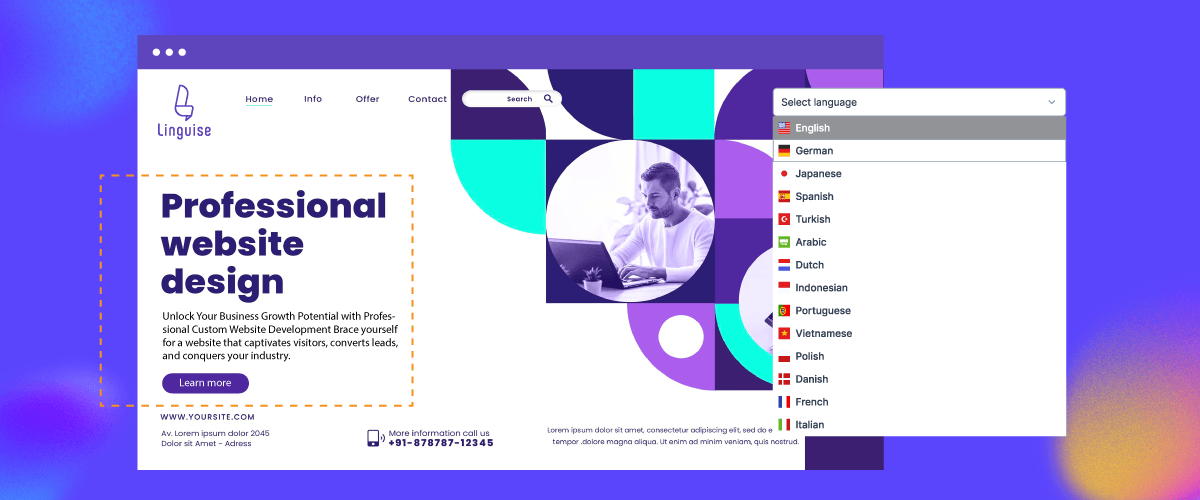
Le sélecteur de langue est un élément important auquel vous devez prêter une attention particulière lors de la création d'un site web multilingue car le commutateur de langue est ce que les utilisateurs visitent souvent lorsqu'ils veulent changer de langue.
Un bouton de changement de langue efficace peut offrir plusieurs avantages pour un site web, allant de l'amélioration de l'optimisation web à l'augmentation des ventes.
Dans cet article, nous allons discuter des meilleures pratiques pour concevoir des sélecteurs de langue. Discutons-en davantage dans l'article suivant.
Points clés : Bonnes pratiques pour la conception d'un sélecteur de langue
Un placement stratégique maximise l'utilisation
Le placement de l'en-tête (version ordinateur) et du menu hamburger (version mobile) garantit l'accessibilité sans perturber l'expérience utilisateur ni la vitesse de chargement de la page.
Détection automatique intelligente avec possibilité de désactivation
Détecter la langue du navigateur, mais toujours permettre une modification manuelle facile et mémoriser les préférences de l'utilisateur via des cookies.
SEO et accessibilité essentiels
Implémentez les balises hreflang, les étiquettes ARIA pour les lecteurs d'écran, une conception adaptée aux écrans tactiles et une solution de repli sans JavaScript pour les robots d'exploration.
Qu'est-ce qu'un sélecteur de langue?

Un sélecteur de langue est un élément ou une fonctionnalité d'interface utilisateur qui permet aux utilisateurs de sélectionner la langue avec laquelle ils souhaitent interagir avec un site web, une application ou toute plateforme numérique. Il est couramment trouvé sur les sites Web, les applications logicielles et d'autres interfaces numériques pour répondre aux utilisateurs qui parlent différentes langues.
Le sélecteur de langue affiche généralement une liste de langues disponibles, et l'utilisateur peut sélectionner la langue de son choix dans cette liste. Une fois sélectionné, le contenu de l'interface, y compris le texte, les étiquettes et parfois les images, sera affiché dans la langue sélectionnée. Ceci est particulièrement important pour les sites Web et les applications qui desservent un public mondial ou une base d'utilisateurs diversifiée.
Les sélecteurs de langue contribuent à une meilleure expérience utilisateur en rendant le contenu numérique accessible à un public plus large, quel que soit leur niveau de compétence linguistique. Ils constituent un élément clé des efforts de localisation, permettant aux développeurs et aux concepteurs d'adapter leurs produits à différents contextes linguistiques et culturels.
Pourquoi personnaliser votre sélecteur de langue ?

Personnaliser le commutateur de langue sur un site web multilingue présente plusieurs avantages importants.
- Alignement de la marque et style visuel : En personnalisant le commutateur de langue, vous pouvez vous assurer que l'apparence et le style de la langue utilisée sont cohérents avec la marque et le style visuel de votre site Web. Vous pouvez personnaliser les boutons ou menus de changement de langue pour qu'ils s'adaptent à la conception globale de votre site Web, créant ainsi une cohérence dans l'expérience utilisateur.
- Un plus grand contrôle sur les langues affichées : Parfois, vous pouvez vouloir limiter certaines langues affichées dans le sélecteur de langue. Par exemple, vous pouvez avoir une version limitée de votre site web dans plusieurs langues, et vous souhaitez uniquement afficher ces langues dans le sélecteur de langue. En personnalisant le sélecteur de langue, vous pouvez choisir quelles langues sont affichées, vous donnant ainsi plus de contrôle sur le contenu disponible.
- Expérience utilisateur optimisée : En personnalisant le sélecteur de langue, vous pouvez créer une expérience utilisateur optimisée. Par exemple, vous pouvez ajuster la disposition ou la position du sélecteur de langue pour le rendre facile à trouver pour les utilisateurs. Vous pouvez également ajouter des fonctionnalités telles que des notifications ou des instructions de changement de langue qui aident les utilisateurs à comprendre comment utiliser la fonctionnalité facilement.
- Répondre aux différents besoins des utilisateurs : Chaque utilisateur a des préférences linguistiques différentes. En personnalisant la commutation de langue, vous pouvez répondre aux besoins des utilisateurs issus de différents horizons linguistiques. Cela pourrait inclure des utilisateurs locaux, des visiteurs internationaux ou des utilisateurs plus à l'aise dans une langue différente.
- Augmenter le taux de conversion des ventes : une personnalisation appropriée du commutateur de langue peut également offrir l'avantage d'augmenter le taux de conversion des ventes. Parce qu'un commutateur de langue efficace peut offrir un confort d'utilisation lors de l'interaction avec votre site Web. Selon les données de la recherche CSA, 72,4 % des consommateurs ont déclaré qu'ils seraient plus susceptibles d'acheter des produits contenant des informations dans leur propre langue. Il est donc impossible que votre niveau de ventes n'augmente pas non plus.
Différents types de sélecteur de langue
Chaque propriétaire de site web examinera certainement avec soin l'apparence de son sélecteur de langue, chaque site web aura bien sûr des préférences différentes. Pour ceux d'entre vous qui recherchent un type de sélecteur de langue pouvant être utilisé, en voici quelques-uns.
Bouton de langue
C'est l'un des types de commutateurs de langue les plus couramment utilisés. Le bouton de langue est généralement une icône ou un texte qui indique la langue affichée, par exemple, « EN » pour l'anglais ou un drapeau de pays pour représenter une langue spécifique. Lorsque les utilisateurs cliquent sur le bouton de langue, ils seront redirigés vers la version du site web dans la langue appropriée.
Pour les boutons de langue, il est recommandé d'afficher un nombre limité de langues pour éviter un affichage encombré. En général, avoir plus de 4 à 5 langues peut créer un effet visuel chargé. Il est important de positionner le bouton dans un emplacement visible afin que les utilisateurs puissent le trouver facilement. Nous discuterons de ces aspects plus en détail dans la section suivante de cet article.
Les boutons de langue peuvent être adaptés aux entreprises qui ciblent des marchés spécifiques ou desservent des communautés internationales dans certains endroits. Un exemple d'utilisation du bouton de langue sur le site web de l'OMS est présenté ci-dessous.

Lien textuel
Les liens textuels sont un type de sélecteur de langue qui utilise le texte sous la forme du nom de la langue comme lien. Par exemple, vous pouvez afficher des liens textuels tels que « Anglais », « Français » ou « Espagnol » qui dirigent les utilisateurs vers une version du site web dans la langue sélectionnée. Ce lien textuel est généralement placé dans une liste ou un menu déroulant pour faciliter la sélection de la langue souhaitée par les utilisateurs.
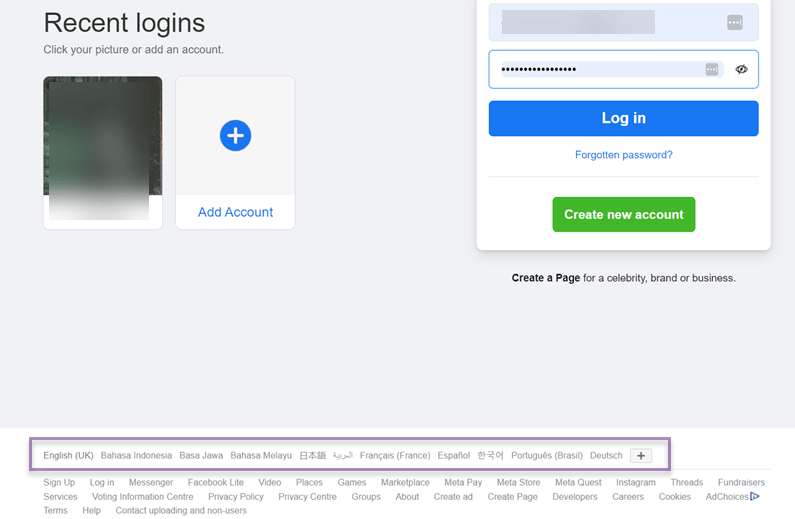
Un type de sélecteur de langue par lien est utilisé par la grande entreprise Facebook, en plus des langues listées, vous pouvez également appuyer sur l'icône (+) pour trouver plus de langues.
Après cela, la page sera immédiatement traduite dans la langue précédemment sélectionnée.
Menu de sélection
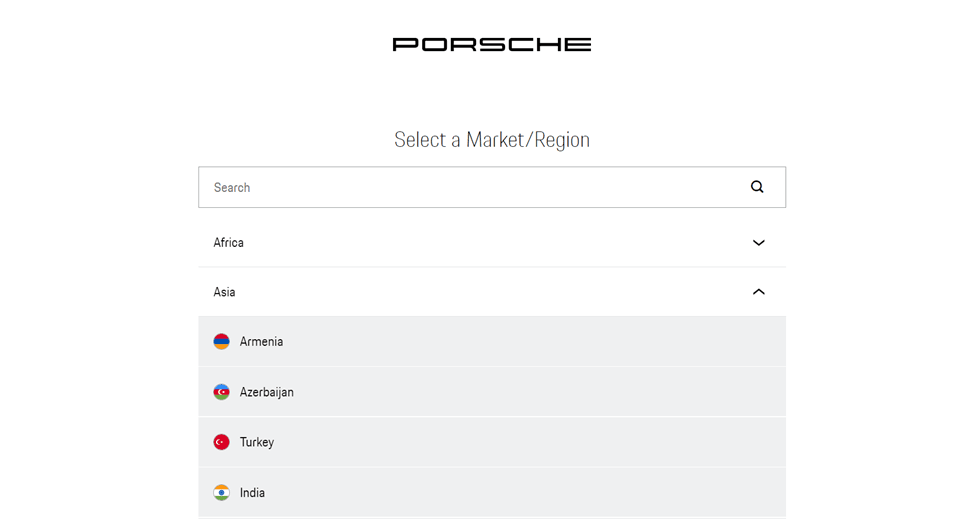
Un menu de sélection est un type de sélecteur de langue qui utilise un menu déroulant ou un menu ouvert pour sélectionner une langue. Lorsque les utilisateurs cliquent sur le menu d'options, ils verront une liste des langues disponibles et pourront sélectionner la langue souhaitée. Le menu d'options peut contenir des icônes de pays ou des drapeaux comme indicateurs de langue, ainsi que des noms de langue dans le texte.
Le menu de sélection est assez différent du bouton de langue, ce type est plus complexe qu'un simple bouton. Comme dans l'exemple ci-dessous qui provient du site web de Porsche.
Ils fournissent un site web de sélection de langue où les utilisateurs peuvent directement écrire leur langue ou leur pays de destination.
Menu déroulant vs. Liste vs. Pop-up : Quel est le plus efficace ?
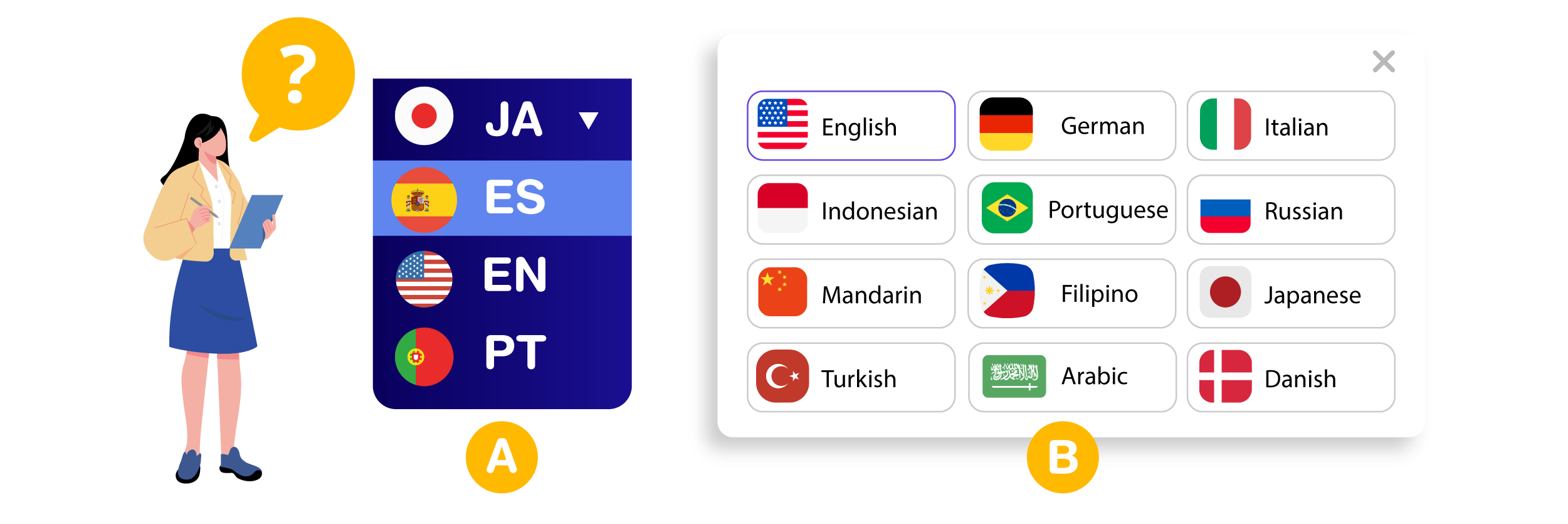
Choisir le bon modèle d'interaction pour votre sélecteur de langue est crucial pour offrir une expérience utilisateur fluide et intuitive. Chaque méthode — qu'il s'agisse d'une liste déroulante, d'une liste en ligne ou d'une pop-up — offre différents avantages en fonction de la mise en page de votre site web, du nombre de langues prises en charge et du comportement de l'utilisateur. Vous trouverez ci-dessous une comparaison des trois principaux modèles d'interaction pour la sélection de la langue, en mettant l'accent sur l'UX, l'accessibilité et le contexte de mise en œuvre.
Type | Points forts | Limitations | Meilleur cas d'utilisation |
Liste déroulante | Compact, propre, évolutif, avec de nombreuses langues | Nécessite une interaction (clic/appui), peut ne pas être évident pour tous les utilisateurs | Sites Web multilingues avec des contraintes d'espace |
Liste de texte | Visible sans interaction, accès plus rapide aux langues clés | Peut encombrer l'interface utilisateur, non évolutif pour de nombreuses langues | Sites avec 2 à 4 options de langue principales |
Pop-up | Peut inclure un champ de recherche, conception d'interface utilisateur flexible | Peut perturber le flux utilisateur, nécessite un bouton de fermeture clair et une accessibilité | Sites mondiaux avec 10+ langues |
Meilleures pratiques et conseils de sélecteur de langue

Concevoir un sélecteur de langue efficace implique de fournir une expérience fluide sur tous les appareils et d'assurer l'accessibilité pour les utilisateurs de divers horizons. Avec un public de plus en plus mondial, votre commutateur de langue doit être intuitif, accessible et réactif pour garantir que les utilisateurs puissent interagir confortablement dans leur langue préférée.
Voici les meilleures pratiques que vous pouvez appliquer pour vous assurer que votre sélecteur de langue est clair, pratique et accessible pour tous les utilisateurs.
Donner la priorité à la conception réactive
La plupart des utilisateurs accèdent aux sites Web à partir d'appareils mobiles, votre sélecteur de langue doit donc être réactif et adapté aux mobiles. Assurez-vous que le bouton ou le menu est facile à utiliser, ne couvre pas de contenu important et reste visible sur des écrans plus petits.
Par exemple, le site web de sélection de langue ressemble à ceci.
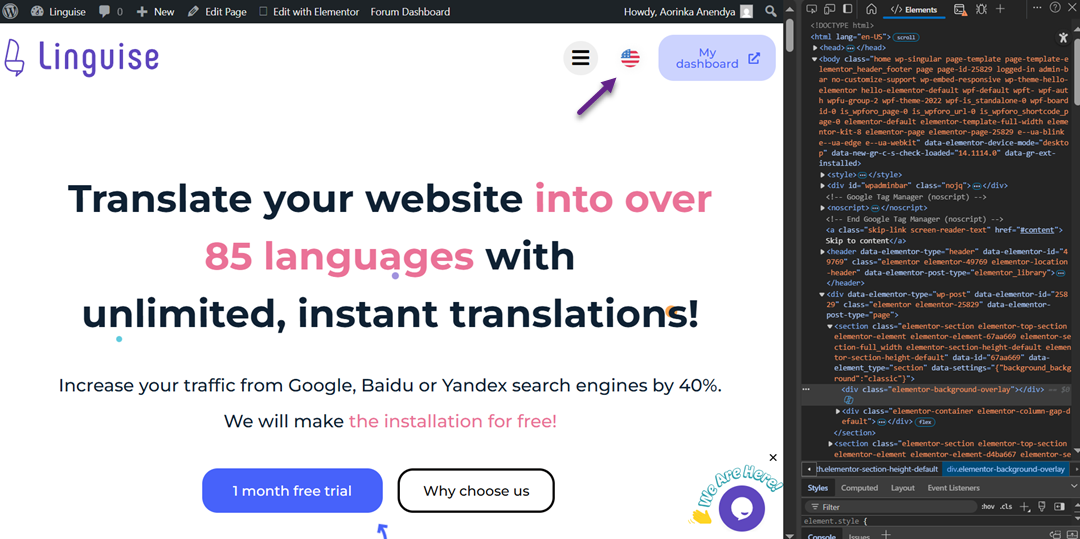
Ensuite, lorsqu'on regarde du côté mobile, le sélecteur de langue est toujours accessible facilement et ne bouge pas ou ne disparaît pas.
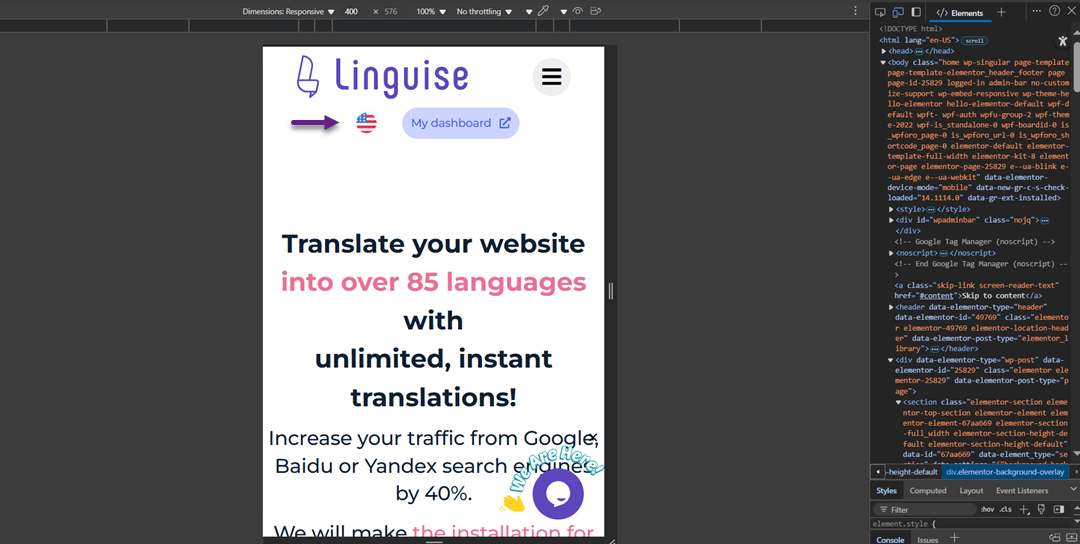
Utilisez des menus déroulants ou extensibles pour garder la mise en page ordonnée et assurez-vous que les cibles tactiles ont un espacement suffisant pour une interaction confortable. Cela aide les utilisateurs à sélectionner leur langue préférée facilement sans frustration causée par des éléments serrés ou difficiles à cliquer.
Placement réfléchi dans l'interface
Placez le sélecteur de langue dans des zones très visibles et attendues, telles que le coin supérieur droit de l'en-tête ou le pied de page en bas. Ce sont des emplacements intuitifs où les utilisateurs cherchent généralement des options de langue.
Évitez de masquer le sélecteur à l'intérieur d'icônes ambiguës ou de menus secondaires. Maintenez son emplacement de manière cohérente sur toutes les pages afin que les utilisateurs qui changent de langue fréquemment puissent le trouver facilement à tout moment.
Utilisez les attributs d'accessibilité (ARIA)
Pour vous assurer que votre sélecteur de langue est accessible aux utilisateurs handicapés, utilisez les attributs ARIA (Applications Internet Riches Accessibles) tels que aria-label, aria-haspopup et aria-expanded. Ceux-ci aident les technologies d'assistance comme les lecteurs d'écran à comprendre le rôle et la fonctionnalité de l'élément.
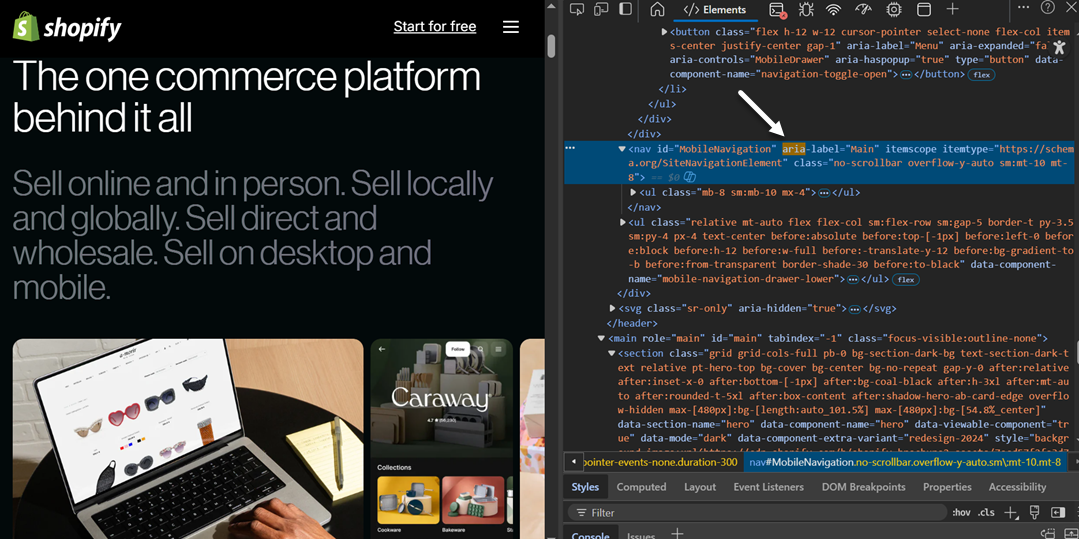
La mise en œuvre de l'accessibilité répond aux normes WCAG et garantit que votre site est inclusif et utilisable par un public plus large. Une conception inclusive profite à tout le monde, pas seulement aux utilisateurs ayant des besoins spécifiques.
Utilisez des étiquettes de langue claires et reconnaissables
Affichez chaque option de langue en utilisant son étiquette native, par exemple, « Español » au lieu de « Spanish » ou « Deutsch » au lieu de « German ». Cela permet aux utilisateurs de reconnaître rapidement leur langue préférée, même s'ils ne comprennent pas la langue actuelle du site.
Les étiquettes natives sont plus inclusives et réduisent la charge cognitive, en particulier pour les utilisateurs internationaux. Évitez d'utiliser des abréviations obscures ou des codes de langue, sauf si votre public les connaît.
Évitez de surcharger avec trop d'options
Afficher trop d'options de langue à la fois peut encombrer l'interface et embrouiller les utilisateurs. Affichez uniquement les langues les plus pertinentes ou les plus couramment utilisées en premier, et placez le reste dans un menu déroulant ou sous une section « Plus de langues ».
Cela garde l'interface propre et améliore la convivialité, en particulier sur mobile. Utilisez les analyses de trafic du site web pour décider quelles langues doivent être priorisées ou masquées.
Utilisez des icônes et des repères visuels appropriés (sans utiliser de drapeaux)
Les repères visuels comme les icônes de globe (🌐), les flèches vers le bas (▾) ou les surlignages d'état actif aident les utilisateurs à comprendre qu'un élément est cliquable. Cependant, évitez d'utiliser des drapeaux nationaux pour représenter les langues, car une langue peut être parlée dans plusieurs pays.
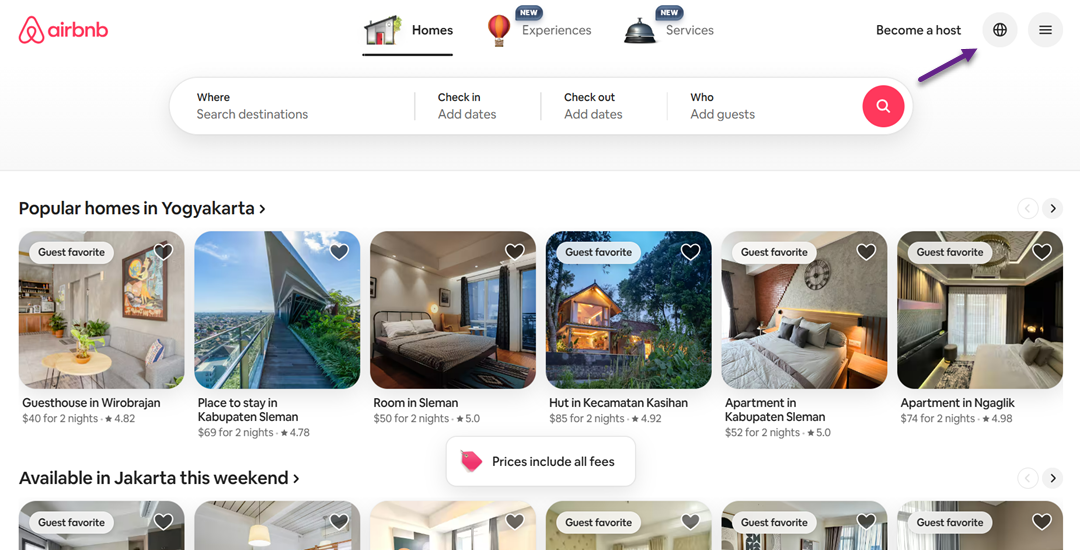
Les drapeaux peuvent également avoir des implications culturelles ou politiques. Si vous utilisez des éléments visuels, associez-les à des étiquettes de texte pour garantir la clarté, et gardez les icônes cohérentes et culturellement neutres dans l'ensemble de votre conception.
Restez cohérent avec la conception et la marque de votre site web
Votre sélecteur de langue doit s'aligner visuellement avec le style global de votre site web. Que vous utilisiez des boutons, des liens textuels ou des icônes, assurez-vous que la typographie, les couleurs et les états de survol correspondent à votre marque. Cela améliore la confiance et renforce l'expérience utilisateur.
Si vous créez un sélecteur personnalisé, testez-le sur différents navigateurs et appareils pour vous assurer qu'il fonctionne comme prévu. Une conception cohérente et une fonctionnalité fiable contribuent à un parcours utilisateur multilingue fluide.
Configurer un sélecteur de langue avec Linguise en 7 étapes
À ce stade, vous connaissez les meilleures pratiques pour les sélecteurs de langue. Cette traduction peut être effectuée après avoir utilisé le service de traduction de site web. Cependant, tous les services de traduction ne fournissent pas de flexibilité dans les paramètres du sélecteur de langue.
Mais vous ne vous inquiétez pas car Linguise n'est pas comme ça. Linguise est un service de traduction automatique qui offre une personnalisation de l'utilisateur pour le commutateur de langue. Certains des avantages que vous obtiendrez lors de l'utilisation de Linguise comprennent.
- Linguise peut être utilisé et intégré dans plus de 40 CMS (WordPress, Joomla, Drupal, etc).
- La traduction dans diverses langues sera effectuée automatiquement en quelques secondes après avoir ajouté la langue au commutateur de langue sur le site web.
- Il existe plus de 80 langues disponibles qui peuvent être ajoutées au sélecteur de langue.
- Linguise préparera automatiquement une URL unique en fonction de la langue de destination de la traduction. Par exemple, l'URL linguise.com/de/ pour une page traduite en allemand.
- Il créera automatiquement une URL canonique pour aider à éviter les contenus en double dans les moteurs de recherche lorsque vous avez des variations de langue sur une page.
- Vous pouvez configurer le sélecteur de langue de manière flexible en fonction des besoins du site Web, en commençant par l'icône, la couleur et le nom de la langue.
- Vous pouvez afficher les statistiques de consultation des pages par langue, pour chaque langue ajoutée au sélecteur de langue.
Dans ce tutoriel, nous utiliserons WordPress comme exemple de CMS utilisé.
Étape 1 : Création d'un compte gratuit Linguise
Pour accéder au commutateur de langue sur Linguise, la première étape que vous devez faire est de enregistrer un compte sur Linguise. Linguise propose également un essai gratuit d'un mois, qui comprend une variété de fonctionnalités dont vous pouvez profiter.
Étape 2 : Ajouter un domaine à votre site web multilingue
La deuxième étape consiste à ajouter le domaine du site web dans Linguise que vous possédez déjà dans le Linguise tableau de bord. Il y a plusieurs choses que vous devez remplir, en commençant par.
- Compte
- URL
- Plateforme
- Langue
- Langue de traduction
- Traduire l'URL
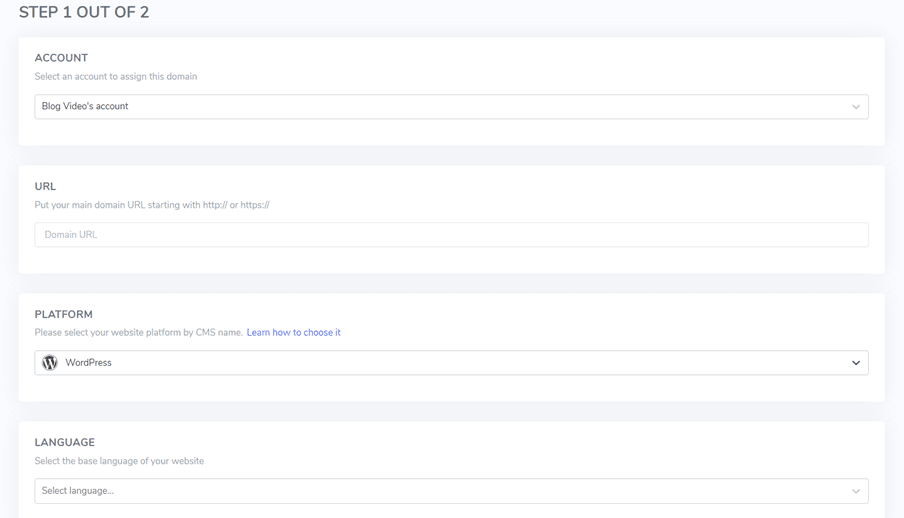
Après cela, vous devez activer la clé API et définir l'URL de la langue. Pour un guide complet sur l'ajout d'un domaine de site web, vous pouvez lire la documentation, tandis que spécifiquement pour WordPress, vous pouvez le voir en installant Linguise la traduction automatique sur WordPress ou en regardant le tutoriel vidéo ci-dessous.
Étape 3 : Installez le plugin Linguise
Après avoir ajouté un site web avec succès, ouvrez ensuite le WordPress tableau de bord et installez le Linguise plugin, faites-le par Plugins > Ajouter nouveau > Linguise > Installer > Activer.
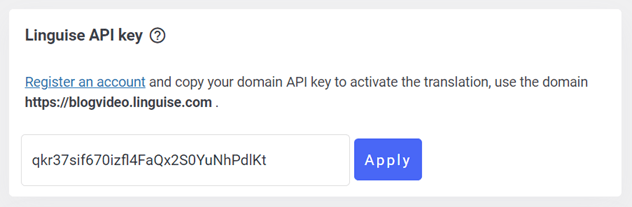
Si le plugin est déjà installé, accédez au tableau de bord Linguise et copiez la clé API.

Ouvrez ensuite le plugin Linguise et collez le code API que vous avez obtenu du tableau de bord Linguise dans la colonne suivante.
Étape 4 : Configurer l'affichage principal
Pour configurer un sélecteur de langue ou afficher les drapeaux de langue, les étapes sont via le Linguise tableau de bord dans le menu Paramètres > Affichage des drapeaux de langue.
Lors de la configuration initiale, nous apporterons des ajustements à l'affichage principal, en tenant compte des différents composants.
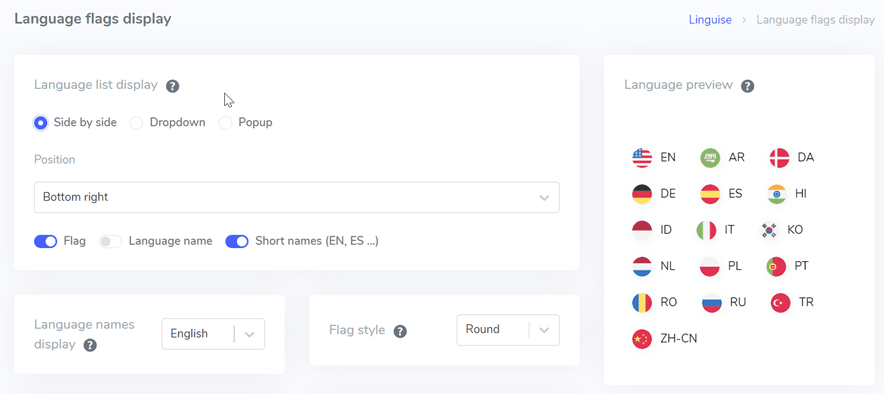
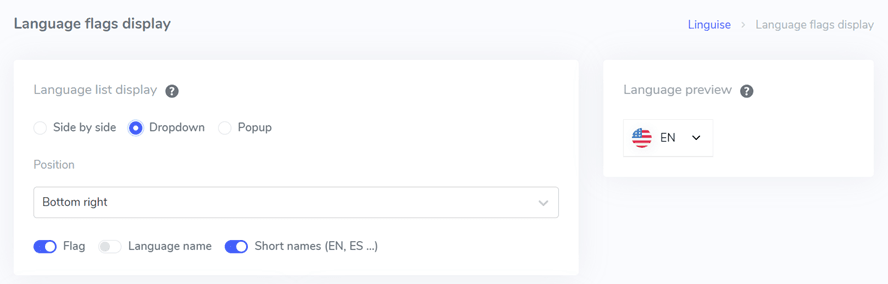
Une considération initiale est la configuration du format d'affichage de la liste des langues, qui propose trois options au choix : côte à côte, liste déroulante ou popup. Sur le côté gauche, il y a un affichage de prévisualisation pour chaque format.
Le premier format, comme indiqué ci-dessous, est une disposition côte à côte.
Le format suivant adopte un style de liste déroulante, comme illustré dans l'image ci-dessous.
Enfin, nous avons le format popup comme dernière option.
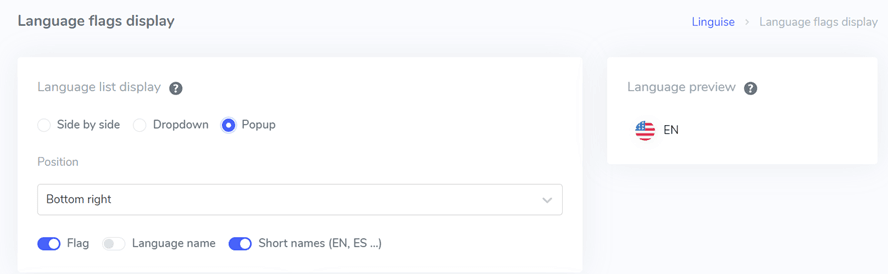
Ensuite, nous passons à l'étape suivante, qui consiste à configurer la position du sélecteur de langue. Vous avez la flexibilité de choisir parmi diverses options de position, il est donc important de sélectionner une position facilement repérable par les visiteurs.
Enfin, vous devez décider de la préférence de combinaison pour afficher les options de langue. Vous pouvez choisir entre des options telles que drapeau + nom de langue, drapeau + nom court, ou simplement afficher le drapeau seul. Cette décision dépendra de vos préférences de conception spécifiques et des préférences de votre public cible.
Étape 5 : Configurer la conception du drapeau
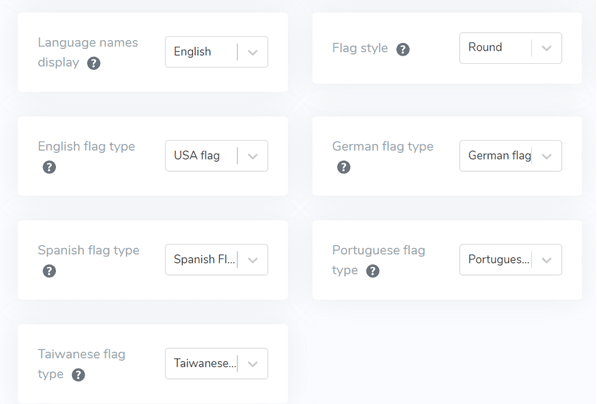
Après cela, en dessous de la section d'affichage principale, vous rencontrerez des configurations de conception spécifiquement pour le drapeau. L'image fournie ci-dessous démontre certaines des options de réglage disponibles.
- Affichage du nom de la langue : Vous avez la possibilité d'afficher le nom de la langue en fonction du pays ou de la langue elle-même. Par exemple, vous pouvez choisir d'afficher “Allemand” ou “Deutsch.”
- Type de drapeau anglais : Cette option est applicable lorsqu'il s'agit de langues ayant plusieurs variations, telles que “Anglais USA” ou “Anglais britannique.” Des choix similaires peuvent être faits pour des langues comme l'espagnol, le taïwanais, l'allemand et le portugais.
- Style de drapeau : Ce paramètre vous permet de définir la forme de l'icône du drapeau, qu'elle soit ronde ou carrée (rectangulaire).
Étape 6 : Définir la couleur et la taille du drapeau
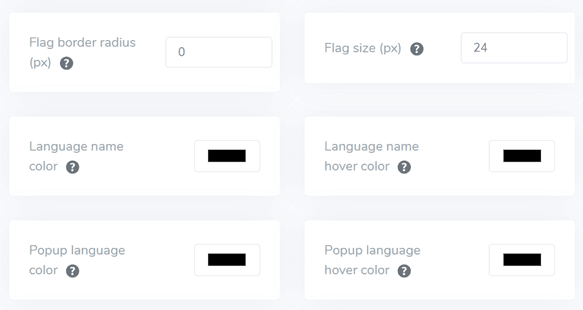
Une fois que la conception du drapeau est configurée, l'étape suivante consiste à ajuster les couleurs, la taille et divers autres éléments. Dans l'interface suivante, vous trouverez de nombreux paramètres personnalisables, notamment :
- Rayon de bordure du drapeau : Cela vous permet de personnaliser le rayon de bordure en pixels lors de l'utilisation d'un drapeau rectangulaire.
- Couleur du nom de langue : Vous pouvez sélectionner la couleur de texte par défaut pour le nom de la langue.
- Couleur de langue du pop-up : Ce paramètre détermine la couleur du titre de langue dans les zones de pop-up ou de liste déroulante.
- Taille du drapeau : Vous avez la possibilité de modifier la taille du drapeau en fonction de vos préférences.
- Couleur de survol du nom de langue : Ce paramètre contrôle la couleur du texte lors du survol de la souris sur les noms de langue.
- Couleur de survol de langue du pop-up : De même, ce paramètre détermine la couleur du texte lors du survol de la souris sur le titre de langue dans le pop-up ou la liste déroulante.
Étape 7 : Définir l'ombre du drapeau
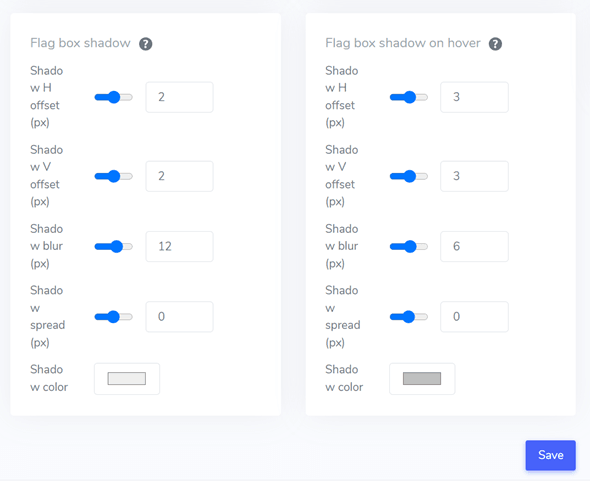
Dans la phase finale, vous avez la possibilité de personnaliser les paramètres d'ombre pour le drapeau. Le paramètre initial vous permet de spécifier une ombre pour chaque drapeau affiché sur votre site web, tandis que le paramètre suivant concerne l'effet d'ombre lors du survol du drapeau de langue.
N'oubliez pas de cliquer sur le bouton Enregistrer pour conserver les paramètres de personnalisation que vous avez effectués pour le commutateur de langue. Cela garantit que vos configurations sélectionnées pour les effets d'ombre sont mises en œuvre et enregistrées pour une utilisation future.
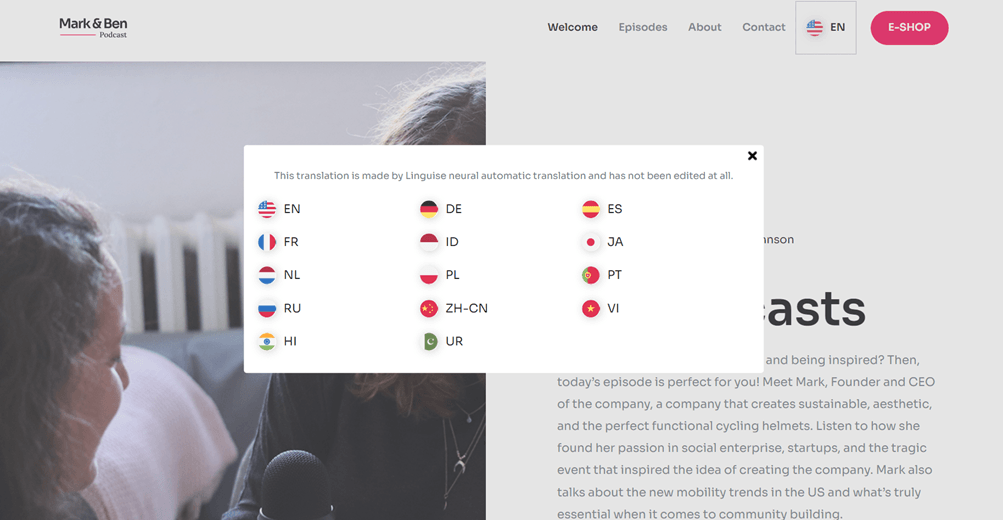
Une fois toutes les configurations effectuées, voici un exemple d'affichage du sélecteur de langue à l'aide d'une popup, positionné dans le coin supérieur droit et utilisant les initiales. Ceci est juste un exemple, vous pouvez personnaliser le reste comme vous le souhaitez et en fonction des besoins du site web.
En dehors de WordPress CMS, vous pouvez également utiliser d'autres plateformes de site web et suivre le guide détaillé tel que configurer le commutateur pour OpenCart, commutateur de langue pour Drupal, et paramètre du commutateur pour PrestaShop.
Concevez votre sélecteur de langue pour une expérience multilingue fluide avec Linguise!
Ici, vous avez acquis une compréhension des meilleures pratiques pour concevoir des sélecteurs de langue et comment le faire en utilisant Linguise! Croyez-moi, créer un commutateur de langue peut offrir de nombreux avantages et assurer une optimisation basée sur les points mentionnés ci-dessus.
Lors de la création d'un sélecteur de langue, assurez-vous de suivre les conseils et les meilleures pratiques que nous avons expliqués ci-dessus, en commençant par utiliser des icônes, et en sélectionnant les langues pertinentes, jusqu'au positionnement.
Maintenant, enregistrez un Linguise compte, ajoutez votre site web, et ajustez le sélecteur de langue pour offrir une meilleure expérience utilisateur. N'oubliez pas d'essayer la fonctionnalité d'essai gratuit d'un mois pour profiter des fonctionnalités supérieures de Linguise’s !