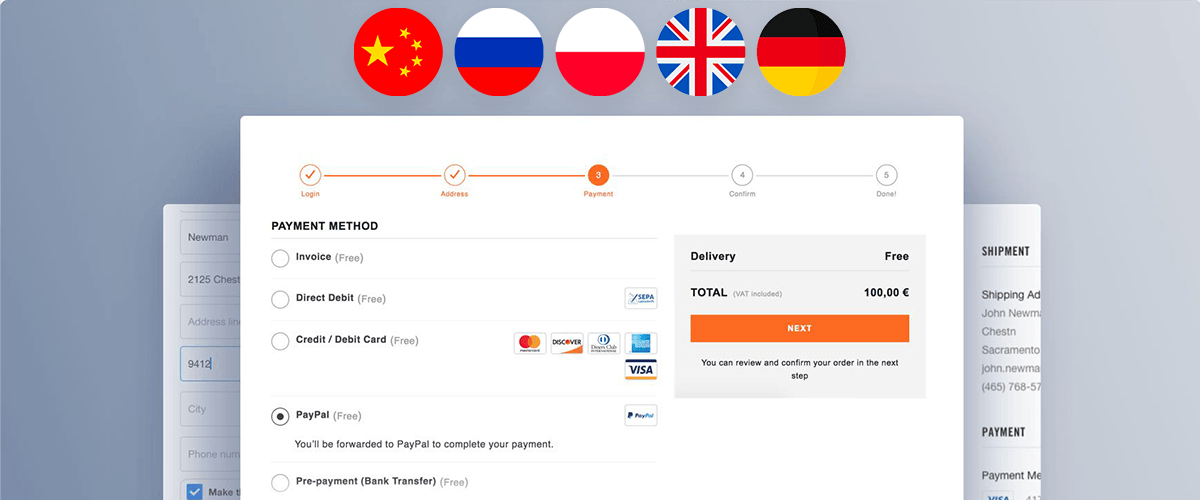
WooCommerce est une plateforme de commerce électronique qui permet aux utilisateurs de travailler depuis accueil sans payer de loyer de bureau. Vous pouvez vendre vos produits dans le monde entier avec WooCommerce sans dépenser beaucoup d'argent. De nombreux nouveaux venus sont effrayés à l'idée d'utiliser WooCommerce. Sans parler de sa traduction en plusieurs langues.
Ne craignez pas de présenter votre produit à des personnes d'horizons différents. Continuez à lire pour découvrir la solution à votre question.
Cet article vous expliquera comment traduire la page de commande et la page de panier de WooCommerce. Vous pouvez également traduire les autres pages WooCommerce. Le processus de traduction des pages de commande et de panier de WooCommerce diffère de celui de la résolution du reste du contenu WooCommerce. Passons tout de suite au sujet !
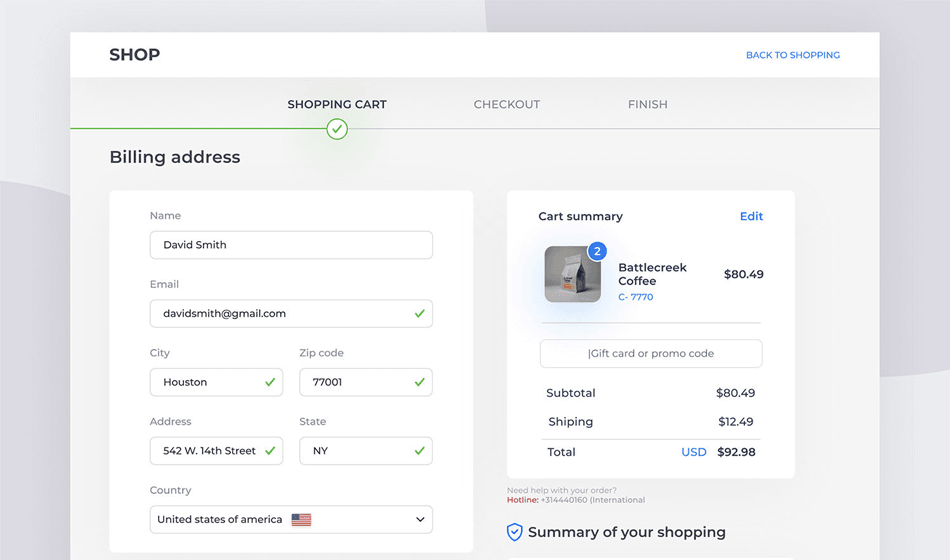
Il existe plusieurs façons de traduire votre site WooCommerce en plusieurs langues. Cependant, la traduction de votre boutique WooCommerce peut s'avérer difficile, car une traduction mot à mot peut altérer le sens et la structure de la phrase. Cela doit être évité. Dans cette section, nous allons passer en revue certaines de ces méthodes.
Traduction manuelle
Un traducteur professionnel interprétera vos propos tels quels et gardera à l'esprit les connotations culturelles. Seule une personne qui maîtrise la langue peut apporter la finesse linguistique nécessaire. La procédure de traduction manuelle est longue et coûteuse.
Traduction automatique
De nombreux outils et plugins facilitent le processus de traduction. Il est désormais possible de traduire des pages dans différentes langues en un seul clic ! C'est une fonctionnalité pratique pour les personnes dont la langue maternelle n'est pas l'anglais ; par exemple, Linguise ou Google Translate.
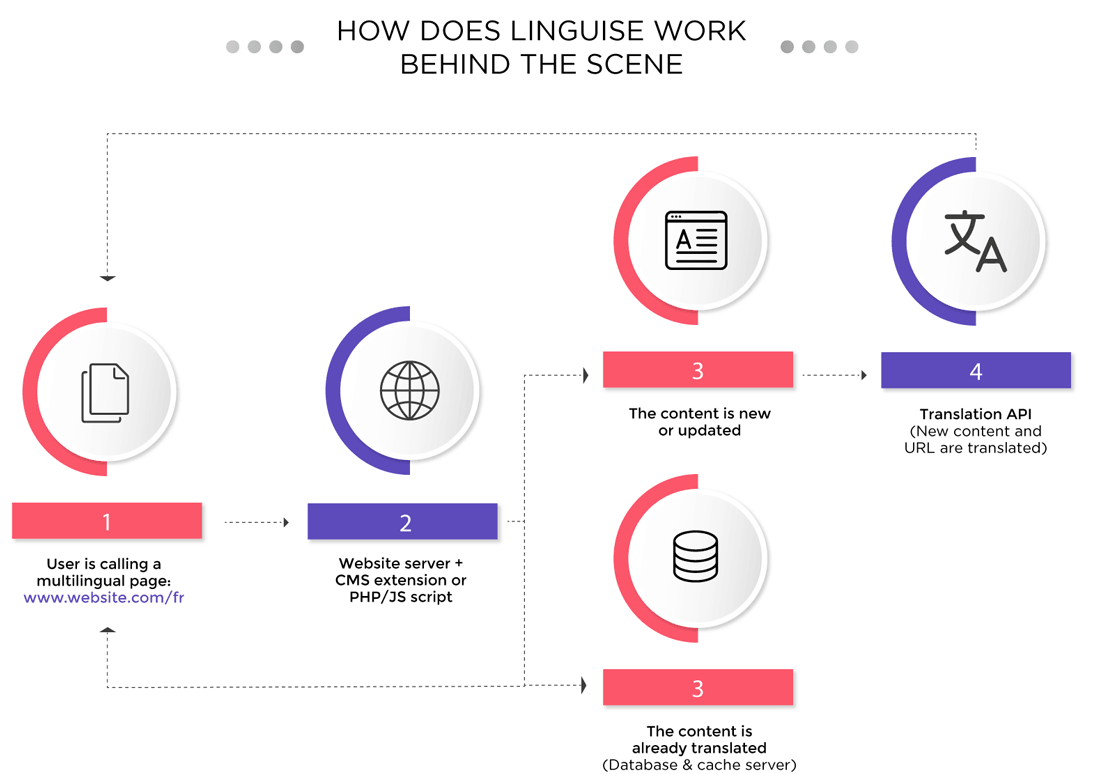
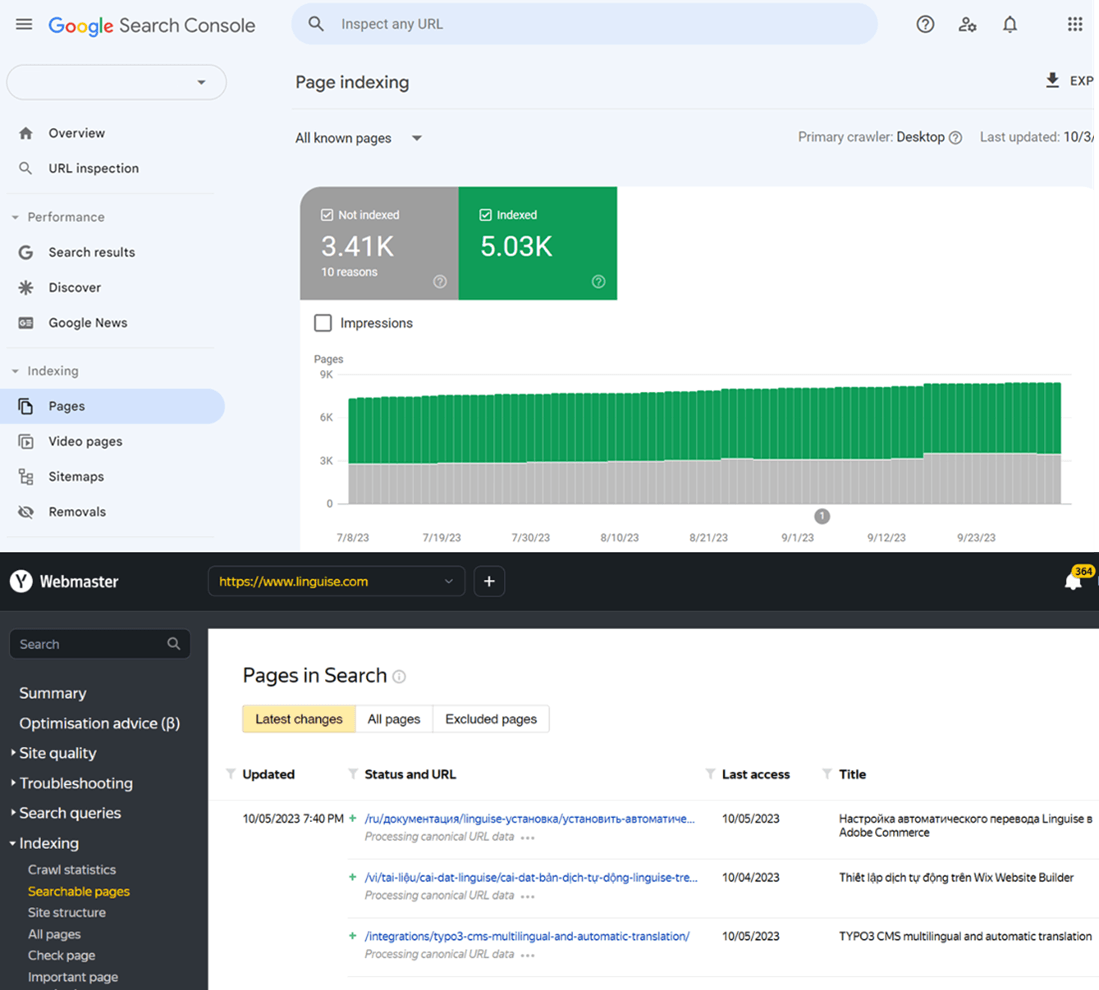

Les bons avis et la demande pour la traduction Linguise découlent de services de haute qualité. La plateforme elle-même actualise le système, l’aligne et apporte les modifications nécessaires en fonction du contexte culturel et des exigences SEO. Vous pouvez être assuré que Linguise peut fournir des traductions précises à plus de 95 % dans n’importe quelle langue, que ce soit votre page de paiement/panier ou une autre. De plus, l’éditeur en direct côté frontend facilite la correction des erreurs mineures ou des incohérences. Le tableau de bord Linguise facilite le suivi de vos traductions.
Voici les étapes de base pour convertir le contenu de votre page de commande et de panier en plusieurs langues à l'aide du tableau de bord Linguise . Continuez à suivre les étapes pour obtenir les résultats les plus précis.
Étape 1
Inscrivez-vous pour utiliser l’essai gratuit d’un mois à partir d’ici : https://dashboard.linguise.com/account/register
Étape 2
Après avoir cliqué sur ce bouton, vous verrez le bouton « s'inscrire et traduire maintenant ».
Étape 3
Après l'étape 3, vous serez redirigé vers une page où vous devrez enregistrer le nouveau domaine.
Cliquez sur Ajouter un domaine : sur la Accueil page, sous l'en-tête Domaines.

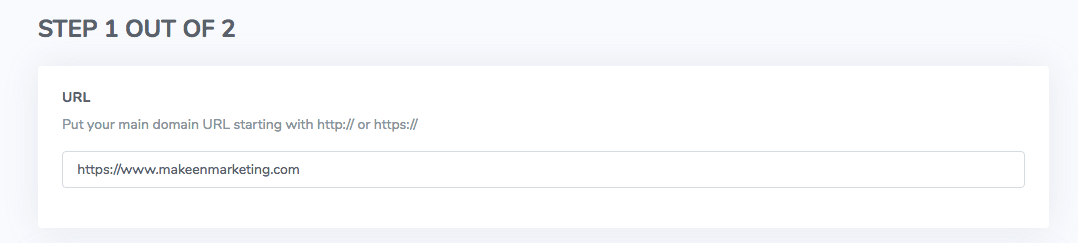
Ensuite, saisissez l'URL de votre domaine dans le premier espace vide. Vous pouvez saisir ici l'URL de votre panier ou de votre page de paiement WooCommerce.
Choisissez un compte auquel attribuer le domaine.

Faites défiler vers le bas pour ajouter la langue de base de votre page panier/commande (c'est-à-dire l'anglais). Ensuite, ajoutez une autre langue (par exemple l'allemand) sous la barre des langues de traduction.


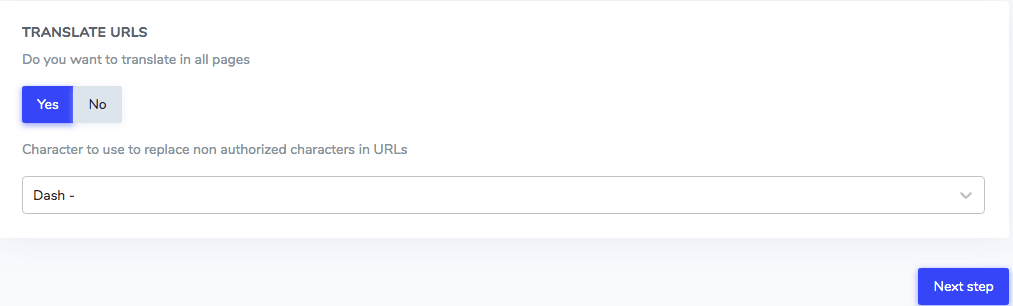
Ensuite, un en-tête apparaîtra avec l'option de traduire toutes les pages ou non. Sélectionnez « No » si vous souhaitez uniquement traduire la page de paiement ou du panier, sélectionnez « No ».
Vous pouvez également choisir d'utiliser un trait de soulignement ou un tiret pour remplacer les caractères non autorisés dans les URL. Ensuite, vous appuierez sur le bouton de l'étape suivante.
Étape 4
Cette page affiche la clé API pour la traduction de votre site web. À l'aide du bouton « Copier dans le presse-papiers », copiez cette clé API. Linguise est compatible avec une variété de systèmes de gestion de contenu. Vous remarquerez trois options en haut : WordPress, Joomla, et Script PHP.

Il est maintenant temps de voir comment vous pouvez utiliser Linguise avec différents CMS. Commençons par Joomla.
Étape 5
Choisissez Joomla parmi les alternatives CMS disponibles. Suivez ensuite le lien vers la traduction Joomla . Cela vous dirigera vers une page où vous pourrez installer l'extension Joomla .
Étape 6
Copiez la clé API et collez-la dans les paramètres de configuration de l'extension.
Étape 7
Définissez les langues de contenu que vous souhaitez afficher dans la configuration du module, puis placez votre module là où vous en avez besoin.

La modification depuis le tableau de bord a été expliquée en détail, avec des captures d'écran pour vous aider à mieux comprendre. Vous pouvez également modifier les pages de commande et de panier depuis le front-end ; Merci à l' Linguise Éditeur en direct front-end !
Étape 1
Ouvrez votre tableau de bord et accédez à l'URL du domaine que vous souhaitez modifier sur le front-end.
Étape 2
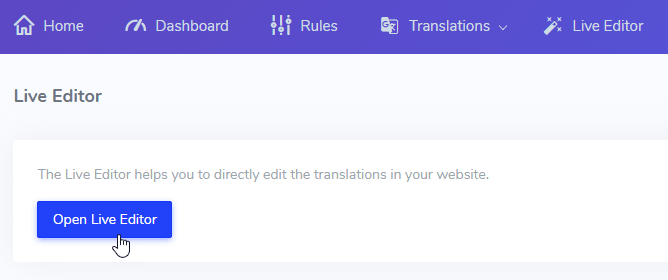
En haut de la page, vous remarquerez différentes options. En ignorant les autres options, vous choisissez « Live Editor ».
Étape 3
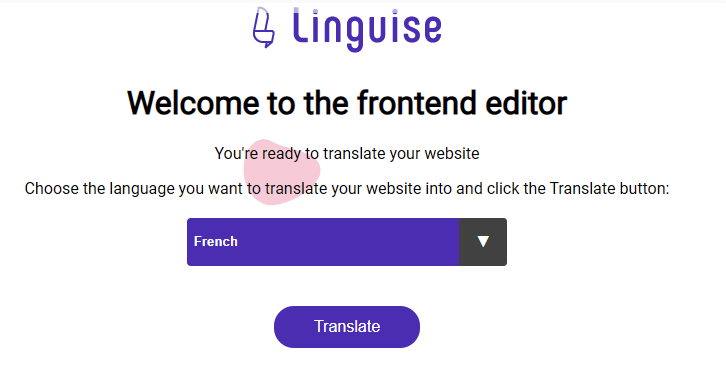
Après avoir cliqué sur le bouton, il vous sera demandé de sélectionner la langue que vous souhaitez modifier. Si vous souhaitez convertir notre page de paiement en français, vous choisirez la langue et cliquerez sur le bouton « Traduire ».
Cela vous mènera à l'interface du site web.
Étape 4
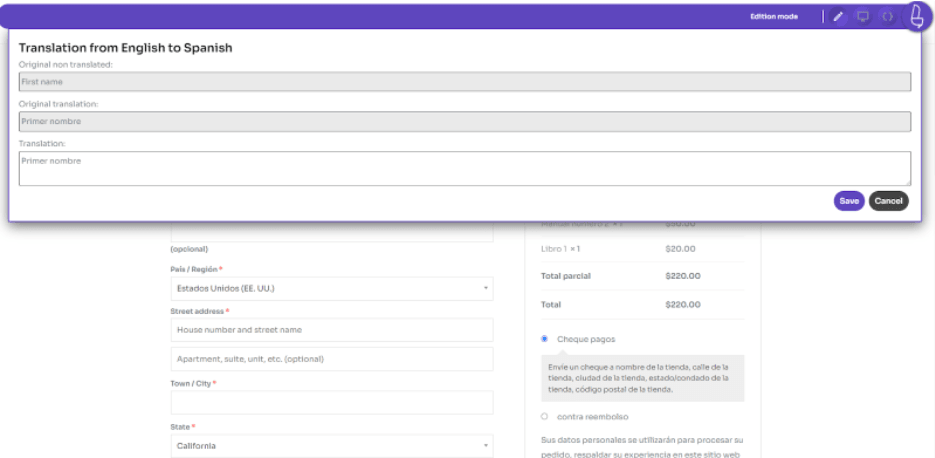
Vous pouvez utiliser la navigation habituelle du site web pour trouver la page à traduire. Une fenêtre contextuelle apparaîtra avec le texte à modifier lorsque vous cliquerez. Trois éléments sont présents ici.
- Le texte dans la langue d'origine du site web (c'est-à-dire l'anglais)
- La traduction (c'est-à-dire, le français)
- Vous pouvez modifier la traduction actuelle
Pour modifier vos traductions sur une page de panier et de commande WooCommerce, vous suivrez les étapes suivantes :
Étape 1
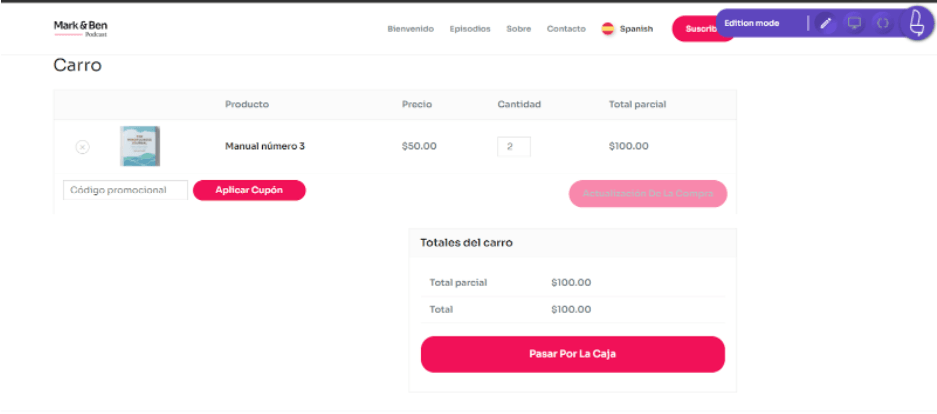
Accédez à votre page de panier et de commande WooCommerce pour utiliser le mode édition.
Étape 2
Cliquez sur le stylo pour commencer l'édition et cliquez sur n'importe quel élément de la page de panier ou de commande, même ceux dynamiques gérés par les fichiers de langue WooCommerce comme « appliquer le coupon »
Étape 3
Apportez les modifications nécessaires pour le paiement. De la même manière, il est étonnant de pouvoir modifier les textes inclus dans les plugins de paiement tiers, tels que le plugin WooCommerce Stripe , simplement en cliquant dessus.