Atteindre un public mondial est crucial pour le succès de toute boutique en ligne. Un moyen efficace d'élargir votre portée est de rendre votre boutique eCommerce multilingue.
Selon le site de Bright Plugins, proposer du contenu en plusieurs langues peut augmenter les ventes en ligne jusqu'à 100 %. En offrant diverses options linguistiques, vous pouvez améliorer l'expérience d'achat. Dans ce guide, nous allons explorer comment créer une boutique WooCommerce multilingue avec un sélecteur de langue et proposer des conseils aux sélecteurs de langue WooCommerce pour faciliter le changement de langue.
Quelles sont les options pour changer la langue de WooCommerce ?
Comme expliqué ci-dessus, proposer plusieurs langues sur un site web améliore considérablement l'accessibilité pour les clients non anglophones, ouvrant ainsi de nouveaux marchés et augmentant le potentiel de ventes.
De plus, pour changer la langue de WooCommerce, plusieurs options sont disponibles. Tout d'abord, vous pouvez modifier la langue dans le tableau de bord WooCommerce. Cela change la langue de l'interface d'administration, ce qui facilite la gestion de la boutique dans la langue de votre choix.
De plus, vous pouvez modifier la langue de la boutique elle-même, ce qui change la langue du contenu du site web, y compris les descriptions de produits et les pages de paiement.
De plus, vous pouvez ajouter un sélecteur de langue directement sur votre site web en installant le plugin multilingue WooCommerce. Voici une explication détaillée de ces trois options.
Changer la langue du tableau de bord WooCommerce
Vous pouvez changer la langue dans le tableau de bord WooCommerce. Cette configuration est avantageuse si l'administrateur de votre boutique doit maîtriser l'anglais.
Par exemple, vous pouvez afficher le contenu de la boutique en anglais pour toucher des clients internationaux, tout en utilisant l'interface d'administration en espagnol afin que votre personnel hispanophone puisse facilement gérer le back-office de la boutique.
Tout d'abord, connectez-vous à votre WordPress tableau de bord, puis ouvrez le menu Réglages > Général > Langue du site.
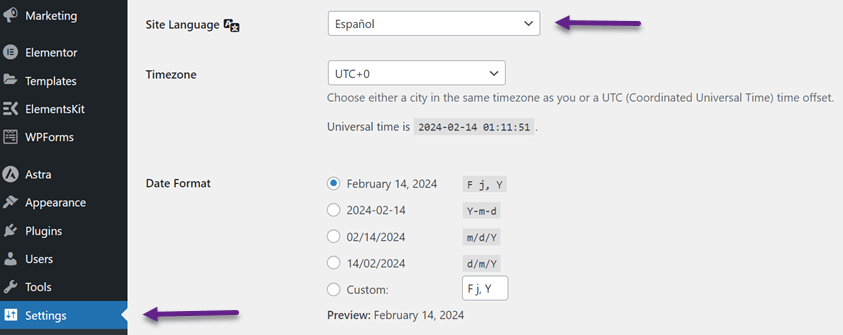
Cliquez ensuite sur Enregistrer les modifications, et l'affichage du tableau de bord passera en espagnol.
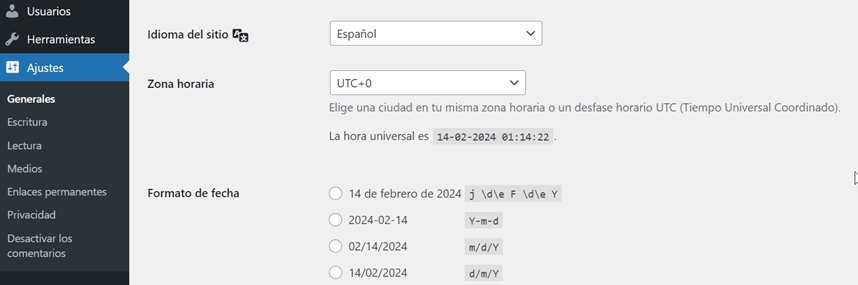
La méthode ci-dessus modifiera la langue du tableau de bord d'administration, mais pas la page d'accueil de votre boutique WooCommerce. Par conséquent, nous allons modifier la langue de la boutique.
Changer la langue de la boutique
La deuxième option consiste à changer la langue sur la page d'accueil de la boutique. La méthode reste la même, à savoir changer la langue via Général > Réglages > Langue du site. Ensuite, vous devez également mettre à jour les traductions régulièrement pour garder votre boutique à jour en utilisant le bouton Mettre à jour les traductions .
Sur le tableau de bord WordPress , sélectionnez Tableau de bord > Mises à jour > Mettre à jour les traductions.
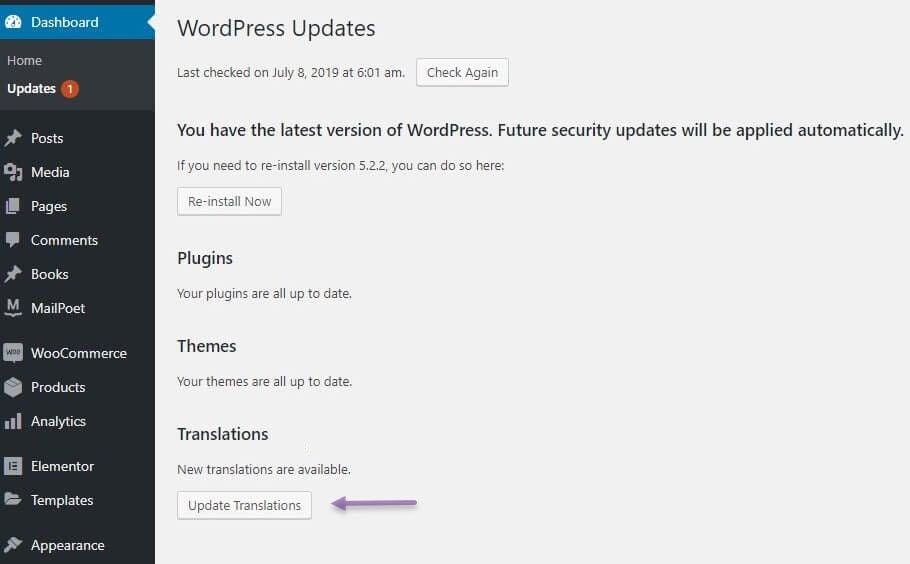
Après cela, la page d'accueil de votre boutique sera remplacée par la langue que vous avez précédemment sélectionnée.
Utiliser un sélecteur de langue sur votre boutique multilingue
Changer la langue en utilisant la méthode ci-dessus est assez compliqué car vous devez modifier une personne via le tableau de bord. Par conséquent, la troisième option pour changer la langue de la boutique consiste à utiliser le bouton de changement de langue sur une boutique multilingue.
Le bouton de changement de langue permet aux utilisateurs de basculer entre différentes langues sur un site web ou une application. Cet élément d'interface utilisateur permet aux utilisateurs de sélectionner une langue qu'ils comprennent.
Avec le bouton de changement de langue, vous pouvez proposer différentes langues aux utilisateurs. Voici un exemple d'utilisation du bouton de changement de langue.
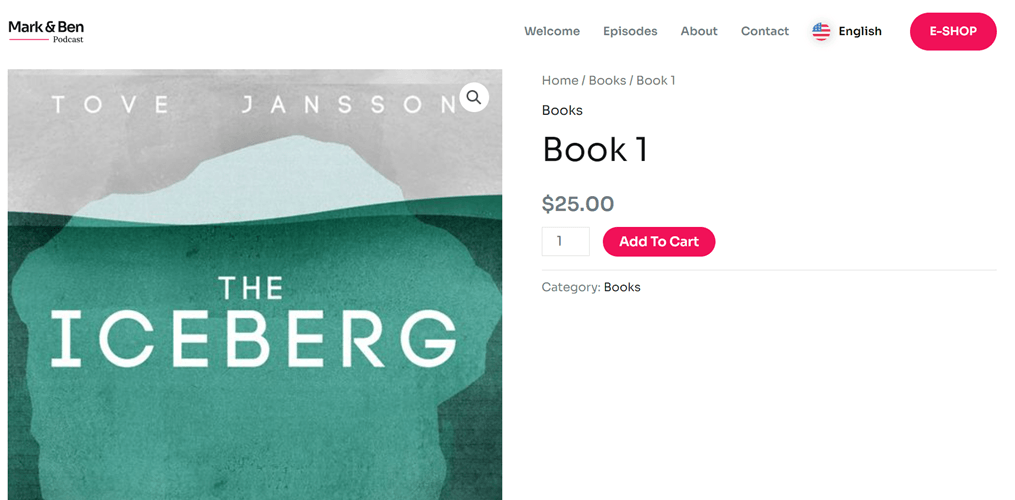
Les raisons pour lesquelles votre site web devrait proposer un sélecteur de langue
Avant de discuter des conseils pour le sélecteur de langue WooCommerce sur une boutique multilingue, il est essentiel de comprendre pourquoi votre site web doit prendre en charge un sélecteur de langue. Voici quelques raisons :
- Faciliter la sélection de la langue : Les utilisateurs peuvent choisir leur langue préférée grâce à un bouton de sélection de langue. Cela leur permet de comprendre facilement le contenu ou les produits de votre boutique.
- Offrir une meilleure expérience utilisateur : Les sélecteurs de langue aident les visiteurs à mieux comprendre le contenu de votre site web et créent une expérience utilisateur globale plus positive. En pouvant basculer entre les langues qu'ils maîtrisent, les visiteurs se sentent plus à l'aise et plus confiants lorsqu'ils naviguent sur votre site.
- Élargir la portée du marché : Lorsque votre site web est disponible en plusieurs langues, chaque visiteur peut choisir sa langue préférée, garantissant que votre message peut être facilement compris par n'importe qui, quel que soit son background linguistique. Ainsi, vous pouvez élargir votre portée de marché et attirer l'intérêt d'un segment d'audience plus large.
- Augmenter la conversion des ventes : Les utilisateurs qui interagissent avec le site web dans leur langue comprendront mieux les informations sur les produits et les promotions. Cela peut accroître leur confiance en votre marque et les motiver à acheter, ce qui stimule en fin de compte la conversion des ventes.
- Faciliter l'accès à l'information : Les visiteurs peuvent accéder aux informations importantes de votre site sans barrières linguistiques. Grâce à un sélecteur de langue, les utilisateurs peuvent facilement naviguer et comprendre le contenu du site, garantissant que les informations qu'ils recherchent sont facilement disponibles et accessibles.
- Améliorer la fidélisation des clients : Les utilisateurs qui se sentent bien pris en compte avec du contenu dans leur langue sont plus susceptibles de rester fidèles et de revenir sur votre site. Cela contribue à améliorer la fidélisation des clients et à établir des relations durables avec votre audience.
Avec ces divers avantages, il ne fait aucun doute que proposer une fonctionnalité de sélecteur de langue est une étape cruciale pour améliorer la qualité et l'accessibilité de votre site web et renforcer les relations avec les visiteurs du monde entier.
Commencez à créer une boutique multilingue pour de meilleurs sélecteurs de langue WooCommerce
Maintenant que vous comprenez l'importance d'un sélecteur de langue sur un site web, rendre votre site multilingue est essentiel.
La création d'un site multilingue peut être réalisée à l'aide de services de traduction automatique comme Linguise. La traduction automatique Linguise est intégrée à WooCommerce et capable de traduire toutes les pages telles que :
- Toutes les pages de produits
- Toutes les pages de publications de blog
- Pages de commande et de panier
- Pages de paiement, y compris la prise en charge du plugin WooCommerce Stripe
- Pages de témoignages, et bien plus encore
De plus, cela permet également la présence d'un sélecteur de langue sur les magasins multilingues. Cette fonctionnalité permet aux utilisateurs de basculer facilement entre leurs langues préférées, améliorant ainsi leur confort et leur expérience.
Pour intégrer Linguise à votre boutique WooCommerce, assurez-vous de disposer d'un site WordPress actif avec divers produits que vous souhaitez commercialiser.
Voici les étapes pour créer une boutique eCommerce multilingue avec Linguise.
Étape 1 : Ajouter un domaine et des langues
La première étape consiste à s'inscrire pour un compte Linguise gratuit et à enregistrer un domaine de magasin WooCommerce. Lors de l'inscription, vous devez uniquement saisir votre adresse e-mail et votre mot de passe.
Après cela, sélectionnez la plateforme WordPress et entrez le domaine que vous souhaitez enregistrer.
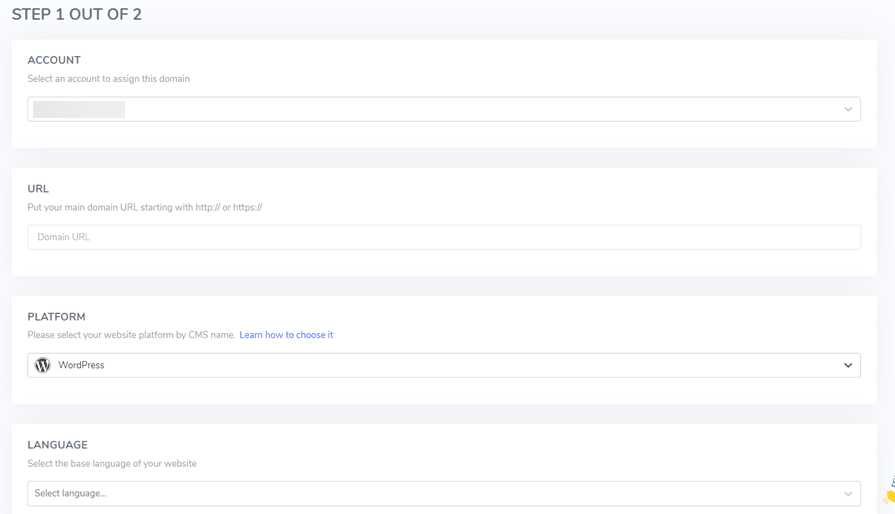
Ensuite, vous pouvez ajouter toutes les langues que vous souhaitez afficher dans le sélecteur de langue.
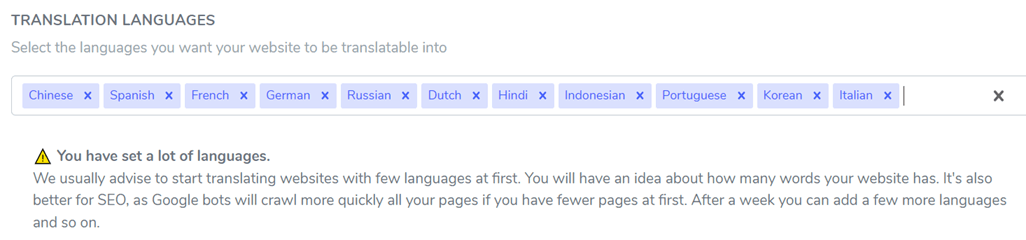
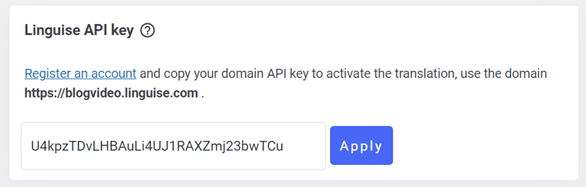
Si toutes les colonnes ont été remplies, vous obtiendrez une clé API, que vous devrez coller dans WordPress.

Étape 2 : Ajoutez Linguise à votre magasin WooCommerce
L'étape suivante consiste à ajouter Linguise à votre boutique WooCommerce. Ici, vous devez ajouter le plugin Linguise à WP. Pour ce faire, ouvrez le tableau de bord WordPress > Extensions > recherchez Linguise > Installer > Activer.
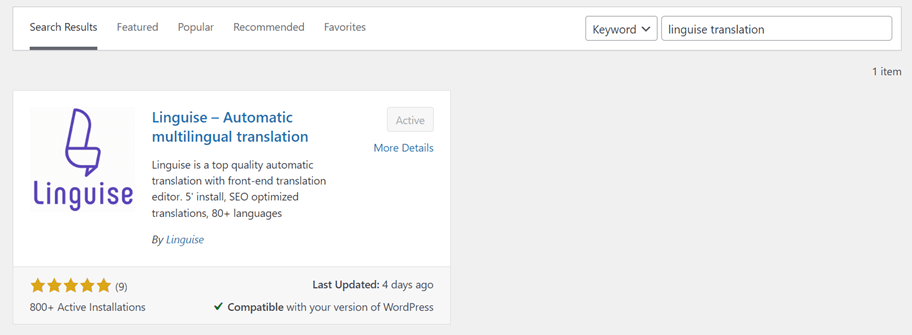
Si Linguise a été installé, ouvrez le menu Linguise , puis dans la colonne, collez la clé API que vous avez obtenue.
Étape 3 : Traduisez votre boutique multilingue
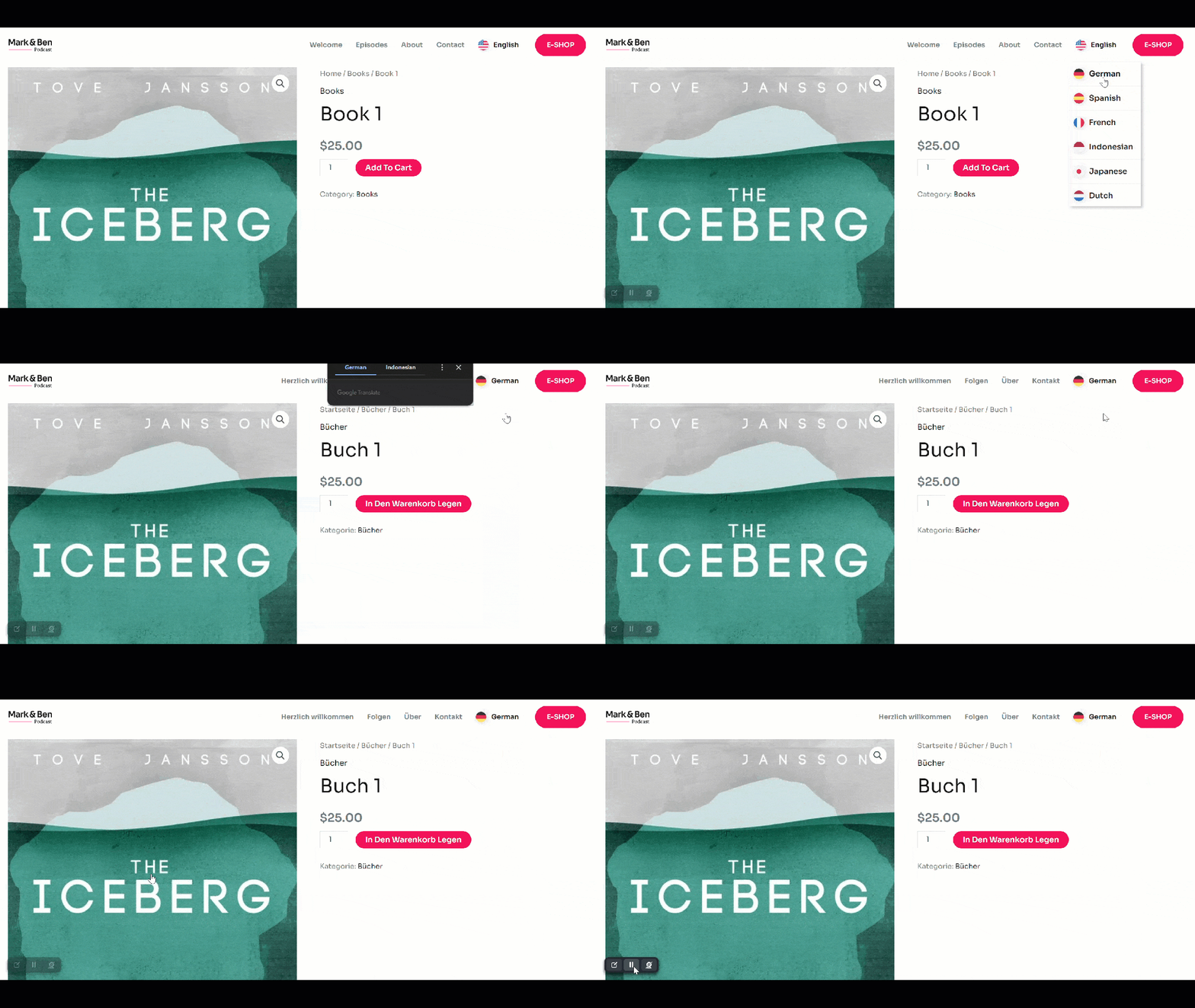
Une fois WooCommerce connecté à Linguise, votre page de boutique aura automatiquement un sélecteur de langue. Cependant, cet affichage est toujours celui par défaut, mais ne vous inquiétez pas car Linguise vous permet de le personnaliser.
Voici un exemple de ce à quoi ressemble une boutique WooCommerce multilingue avec un sélecteur de langue.
Conseils pour le sélecteur de langue WooCommerce
Après avoir appris à créer une boutique WooCommerce multilingue, nous discuterons des conseils pour créer un sélecteur de langue WooCommerce afin d'offrir du confort aux utilisateurs.
Utilisez le menu déroulant
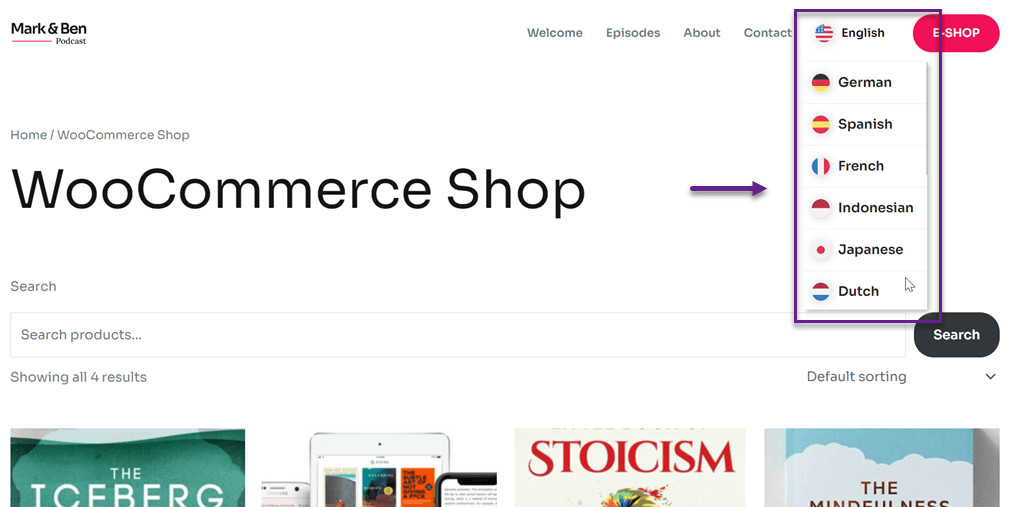
L'utilisation d'un menu déroulant pour afficher les options de langue est un moyen efficace de remédier à l'encombrement de l'affichage et de garantir que la mise en page du site web reste organisée et facile à naviguer.
Lorsque vous avez de nombreuses options de langue à présenter aux utilisateurs, placer tous les boutons de langue ou drapeaux directement sur la mise en page du site web peut rendre l'affichage trop encombré et confus. En utilisant un menu déroulant, vous pouvez regrouper toutes les options de langue dans une seule boîte, ce qui permet d'économiser de l'espace sur les pages de votre site web.
De plus, vous maintenez une apparence de site web propre et ordonnée en masquant les options de langue dans le menu déroulant. Cela permet de garder l'attention principale sur le contenu et les éléments primaires du site sans être perturbé par de nombreux boutons de langue dispersés sur les pages.
Enfin, vous pouvez personnaliser la mise en page, la couleur et le style de design du menu déroulant pour les aligner avec l'esthétique et l'image de marque de votre site. Cela vous permet de créer un sélecteur de langue à la fois fonctionnel et visuellement attrayant.
Placez-le stratégiquement
Placer le sélecteur de langue stratégiquement sur votre site web est crucial pour garantir que les utilisateurs le trouvent et y accèdent facilement. Généralement, le sélecteur de langue est positionné dans le coin supérieur droit ou supérieur gauche de chaque page. Cette position est facilement visible et accessible aux utilisateurs lorsqu'ils arrivent pour la première fois sur la page web.
Si votre site dispose d'un menu de navigation horizontal en haut, ajoutez le sélecteur de langue à droite du menu de navigation pour qu'il reste proche et facilement accessible.
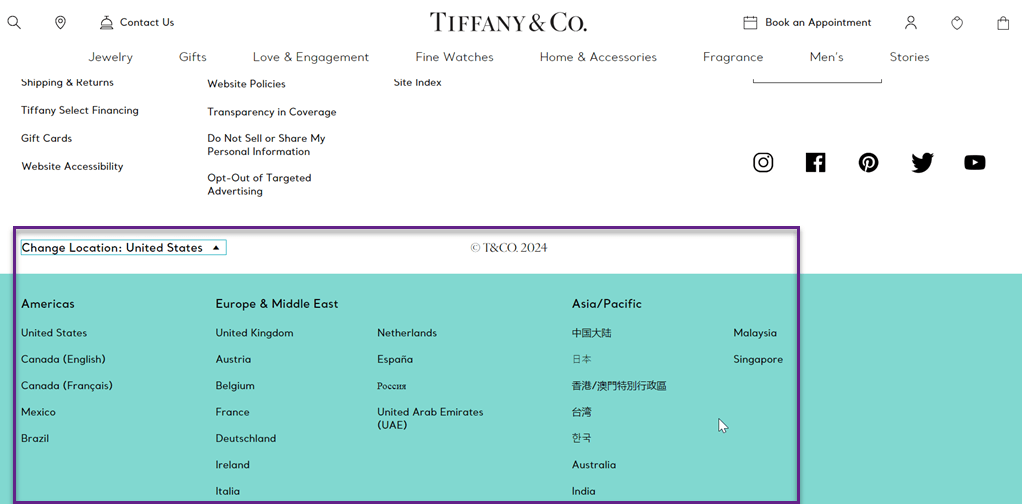
Sur la page, le sélecteur de langue peut être placé dans le coin inférieur droit pour rester visible même lorsque les utilisateurs font défiler la page vers le bas. Assurez-vous également de maintenir l'emplacement du sélecteur de langue cohérent sur toutes les pages. Évitez de masquer le sélecteur de langue dans un menu déroulant afin que les utilisateurs ne le négligent pas. En plaçant le sélecteur de langue dans une position stratégique, vous vous assurez que cette fonctionnalité est facilement trouvée et utilisée par les visiteurs de votre site web.
Voici un exemple de placement du sélecteur de langue dans le coin inférieur gauche.
Utilisez des symboles ou des drapeaux
Les icônes de drapeaux facilitent l'identification des langues par les utilisateurs, car le symbole du drapeau est universellement reconnu. Les utilisateurs n'ont pas besoin de savoir lire les noms de langues en texte pour déterminer l'option souhaitée. Cela aide grandement les utilisateurs ayant des compétences limitées en littératie numérique.
Deuxièmement, l'utilisation des drapeaux nationaux crée une expérience intuitive et conviviale. Les utilisateurs peuvent immédiatement savoir quelles options de langue correspondent à leur pays ou à leur région géographique sans avoir à deviner.
De plus, les symboles de drapeaux améliorent l'attrait visuel de l'interface du sélecteur de langue.
Enfin, les drapeaux nationaux accélèrent la sélection de la langue, car les utilisateurs ne peuvent lire qu'une partie des options textuelles pour trouver la langue qu'ils recherchent. Cela permet de gagner du temps et d'augmenter la satisfaction des utilisateurs.
L'utilisation de symboles de drapeaux est l'un des meilleurs conseils pour le sélecteur de langue WooCommerce afin de maximiser sa fonctionnalité d'affichage des options de langue sur le sélecteur de langue de votre site web.
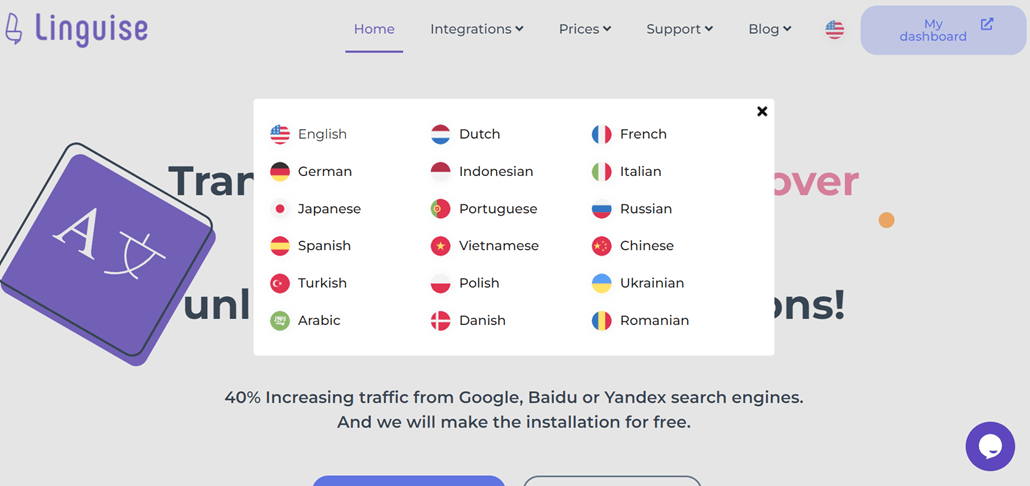
Fournissez des noms de langues clairs
Assurez-vous que la liste des langues disponibles est simple à comprendre. Évitez d'utiliser des codes de langue peu familiers ou ambigus. Utilisez plutôt des noms de langues couramment utilisés ou familiers pour les utilisateurs.
Lors de l'ajout d'un sélecteur de langue dans WooCommerce, il est essentiel de veiller à ce que le libellé ou l'indicateur de chaque langue soit affiché clairement. Cela permettra aux clients de reconnaître et de sélectionner plus facilement la langue souhaitée.
Par exemple, utilisez le nom complet de la langue, comme « Indonésien » au lieu de simplement « ID ». C'est plus facile à comprendre. Utilisez du gras ou des polices différentes pour mettre en évidence les libellés de langue. Cela les rend plus faciles à voir.
Des exemples d'utilisation claire des noms de pays ou de langues peuvent également être observés dans l'exemple ci-dessus.
Proposez des choix cohérents
Vous devez assurer la cohérence non seulement dans les traductions, mais aussi dans le placement du sélecteur de langue sur toutes les pages de la boutique multilingue. Un placement cohérent permet aux utilisateurs de trouver plus facilement le bouton.
En outre, assurez-vous que le nombre de langues disponibles reste le même sur toutes les pages.
Effectuer des tests A/B
Vous pouvez tester différents designs de sélecteur de langue pour voir lequel est le plus efficace pour capter l’attention des utilisateurs et les encourager à utiliser cette fonctionnalité. Cela inclut de tester différents styles de boutons, tailles, couleurs et autres styles visuels.
De plus, vous pouvez tester l'emplacement et le positionnement du sélecteur de langue à différents endroits de votre site web, comme dans l'en-tête, le pied de page, la barre latérale ou même au sein du contenu. Les tests A/B vous aident à trouver l'emplacement le plus efficace pour augmenter l'engagement des utilisateurs et l'utilisation du sélecteur de langue.
Vous pouvez également utiliser les tests A/B pour évaluer l'efficacité des différentes langues dans le sélecteur de langue. Par exemple, afficher les langues les plus couramment utilisées est plus efficace que d'afficher la liste complète des langues disponibles. Grâce aux tests A/B, vous pouvez mieux comprendre les préférences et les comportements des utilisateurs liés au sélecteur de langue.
Personnaliser le sélecteur de langue WooCommerce
Après avoir compris les différents conseils à mettre en œuvre lors de la création d'un sélecteur de langue WooCommerce, vous pouvez ensuite personnaliser ou configurer le sélecteur de langue pour mieux répondre aux besoins de votre boutique.
Si vous avez déjà créé avec succès une boutique multilingue, Linguise dispose d'une fonctionnalité d'affichage des drapeaux de langue pour personnaliser ces boutons.
Cela peut être fait via le tableau de bord WordPress ou le tableau de bord Linguise . Maintenant, ouvrez le tableau de bord Linguise > Paramètres > Affichage des drapeaux de langue.
Ensuite, vous verrez un affichage comme le widget ci-dessous. Sur cette page, vous trouverez :
- Affichage des drapeaux de langue
- Position
- Affichage des noms de langues
- Style de drapeau
- Anglais, allemand, espagnol, portugais, style taïwanais
- Bordure du drapeau
- Taille du drapeau
- Couleur du nom de la langue et survol du nom de la langue
- Ombre de la boîte du drapeau et ombre de la boîte du drapeau au survol
Ensuite, sur le côté droit, un aperçu du sélecteur de langue que vous créez s'affiche.

Créez un sélecteur de langue pour changer de langue plus facilement !
Maintenant que vous connaissez les astuces pour les sélecteurs de langue WooCommerce et comment créer une boutique WooCommerce multilingue, il est temps de toucher un public plus large en créant une boutique multilingue avec un sélecteur de langue pratique.
Des services de traduction automatique comme Linguise peuvent être une solution pour créer des sélecteurs de langue rapidement et facilement.
Vous devez créer un compte Linguise , intégrer le plugin avec WooCommerce et personnaliser le sélecteur de langue selon vos besoins.
Lors de la création de sélecteurs de langue et de traductions automatiques, Linguise ajoute directement les codes hreflang. Cela peut améliorer les performances de référencement multilingue de votre site web car les codes hreflang peuvent informer les moteurs de recherche de la relation entre des pages équivalentes dans différentes langues.
En ajoutant automatiquement les codes hreflang, Linguise aide à garantir que les moteurs de recherche comme Google comprennent que chaque version linguistique de votre site web est une alternative équivalente, et non un contenu dupliqué.
Ainsi, l'utilisation d' Linguise facilite les sélecteurs de langue WooCommerce mais aide également à améliorer l'optimisation pour les moteurs de recherche de votre site web’s.
Alors, qu'attendez-vous ? Inscrivez-vous pour un compte Linguise dès maintenant et profitez d'un essai gratuit d'un mois, puis ajoutez immédiatement le domaine de votre boutique WooCommerce.