Table des matières
Ajouter un nouveau domaine de site web pour la traduction
Une fois connecté à votre Linguise tableau de bord, vous devrez configurer un nouveau domaine pour obtenir une clé API et démarrer la traduction. Dans la barre supérieure, vous pouvez utiliser le menu déroulant Domaine > Ajouter un site web ou modifier les paramètres d'un site web existant via les Paramètres .

Une fois que vous aurez ajouté un nouveau domaine de site web pour la traduction, vous serez redirigé vers ses paramètres. La clé API nécessaire à l'activation de la traduction sera générée après l'enregistrement. La langue par défaut est celle du site web source ; ce paramètre est essentiel et ne pourra plus être modifié après la configuration.
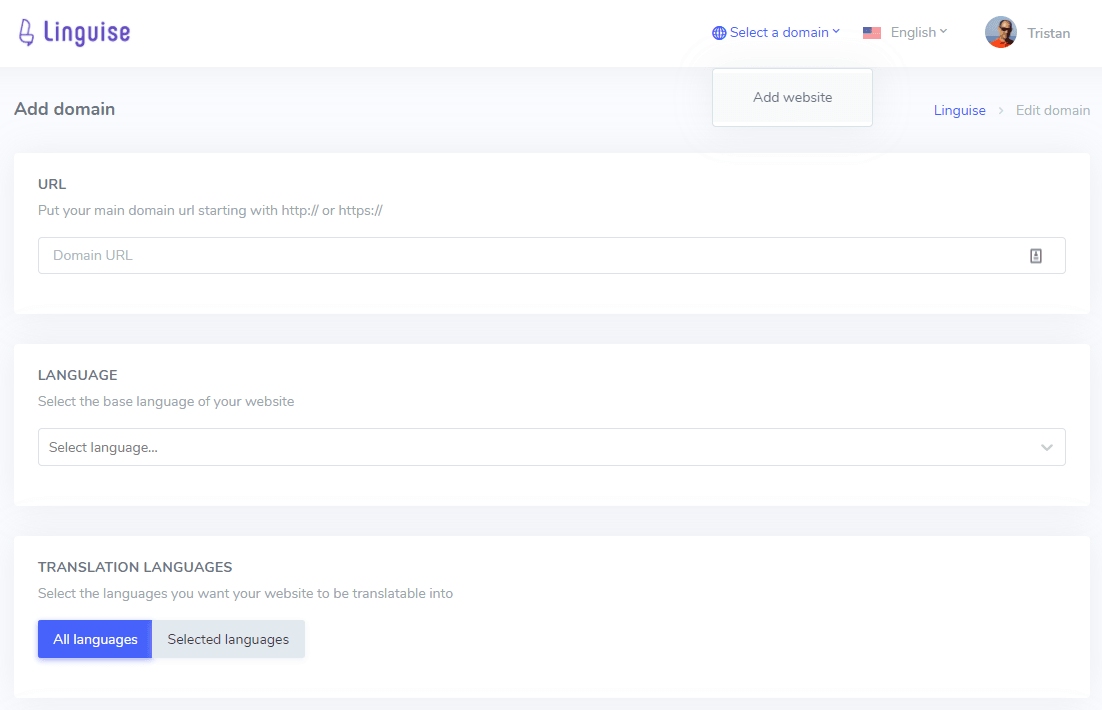
L'URL du domaine doit être ajoutée en entier, y compris son préfixe, par exemple : https://www.domain.com
Comment choisir sa plateforme CMS ?
Presque toutes les plateformes de gestion de contenu (CMS) sont intégrées et prises en charge par Linguise ; près de 30 d’entre elles sont répertoriées.
Il existe 3 façons d’utiliser Linguise selon le type de CMS disponible sur le marché :
- Système de gestion de contenu PHP avec Linguise disponible : WordPress et Joomla
- Pour d'autres CMS PHP, vous pouvez utiliser le Linguise script il s'agit de CMS auto-hébergés (vous gérez l'hébergement) comme par exemple OpenCart.
- Système de gestion de contenu hébergé dans le cloud avec application native : Shopiy uniquement, vous pouvez obtenir l’ application native ici.
- AUTRES : Les systèmes de gestion de contenu hébergés dans le cloud (vous ne gérez pas l'hébergement), comme par exemple Wix ou Squarespace
Il existe cependant une exception : WordPress propose les deux versions, WordPress, un CMS PHP , et WordPress, un CMS hébergé dans le cloud.
Liste des CMS hébergés dans le cloud et en PHP
Lorsque vous aurez sélectionné la plateforme CMS appropriée, à la fin de l'enregistrement du domaine, vous serez redirigé vers la documentation d'installation appropriée et utiliserez soit des sous-dossiers pour un CMS PHP (domain.com/fr), soit des sous-domaines pour un CMS hébergé dans le cloud (fr.domain.com).
REMARQUE : si vous ne trouvez pas votre CMS dans la liste, vous pouvez utiliser « AUTRES CMS PHP » pour tous les CMS PHP auto-hébergés et « AUTRES CMS HÉBERGÉS DANS LE CLOUD » pour les CMS hébergés dans le cloud.
Voici la liste des CMS que nous utilisons actuellement, ainsi que leur type.
- WordPress (PHP)
- Joomla (PHP)
- Shopify (HÉBERGÉ DANS LE CLOUD)
- Squarespace (HÉBERGÉ DANS LE CLOUD)
- Webflow (HÉBERGÉ DANS LE CLOUD)
- OpenCart (PHP)
- PrestaShop (PHP)
- Magento Open Source (PHP)
- Adobe Commerce (hébergé dans le cloud)
- Wix (HÉBERGÉ DANS LE CLOUD)
- BigCommerce (HÉBERGÉ DANS LE CLOUD)
- WordPress(HÉBERGÉ DANS LE CLOUD)
- Drupal (PHP)
- Laravel (PHP)
- Symfony (PHP)
- Créateur de site web GoDaddy (HÉBERGÉ DANS LE CLOUD)
- Tilda (HÉBERGÉ DANS LE CLOUD)
- IONOS Créateur de site web (HÉBERGÉ DANS LE CLOUD)
- Jimdo (HÉBERGÉ DANS LE CLOUD)
- Bitrix24 (HÉBERGÉ DANS LE CLOUD)
- Weebly (HÉBERGÉ DANS LE CLOUD)
- Volusion (HÉBERGÉ DANS LE CLOUD)
- Duda (HÉBERGÉ DANS LE CLOUD)
- Zyro (HÉBERGÉ DANS LE CLOUD)
- Webnode (HÉBERGÉ DANS LE CLOUD)
- Site123 (HÉBERGÉ DANS LE CLOUD)
- Créateur de site web Hostinger (HÉBERGÉ DANS LE CLOUD)
- Créateur de site web Hostgator (HÉBERGÉ DANS LE CLOUD)
- Créateur de site web Bluehost (HÉBERGEMENT DANS LE CLOUD)
- Craft CMS (PHP)
- MODX (PHP)
- ProcessWire (PHP)
- PyroCMS (PHP)
- Bolt CMS (PHP)
- Concrete CMS (PHP)
- ExpressionEngine (PHP)
- TYPO3 (PHP)
- phpBB (PHP)
- Zen Cart (PHP)
- AUTRES CMS PHP (PHP)
- AUTRES CMS HÉBERGÉS DANS LE CLOUD (HÉBERGÉS DANS LE CLOUD)
Configurer les langues et la clé API
Maintenant que votre domaine est ajouté, vous pouvez configurer les langues dans lesquelles votre site web sera traduit

Note importante concernant le référencement : Le nombre de langues configurées a un impact considérable sur votre référencement. Si vous avez un grand nombre de pages indexées (> 500), les moteurs de recherche peuvent mettre beaucoup de temps à les traiter, ce qui peut nuire à votre référencement dans votre langue d'origine. C'est pourquoi nous vous recommandons d'ajouter initialement un maximum de 5 langues, puis, une fois votre site indexé, d'en ajouter par lots de 3 par mois.
Plus de 80 langues sont disponibles. Vous pouvez sélectionner les langues à traduire et en ajouter ou en supprimer à tout moment. L'option « Toutes les langues » active toutes les langues disponibles ; vous pouvez ensuite contrôler les langues affichées sur votre site web en choisissant le drapeau correspondant.
Paire de langues : une paire de langues est formée lorsqu’une langue est traduite vers une autre. Par exemple, la traduction de l’anglais vers l’espagnol forme la paire anglais-espagnol. En traduction automatique neuronale, toutes les paires de langues n’ont pas le même niveau de précision ; celui-ci varie de 80 % à 95 %, contre 97 % pour la traduction de l’anglais vers l’espagnol. Vous trouverez ci-dessous un exemple de données de précision.
| Paire de langues | Google AI contre humain | Linguise IA vs humain |
| Anglais > Espagnol | 93% | 99% |
| Anglais > Français | 93% | 99% |
| Anglais > Chinois | 92% | 98% |
| Espagnol > Anglais | 92% | 98% |
| Français > Anglais | 92% | 98% |
| Chinois > Anglais | 91% | 97% |
| Anglais > Allemand | 91% | 99% |
| Anglais > Portugais | 90% | 99% |
| Anglais > Japonais | 88% | 97% |
| Anglais > Arabe | 87% | 97% |
Obtenez la clé API pour la traduction
La clé API est indispensable pour activer la traduction sur votre site web. Consultez la documentation d'installation pour savoir où copier cette clé. Elle permet de vérifier quelle langue est activée sur quel domaine et autorise la génération des pages de traduction automatique.

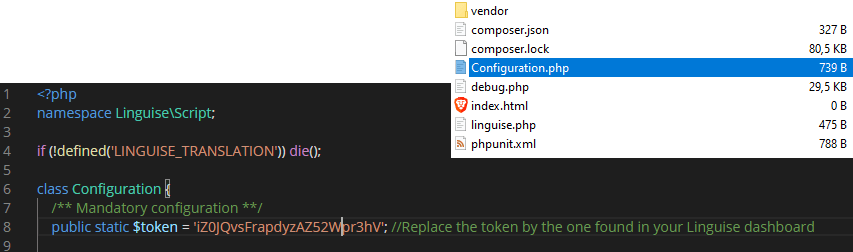
Vous devrez copier la clé API Linguise dans le fichier Configuration.php que vous avez téléchargé sur votre serveur. Plus d'informations sur l'installation ici >>