Menerapkan terjemahan otomatis di Duda dapat meningkatkan jangkauan global dan pengalaman pengguna situs web Anda secara signifikan. Ketika bisnis memperluas kehadiran online mereka secara internasional, kemampuan untuk menawarkan konten dalam berbagai bahasa menjadi sangat penting. Duda, platform pembuatan situs web yang kuat, menyediakan fitur-fitur canggih untuk menjadikan proses ini lancar dan efisien.
Hal ini dapat meruntuhkan hambatan bahasa dan menunjukkan komitmen Anda untuk melayani audiens yang beragam. Fitur ini dapat meningkatkan keterlibatan, meningkatkan kepuasan pengguna, dan meningkatkan rasio konversi karena pengunjung dapat dengan mudah mengakses konten Anda dalam bahasa pilihan mereka. Panduan ini akan mengeksplorasi langkah-langkah untuk menyiapkan dan mengoptimalkan terjemahan otomatis di situs web Duda Anda, memastikan pesan Anda diterima oleh khalayak global.
Mengapa Anda harus menerapkan terjemahan otomatis di situs Duda ?
Menerapkan terjemahan otomatis di Duda menawarkan banyak manfaat yang dapat berdampak signifikan terhadap kinerja dan jangkauan situs web Anda.
Keuntungan utama pertama dari terjemahan otomatis adalah jangkauan globalnya yang lebih luas. Menurut studi yang dilakukan oleh Common Sense Advisory, 76% konsumen lebih suka membeli produk dalam bahasa ibu mereka. Dengan menawarkan konten dalam berbagai bahasa, Anda dapat memasuki pasar baru dan menarik pelanggan yang mungkin terhalang oleh kendala bahasa.
Kedua, peningkatan keterlibatan pengguna adalah alasan kuat lainnya untuk menerapkan terjemahan otomatis di Duda. Saat pengunjung menemukan konten dalam bahasa pilihan mereka, mereka cenderung menghabiskan waktu di situs Anda dan berinteraksi dengan penawaran Anda. Peningkatan keterlibatan ini dapat menghasilkan rasio pentalan yang lebih rendah dan rasio konversi yang lebih tinggi. Dengan memberikan pengalaman multibahasa yang lancar, Anda memenuhi preferensi pengguna dan membangun kepercayaan serta kredibilitas dengan audiens internasional Anda.
Selain itu, terjemahan otomatis dapat meningkatkan kinerja SEO situs web Anda secara signifikan. Sebuah studi kasus menarik dari Quick Sprout menunjukkan dampak ini. Mereka mengalami peningkatan lalu lintas penelusuran yang luar biasa sebesar 47% setelah beralih ke desain situs web multibahasa. Pertumbuhan substansial ini menggarisbawahi kekuatan aksesibilitas bahasa dalam mendorong lalu lintas organik. Dengan menerapkan terjemahan otomatis di Duda , Anda membuat beberapa titik masuk bagi pengguna di seluruh dunia untuk menemukan dan terlibat dengan konten Anda.
Contoh implementasi website multibahasa dengan web builder Duda
Menurut trends.builtwith.com , ada lusinan situs yang dibangun menggunakan Duda . Duda multibahasa .
Halaman Hutan
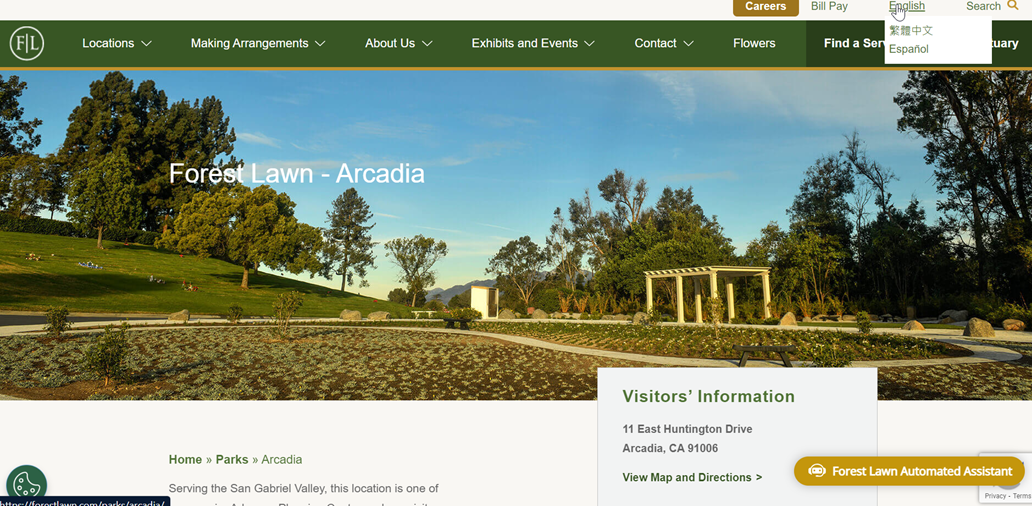
Situs web Forest Lawn, seperti yang terlihat pada gambar, tampaknya ditujukan untuk upacara pemakaman dan taman peringatan yang berlokasi di Arcadia, California. Salah satu fitur utama situs web ini adalah pilihan bahasa yang ditampilkan dengan jelas di sudut kanan atas. Pengguna dapat memilih antara Bahasa Inggris, Bahasa Mandarin Tradisional (ditunjukkan dengan “繁體中文”), dan Bahasa Spanyol (“Español”). Pendekatan multibahasa ini menunjukkan komitmen Forest Lawn untuk melayani komunitas yang beragam di wilayah Lembah San Gabriel. Dengan menawarkan konten dalam berbagai bahasa, mereka memastikan layanan mereka dapat diakses oleh lebih banyak calon klien, menunjukkan kepekaan budaya dan inklusivitas dalam pendekatan bisnis mereka.
Penelitian Global
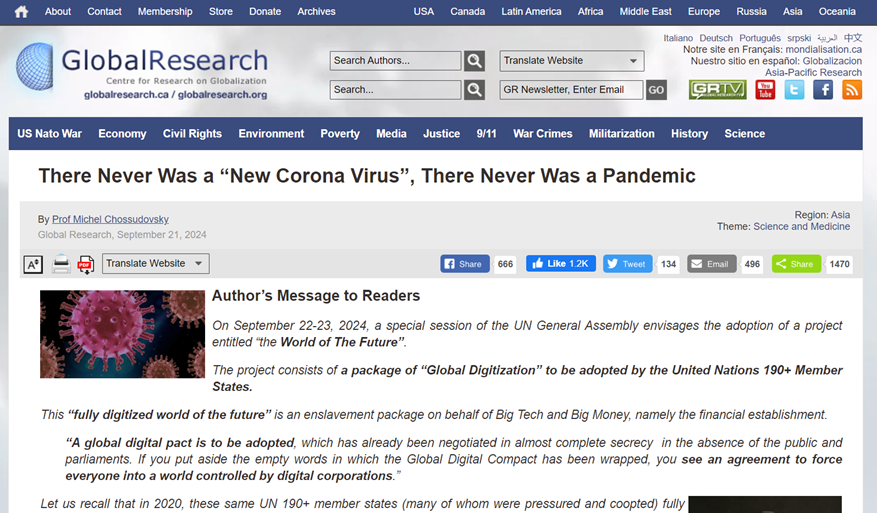
Situs web Global Research, berdasarkan gambar, adalah platform yang didedikasikan untuk penelitian dan berita tentang isu-isu global. Di kanan atas halaman, situs web ini menawarkan serangkaian pilihan bahasa yang mengesankan, termasuk Italia (Italiano), Jerman (Jerman), Portugis (Português), Serbia (srpski), Arab (العربية), Cina (中文), dan lagi. Pilihan bahasa yang luas ini mencerminkan fokus global situs web dan tujuannya untuk menjangkau khalayak internasional yang luas.
Bagaimana menerapkan terjemahan otomatis di Duda
Setelah meninjau contoh situs web multibahasa yang dibangun dengan Duda , kami akan menyelidiki pengaktifan terjemahan otomatis melalui layanan eksternal. Beberapa layanan menawarkan terjemahan situs web yang cepat dan mudah dengan konfigurasi minimal. Contoh penting adalah situs web terjemahan otomatis Linguise
Linguise terintegrasi secara mulus dengan berbagai platform CMS dan pembuat situs web, termasuk Duda. Berikut adalah langkah-langkah mengatur Linguise untuk terjemahan otomatis di Duda.
#1 Daftarkan akun Linguise & domain Duda Anda
Pertama, buat akun Linguise , yang menawarkan uji coba gratis selama 30 hari untuk Anda mulai. Setelah Anda mendaftar dan mengakses dasbor Linguise , Anda akan diminta mendaftarkan domain Anda untuk mengotorisasi terjemahan.
Untuk melakukannya, cukup salin nama domain Anda (termasuk https://) dan pilih “CMS yang Dihosting Cloud Lainnya” sebagai platformnya.

Selanjutnya, pilih bahasa sumber dan bahasa yang Anda inginkan untuk menerjemahkan situs Anda.
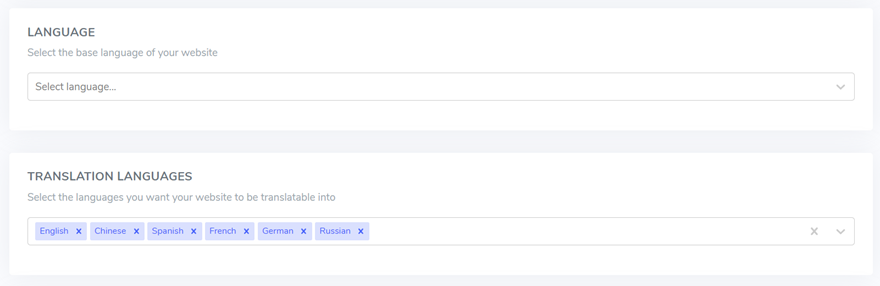
#2 Secara otomatis menambahkan DNS domain menggunakan Entri
Setelah Anda berhasil mendaftarkan situs web Anda di dasbor Linguise , Anda akan memiliki dua opsi instalasi.
Jika Anda ingin menambahkan catatan DNS yang diperlukan secara otomatis, klik “Hubungkan DNS Anda secara otomatis”. Fitur ini, Entri, akan menangani pengaturan DNS untuk Anda, sehingga memudahkan instalasi. Alternatifnya, Anda dapat menyalin data DNS secara manual ke penyedia domain Anda.
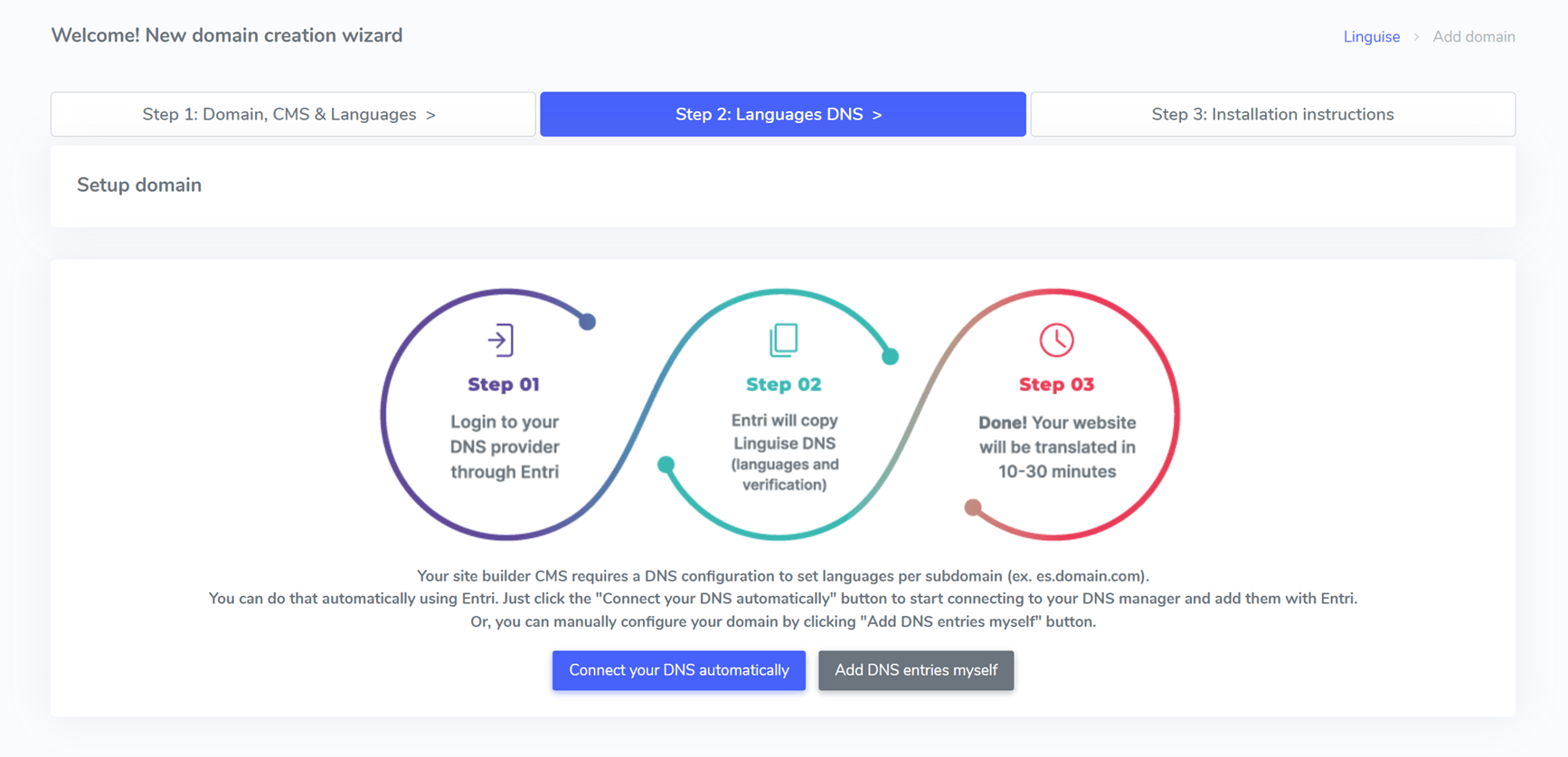
Setelah memilih opsi otomatis, Entri akan menganalisis URL situs web Anda dan memeriksa catatan DNS publik. Berdasarkan hal tersebut, maka akan ditentukan pengaturan DNS yang diperlukan.
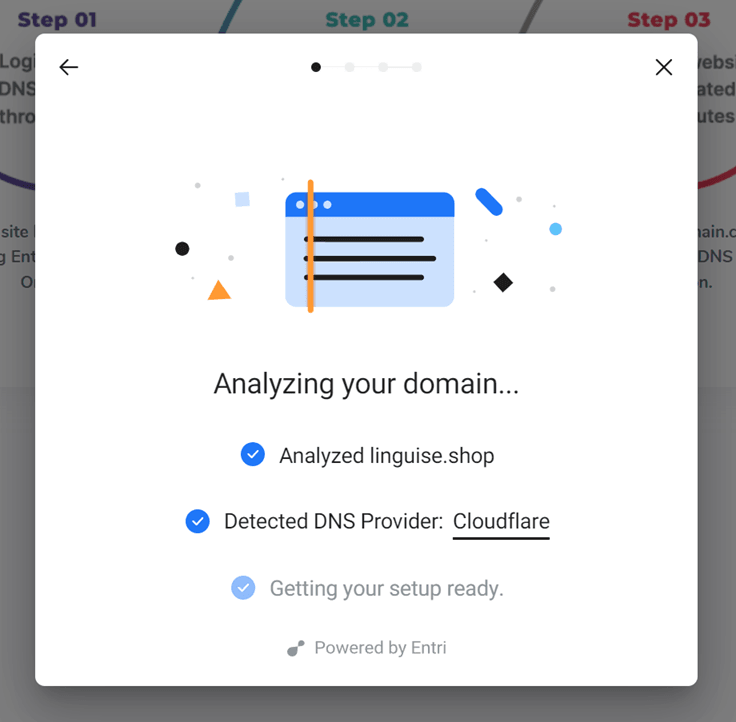
Selanjutnya, klik “Otorisasi dengan [penyedia domain Anda]” (misalnya, Cloudflare). Anda akan diarahkan ke halaman login penyedia domain Anda, tempat Anda dapat login dan melanjutkan.
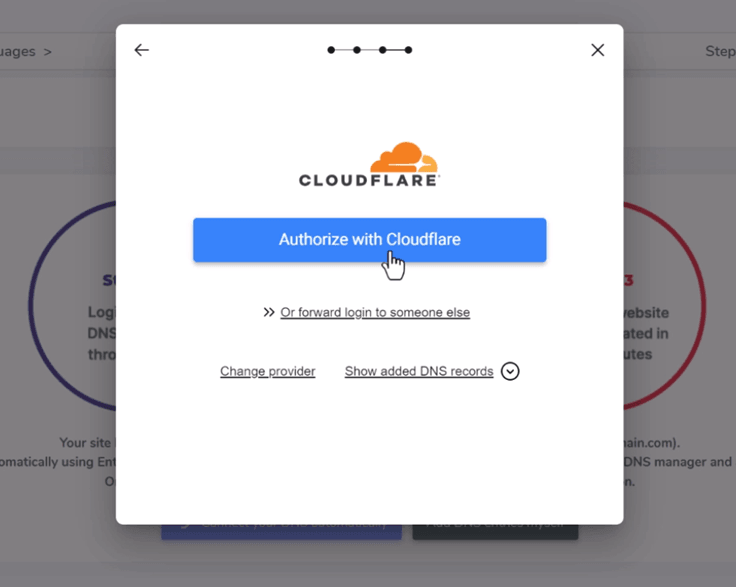
Setelah masuk, Entri akan secara otomatis menambahkan catatan DNS yang sesuai—satu DNS per bahasa dan DNS TXT untuk kunci validasi.
Anda akan melihat catatan DNS ditambahkan ke domain Anda, dan Entri akan mengonfirmasi ketika semua pengaturan DNS telah berhasil dikonfigurasi. Fitur terjemahan akan tersedia setelah entri DNS disebarkan, biasanya dalam waktu 20-30 menit.
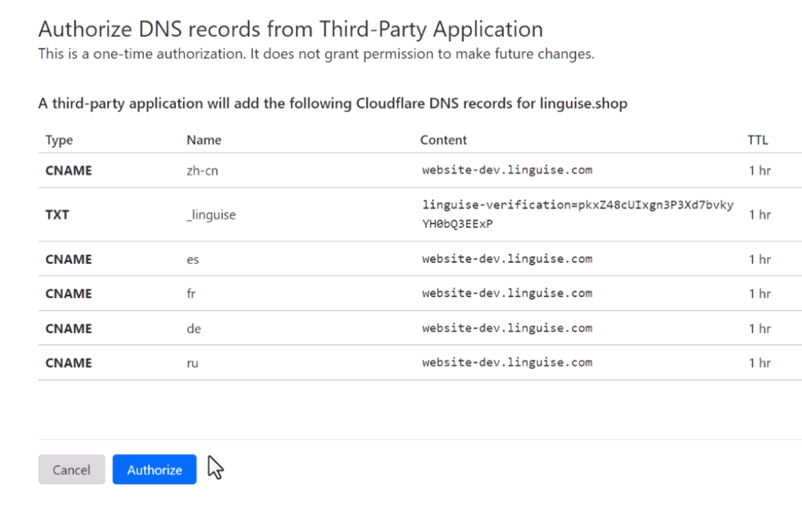
Bagi yang lebih menyukai instalasi manual, Anda dapat mengikuti langkah-langkah manual yang tersedia di bawah ini.
#3 Salin catatan DNS
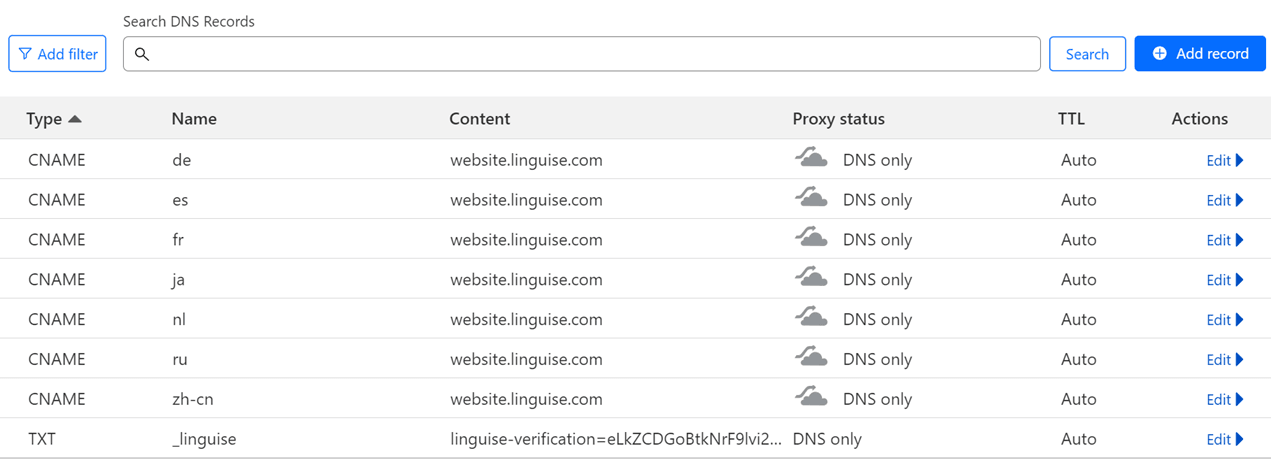
Setelah domain Anda divalidasi, Anda akan diarahkan ke layar tempat Anda dapat menyalin data DNS yang diperlukan. Catatan ini sangat penting untuk memuat halaman multibahasa Anda, seperti fr.domain.com, es.domain.com, dll.
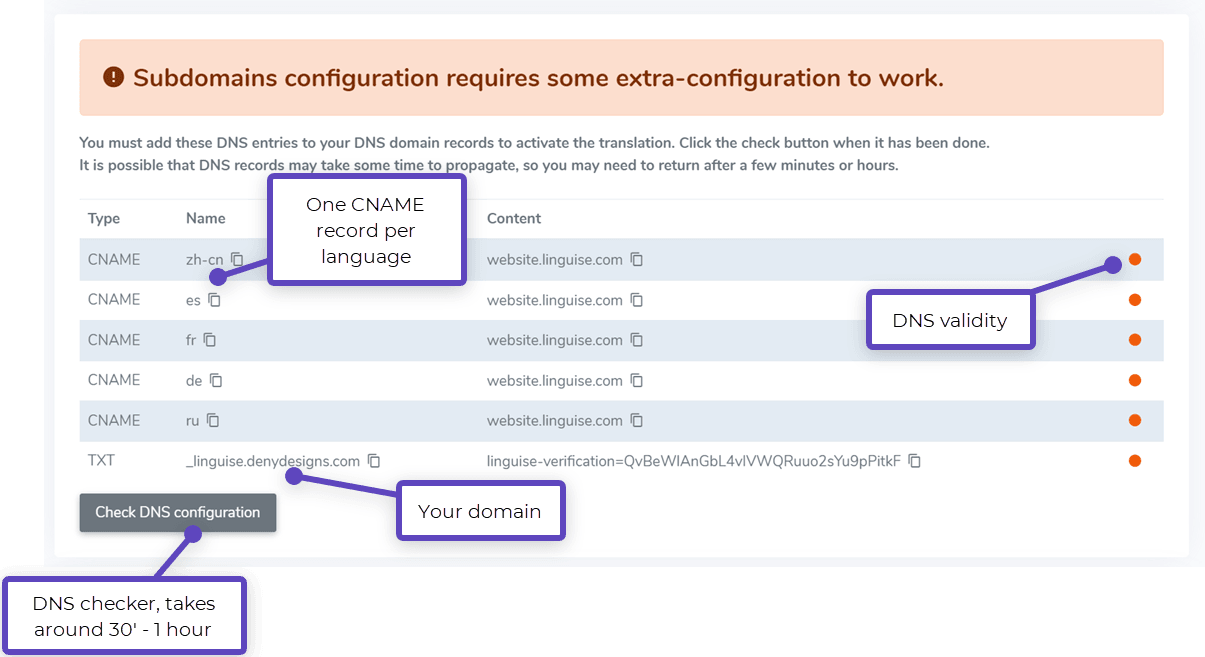
Selanjutnya, masuk ke manajer domain Anda dan navigasikan ke bagian pengaturan DNS. Anda perlu menyalin yang berikut ini:
- Data TXT untuk verifikasi domain
- Satu atau lebih data CNAME untuk bahasa tersebut
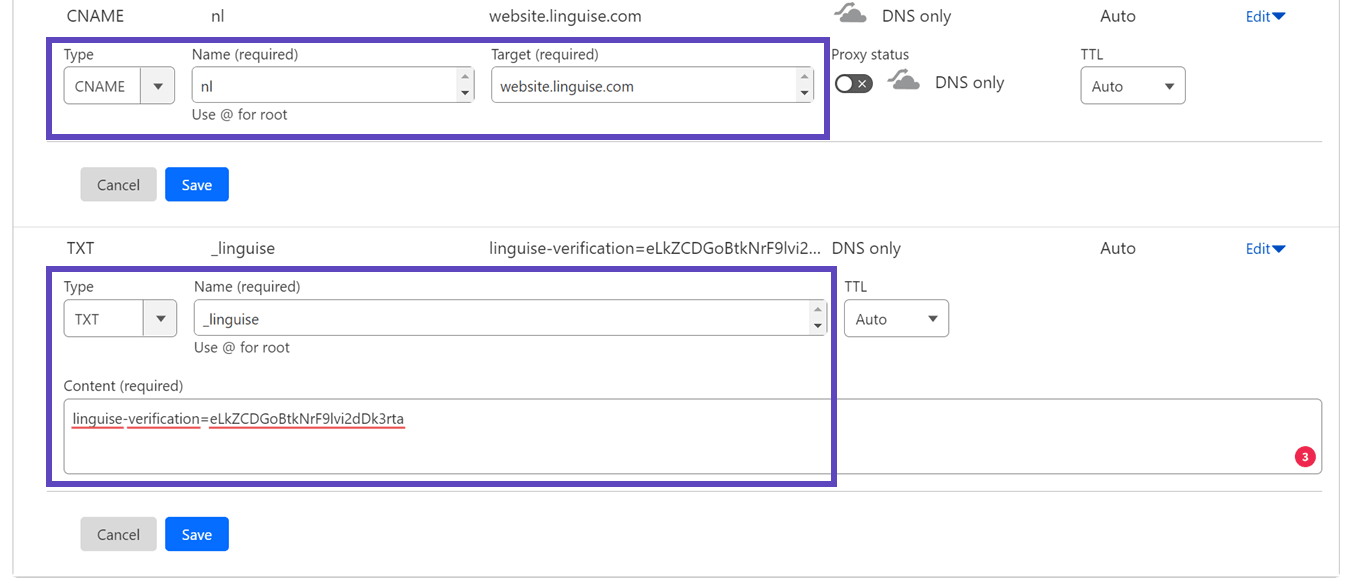
Berikut ini contoh tampilan setiap data (TXT dan CNAME). Setelah menambahkan semua catatan, konfigurasi Anda akan menyerupai pengaturan ini.
#4 Verifikasi validasi DNS
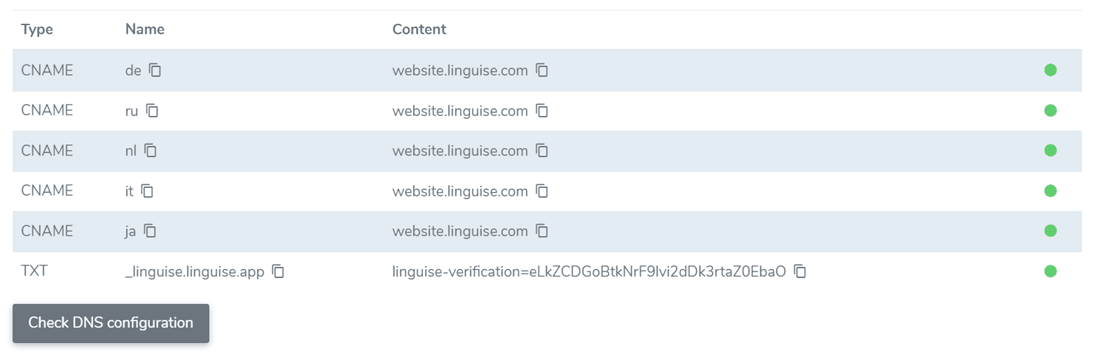
Setelah Anda menambahkan semua data DNS ke domain Anda, Anda dapat memverifikasi propagasi DNS dengan mengklik tombol “Periksa konfigurasi DNS”.
Validasi DNS biasanya memerlukan waktu 30 menit hingga satu jam. Setelah selesai, Anda akan melihat titik hijau di sebelah entri DNS di dasbor Linguise Anda. Langkah terakhir adalah menambahkan pengalih bahasa dengan bendera negara untuk menyelesaikan pengaturan penerjemahan situs web Duda Anda.
#5 Aktifkan terjemahan otomatis di website Duda
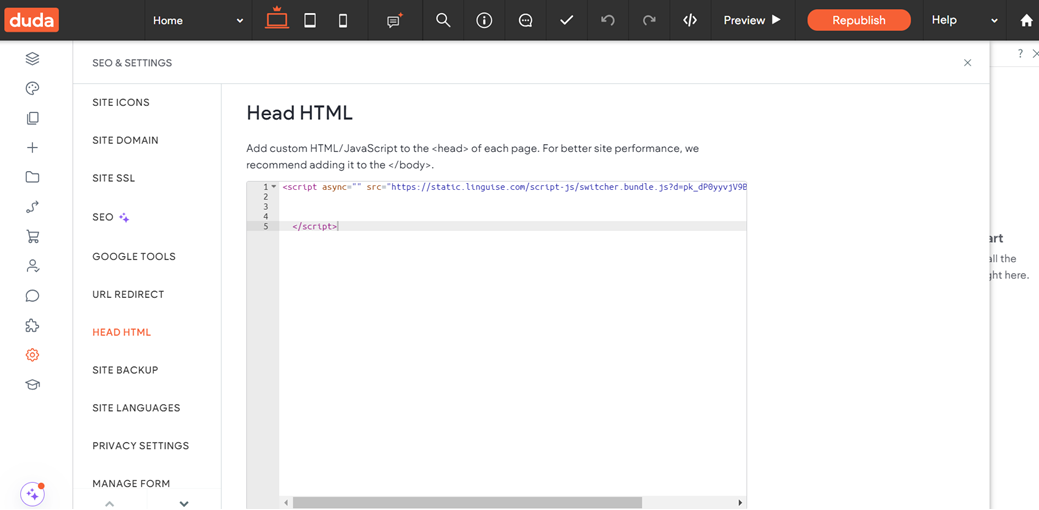
Pengalih bahasa adalah popup bendera yang memungkinkan pengguna memilih bahasa pilihan mereka. Untuk mengaktifkannya, salin kode yang diberikan ke bagian kepala halaman situs Duda Anda. Ini akan memastikan pengalih bahasa bendera ditampilkan secara otomatis di situs web publik Anda.
Kode tersebut ada di akhir proses pendaftaran domain atau dalam pengaturan domain Anda. Salin ke papan klip Anda.

Selanjutnya, buka editor situs web Anda dan klik 'Pengaturan' dari menu sebelah kiri.
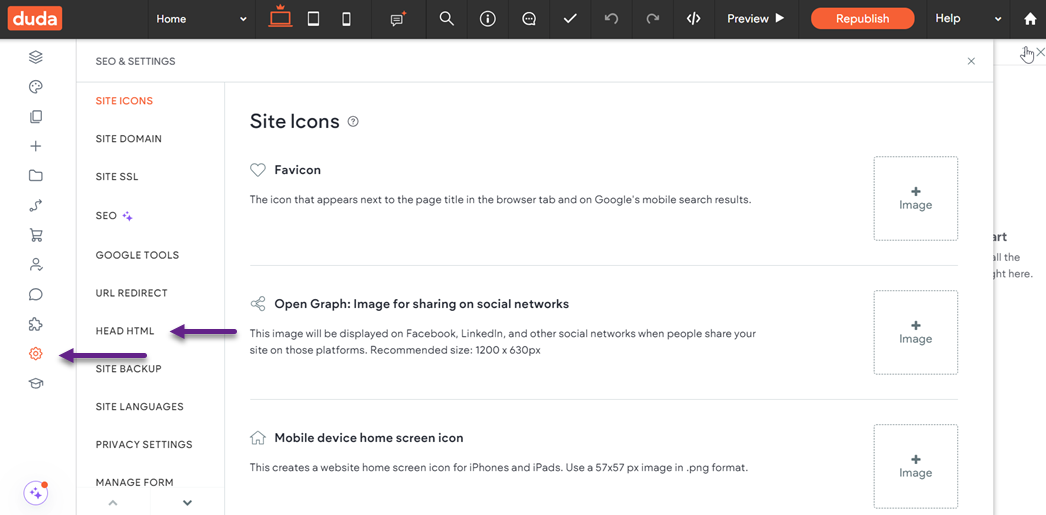
Lalu, pilih 'HEAD HTML', tempel Linguise , klik 'Simpan', dan publikasikan situs Anda.
#6 Sesuaikan desain pengalih bahasa di situs web Duda
Anda dapat menyesuaikan pengalih bahasa langsung dari Linguise dengan membuka Pengaturan > Tampilan bendera bahasa. Setiap perubahan yang dilakukan di sini akan diperbarui secara otomatis di situs web Anda.
Di sisi kanan layar, Anda akan melihat pratinjau pengalih bahasa. Elemen berikut dapat disesuaikan.
- Opsi tata letak, berdampingan, dropdown, atau popup
- Posisi pengalih bahasa
- Konten pengalih bahasa
- Nama bahasa dalam bahasa Inggris atau bahasa ibu
- Bentuk dan ukuran bendera
- Warna dan efek bayangan kotak

#7 Terjemahan otomatis situs web Duda
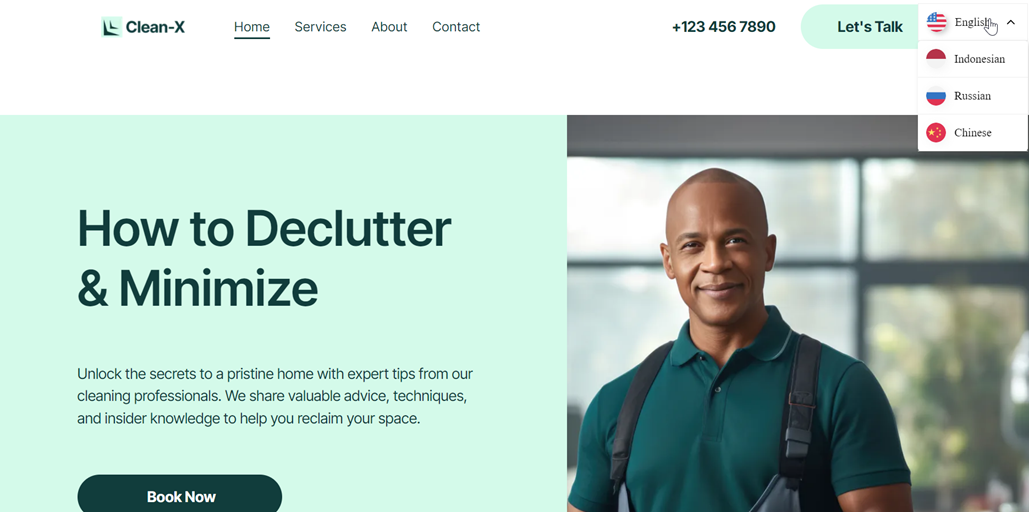
Setelah menyesuaikan pengalih bahasa di situs web Duda , berikut adalah tampilan situs web dengan terjemahan otomatis Linguise yang diinstal.
Disini terdapat pengalih bahasa di kanan atas yang terdiri dari beberapa bahasa.
Kemudian, kami akan mencoba menerjemahkan dari Bahasa Inggris ke Bahasa Rusia.
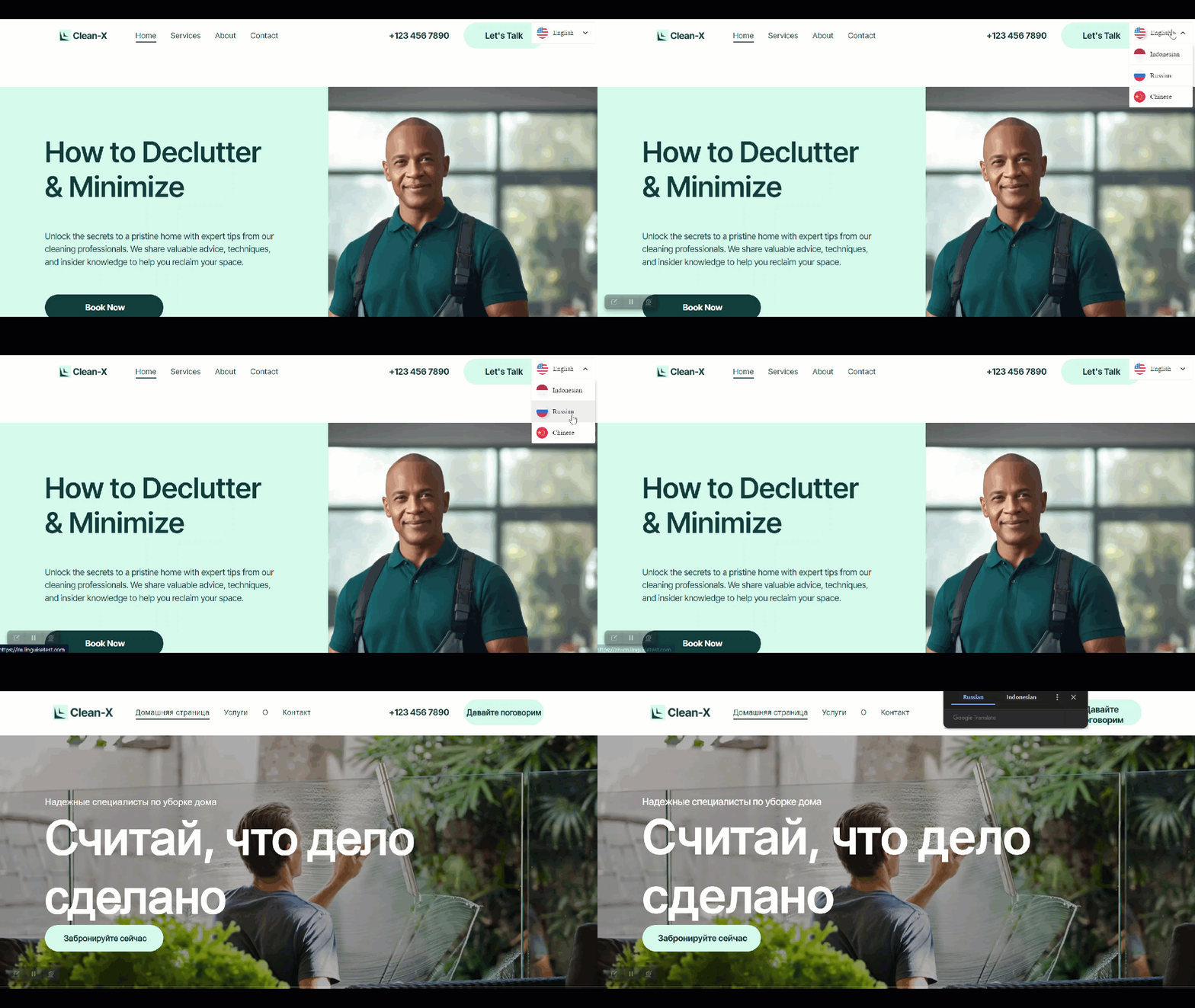
Terjemahan otomatis di Duda dengan Lingusie
Linguise dengan mulus mengintegrasikan terjemahan otomatis ke situs web Duda , mendukung lebih dari 80 bahasa dan lebih dari 40 platform CMS. Layanan ini memudahkan transformasi situs web Anda menjadi platform multibahasa, memastikan pengalaman pengguna yang lebih baik bagi pengunjung global.
- Editor langsung front-end untuk penyesuaian terjemahan cepat – memungkinkan Anda membuat penyesuaian terjemahan instan. Anda dapat menyempurnakan keakuratan terjemahan dan berkolaborasi dengan penerjemah profesional untuk memastikan ketepatan budaya dan kontekstual.
- Pengecualian terjemahan global – menawarkan aturan pengecualian untuk mengelola terjemahan yang menantang. Aturan ini memungkinkan Anda menghilangkan istilah tertentu, konten sebaris, atau bahkan seluruh halaman agar tidak diterjemahkan, sehingga memastikan kejelasan dan konsistensi jika diperlukan.
- Penanganan konten dinamis – yang memastikan bahwa konten yang dihasilkan secara dinamis, seperti proses checkout atau popup, diterjemahkan dengan lancar. Anda dapat dengan mudah mengelolanya dengan mengaktifkan tombol terjemahan dinamis.
- Dukungan SEO multibahasa yang komprehensif – Anda dapat mengoptimalkan Duda untuk SEO multibahasa. Ini membantu menghasilkan peta situs multibahasa, menerapkan tag hreflang, menyiapkan URL kanonik, dan menerjemahkan URL dan deskripsi meta. Fitur-fitur ini meningkatkan visibilitas situs Anda di mesin pencari dan meningkatkan aksesibilitas bagi pengguna dalam berbagai bahasa.
Kesimpulan
Menerapkan terjemahan otomatis ke situs web Duda CMS Anda dapat memperluas jangkauan Anda, meningkatkan keterlibatan pengguna, dan meningkatkan rasio konversi. Dengan Linguise, mengelola konten multibahasa menjadi mudah. Ini memberikan pengalaman yang lancar bagi pengguna dalam berbagai bahasa sambil mengoptimalkan kinerja SEO Anda.
Linguise menawarkan fitur canggih seperti pengeditan langsung front-end, terjemahan konten dinamis, aturan pengecualian untuk istilah tertentu, dan dukungan SEO lengkap. Alat-alat ini menjadikannya solusi terbaik untuk menambahkan terjemahan otomatis ke Duda . Mulailah dengan membuat akun Linguise hari ini dan jadikan situs web Anda sukses dalam multibahasa.