The7 adalah salah satu tema WordPress populer yang digunakan oleh pengguna, terutama situs web toko online. The7 adalah tema populer di ThemeForest dengan banyak fitur dan opsi kustomisasi.
Situs web yang dibuat dengan tema The7 juga dapat menjadi situs web multibahasa yang menawarkan beberapa bahasa.
Bagi Anda yang tertarik membangun situs web dengan tema The7, dalam artikel ini, kami akan membahas secara lengkap apa itu tema The7, fitur, instalasi, dan pengeditan terjemahan konten di situs web The7, beserta ulasan lengkapnya.
Apa itu tema The7?
The7 adalah WordPress yang sangat dapat disesuaikan yang menonjol sebagai opsi paling fleksibel yang tersedia di pasar saat ini.
Ini menawarkan kebebasan kreatif yang tak tertandingi, menjadikannya pilihan tepat bagi pengguna dari semua tingkatan, baik mereka pemula, pemilik situs web, profesional kreatif, atau agensi digital. The7 memberi semua orang kekuatan luar biasa dan nilai yang tak terkalahkan, memungkinkan mereka melepaskan kreativitas dan menyesuaikan situs web sesuai preferensi dan kebutuhan unik mereka.
Sampai saat ini, ada 270 ribu pengguna aktif yang menggunakan tema The7 di situs web mereka. Selain itu, tema ini berhasil mendapatkan ulasan yang baik, yaitu 5 bintang dari penggunanya.
Kemudian, tema The7 menawarkan berbagai template dan demo situs web yang siap digunakan, mencakup berbagai industri dan niche. Desain siap pakai ini dapat diimpor dengan satu klik, memberikan titik awal yang cepat dan nyaman untuk membangun situs web yang terlihat profesional.
Fitur utama tema The7
Jika Anda masih ragu untuk menggunakan tema The7, kali ini kami akan menyediakan fitur-fitur utama tema The7 yang akan melengkapi situs web multibahasa Anda.
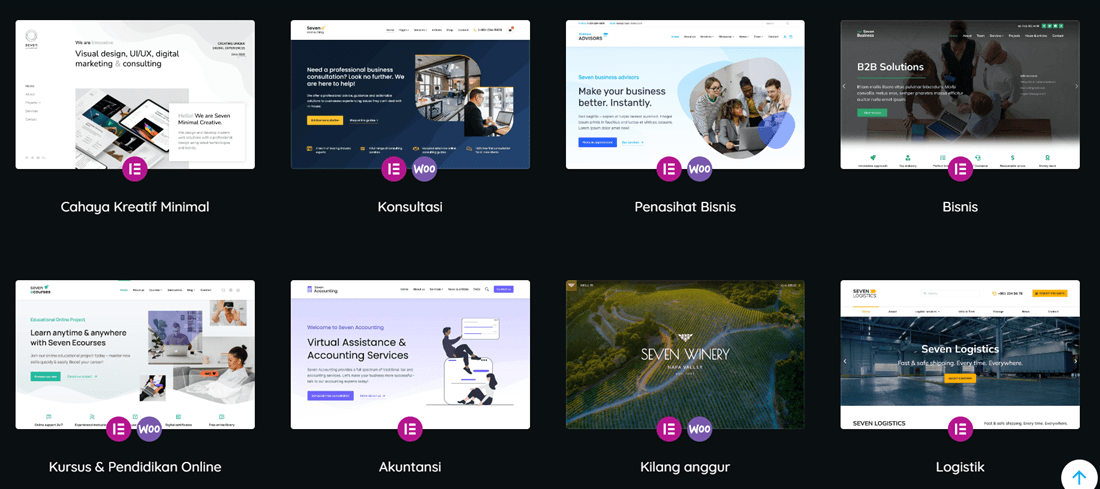
60+ situs demo
Tema The7 dilengkapi dengan lebih dari 60 demo situs web yang dapat Anda impor dengan mudah dan sesuaikan sesuai keinginan. Dengan demikian, Anda tidak perlu mahir dalam pemrograman situs web, karena The7 memudahkan pemula yang ingin membangun situs web mereka sendiri.
The7 menyediakan berbagai kategori demo mulai dari industri e-commerce, perusahaan, bisnis, pendidikan, dan berbagai niche lainnya seperti yang ditunjukkan di atas.
Dukungan pembuat halaman
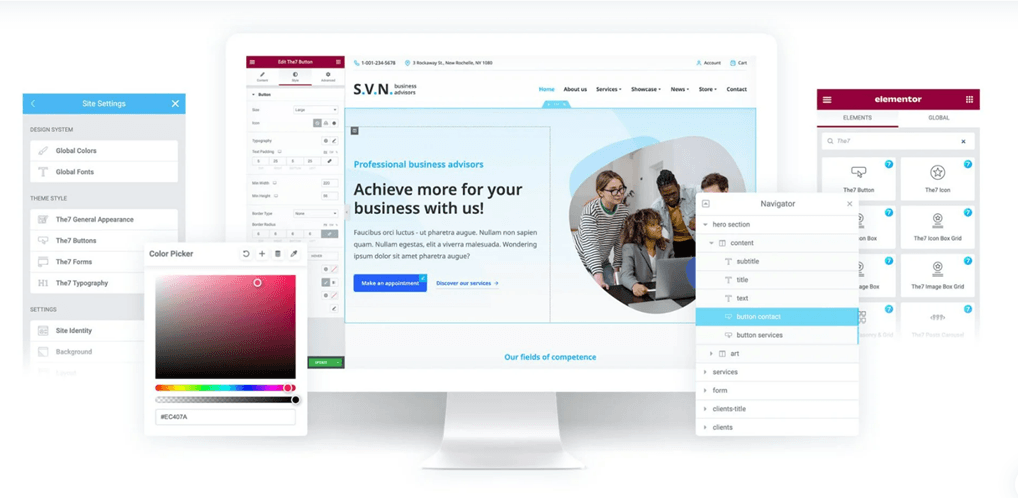
Salah satu fitur utama yang ditawarkan The7 adalah dukungan penuh untuk pembuat halaman beranda populer seperti Elementor dan WPBakery.
Pertama, The7 sepenuhnya kompatibel dengan Elementor page builder. Selain itu, The7 juga mendukung WPBakery Page Builder, yang sebelumnya dikenal sebagai Visual Composer. Ini adalah page builder visual drag-and-drop yang memungkinkan Anda dengan mudah membuat tata letak yang menakjubkan melalui fungsionalitas drag-and-drop.
Anda dapat menggunakan editor dalam mode frontend atau backend untuk membuat perubahan pada situs Anda. Anda juga dapat melihat perubahan yang Anda buat secara langsung.
Dengan cara itu, Anda dapat dengan mudah membuat hampir semua aspek situs web Anda dengan elegan dan tanpa usaha keras.
Integrasi dengan WooCommerce
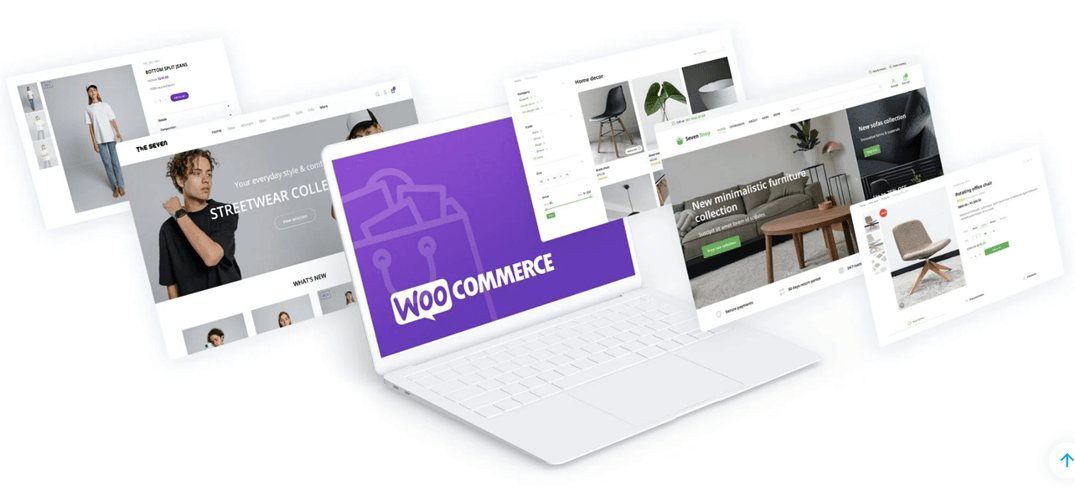
Fitur utama berikutnya adalah integrasi mendalam dengan WooCommerce. WooCommerce adalah platform populer yang digunakan untuk membangun toko web online, dan The7 terintegrasi dengan sangat baik dengannya.
Di sini Anda dapat memasukkan halaman toko, kategori, dan arsip yang khusus menyajikan produk Anda dengan baik. Selain itu, fitur lain seperti keranjang belanja dan checkout, grid produk dan carousel, filter produk, penawaran upsell, dan banyak lagi termasuk dalam tema ini. Dengan demikian, Anda memiliki semua yang diperlukan untuk dengan mudah membuat dan mengelola toko online Anda dengan The7.
Siap multibahasa dan terjemahan
The7 adalah tema WordPress yang siap diterjemahkan yang mendukung lebih dari 10 bahasa, dengan cara itu Anda dapat membuat situs web multibahasa dan mendapatkan pengunjung dari berbagai negara.
Namun, 10 bahasa mungkin tidak cukup, mengingat banyaknya bahasa yang ada di dunia ini. Jadi dari itu nanti Anda perlu menambahkan layanan terjemahan situs web untuk membantu menerjemahkan ke dalam lebih banyak bahasa.
Tidak perlu khawatir, karena The7 juga kompatibel dengan berbagai plugin, salah satunya adalah plugin multibahasa.
Terlepas dari itu, beberapa plugin lain yang termasuk dalam bundel The7 adalah Slider Revolution, WPBakery Page Builder, Ultimate Addons untuk WPB, Convert Plus, dan Go Pricing Tables.
Memulai tema The7
Setelah mengetahui apa saja fitur utama tema The7, kali ini kita akan mulai mencoba menggunakan tema The7 mulai dari pembelian, instalasi, dan kustomisasi situs web.
Membeli tema The7
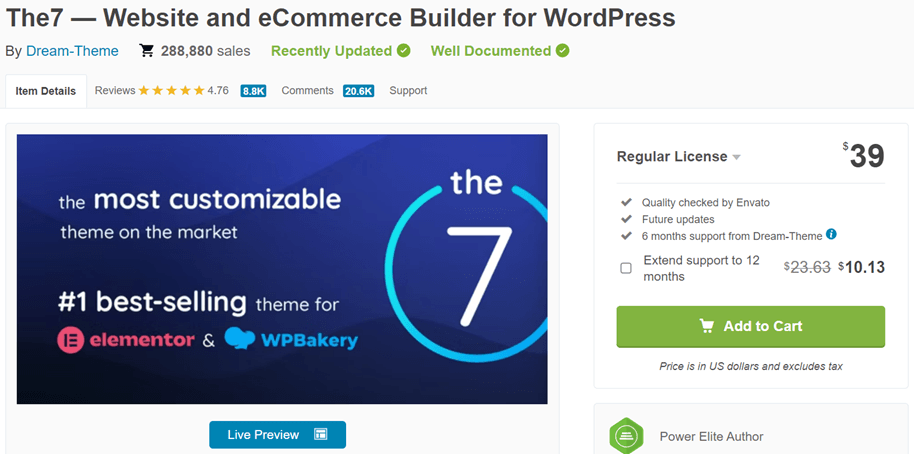
Untuk membeli tema The7, Anda perlu mengunjungi situs ThemeForest lalu cari tema The7. Setelah itu klik Tambahkan ke Keranjang.
Jika demikian, Anda akan diminta untuk membuat akun dan membayar tagihan. Setelah pembayaran dilakukan, Anda akan menerima kunci lisensi dan file yang dapat diunduh.
Instalasi tema The7
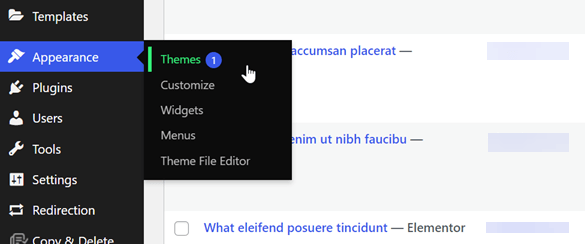
Anda dapat memulai langkah-langkah instalasi tema The7 dari dasbor WordPress . Di dasbor pilih Tampilan > Tema.
Kemudian pilih Add New > Upload Theme > pilih file The7 yang telah diunduh sebelumnya. Setelah itu klik Install Now > Activate.
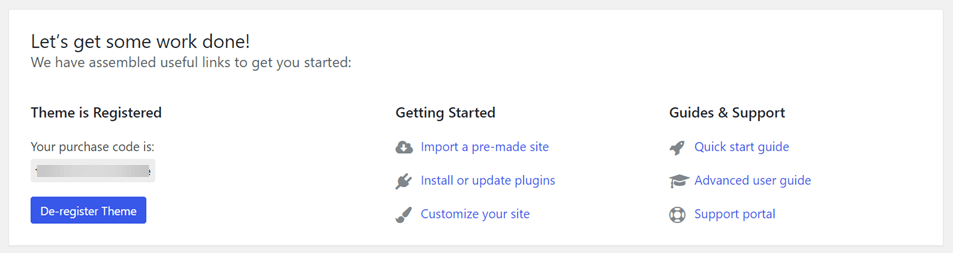
Jika demikian, masukkan kode pembelian yang Anda dapatkan saat membeli > Daftarkan Tema.
Impor dan sesuaikan situs demo The7
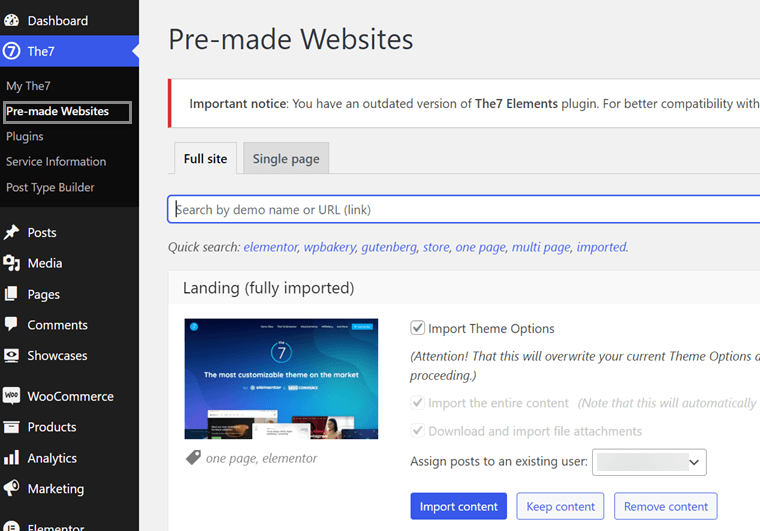
Setelah instalasi selesai, langkah selanjutnya adalah mengimpor situs demo yang disediakan oleh The7. Tema The7 menyediakan berbagai situs demo siap impor dengan berbagai kategori.
Jika Anda telah menemukan situs demo yang cocok, sekarang pilih Import Content
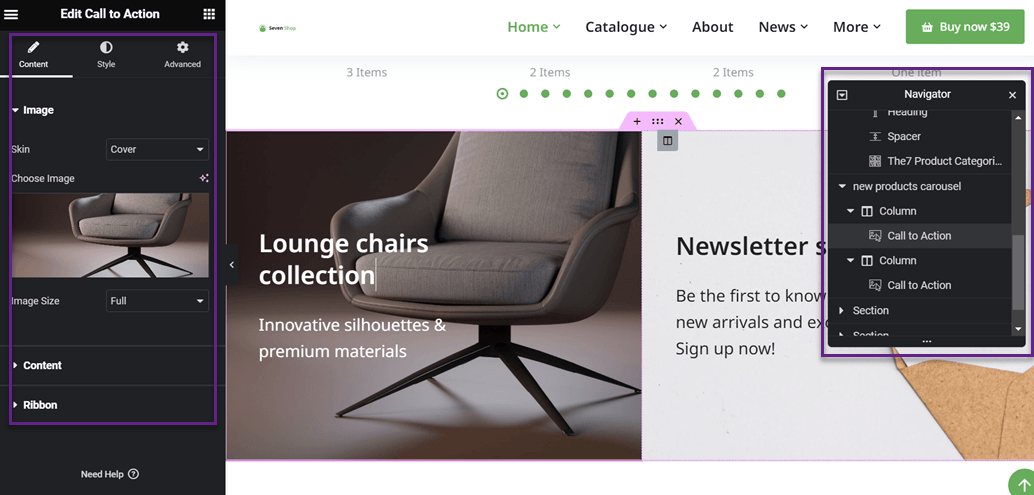
Kemudian yang harus Anda lakukan adalah menyesuaikan situs yang telah dipilih, cara membuka situs lalu klik Edit dengan Elementor atau opsi editor lainnya tergantung pada apa yang Anda gunakan.
Di sebelah kanan, yaitu Navigator, Anda dapat memilih bagian yang ingin diedit, lalu di sebelah kiri, Anda dapat mengubah isinya.
Demikian pula, untuk bagian situs web lain yang ingin Anda sesuaikan, Anda dapat melakukannya seperti di atas.
Hancurkan Hambatan Bahasa
Ucapkan selamat tinggal pada hambatan bahasa dan sambut pertumbuhan tanpa batas! Coba layanan terjemahan otomatis kami hari ini.
Terjemahkan situs web The7 dengan Linguise
Jika Anda telah menyelesaikan situs web The7 yang disesuaikan, sekarang saatnya membuat situs web menjadi multibahasa. Untuk membuat situs menjadi multibahasa, gunakan plugin multibahasa atau plugin terjemahan untuk membantu.
Salah satu layanan terjemahan atau WordPress plugin multibahasa adalah Linguise. Linguise adalah alat yang dapat membantu Anda dalam proses menerjemahkan situs web The7.
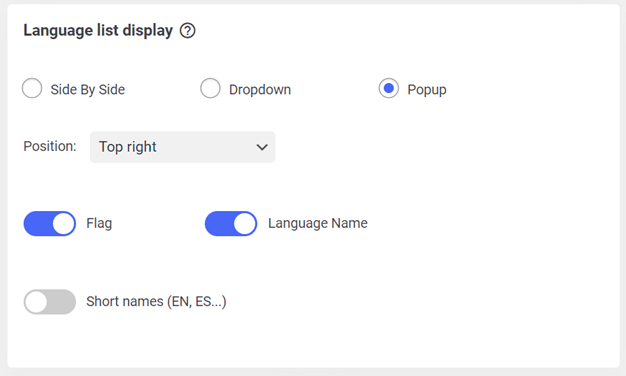
Dengan semua fitur menarik yang ditawarkan, Linguise dapat memudahkan situs web Anda menjadi multibahasa. Ada lebih dari 80 pilihan bahasa yang dapat Anda tambahkan ke situs web Anda, serta berbagai opsi tampilan bahasa.
Oleh karena itu, Linguise cocok sebagai alat bantu penerjemahan. Lalu bagaimana cara membuat tema The7 menjadi multibahasa dan terjemahan konten dengan Linguise? Berikut penjelasan lengkapnya.
Instal dan konfigurasikan Linguise
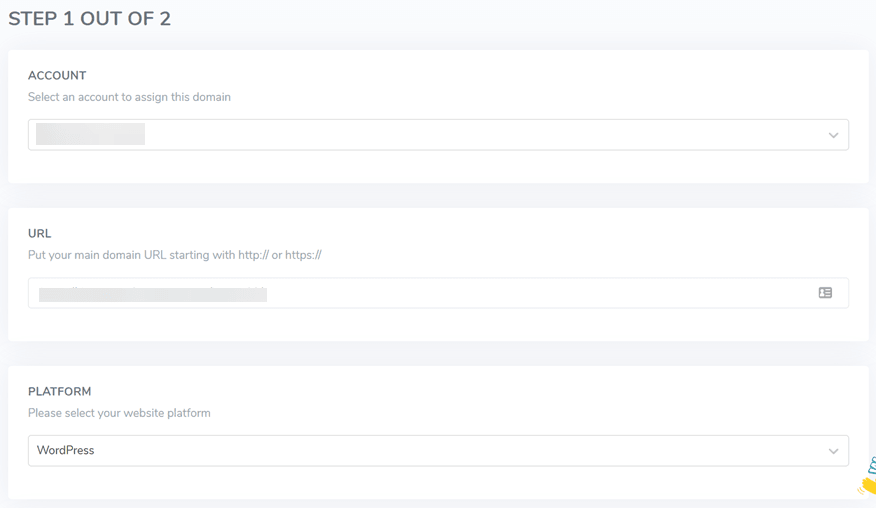
Langkah pertama adalah mendaftar untuk akun di Linguise secara gratis, Anda hanya perlu memasukkan email dan kata sandi Anda. Jika akun sudah dibuat, Anda akan mendapatkan akses ke Linguise dasbor dan tambahkan domain situs web The7 Anda dengan memilih Tambahkan Domain.
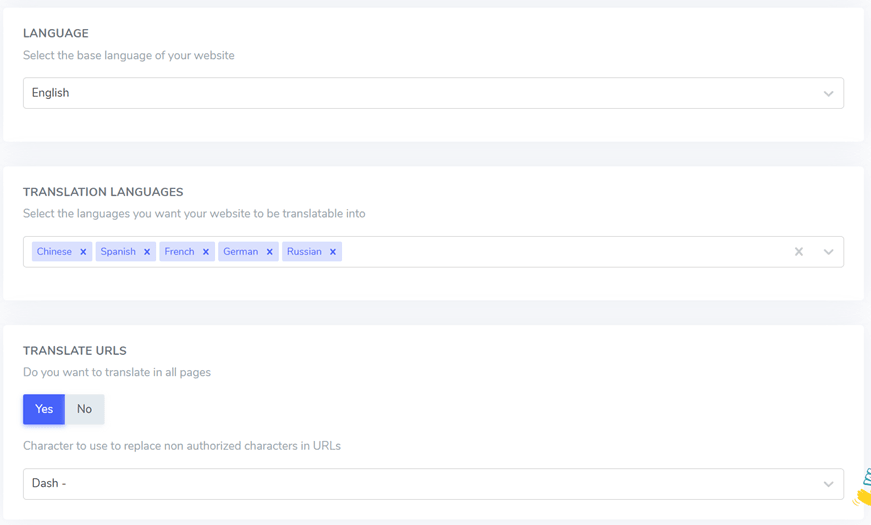
Setelah itu, ada beberapa bidang yang perlu diisi, seperti URL situs web, platform yang digunakan, bahasa default, pilih bahasa, dan URL terjemahan.
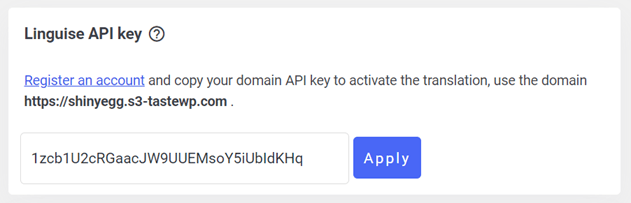
Pada langkah berikutnya Anda perlu memasukkan Next Step kemudian Anda akan masuk ke menu Settings . Di sini, Anda perlu menyalin kunci API yang ada di kolom berikut.
Anda dapat menanamkan API ini di dasbor The7 WordPress nanti.
Selanjutnya, buka dasbor WordPress Anda lalu instal plugin Linguise dengan memilih Plugin > Tambah Baru > Linguise > Instal Sekarang > Aktifkan > klik plugin Linguise > Pengaturan Utama.
Di kolom Linguise API Key, tempelkan API yang telah diperoleh lalu klik Apply.
Jika demikian, gulir ke bawah lagi dan daftar bahasa akan muncul yang akan muncul di setiap halaman situs web Anda.
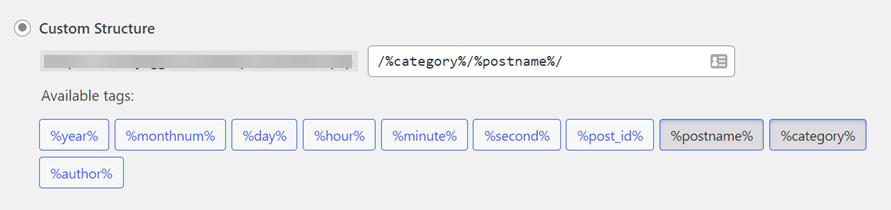
Setelah semuanya diatur, pilih Simpan Pengaturan untuk menyimpan perubahan. Kemudian jangan lupa untuk mengaktifkan penulisan ulang URL untuk memuat bahasa baru Anda di namadomain.com/id misalnya.
Cara masuk ke menu Umum > Tautan Permanen > Struktur Kustom. Buat seperti berikut.
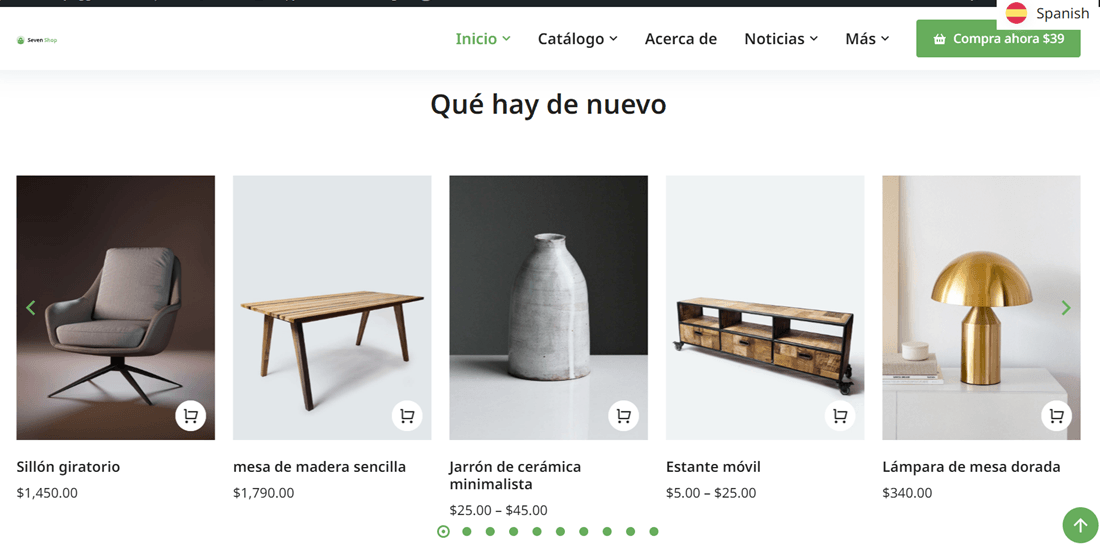
Kemudian kunjungi situs web The7 untuk melihat hasilnya. Hasil dari situs web The7 akan terlihat seperti ini. Di sudut kanan, terdapat pengalih bahasa. Di bawah ini adalah contoh situs web yang diterjemahkan ke dalam bahasa Spanyol.
Edit terjemahan dengan editor langsung
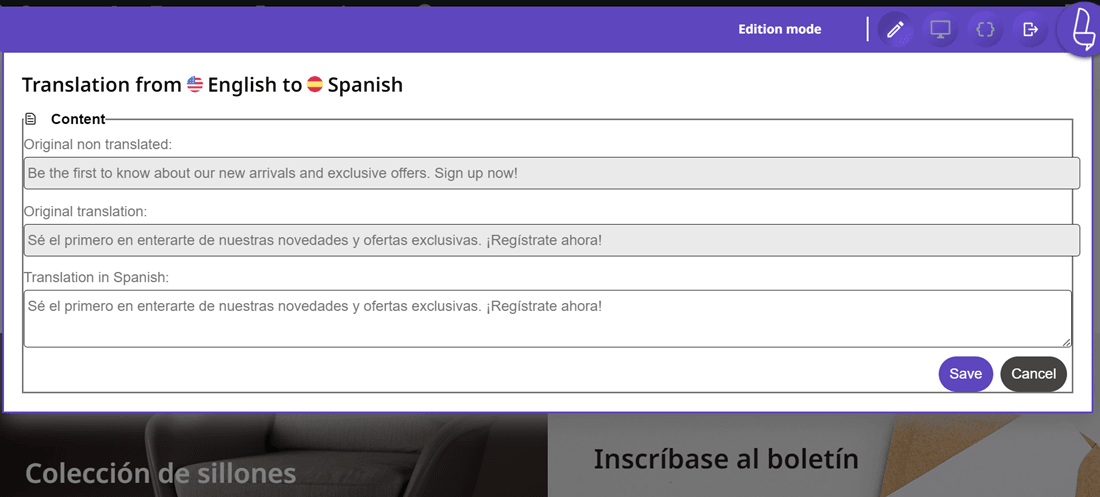
Jika dari hasil terjemahan otomatis Linguise , ada hasil yang tidak sesuai untuk Anda, Anda dapat mengedit terjemahan secara langsung atau manual melalui editor langsung di front-end.
Metodenya juga sederhana, Anda hanya perlu masuk ke Linguise dashboard > Live Editor > Open Live Editor > pilih bahasa > Translate. Lalu pilih bagian situs web yang ingin Anda edit terjemahannya. Setelah selesai mengedit, jangan lupa klik Save.