Mengaktifkan pengalih bahasa pada Craft CMS merupakan fitur penting bagi situs web mana pun yang ingin menjangkau audiens global. Di era globalisasi saat ini, kemampuan untuk beralih antar berbagai bahasa dengan lancar merupakan kebutuhan mendesak.
Atur pemilih bahasa di Craft CMS meningkatkan aksesibilitas bagi pengunjung dari berbagai negara, dapat meningkatkan peringkat mesin pencari, dan membangun kepercayaan merek global. Meskipun mungkin terdengar kompleks, panduan langkah demi langkah ini akan membantu Anda melakukannya dengan lancar dan efisien di situs web Craft CMS Anda.
Pentingnya mengatur pengalih bahasa di Craft CMS

Sebelum membahas cara mengatur pengalih bahasa di Craft CMS, mari kita bahas terlebih dahulu pentingnya pengaturan pengalih bahasa. Berikut beberapa di antaranya.
- Pengalaman Pengguna yang Lebih Baik: Pemilih bahasa memungkinkan pengunjung untuk dengan mudah mengakses konten dalam bahasa pilihan mereka, sehingga meningkatkan pemahaman dan interaksi mereka dengan situs web.
- Mengurangi Rasio Pentalan (Bounce Rate): Pengunjung yang tidak dapat menemukan bahasa yang mereka inginkan berpotensi langsung meninggalkan situs web Anda. Pengalih bahasa yang menyediakan berbagai pilihan bahasa dapat mencegah mereka meninggalkan situs.
- Meningkatkan Konversi: Memahami detail produk, kebijakan, dan proses pembelian dalam bahasa mereka dapat mendorong pengunjung untuk melakukan pembelian atau mengambil tindakan lainnya.
- Optimalisasi SEO Multibahasa: Mesin pencari mempertimbangkan faktor pengalaman pengguna saat menentukan peringkat situs web. Pemilih bahasa yang ramah pengguna dapat meningkatkan peringkat SEO multibahasa Anda dengan memudahkan pengunjung mengakses konten dalam bahasa mereka. Menerjemahkan konten dengan benar juga mengirimkan sinyal positif ke mesin pencari bahwa situs Anda relevan untuk berbagai kueri dalam berbagai bahasa.
Cara mengatur pemilih bahasa di Craft CMS
Setelah memahami pentingnya menggunakan pemilih bahasa di situs web Craft CMS multibahasa, mari kita bahas bagaimana. Biasanya, layanan terjemahan situs web menawarkan fitur ini, yang dapat disesuaikan dengan kebutuhan Anda.
Namun, tidak semua layanan terjemahan menyediakan pemilih bahasa yang mudah disesuaikan dan ramah pengguna. Oleh karena itu, memilih layanan terjemahan otomatis yang kompatibel dengan berbagai kerangka kerja dan menyediakan fitur pemilih bahasa yang fleksibel sangatlah penting.
Satu layanan yang memenuhi kriteria ini adalah Linguise. Linguise menawarkan fitur pengalih bahasa yang mudah disesuaikan dan ramah pengguna serta dapat diintegrasikan dengan baik dengan Craft CMS.
Dengan menggunakan integrasi Linguise yang mulus dengan kerangka kerja Craft CMS , Anda dapat dengan mudah menambahkan pengalih bahasa ke aplikasi multibahasa Anda. Dengan fitur-fitur canggih dan antarmuka yang ramah pengguna dari Linguise, pengaturan dan pemeliharaan pengalih bahasa di situs web Craft CMS Anda akan jauh lebih sederhana.
Di bawah ini adalah langkah-langkah untuk menginstal Linguise pada situs web Craft CMS multibahasa dan mengatur pengalih bahasa. and set up the language switcher.
#1: Daftar untuk akun Linguise gratis
Daftar Linguise akun dan manfaatkan uji coba gratis selama satu bulan untuk memulai. Cukup masukkan alamat email Anda untuk membuat nama pengguna dan kata sandi.
Sepanjang durasi percobaan, Anda akan menikmati akses ke semua fitur menarik yang ditawarkan Linguise . Anda akan diarahkan ke dasbor Linguise setelah percobaan berakhir.
#2: Menambahkan domain situs web Craft CMS
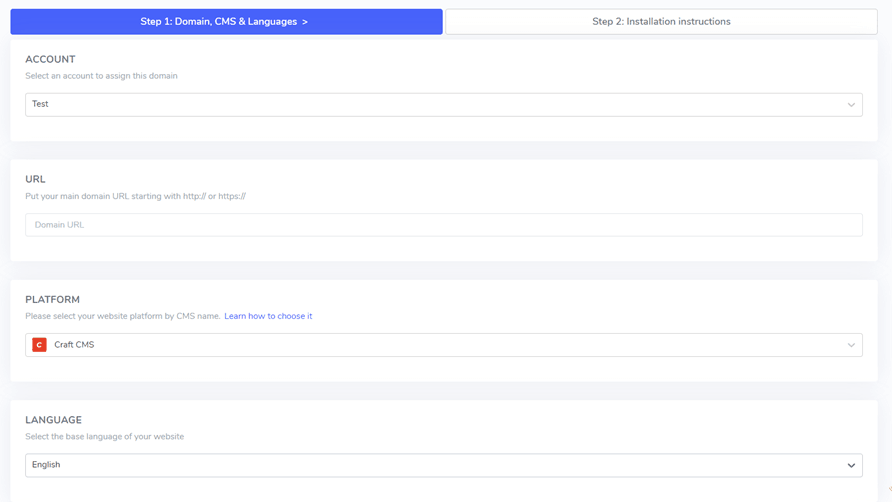
Setelah Linguise dibuat, Anda akan diarahkan ke dasbor untuk memasukkan Craft CMS . Pilih “Tambahkan domain” dan lengkapi kolom yang tersedia:
- Akun
- URL
- Platform yang digunakan (Craft CMS)
- Bahasa default
- Bahasa terjemahan
- Terjemahkan URL
- Terjemahan konten dinamis
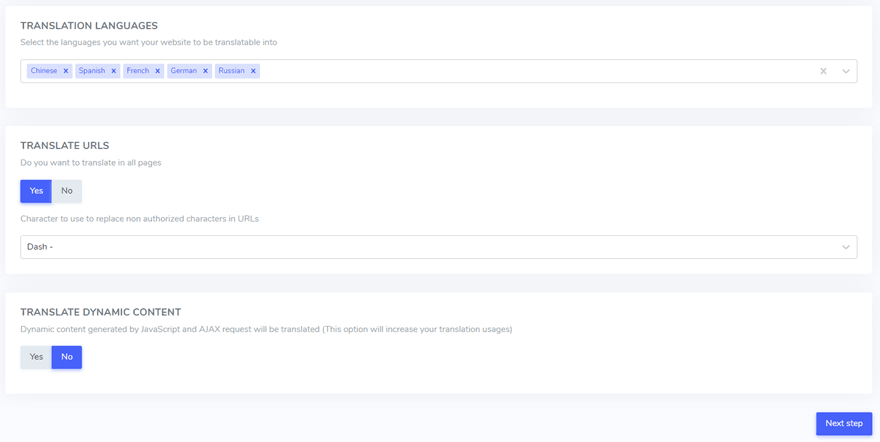
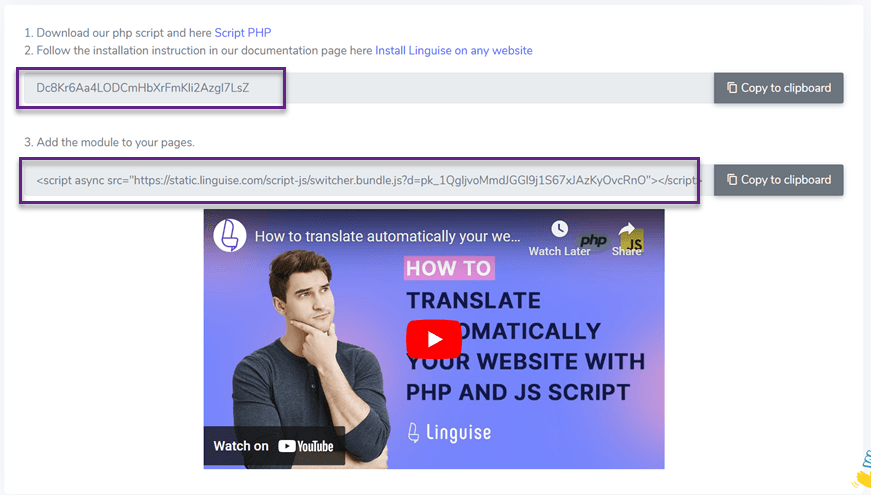
Anda dapat memperoleh kunci API, yang harus Anda tempelkan pada langkah selanjutnya.
#4: Unggah skrip Linguise
Selanjutnya, Anda perlu mengunggah skrip terjemahan Linguise ke server tempat Craft CMS terinstal.
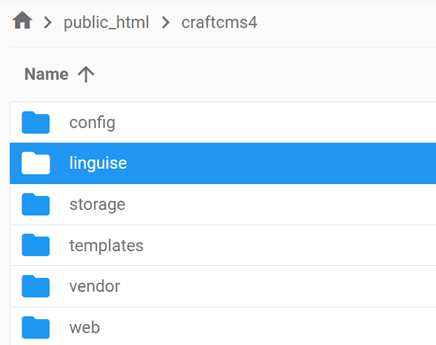
Unduh skrip terjemahan PHP-JS, unzip, dan unggahnya ke direktori root instalasi Craft CMS Anda.
Pastikan skrip ditempatkan di direktori root situs web Anda, tempat file Craft CMS Anda berada, dan folder tersebut tetap menggunakan nama aslinya, “linguise”
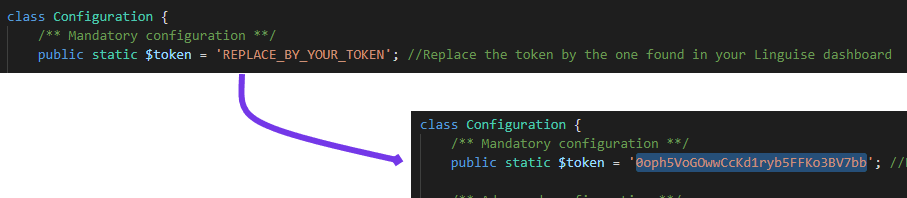
Setelah itu, masukkan kunci API Linguise ke dalam file Configuration.php yang telah Anda unggah ke server Anda. Buka file tersebut untuk diedit dan tempelkan kunci API Anda di dalam tanda kutip, ganti teks REPLACE_BY_YOUR_TOKEN.
#5: Aktifkan & sesuaikan pemilih bahasa
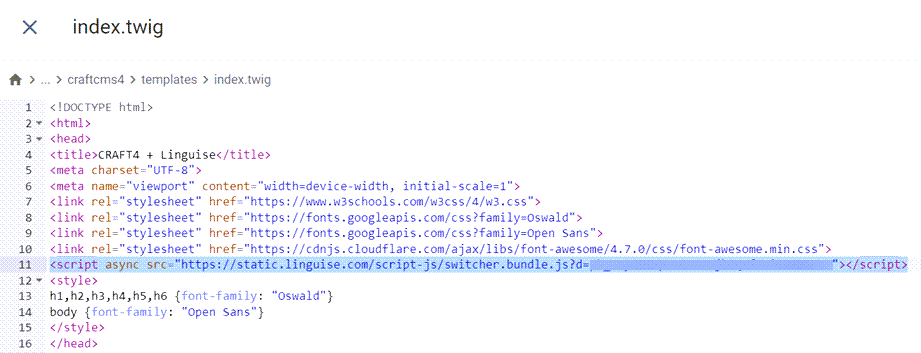
Tautan skrip Linguise JS perlu diintegrasikan ke semua halaman Craft CMS Anda untuk menampilkan pengalih bahasa dengan flag dan untuk menyertakan URL alternatif di header HTML Anda untuk manfaat SEO.
Untuk mendapatkan tautan skrip, navigasikan ke pengaturan domain di dalam dasbor Linguise dan salin tautan skrip yang disediakan dari sana.

Cara mudah untuk memasukkan kode ini ke dalam Craft CMS adalah dengan menambahkannya ke indeks template Anda. Akses folder /template dan edit file indeks untuk menyertakan tautan skrip di bagian header.
Untuk menampilkan pengalih bahasa, yang diwakili oleh popup bendera untuk memilih bahasa yang diinginkan, Anda dapat memuatnya dengan menyalin kode yang disediakan di akhir konfigurasi situs web dan menempelkannya ke kepala halaman HTML Anda. Tindakan ini akan memungkinkan pemuatan otomatis pengalih bahasa bendera.
Pengalih bahasa awalnya akan ditampilkan dalam format default, tetapi Anda dapat mempersonalisasinya. Sesuaikan pengalih bahasa melalui Linguise dengan mengakses Pengaturan > Tampilan bendera bahasa. Bagian ini mencakup berbagai opsi penyesuaian, termasuk tampilan utama, nama bahasa, dan elemen desain.
#6 Konfigurasi tampilan utama
Untuk memulai konfigurasi pengalih bahasa, buka “Pengaturan” > “Tampilan bendera bahasa” di dalam Linguise .
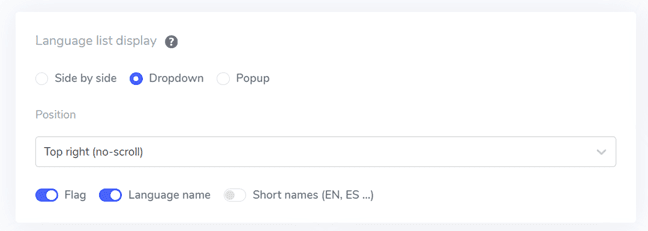
Di bagian ini, Anda dapat menyesuaikan beberapa pengaturan. Pertama, ada pengaturan tampilan utama, di mana Anda dapat memodifikasi berbagai elemen seperti.
- Gaya ikon bendera: Anda dapat memilih antara tampilan berdampingan, menu tarik-turun, atau pop-up.
- Posisi: Pengaturan ini menentukan penempatan pengalih bahasa di situs web Anda. Ada beberapa opsi posisi, jadi pastikan Anda memilih salah satu yang nyaman diakses pengunjung.
#7 Atur desain bendera
Setelah Anda menyesuaikan pengaturan tampilan utama, Anda dapat melanjutkan untuk menyesuaikan desain bendera yang ditampilkan.
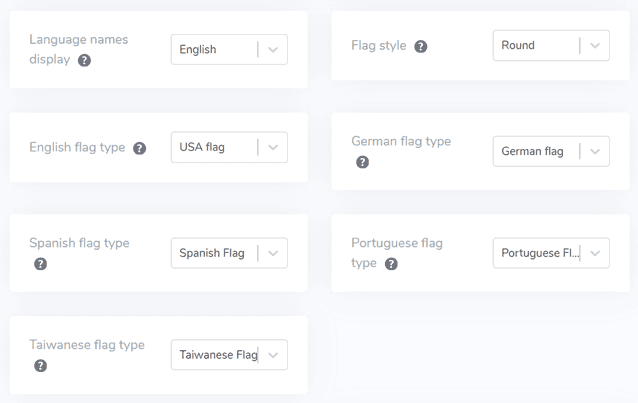
- Tampilan nama bahasa: Anda dapat menampilkan nama bahasa berdasarkan nama negara atau bahasa itu sendiri. Misalnya, Anda dapat menampilkan "Prancis" atau "Français".
- Jenis bendera bahasa Inggris: Fitur ini bermanfaat bagi bahasa dengan banyak variasi, seperti bahasa Inggris AS atau Inggris Britania. Fitur ini juga berlaku untuk bahasa Spanyol, Taiwan, Jerman, dan Portugis.
- Gaya bendera: Opsi ini memungkinkan Anda memilih bentuk ikon bendera, baik bulat maupun persegi panjang.
#8 Atur warna dan ukuran
Setelah Anda menyelesaikan konfigurasi desain bendera, Anda dapat melanjutkan untuk menyesuaikan warna dan ukuran bendera. Berikut adalah beberapa pengaturan yang tersedia untuk penyesuaian.
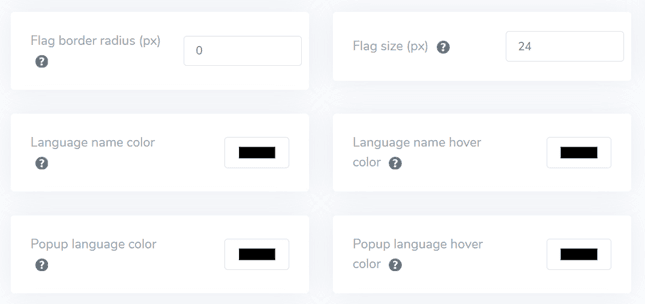
- Jari-jari batas bendera: Sesuaikan jari-jari batas untuk gaya bendera persegi panjang, diukur dalam piksel.
- Warna nama bahasa: Pilih warna teks default untuk menampilkan nama tersebut.
- Warna bahasa popup: Tentukan warna untuk teks judul bahasa di area popup atau dropdown.
- Ukuran bendera: Ubah ukuran ikon bendera.
- Warna hover nama bahasa: Tentukan warna teks yang muncul saat pengguna mengarahkan kursor ke nama bahasa.
- Warna teks saat mengarahkan kursor ke judul bahasa pada popup: Tentukan warna teks yang muncul saat pengguna mengarahkan kursor ke judul bahasa di area popup atau dropdown.
#9 Konfigurasi bayangan kotak
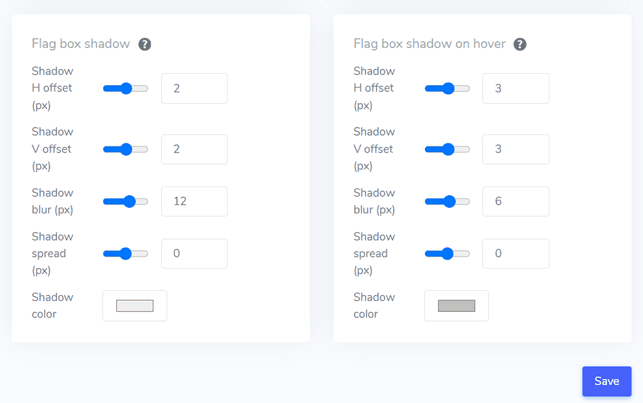
Terakhir, Anda dapat menyesuaikan pengaturan bayangan kotak bendera. Opsi awal memungkinkan Anda menambahkan efek bayangan ke setiap ikon bendera yang ditampilkan di situs web Anda. Opsi berikutnya mengelola efek bayangan saat pengguna mengarahkan mouse ke bendera bahasa.
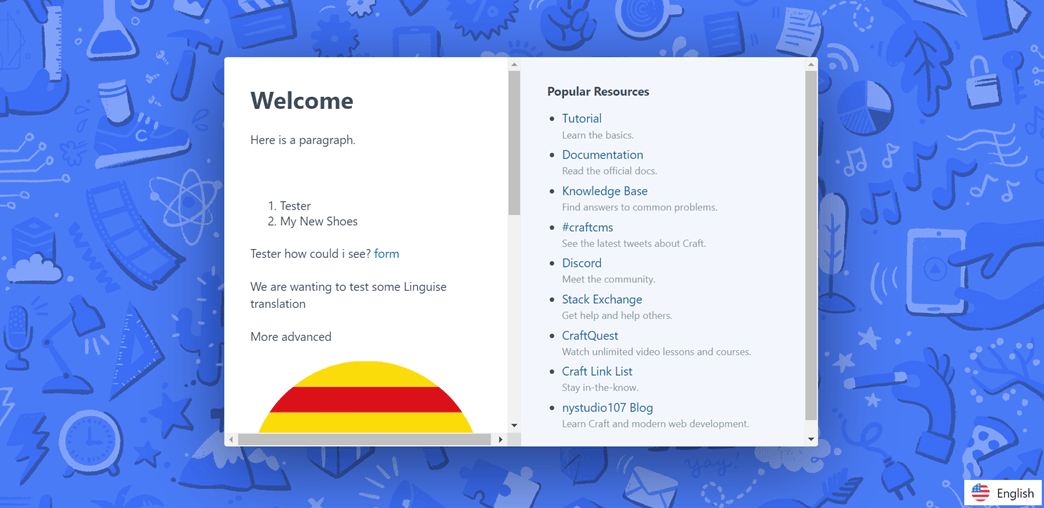
Setelah Anda melakukan semua penyesuaian yang diperlukan, klik tombol Simpan untuk menerapkan perubahan kustomisasi. Kemudian, lanjutkan ke situs web Craft CMS Anda untuk memastikan bahwa konfigurasi telah berhasil diterapkan. Kurang lebih seperti inilah tampilan pengalih bahasa.
Setelah menyelesaikan proses pengaturan, Anda dapat mengamati fungsionalitas pengalih bahasa di situs web multibahasa Craft CMS Anda.
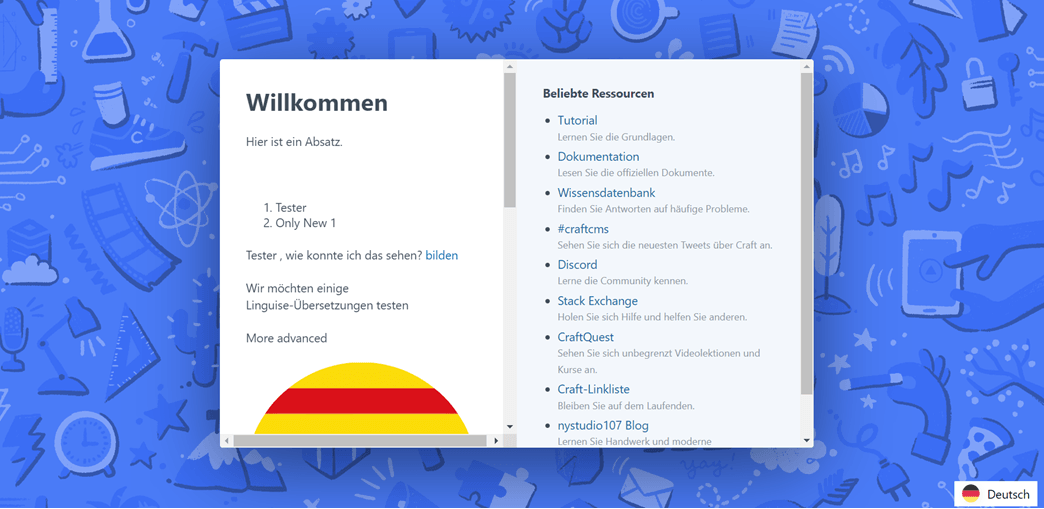
Kami kemudian akan terjemahkan secara otomatis situs web Craft CMS ke dalam bahasa lain seperti Deutsch.
5 tips untuk mengoptimalkan pengalih bahasa pada Craft CMS
Setelah Anda membuat pengalih bahasa di Craft CMS , penting untuk memahami praktik terbaik dalam mendesain pemilih bahasa dan kinerjanya agar bermanfaat bagi situs Anda dan pengunjung.
Gunakan logo bendera bahasa yang mudah dikenali
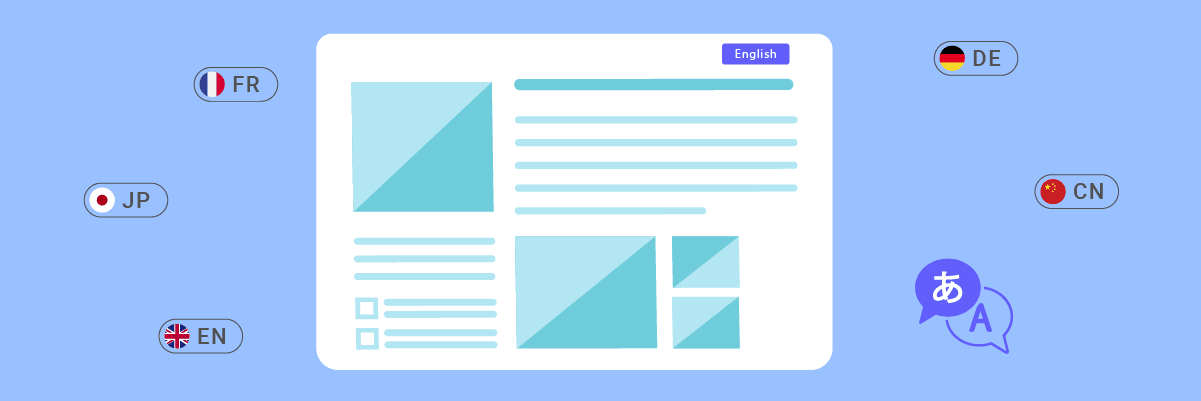
Menggunakan ikon atau bendera bahasa yang diakui secara universal sangat penting sehingga pengunjung dapat dengan cepat mengidentifikasi dan memilih opsi bahasa yang mereka inginkan. Pastikan ikon atau bendera yang digunakan jelas, memiliki kontras warna yang baik, dan dipahami secara luas di berbagai budaya untuk menghindari kebingungan atau ambiguitas.
Simbol atau ikon yang familiar membantu menciptakan pengalaman yang intuitif dan ramah pengguna, memungkinkan pengunjung untuk dengan mudah beralih ke versi bahasa yang mereka inginkan. Sangat penting untuk memilih ikon atau bendera yang dikenal secara universal untuk menghindari kesalahpahaman atau kebingungan.
Menggunakan nama bahasa dan bendera
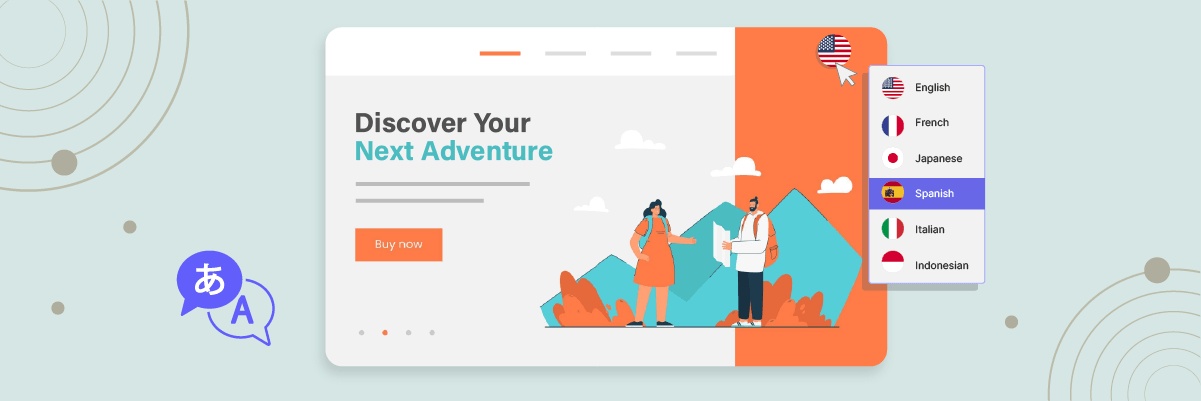
Selain menggunakan bendera saja, disarankan untuk mempertimbangkan untuk menggabungkan bendera dan nama bahasa asli. Pendekatan ini dapat membantu menghindari kebingungan karena beberapa bahasa digunakan di beberapa negara dengan bendera yang berbeda.
Menggunakan nama bahasa secara langsung menghilangkan ambiguitas dan memastikan pengunjung dapat dengan jelas mengidentifikasi dan memilih bahasa yang diinginkan tanpa kesalahpahaman. Selain itu, menggunakan nama bahasa dapat lebih inklusif dan menghormati keragaman budaya.
Tempatkan tombol pengalih bahasa secara strategis
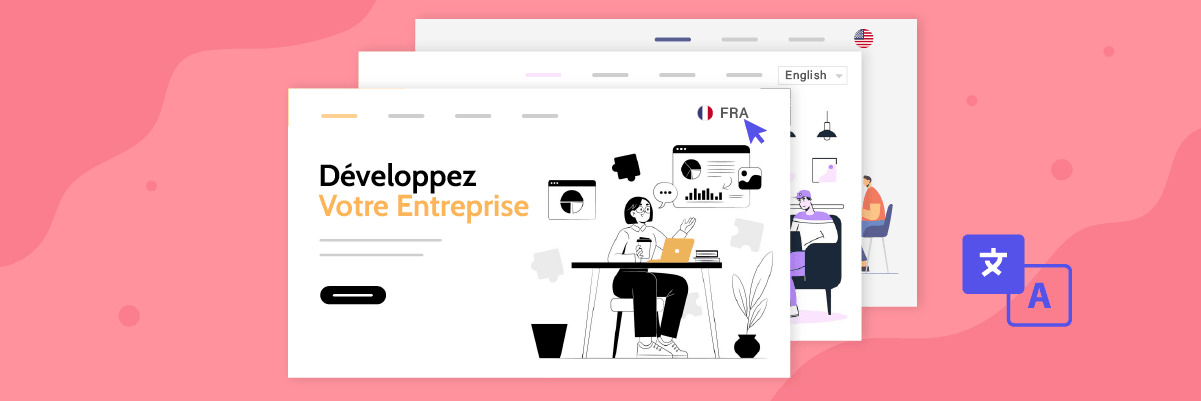
Mari kita tempatkan tombol pengalih bahasa di area yang menonjol dan mudah diakses di situs web Anda. Penempatan standar meliputi header, footer, atau menu navigasi utama. Lokasi-lokasi ini intuitif bagi sebagian besar pengguna internet dan sesuai dengan harapan mereka saat mencari pilihan bahasa.
Penempatan yang konsisten di semua halaman memastikan bahwa pengunjung dapat dengan mudah mengakses pengalih bahasa terlepas dari titik masuk atau halaman tertentu yang mereka kunjungi. Penempatan yang konsisten ini membantu menciptakan pengalaman pengguna yang lancar dan dapat diprediksi.
Terapkan desain pengalih bahasa yang responsif
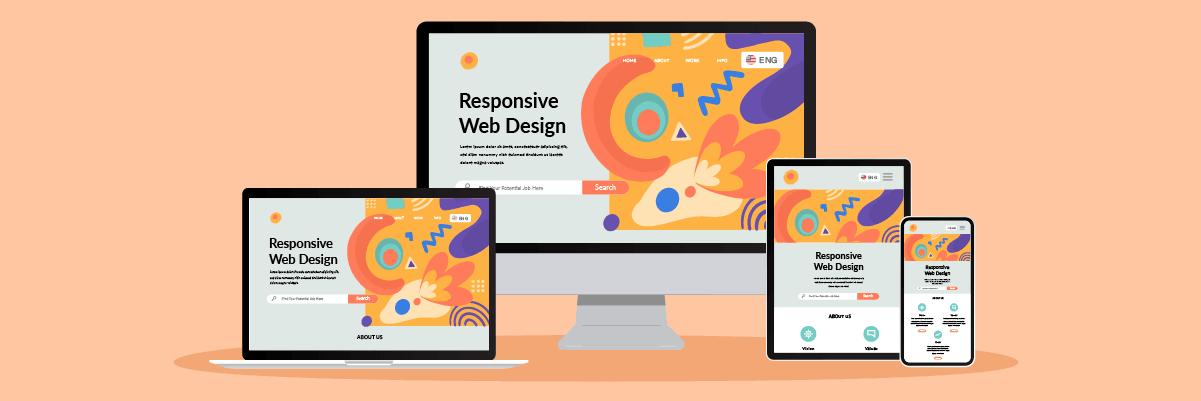
Pastikan tombol pengalih bahasa responsif dan berfungsi dengan baik di berbagai perangkat dan ukuran layar, termasuk desktop, tablet, dan smartphone. Uji pada perangkat dan resolusi layar yang berbeda untuk memastikan pengalaman pengguna yang lancar tanpa elemen yang terpotong atau tumpang tindih.
Desain responsif memastikan bahwa pengunjung dapat dengan mudah mengakses opsi bahasa dari perangkat apa pun yang mereka gunakan, sehingga meningkatkan aksesibilitas dan kenyamanan dalam beralih bahasa.
Pastikan pengalih bahasa konsisten di seluruh halaman
Pastikan pengalih bahasa menjaga konsistensi tampilan dan perilaku di seluruh situs web Anda. Pengguna harus dapat beralih bahasa dengan lancar, terlepas dari halaman yang mereka kunjungi atau konten yang mereka lihat. Konsistensi tidak hanya memberikan pengalaman pengguna yang kohesif tetapi juga memperkuat aksesibilitas dan ketersediaan opsi bahasa, membangun kepercayaan dan keyakinan pada situs web multibahasa Anda.
Ketidakkonsistenan apa pun dalam pengalih bahasa dapat membingungkan dan membuat pengguna frustrasi, berpotensi menyebabkan mereka meninggalkan situs web Anda.
Atur pengalih bahasa pada Craft CMS dengan Linguise!
Pada titik ini, Anda harus menyadari bahwa Anda sedang mengkonfigurasi pengalih bahasa untuk situs web multibahasa Craft CMS . Membuat pengalih bahasa dapat memberikan berbagai keuntungan dan dapat disesuaikan berdasarkan poin-poin yang telah disebutkan sebelumnya.
Mengoptimalkan pengalih bahasa dapat secara signifikan meningkatkan pengalaman pengguna secara keseluruhan. Selanjutnya, daftarkan Linguise akun, integrasikan dengan Craft CMS , dan sesuaikan pengalih bahasa untuk meningkatkan pengalaman pengguna lebih jauh lagi.