Pemilih bahasa adalah elemen penting yang harus Anda perhatikan dengan saksama saat membuat situs web multibahasa karena pengalih bahasa adalah yang sering dikunjungi pengguna ketika mereka ingin mengganti bahasa.
Tombol pengalih bahasa yang efektif dapat memberikan beberapa manfaat bagi sebuah situs web, mulai dari meningkatkan optimasi web hingga meningkatkan penjualan.
Dalam artikel ini, kami akan membahas praktik terbaik untuk mendesain pemilih bahasa. Mari kita bahas lebih lanjut dalam artikel berikut.
Poin-poin penting: Praktik terbaik untuk mendesain pemilih bahasa
Penempatan strategis memaksimalkan penggunaan
Penempatan di header/desktop dan menu hamburger/mobile memastikan aksesibilitas tanpa mengganggu pengalaman pengguna atau kecepatan halaman.
Deteksi otomatis cerdas dengan opsi penggantian
Deteksi bahasa browser tetapi selalu sediakan opsi penggantian manual yang mudah dan ingat preferensi pengguna melalui cookie.
SEO + aksesibilitas sangat penting
Terapkan tag hreflang, label ARIA untuk pembaca layar, desain yang ramah sentuhan, dan fallback tanpa JavaScript untuk crawler.
Apa itu pemilih bahasa?

Pemilih bahasa adalah elemen atau fitur antarmuka pengguna yang memungkinkan pengguna memilih bahasa yang ingin mereka gunakan untuk berinteraksi dengan situs web, aplikasi, atau platform digital apa pun. Fitur ini umumnya ditemukan di situs web, aplikasi perangkat lunak, dan antarmuka digital lainnya untuk menyesuaikan dengan pengguna yang berbicara dalam bahasa berbeda.
Pemilih bahasa biasanya menampilkan daftar bahasa yang tersedia, dan pengguna dapat memilih bahasa pilihannya dari daftar tersebut. Setelah dipilih, konten antarmuka, termasuk teks, label, dan terkadang gambar, akan ditampilkan dalam bahasa yang dipilih. Hal ini sangat penting untuk situs web dan aplikasi yang melayani audiens global atau basis pengguna yang beragam.
Pemilih bahasa berkontribusi pada pengalaman pengguna yang lebih baik dengan membuat konten digital dapat diakses oleh audiens yang lebih luas, terlepas dari tingkat kemampuan bahasa mereka. Ini adalah komponen kunci dari upaya lokalisasi, yang memungkinkan pengembang dan desainer menyesuaikan produk mereka dengan konteks linguistik dan budaya yang berbeda.
Mengapa perlu menyesuaikan pemilih bahasa Anda?

Menyesuaikan pemilih bahasa di situs web multibahasa memiliki beberapa manfaat penting.
- Keselarasan merek dan gaya visual: Dengan menyesuaikan pengalih bahasa, Anda dapat memastikan bahwa tampilan dan gaya bahasa yang digunakan konsisten dengan branding dan gaya visual situs web Anda. Anda dapat menyesuaikan tombol atau menu pengalih bahasa agar sesuai dengan desain keseluruhan situs web Anda, sehingga menciptakan konsistensi dalam pengalaman pengguna.
- Kontrol lebih besar atas bahasa yang ditampilkan: Terkadang, Anda mungkin ingin membatasi bahasa tertentu yang ditampilkan di pengalih bahasa. Misalnya, Anda mungkin memiliki versi terbatas situs web Anda dalam beberapa bahasa, dan Anda hanya ingin menampilkan bahasa-bahasa tersebut di pengalih bahasa. Dengan menyesuaikan pengalih bahasa, Anda dapat memilih bahasa mana yang ditampilkan, memberi Anda lebih banyak kontrol atas konten yang tersedia.
- Pengalaman pengguna yang optimal: Dengan menyesuaikan pengalih bahasa, Anda dapat menciptakan pengalaman pengguna yang optimal. Misalnya, Anda dapat menyesuaikan tata letak atau posisi pengalih bahasa agar mudah ditemukan oleh pengguna. Anda juga dapat menambahkan fitur seperti notifikasi atau petunjuk pengalihan bahasa yang membantu pengguna memahami cara menggunakan fitur ini dengan mudah.
- Memenuhi berbagai kebutuhan pengguna: Setiap pengguna memiliki preferensi bahasa yang berbeda. Dengan menyesuaikan pengalihan bahasa, Anda dapat memenuhi kebutuhan pengguna dari latar belakang bahasa yang berbeda. Ini dapat mencakup pengguna lokal, pengunjung internasional, atau pengguna yang lebih nyaman menggunakan bahasa lain.
- Meningkatkan konversi penjualan: kustomisasi pengalih bahasa yang tepat juga dapat memberikan manfaat berupa peningkatan konversi penjualan. Karena pengalih bahasa yang efektif dapat memberikan kenyamanan bagi pengguna saat berinteraksi dengan situs web Anda. Menurut data CSA Research, 72,4% konsumen mengatakan mereka lebih cenderung membeli produk yang memiliki informasi dalam bahasa mereka sendiri. Jadi tidak mungkin tingkat penjualan Anda juga akan meningkat.
Berbagai jenis pemilih bahasa
Setiap pemilik website tentu akan mempertimbangkan dengan cermat bagaimana tampilan pemilih bahasa mereka, setiap website tentu memiliki preferensi yang berbeda. Bagi Anda yang sedang mencari jenis pemilih bahasa yang dapat digunakan, berikut beberapa di antaranya.
Tombol bahasa
Ini adalah salah satu jenis pengalih bahasa yang umum digunakan. Tombol bahasa biasanya berupa ikon atau teks yang menunjukkan bahasa yang ditampilkan, misalnya, "EN" untuk bahasa Inggris atau bendera negara untuk mewakili bahasa tertentu. Saat pengguna mengklik tombol bahasa, mereka akan dialihkan ke versi situs web dalam bahasa yang sesuai.
Untuk tombol bahasa, disarankan untuk menampilkan jumlah bahasa yang terbatas agar tampilan tidak berantakan. Umumnya, memiliki lebih dari 4 hingga 5 bahasa dapat menciptakan efek visual yang penuh. Penting untuk menempatkan tombol di lokasi yang terlihat sehingga pengguna dapat dengan mudah menemukannya. Kami akan membahas aspek-aspek ini lebih lanjut di bagian selanjutnya dari artikel ini.
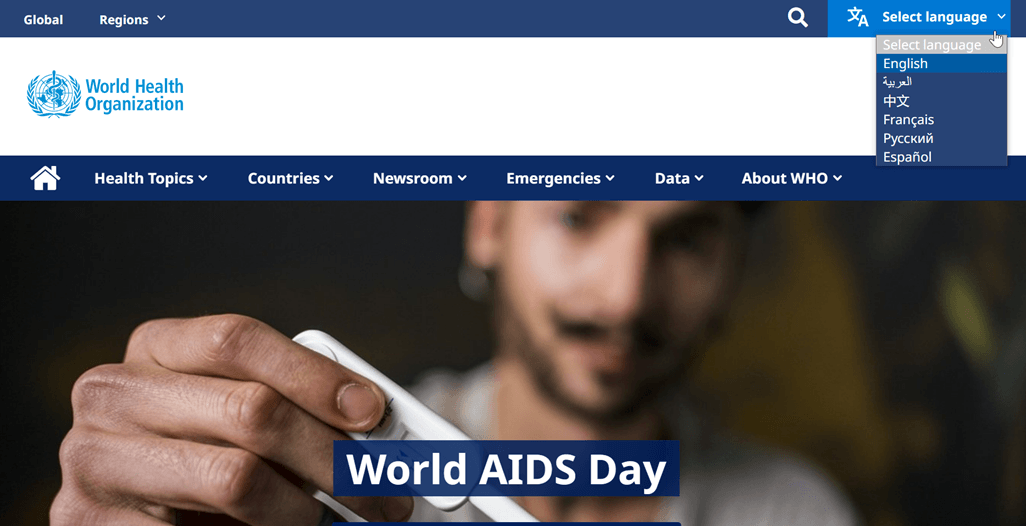
Tombol bahasa mungkin cocok untuk bisnis yang menargetkan pasar tertentu atau melayani komunitas internasional di lokasi tertentu. Contoh penggunaan tombol bahasa di situs web WHO adalah sebagai berikut.
Tautan teks
Tautan teks adalah jenis pengalih bahasa yang menggunakan teks berupa nama bahasa sebagai tautan. Misalnya, Anda dapat menampilkan tautan teks seperti “English,” “Français,” atau “Español” yang mengarahkan pengguna ke versi situs web dalam bahasa yang dipilih. Tautan teks ini biasanya ditempatkan dalam daftar atau menu dropdown agar pengguna lebih mudah memilih bahasa yang diinginkan.
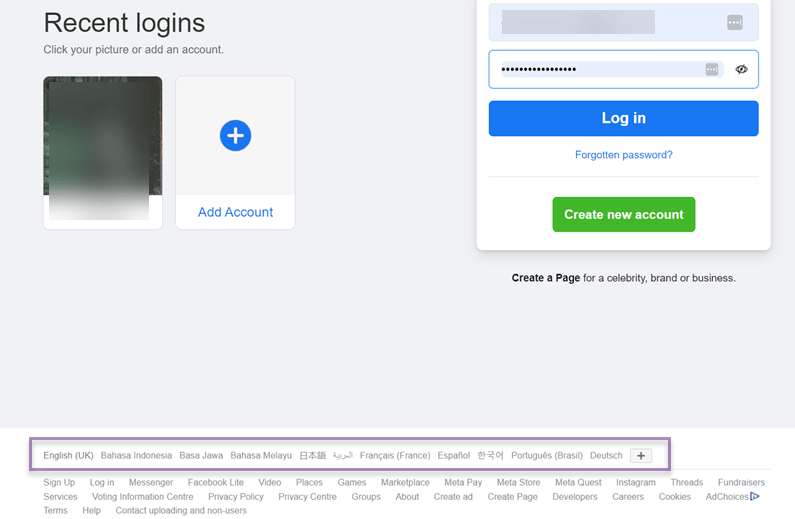
Salah satu jenis pemilih bahasa berbentuk tautan digunakan oleh perusahaan besar Facebook, selain bahasa yang terdaftar, Anda juga dapat menekan ikon (+) untuk menemukan lebih banyak bahasa.
Setelah itu, halaman akan langsung diterjemahkan ke bahasa yang dipilih sebelumnya.
Menu pilihan
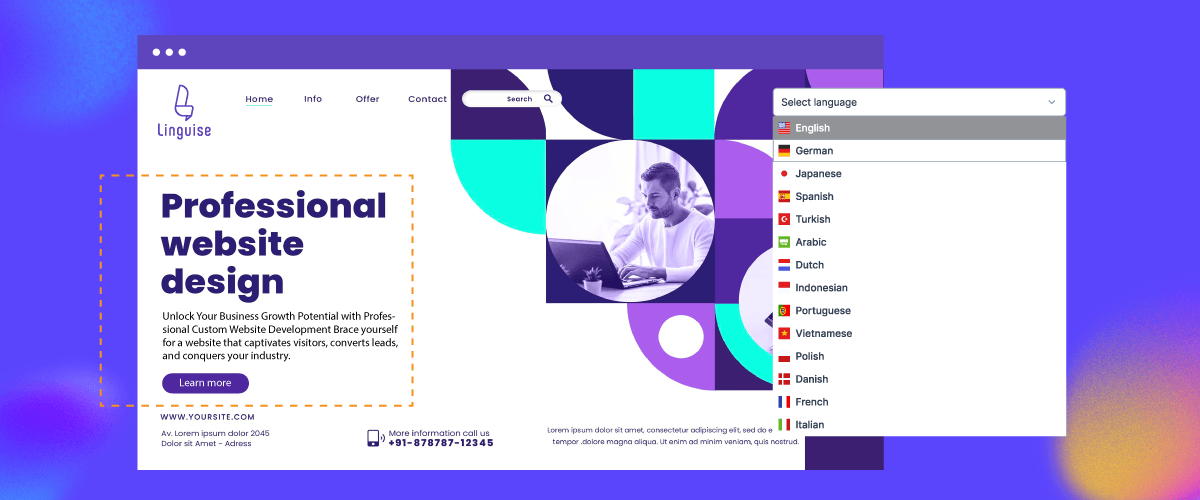
Menu pilihan adalah jenis pengalih bahasa yang menggunakan menu tarik-turun atau menu terbuka untuk memilih bahasa. Saat pengguna mengklik menu pilihan, mereka akan melihat daftar bahasa yang tersedia dan dapat memilih bahasa yang diinginkan. Menu pilihan dapat berisi ikon negara atau bendera sebagai indikator bahasa, serta nama bahasa dalam bentuk teks.
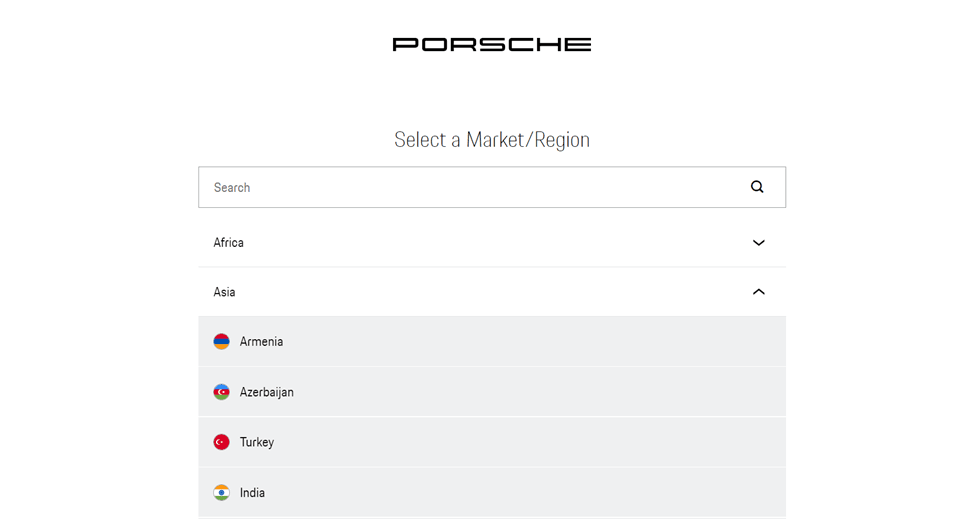
Menu pemilihan cukup berbeda dari tombol bahasa, jenis ini lebih kompleks daripada sekadar tombol. Seperti contoh di bawah ini yang berasal dari situs web Porsche.
Mereka menyediakan situs web pemilih bahasa tempat pengguna dapat langsung menuliskan bahasa atau negara tujuan mereka.
Dropdown vs. Daftar vs. Pop-up: Mana yang paling efektif?
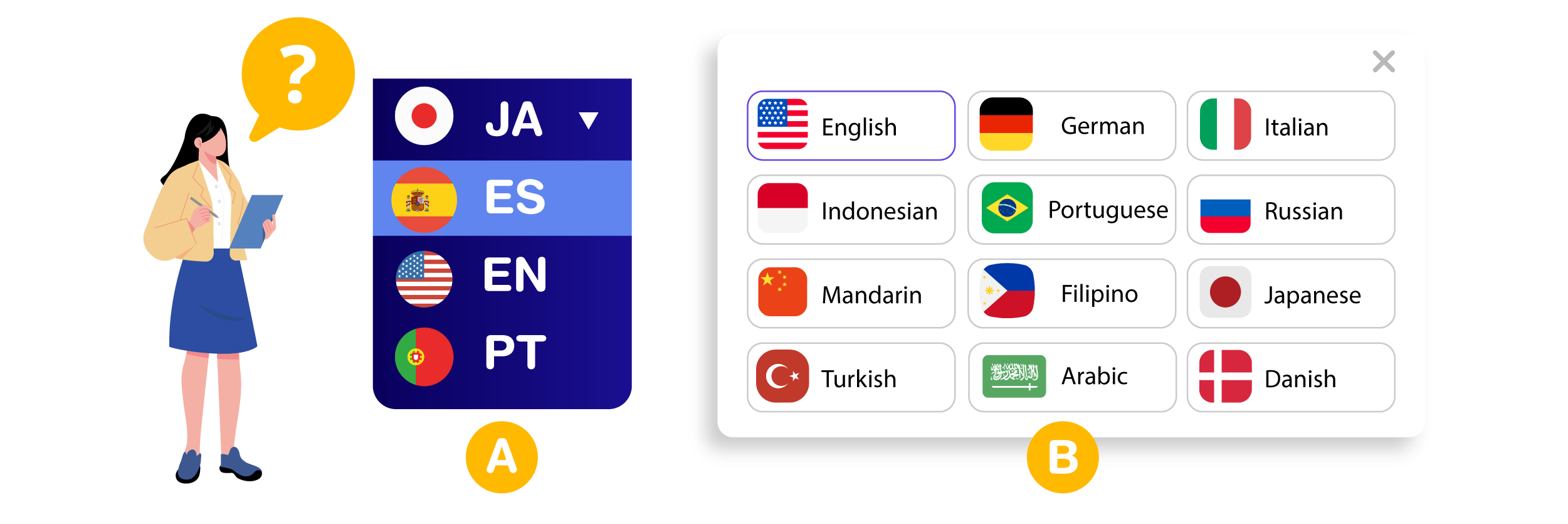
Memilih model interaksi yang tepat untuk pemilih bahasa Anda sangat penting untuk memberikan pengalaman pengguna yang lancar dan intuitif. Setiap metode—baik itu dropdown, daftar sebaris, atau pop-up—menawarkan keunggulan berbeda tergantung pada tata letak situs web Anda, jumlah bahasa yang didukung, dan perilaku pengguna. Berikut adalah perbandingan tiga model interaksi utama untuk pemilihan bahasa, dengan fokus pada UX, aksesibilitas, dan konteks implementasi.
Jenis | Kelebihan | Keterbatasan | Kasus Penggunaan Terbaik |
Menu tarik-turun | Ringkas, bersih, dapat diskalakan, dengan banyak bahasa | Membutuhkan interaksi (klik/sentuh), mungkin tidak jelas bagi semua pengguna | Situs web multibahasa dengan keterbatasan ruang |
Daftar Teks | Terlihat tanpa interaksi, akses lebih cepat untuk bahasa-bahasa utama | Dapat membuat UI berantakan, tidak dapat diskalakan untuk banyak bahasa | Situs dengan 2–4 pilihan bahasa utama |
Pop-up | Dapat menyertakan kolom pencarian, desain UI yang fleksibel | Dapat mengganggu alur pengguna, membutuhkan tombol tutup yang jelas dan aksesibilitas | Situs global dengan 10+ bahasa |
Praktik terbaik dan kiat pemilihan bahasa

Merancang pemilih bahasa yang efektif melibatkan penyediaan pengalaman yang mulus di semua perangkat dan memastikan aksesibilitas bagi pengguna dari berbagai latar belakang. Dengan audiens yang semakin global, pengalih bahasa Anda harus intuitif, mudah diakses, dan responsif untuk memastikan pengguna dapat berinteraksi dengan nyaman dalam bahasa pilihan mereka.
Berikut adalah praktik terbaik yang dapat Anda terapkan untuk memastikan pemilih bahasa Anda jelas, nyaman, dan mudah diakses oleh semua pengguna.
Prioritaskan desain responsif
Sebagian besar pengguna mengakses situs web dari perangkat seluler, jadi pemilih bahasa Anda harus responsif dan ramah seluler. Pastikan tombol atau menunya mudah diketuk, tidak menutupi konten penting, dan tetap terlihat di layar yang lebih kecil.
Misalnya, situs web pemilih bahasa terlihat seperti ini.
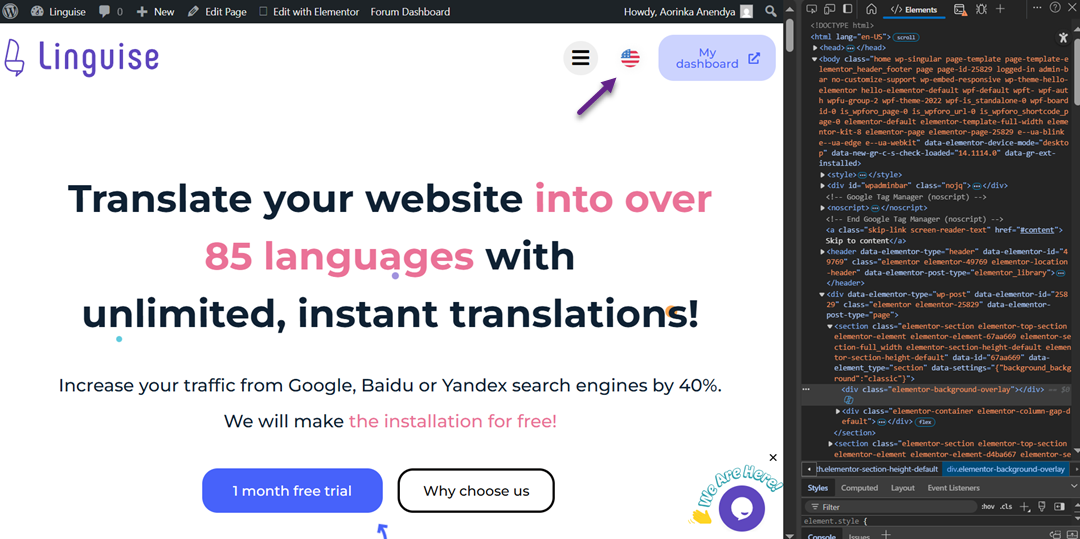
Kemudian, saat dilihat dari sisi seluler, pemilih bahasa tetap dapat diakses dengan mudah dan tidak bergerak atau menghilang.
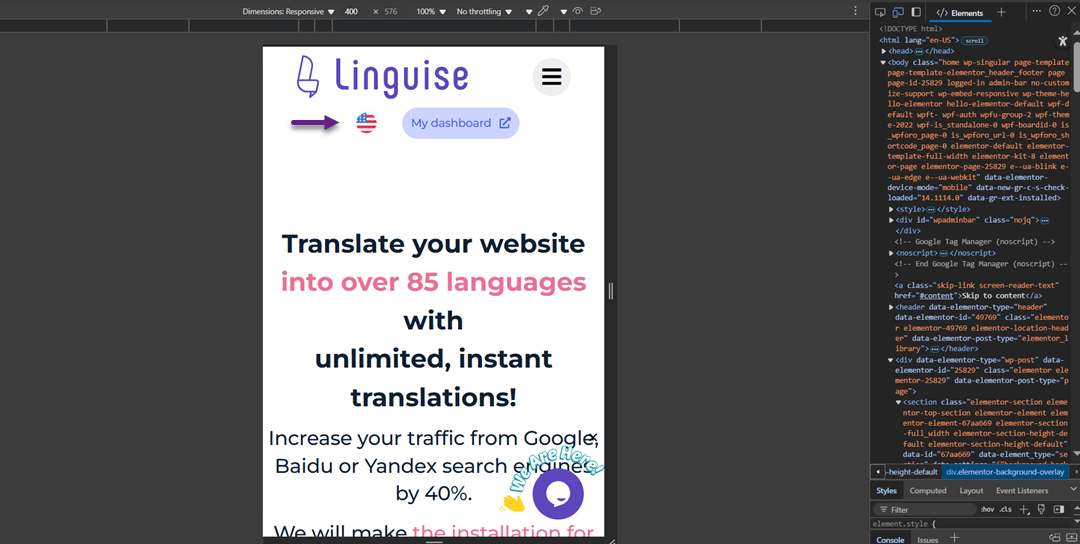
Gunakan dropdown atau menu yang dapat diperluas untuk menjaga tata letak tetap rapi, dan pastikan target sentuh memiliki jarak yang cukup untuk interaksi yang nyaman. Ini membantu pengguna memilih bahasa pilihan mereka dengan mudah tanpa frustrasi yang disebabkan oleh elemen yang sempit atau sulit diklik.
Penempatan yang tepat di antarmuka
Tempatkan pemilih bahasa di area yang sangat terlihat dan sudah umum, seperti sudut kanan atas header atau footer bagian bawah. Ini adalah lokasi yang intuitif di mana pengguna biasanya mencari opsi bahasa.
Hindari menyembunyikan pemilih di dalam ikon yang ambigu atau menu sekunder. Pertahankan penempatannya secara konsisten di semua halaman agar pengguna yang sering berganti bahasa dapat menemukannya dengan mudah kapan saja.
Gunakan atribut aksesibilitas (ARIA)
Untuk memastikan pemilih bahasa Anda dapat diakses oleh pengguna dengan disabilitas, gunakan atribut ARIA (Accessible Rich Internet Applications) seperti aria-label, aria-haspopup, dan aria-expanded. Atribut ini membantu teknologi bantu seperti pembaca layar memahami peran dan fungsi elemen tersebut.
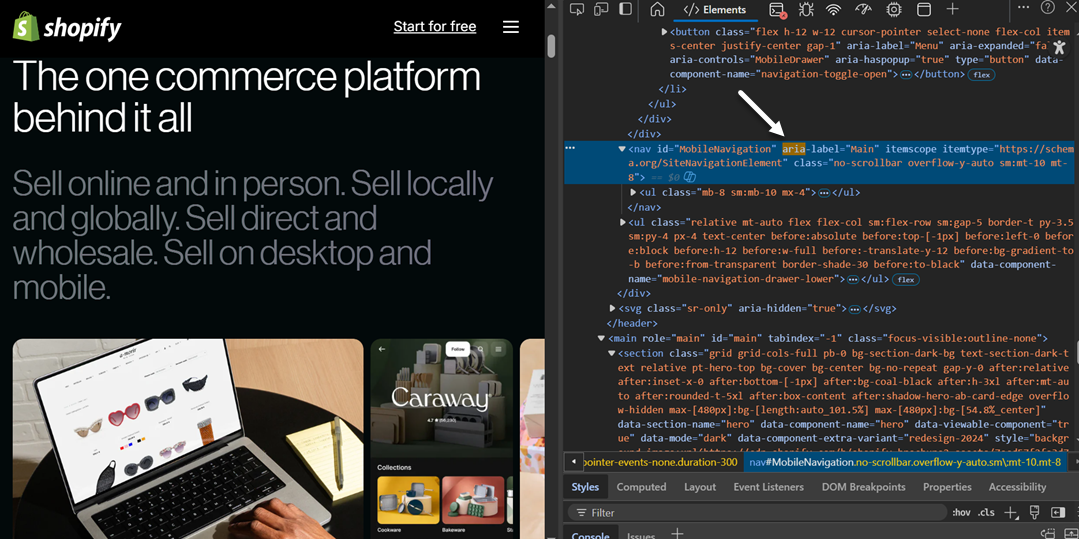
Menerapkan aksesibilitas memenuhi standar WCAG dan memastikan situs Anda inklusif serta dapat digunakan oleh audiens yang lebih luas. Desain inklusif bermanfaat bagi semua orang, bukan hanya pengguna dengan kebutuhan khusus.
Gunakan label bahasa yang jelas dan mudah dikenali
Tampilkan setiap opsi bahasa menggunakan label aslinya, misalnya, “Español” alih-alih “Spanish” atau “Deutsch” alih-alih “German.” Ini memungkinkan pengguna untuk dengan cepat mengenali bahasa pilihan mereka, bahkan jika mereka tidak memahami bahasa situs saat ini.
Label asli lebih inklusif dan mengurangi beban kognitif, terutama bagi pengguna internasional. Hindari penggunaan singkatan atau kode bahasa yang tidak jelas kecuali audiens Anda memahaminya.
Hindari memberikan terlalu banyak pilihan
Menampilkan terlalu banyak pilihan bahasa sekaligus dapat membuat antarmuka tampak berantakan dan membingungkan pengguna. Tampilkan hanya bahasa yang paling relevan atau paling umum digunakan terlebih dahulu, lalu letakkan sisanya di menu dropdown atau di bawah bagian “Bahasa lainnya”.
Hal ini menjaga antarmuka tetap bersih dan meningkatkan kegunaan, terutama di perangkat seluler. Gunakan analitik lalu lintas situs web untuk memutuskan bahasa mana yang harus diprioritaskan atau disembunyikan.
Gunakan ikon dan isyarat visual yang sesuai (tanpa bergantung pada bendera)
Petunjuk visual seperti ikon globe (🌐), panah ke bawah (▾), atau sorotan status aktif membantu pengguna memahami bahwa suatu elemen dapat diklik. Namun, hindari penggunaan bendera nasional untuk mewakili bahasa, karena satu bahasa dapat dituturkan di beberapa negara.
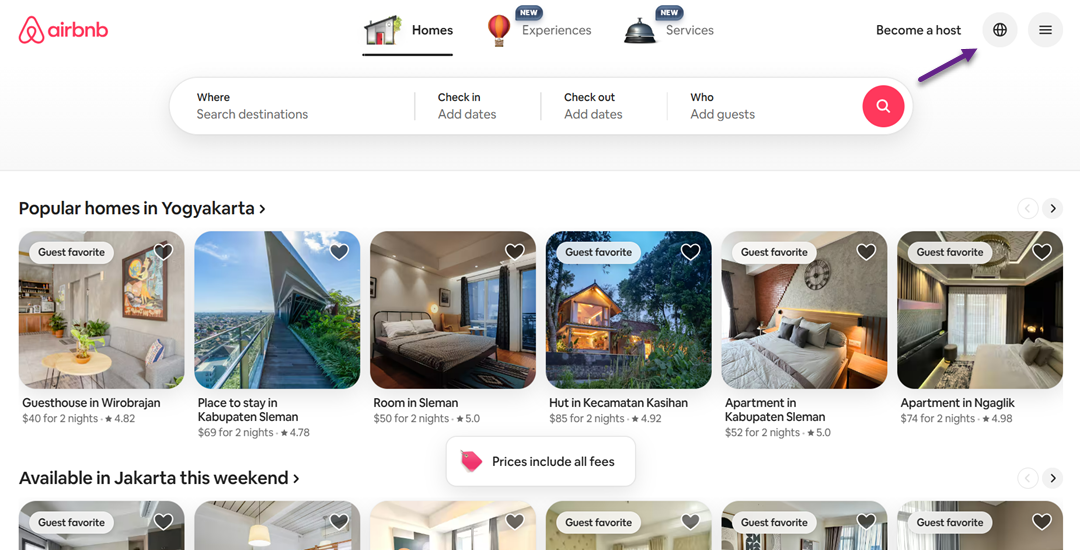
Bendera juga dapat membawa implikasi budaya atau politik. Jika Anda menggunakan visual, pasangkan dengan label teks untuk memastikan kejelasan, dan jaga agar ikon tetap konsisten dan netral secara budaya di seluruh desain Anda.
Pertahankan konsistensi dalam desain dan branding situs web
Pemilih bahasa Anda harus selaras secara visual dengan gaya keseluruhan situs web Anda. Baik menggunakan tombol, tautan teks, atau ikon, pastikan tipografi, warna, dan status hover sesuai dengan branding Anda. Hal ini meningkatkan kepercayaan dan memperkuat pengalaman pengguna.
Jika Anda membuat pemilih khusus, ujilah di berbagai browser dan perangkat untuk memastikan pemilih tersebut berfungsi sebagaimana mestinya. Desain yang konsisten dan fungsionalitas yang andal berkontribusi pada pengalaman pengguna multibahasa yang mulus.
Menyiapkan pemilih bahasa dengan Linguise dalam 7 langkah
Pada tahap ini, Anda sudah mengetahui praktik terbaik untuk pemilih bahasa. Terjemahan ini dapat dilakukan setelah Anda menggunakan layanan terjemahan situs web. Namun, tidak semua layanan terjemahan menyediakan fleksibilitas dalam pengaturan pemilih bahasa.
Tapi Anda tidak perlu khawatir karena Linguise tidak seperti itu. Linguise adalah layanan terjemahan otomatis yang menyediakan kustomisasi pengguna untuk pengalih bahasa. Beberapa manfaat yang akan Anda dapatkan saat menggunakan Linguise antara lain.
- Linguise dapat digunakan dan diintegrasikan ke dalam lebih dari 40 CMS (WordPress, Joomla, Drupal, dll).
- Penerjemahan ke berbagai bahasa akan dilakukan secara otomatis hanya dalam hitungan detik setelah Anda menambahkan bahasa ke pengalih bahasa di situs web.
- Tersedia lebih dari 80 bahasa yang dapat ditambahkan ke pemilih bahasa.
- Linguise URL linguise, untuk halaman yang sedang diterjemahkan ke dalam bahasa Jerman.
- Ini akan secara otomatis membuat URL kanonis untuk membantu menghindari konten duplikat di mesin pencari ketika Anda memiliki variasi bahasa pada suatu halaman.
- Anda dapat mengatur pengalih bahasa secara fleksibel sesuai kebutuhan situs web, mulai dari ikon, warna, hingga nama bahasa.
- Anda dapat melihat statistik tampilan halaman pengunjung per bahasa, untuk setiap bahasa yang ditambahkan ke pemilih bahasa.
Dalam tutorial ini, kita akan menggunakan WordPress sebagai contoh CMS yang digunakan.
Langkah 1: Mendaftarkan akun gratis Linguise
Untuk mengakses pengalih bahasa di Linguise, langkah pertama yang perlu Anda lakukan adalah mendaftarkan akun di Linguise. Linguise juga menawarkan uji coba gratis selama satu bulan, yang mencakup berbagai fitur yang dapat Anda manfaatkan.
Langkah 2: Tambahkan domain ke situs web multibahasa Anda
Langkah kedua adalah menambahkan domain situs web Linguise sudah Anda miliki ke Linguise . Ada beberapa hal yang perlu Anda isi, dimulai dari...
- Akun
- URL
- Platform
- Bahasa
- Bahasa terjemahan
- Terjemahkan URL
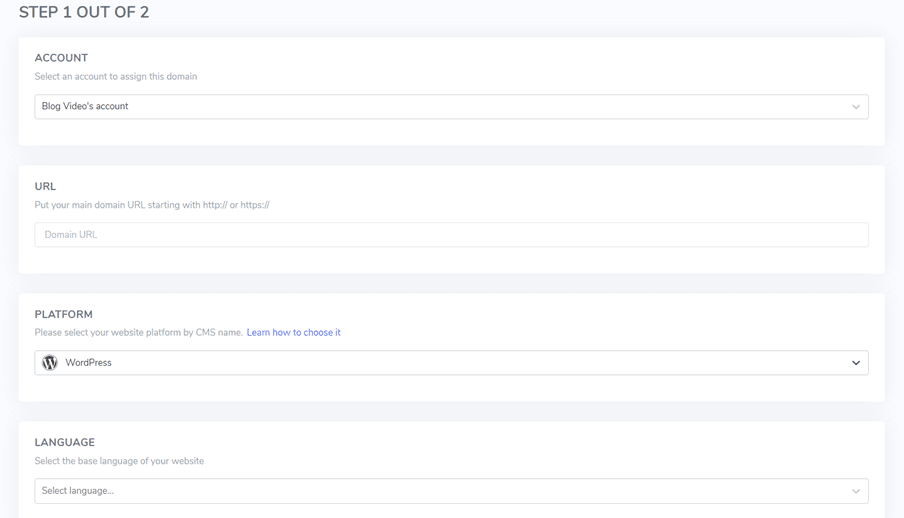
Setelah itu, Anda perlu mengaktifkan kunci API dan mengatur URL bahasa. Untuk panduan lengkap menambahkan domain situs web, Anda dapat membaca dokumentasi, sedangkan khusus untuk WordPress, Anda dapat melihatnya dengan memasang Linguise terjemahan otomatis di WordPress atau menonton tutorial video di bawah ini.
Langkah 3: Instal plugin Linguise
Setelah berhasil menambahkan situs web, buka dasbor WordPress dan pasang plugin Linguise , lakukan dengan Plugin > Tambah Baru > Linguise > Pasang > Aktifkan.
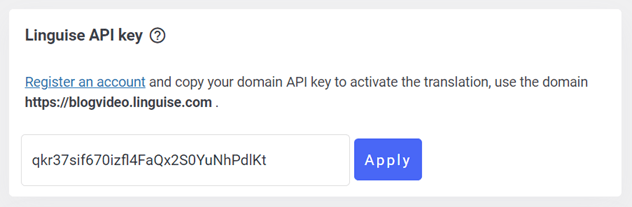
Jika plugin sudah terpasang, buka dasbor Linguise dan salin kunci API.

Kemudian buka plugin Linguise dan tempelkan kode API yang Anda dapatkan dari dasbor Linguise ke kolom berikut.
Langkah 4: Menyiapkan tampilan utama
Untuk mengonfigurasi pengalih bahasa atau menampilkan bendera bahasa, langkah-langkahnya adalah melalui Linguise dasbor di menu Pengaturan > Tampilan bendera bahasa.
Selama pengaturan awal, kami akan melakukan penyesuaian pada tampilan utama, dengan mempertimbangkan berbagai komponen yang ada.
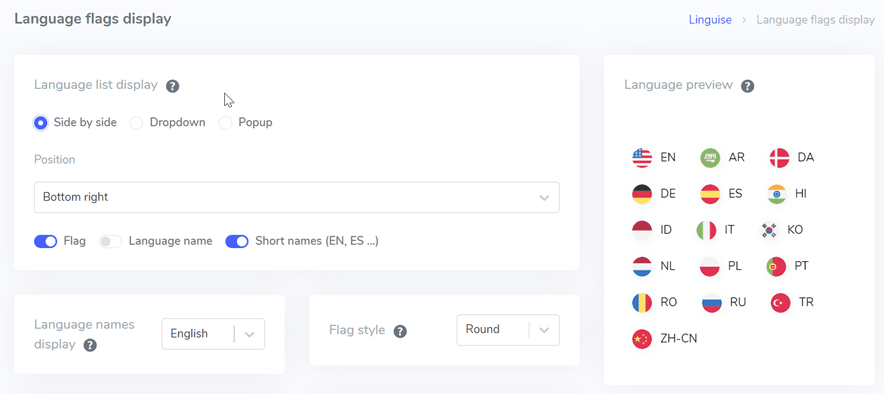
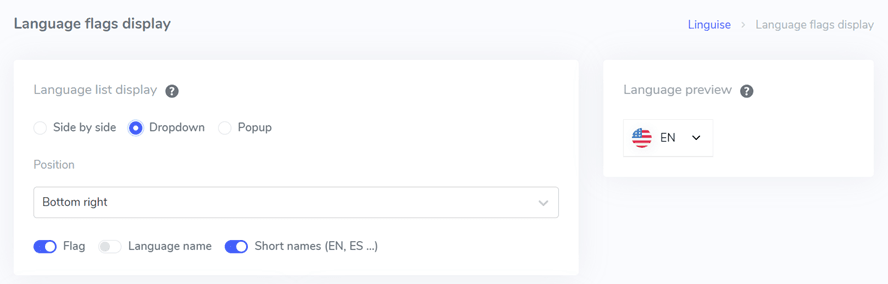
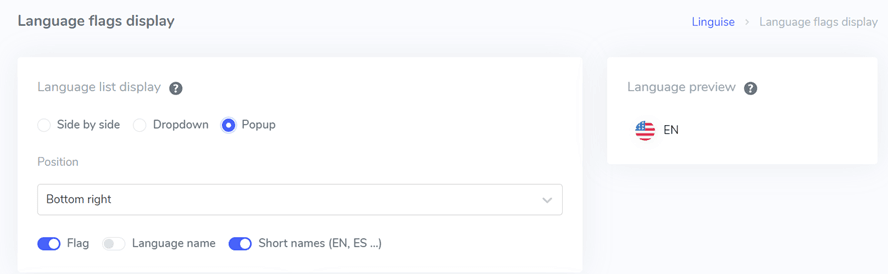
Salah satu pertimbangan awal adalah konfigurasi format tampilan daftar bahasa, yang menawarkan tiga opsi untuk dipilih: berdampingan, dropdown, atau popup. Di sisi kiri, ada pratinjau tampilan untuk setiap format.
Format pertama, seperti yang ditunjukkan di bawah, adalah tata letak berdampingan.
Format berikut menggunakan gaya dropdown, seperti yang ditunjukkan pada gambar di bawah ini.
Terakhir, kami memiliki format pop-up sebagai pilihan terakhir.
Selanjutnya, kita lanjut ke langkah berikutnya, yaitu mengonfigurasi posisi pengalih bahasa. Anda memiliki keleluasaan untuk memilih dari berbagai opsi posisi, jadi penting untuk memilih posisi yang mudah terlihat oleh pengunjung.
Terakhir, Anda perlu memutuskan preferensi kombinasi untuk menampilkan opsi bahasa. Anda dapat memilih antara opsi seperti bendera + nama bahasa, bendera + nama singkat, atau hanya menampilkan bendera saja. Keputusan ini akan bergantung pada preferensi desain spesifik Anda dan preferensi audiens target Anda.
Langkah 5: Atur desain bendera
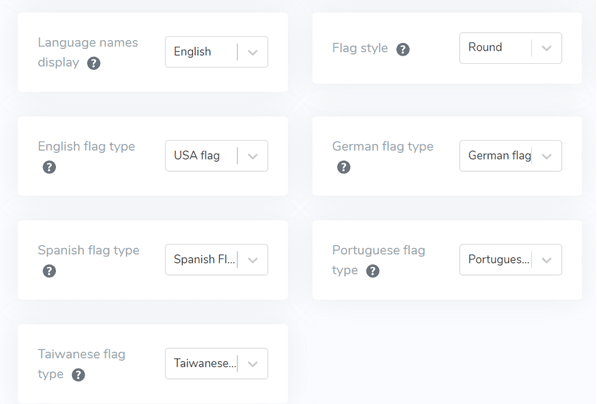
Setelah itu, di bawah bagian tampilan utama, Anda akan menemukan konfigurasi desain khusus untuk flag. Gambar yang disediakan di bawah ini menunjukkan beberapa opsi pengaturan yang tersedia.
- Tampilan nama bahasa: Anda memiliki opsi untuk menampilkan nama bahasa berdasarkan negara atau bahasa itu sendiri. Misalnya, Anda dapat memilih untuk menampilkan “German” atau “Deutsch.”
- Jenis bendera Inggris: Opsi ini berlaku ketika berurusan dengan bahasa yang memiliki banyak variasi, seperti "Inggris AS" atau "Inggris Britania". Pilihan serupa dapat dibuat untuk bahasa seperti Spanyol, Taiwan, Jerman, dan Portugis.
- Gaya bendera: Pengaturan ini memungkinkan Anda menentukan bentuk ikon bendera, apakah bulat atau persegi (persegi panjang).
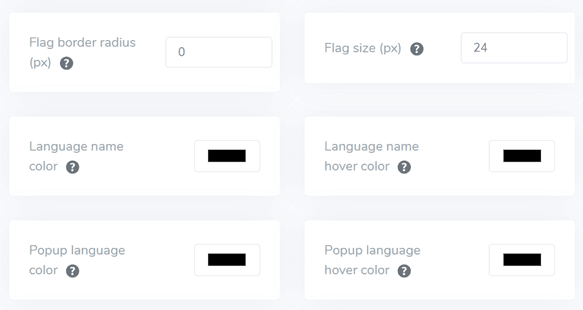
Langkah 6: Atur warna dan ukuran bendera
Setelah desain bendera diatur, langkah berikutnya melibatkan penyesuaian warna, ukuran, dan berbagai elemen lainnya. Pada antarmuka berikut, Anda akan menemukan banyak pengaturan yang dapat disesuaikan, termasuk:
- Radius sudut bendera: Ini memungkinkan Anda menyesuaikan radius sudut dalam piksel saat menggunakan bendera persegi panjang.
- Warna nama bahasa: Anda dapat memilih warna teks default untuk nama bahasa.
- Warna bahasa popup: Pengaturan ini menentukan warna judul bahasa di area popup atau dropdown.
- Ukuran bendera: Anda memiliki opsi untuk mengubah ukuran bendera sesuai dengan preferensi Anda.
- Warna hover nama bahasa: Pengaturan ini mengontrol warna teks saat kursor diarahkan ke nama bahasa.
- Warna hover bahasa popup: Serupa dengan itu, pengaturan ini menentukan warna teks saat kursor diarahkan ke judul bahasa di area popup atau dropdown.
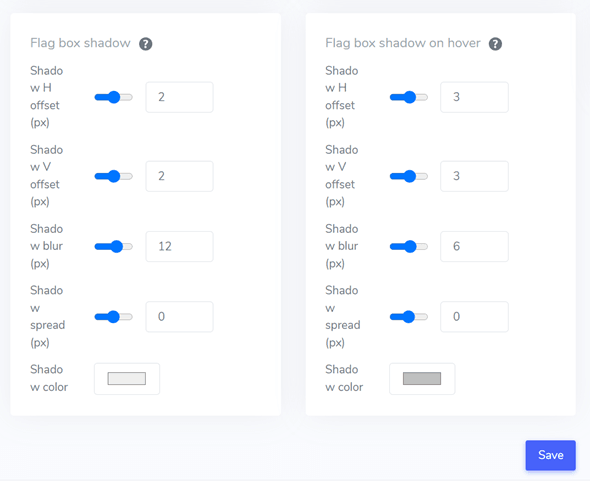
Langkah 7: Atur box-shadow bendera
Pada tahap akhir, Anda memiliki kesempatan untuk menyesuaikan pengaturan bayangan untuk bendera. Pengaturan awal memungkinkan Anda menentukan bayangan untuk setiap bendera yang ditampilkan di situs web Anda, sedangkan pengaturan berikutnya berkaitan dengan efek bayangan saat mengarahkan kursor ke bendera bahasa.
Ingatlah untuk mengklik Simpan untuk menyimpan pengaturan kustomisasi yang telah Anda buat untuk pengalih bahasa. Ini memastikan bahwa konfigurasi yang Anda pilih untuk efek bayangan diterapkan dan disimpan untuk penggunaan di masa mendatang.
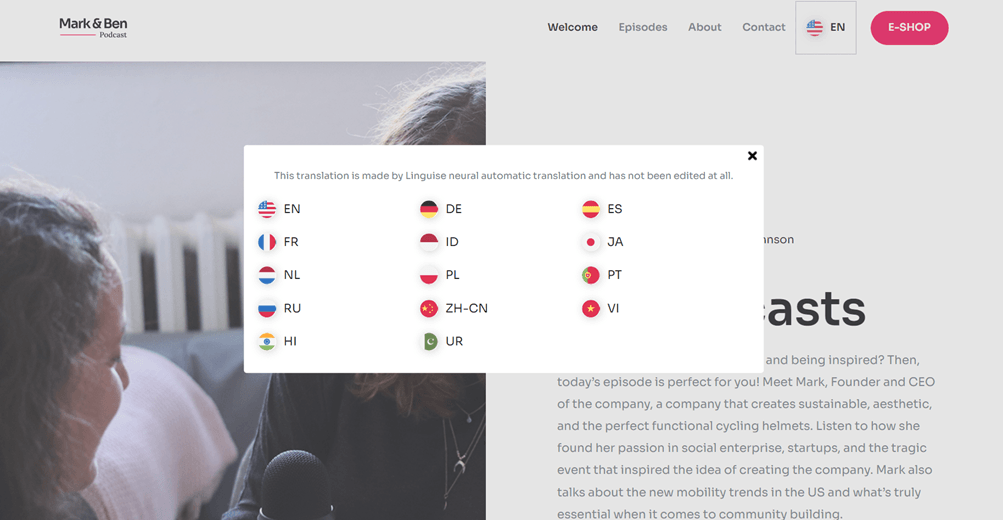
Setelah semua konfigurasi dilakukan, berikut adalah contoh tampilan pemilih bahasa menggunakan popup, yang diposisikan di sudut kanan atas, dan menggunakan inisial. Ini hanya contoh, Anda dapat menyesuaikan sisanya sesuai keinginan Anda dan sesuai kebutuhan situs web.
Selain WordPress CMS, Anda juga dapat menggunakan platform situs web lain dan mengikuti panduan terperinci seperti penyiapan pengalih untuk OpenCart, pengalih bahasa untuk Drupal, dan pengaturan pengalih untuk PrestaShop.
Rancang pemilih bahasa Anda untuk pengalaman multibahasa yang lancar dengan Linguise!
Di sini, Anda telah mendapatkan wawasan tentang praktik terbaik untuk merancang pemilih bahasa dan cara melakukannya menggunakan Linguise! Percayalah, membuat pengalih bahasa dapat memberikan banyak manfaat dan memastikan optimasi berdasarkan poin-poin yang disebutkan di atas.
Saat membuat pemilih bahasa, pastikan untuk mengikuti kiat dan praktik terbaik yang telah kami jelaskan di atas, mulai dari penggunaan ikon, pemilihan bahasa yang relevan, hingga penempatan.
Sekarang, daftarkan Linguise akun, tambahkan situs web Anda, dan sesuaikan pemilih bahasa untuk memberikan pengalaman pengguna yang lebih baik. Jangan lupa untuk mencoba fitur uji coba gratis 1 bulan untuk menikmati Linguisefitur-fitur unggulan Linguise