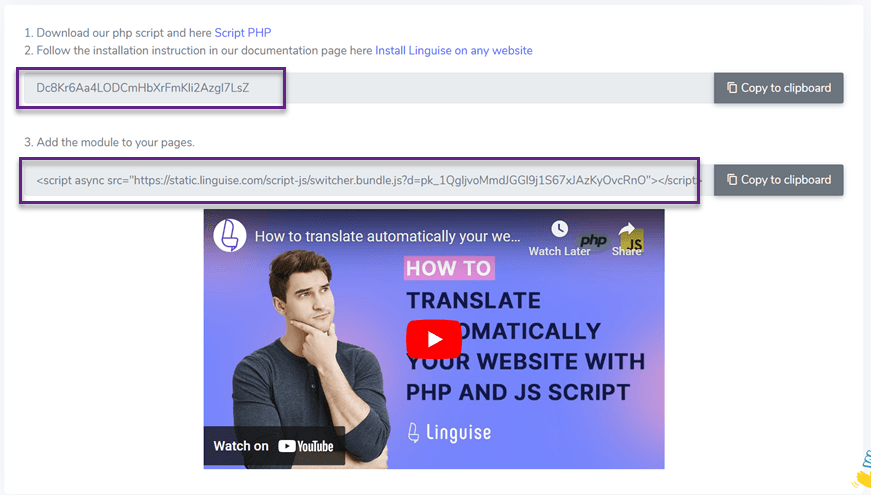
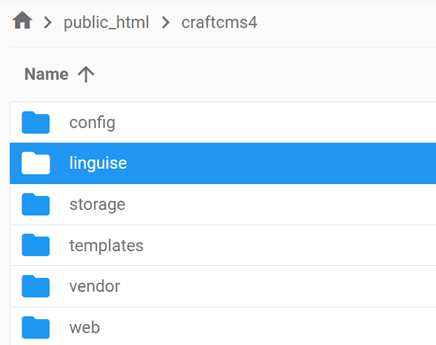
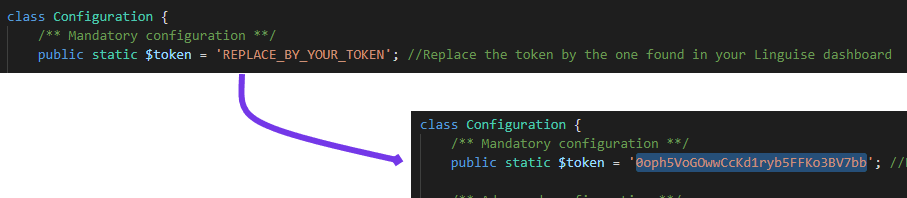
Setelah itu, masukkan kunci API Linguise ke dalam file Configuration.php yang Anda unggah ke server Anda. Buka file untuk diedit dan tempelkan kunci API Anda di dalam tanda kutip, ganti teks REPLACE_BY_YOUR_TOKEN.
#5: Aktifkan & sesuaikan pemilih bahasa
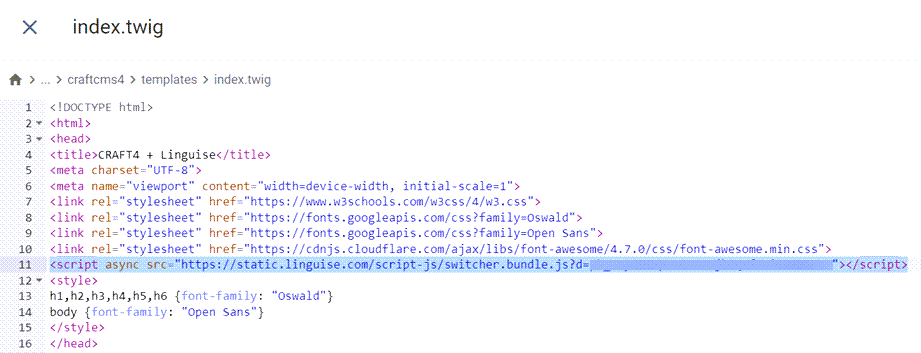
Tautan skrip JS Linguise perlu dimasukkan ke semua halaman Craft CMS Anda untuk menampilkan pengalih bahasa dengan bendera dan menyertakan URL alternatif di header HTML Anda untuk manfaat SEO.
Untuk mendapatkan tautan skrip, navigasikan ke pengaturan domain di dalam dasbor Linguise dan salin tautan skrip yang disediakan dari sana.
Cara mudah untuk memasukkan kode ini ke dalam Craft CMS adalah dengan menambahkannya ke indeks template Anda. Akses folder /template dan edit file indeks untuk menyertakan tautan skrip di bagian header.
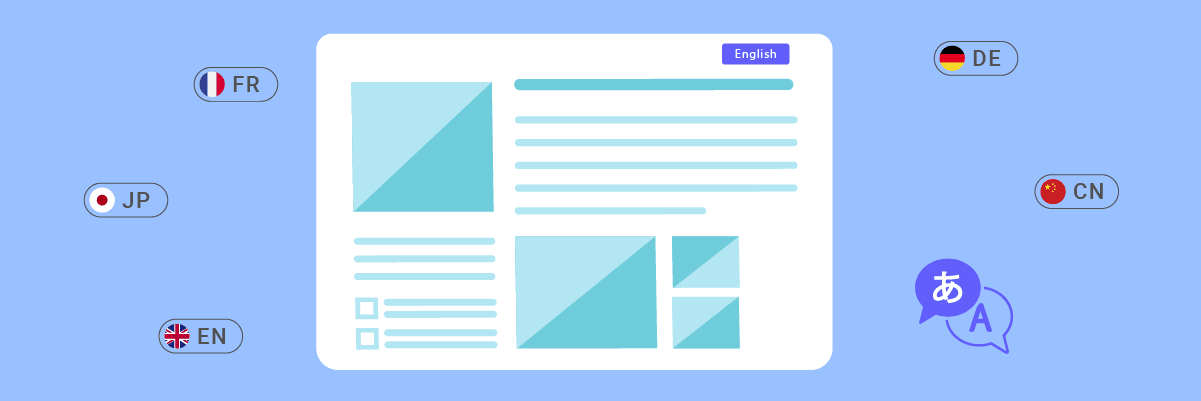
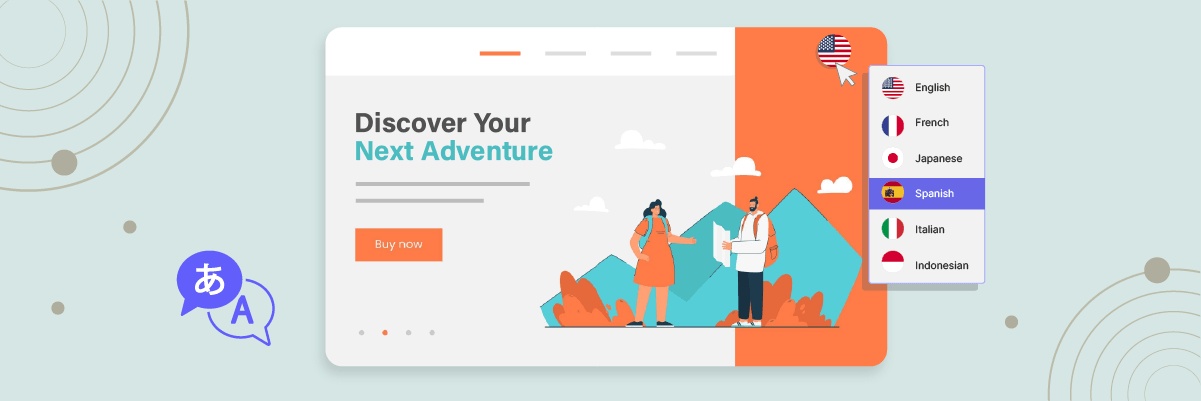
Untuk menampilkan pengalih bahasa, yang diwakili oleh popup bendera untuk memilih bahasa yang diinginkan, Anda dapat memuatnya dengan menyalin kode yang disediakan di akhir konfigurasi situs web dan menempelkannya ke kepala halaman HTML Anda. Tindakan ini akan memungkinkan pemuatan otomatis pengalih bahasa bendera.
Pengalih bahasa awalnya akan ditampilkan dalam format defaultnya, tetapi Anda dapat menyesuaikannya. Sesuaikan pengalih bahasa melalui dasbor Linguise dengan mengakses Pengaturan > Tampilan bendera bahasa. Bagian ini mencakup berbagai opsi penyesuaian, termasuk tampilan utama, nama bahasa, dan elemen desain.
#6 Konfigurasi tampilan utama
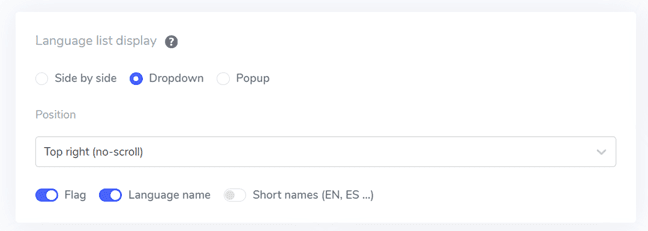
Untuk memulai konfigurasi pengalih bahasa, buka bagian “Pengaturan” > “Tampilan bendera bahasa” di dalam dasbor Linguise .
Di bagian ini, Anda dapat menyesuaikan beberapa pengaturan. Pertama, ada pengaturan tampilan utama, di mana Anda dapat memodifikasi berbagai elemen seperti.
- Gaya ikon bendera: Anda dapat memilih antara tampilan berdampingan, menu dropdown, atau popup.
- Posisi: Pengaturan ini menentukan penempatan pengalih bahasa di situs web Anda. Ada beberapa opsi posisi, jadi pastikan Anda memilih salah satu yang nyaman diakses pengunjung.
#7 Atur desain bendera
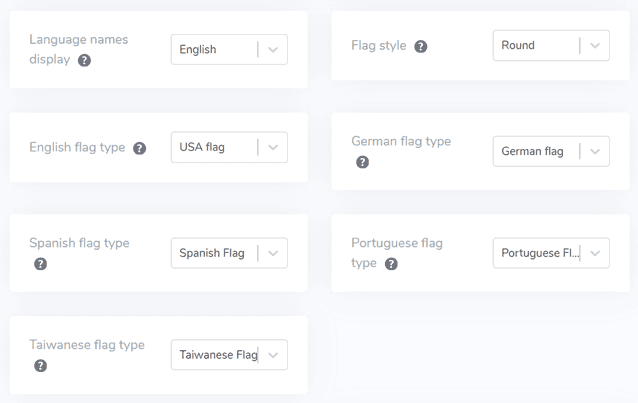
Setelah Anda’ve menyesuaikan pengaturan tampilan utama, Anda dapat melanjutkan untuk menyesuaikan desain bendera yang ditampilkan.
- Tampilan nama bahasa: Anda dapat menampilkan nama bahasa berdasarkan nama negara atau bahasa itu sendiri. Misalnya, Anda dapat menampilkan “French” atau “Français.”
- Jenis bendera Inggris: Fitur ini bermanfaat untuk bahasa dengan berbagai variasi, seperti bahasa Inggris AS atau Inggris Britania. Ini juga berlaku untuk bahasa Spanyol, Taiwan, Jerman, dan Portugis.
- Gaya bendera: Opsi ini memungkinkan Anda memilih bentuk ikon bendera, baik bulat maupun persegi panjang.
#8 Atur warna dan ukuran
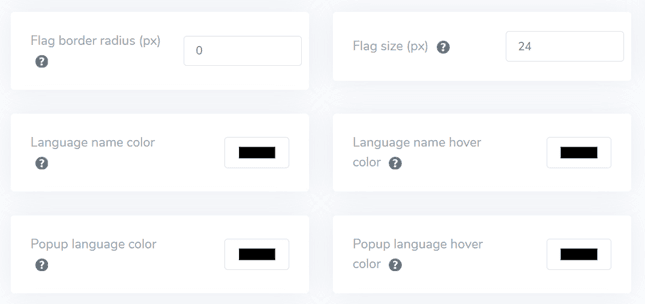
Setelah Anda menyelesaikan konfigurasi desain bendera, Anda dapat melanjutkan untuk menyesuaikan warna dan ukuran bendera. Berikut adalah beberapa pengaturan yang tersedia untuk penyesuaian.
- Jari-jari batas bendera: Sesuaikan jari-jari batas untuk gaya bendera persegi panjang, diukur dalam piksel.
- Warna nama bahasa: Pilih warna teks default untuk menampilkan nama.
- Warna bahasa popup: Tentukan warna untuk teks judul bahasa di area popup atau dropdown.
- Ukuran bendera: Ubah ukuran ikon bendera.
- Warna hover nama bahasa: Tentukan warna teks yang muncul saat pengguna mengarahkan kursor ke nama bahasa.
- Warna hover bahasa popup: Tentukan warna teks yang muncul saat pengguna mengarahkan kursor ke judul bahasa di area popup atau dropdown.
#9 Konfigurasikan bayangan kotak
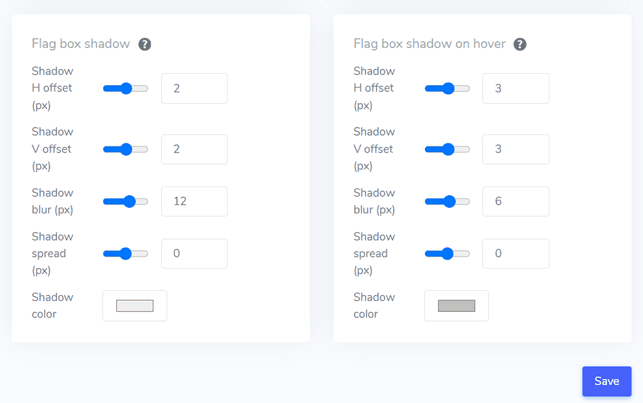
Terakhir, Anda dapat menyesuaikan pengaturan bayangan kotak bendera. Opsi awal memungkinkan Anda menambahkan efek bayangan ke setiap ikon bendera yang ditampilkan di situs web Anda. Opsi berikutnya mengelola efek bayangan saat pengguna mengarahkan mouse ke bendera bahasa.
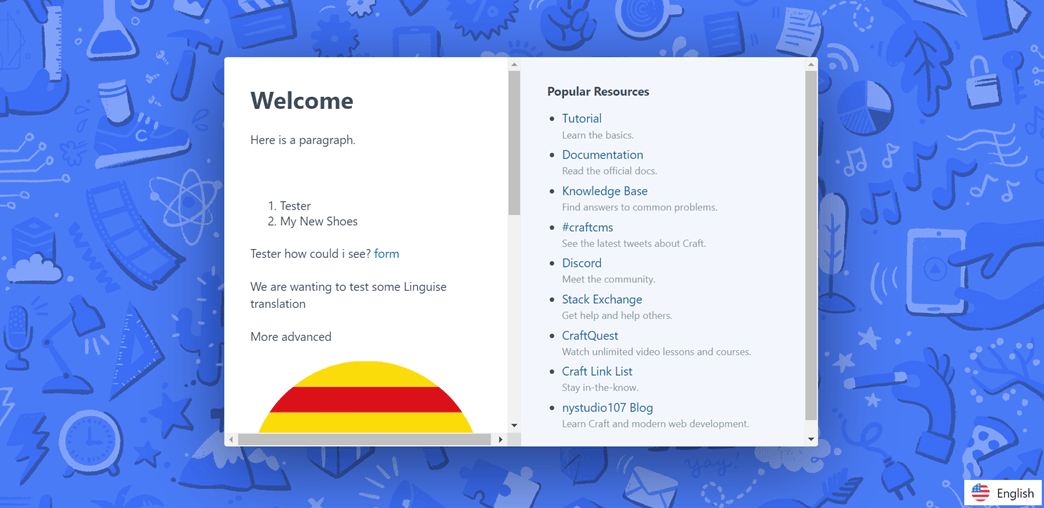
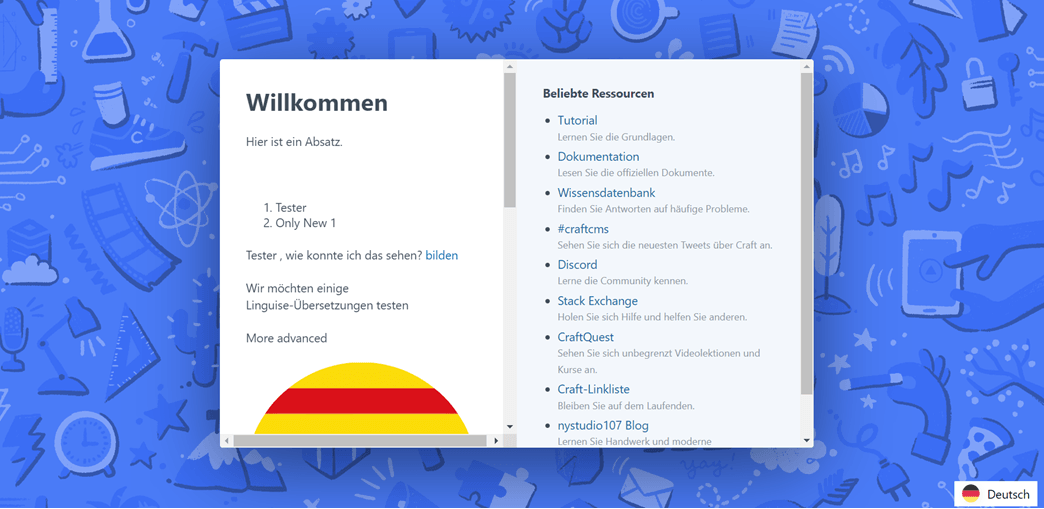
Setelah Anda melakukan semua penyesuaian yang diperlukan, klik tombol Simpan untuk menerapkan perubahan kustomisasi. Kemudian, lanjutkan ke situs Craft CMS Anda untuk memastikan bahwa konfigurasi telah berhasil diterapkan. Kurang lebih seperti inilah tampilan pengalih bahasa.
Setelah menyelesaikan proses penyiapan, Anda dapat mengamati fungsionalitas pengalih bahasa di situs web multibahasa Craft CMS Anda.
5 tips untuk mengoptimalkan pengalih bahasa pada Craft CMS
Gunakan logo bendera bahasa yang mudah dikenali
Menggunakan ikon atau bendera bahasa yang diakui secara universal sangat penting sehingga pengunjung dapat dengan cepat mengidentifikasi dan memilih opsi bahasa yang mereka inginkan. Pastikan ikon atau bendera yang digunakan jelas, memiliki kontras warna yang baik, dan dipahami secara luas di berbagai budaya untuk menghindari kebingungan atau ambiguitas.
Simbol atau ikon yang familier membantu menciptakan pengalaman yang intuitif dan ramah pengguna, memungkinkan pengunjung untuk dengan mudah menavigasi ke versi bahasa yang mereka inginkan. Sangat penting untuk memilih ikon atau bendera yang dikenal secara universal untuk menghindari kesalahpahaman atau kebingungan.
Menggunakan nama bahasa dan bendera
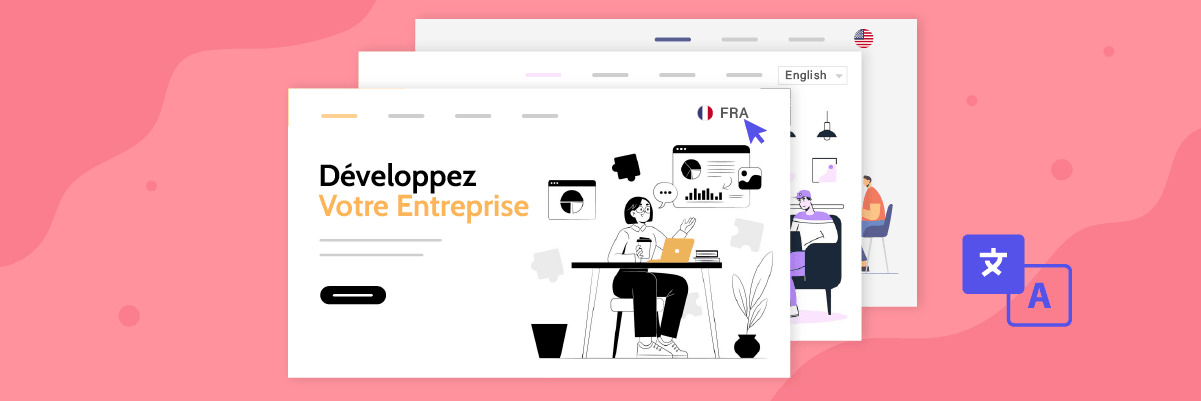
Selain menggunakan bendera saja, disarankan untuk mempertimbangkan untuk menggabungkan bendera dan nama bahasa asli. Pendekatan ini dapat membantu menghindari kebingungan karena beberapa bahasa digunakan di beberapa negara dengan bendera yang berbeda.
Menggunakan nama bahasa secara langsung menghilangkan ambiguitas dan memastikan pengunjung dapat dengan jelas mengidentifikasi dan memilih bahasa yang diinginkan tanpa kesalahpahaman. Selain itu, menggunakan nama bahasa dapat lebih inklusif dan menghormati keragaman budaya.
Tempatkan tombol pengalih bahasa secara strategis
Mari tempatkan tombol pengalih bahasa di area yang menonjol dan mudah diakses di situs web Anda. Penempatan standar meliputi header, footer, atau menu navigasi utama. Lokasi-lokasi ini intuitif bagi sebagian besar pengguna internet dan sesuai dengan ekspektasi mereka saat mencari opsi bahasa.
Penempatan yang konsisten di semua halaman memastikan bahwa pengunjung dapat dengan mudah mengakses pengalih bahasa terlepas dari titik masuk atau halaman tertentu yang mereka kunjungi. Penempatan yang konsisten ini membantu menciptakan pengalaman pengguna yang lancar dan dapat diprediksi.
Terapkan desain pengalih bahasa yang responsif
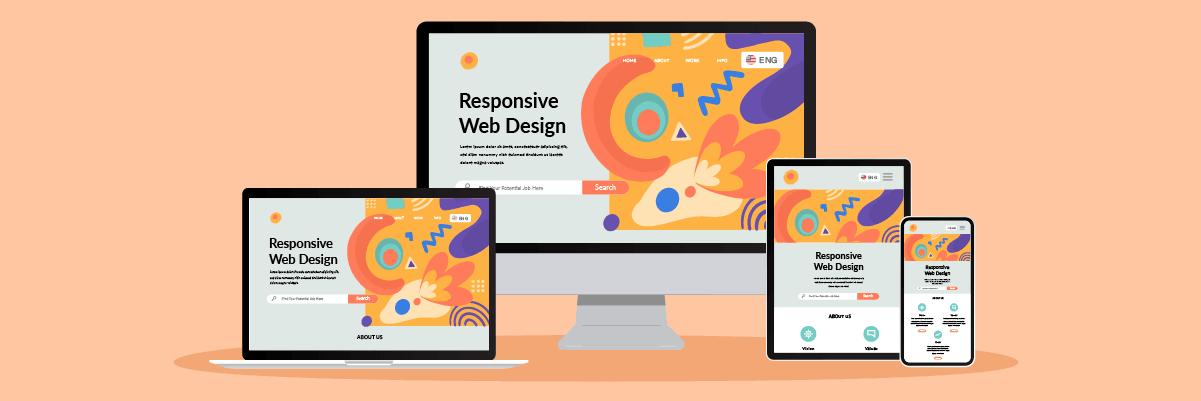
Pastikan tombol pengalih bahasa responsif dan berfungsi dengan baik di berbagai perangkat dan ukuran layar, termasuk desktop, tablet, dan smartphone. Uji pada perangkat dan resolusi layar yang berbeda untuk memastikan pengalaman pengguna yang lancar tanpa elemen yang terpotong atau tumpang tindih.
Desain responsif memastikan pengunjung dapat dengan mudah mengakses opsi bahasa dari perangkat apa pun yang mereka gunakan, meningkatkan aksesibilitas dan kenyamanan dalam beralih bahasa.
Pastikan pengalih bahasa konsisten di seluruh halaman
Pastikan pengalih bahasa menjaga konsistensi tampilan dan perilaku di seluruh situs web Anda. Pengguna harus dapat beralih bahasa dengan lancar, terlepas dari halaman yang mereka kunjungi atau konten yang mereka lihat. Konsistensi tidak hanya memberikan pengalaman pengguna yang kohesif tetapi juga memperkuat aksesibilitas dan ketersediaan opsi bahasa, membangun kepercayaan dan keyakinan pada situs web multibahasa Anda.
Ketidakkonsistenan apa pun dalam pengalih bahasa dapat membingungkan dan membuat pengguna frustrasi, berpotensi menyebabkan mereka meninggalkan situs web Anda.
Siap menjelajahi pasar baru? Coba layanan terjemahan otomatis kami secara gratis dengan uji coba bebas risiko selama 1 bulan. Tidak perlu kartu kredit!
Atur pengalih bahasa pada Craft CMS dengan Linguise!
Pada titik ini, Anda harus menyadari bahwa Anda sedang mengkonfigurasi pengalih bahasa untuk situs web multibahasa Craft CMS . Membuat pengalih bahasa dapat memberikan berbagai keuntungan dan dapat disesuaikan berdasarkan poin-poin yang telah disebutkan sebelumnya.
Mengoptimalkan pengalih bahasa dapat meningkatkan pengalaman pengguna secara keseluruhan secara signifikan. Selanjutnya, daftar untuk Linguise akun, integrasikan dengan Craft CMS situs web Anda, dan sesuaikan pengalih bahasa untuk lebih meningkatkan pengalaman pengguna.