WooCommerce adalah platform bisnis eCommerce yang memungkinkan pengguna bekerja dari rumah tanpa membayar sewa kantor. Anda dapat menjual produk Anda ke seluruh dunia dengan WooCommerce tanpa mengeluarkan banyak uang. Banyak pendatang baru merasa takut dengan prospek menggunakan WooCommerce. Apalagi menerjemahkannya ke dalam beberapa bahasa.
Jangan ragu untuk memperkenalkan produk Anda kepada orang-orang dari berbagai latar belakang. Lanjutkan membaca untuk menemukan solusi atas pertanyaan Anda.
Artikel ini akan menjelaskan cara menerjemahkan halaman checkout dan halaman keranjang WooCommerce. Anda juga dapat menerjemahkan halaman WooCommerce lainnya. Proses menerjemahkan halaman Checkout dan Keranjang WooCommerce berbeda dari proses menerjemahkan konten WooCommerce lainnya. Mari kita langsung bahas topiknya!
Ada beberapa cara berbeda untuk menerjemahkan situs WooCommerce Anda ke dalam berbagai bahasa. Namun, penerjemahan toko WooCommerce Anda mungkin sulit karena terjemahan kata per kata dapat mengubah makna dan struktur kalimat. Hal ini harus dihindari. Di bagian ini, kita akan membahas beberapa metode tersebut.
Terjemahan Manual
Penerjemah profesional akan menerjemahkan kata-kata Anda apa adanya dan tetap memperhatikan konotasi budaya. Keahlian berbahasa hanya dapat diberikan oleh seseorang yang memahami bahasa tersebut. Prosedur penerjemahan manual memakan waktu dan biaya yang mahal.
Terjemahan Otomatis
Banyak alat dan plugin membantu dalam proses penerjemahan. Kini halaman dapat diterjemahkan ke berbagai bahasa hanya dengan satu klik! Ini adalah fitur yang praktis bagi orang-orang yang bahasa ibunya bukan bahasa Inggris telah memperkenalkan; contohnya, Linguise atau Google Translate.
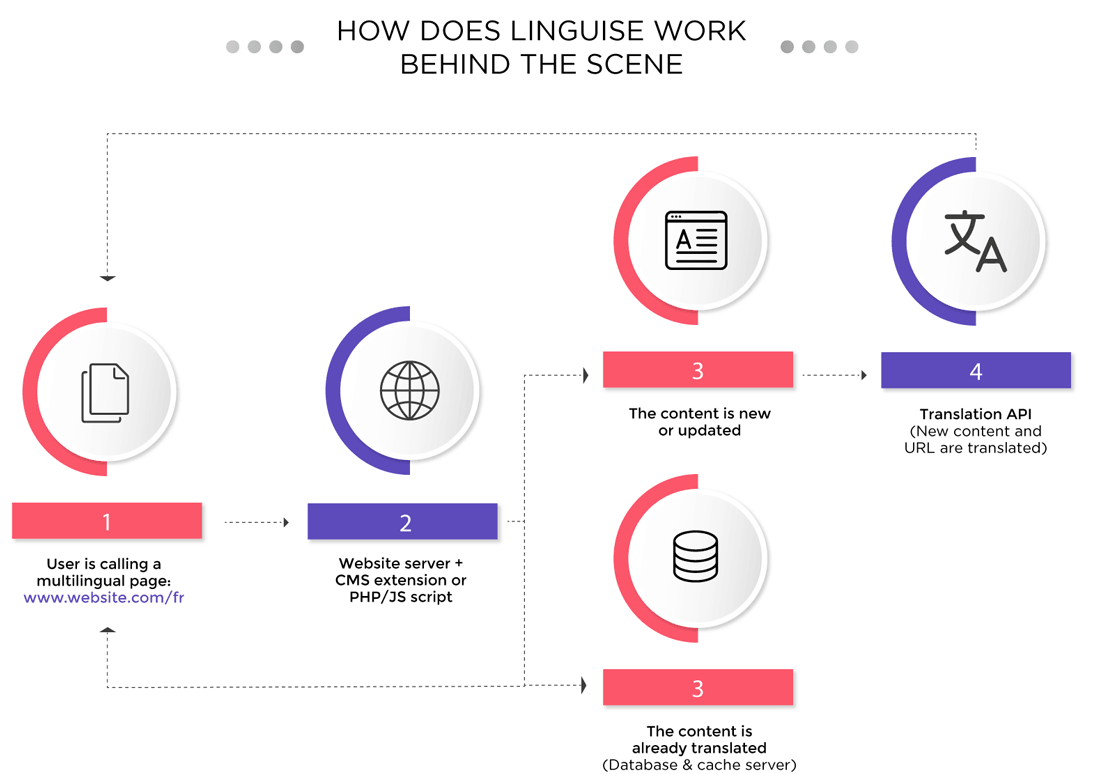
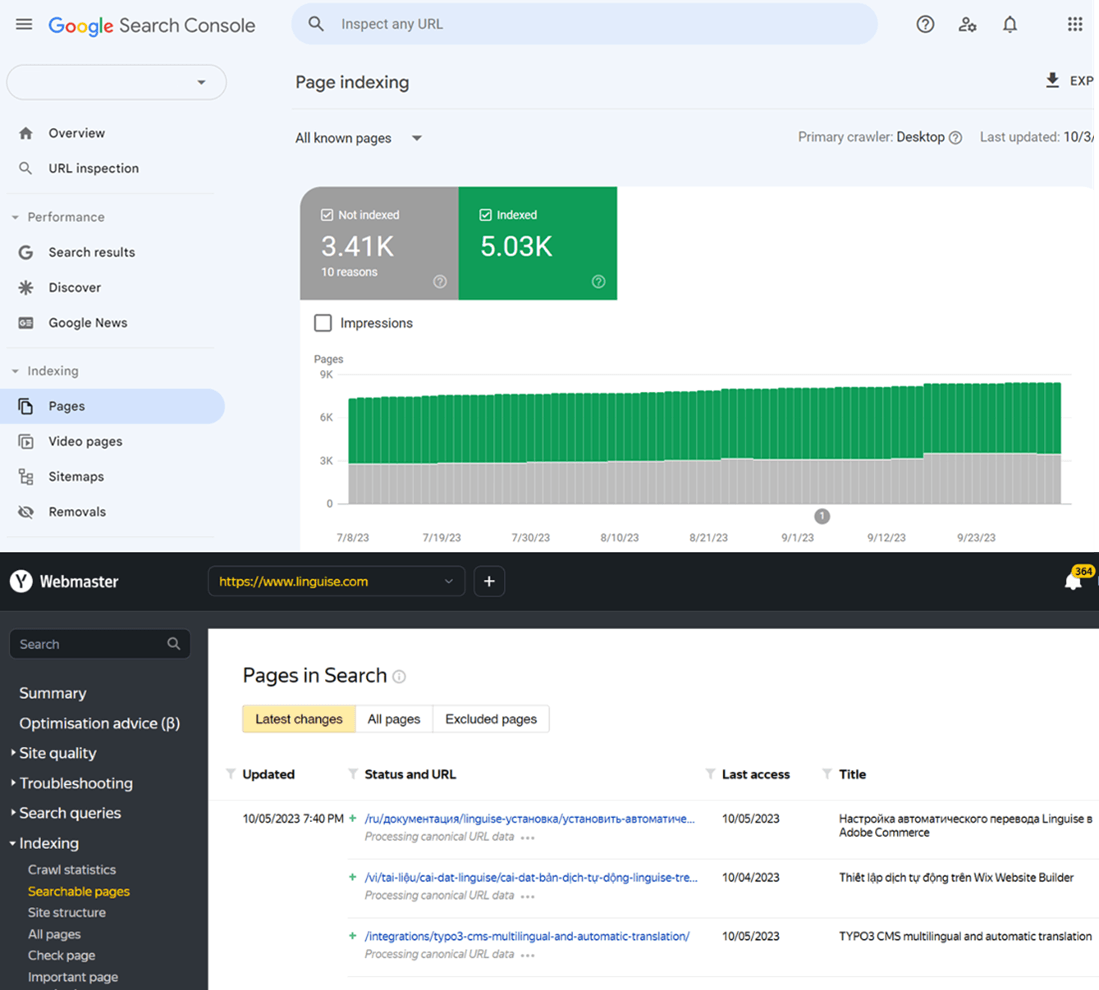
Ulasan positif dan permintaan terhadap terjemahan Linguise berasal dari layanan berkualitas tinggi. Platform ini sendiri menyegarkan sistem, menyelaraskan, dan melakukan modifikasi yang diperlukan sesuai dengan konteks budaya dan persyaratan SEO. Anda dapat yakin bahwa Linguise dapat memberikan terjemahan dengan akurasi lebih dari 95% ke bahasa apa pun, baik halaman checkout/keranjang belanja Anda atau halaman lainnya. Selain itu, Live Editor di frontend membantu dalam memperbaiki kesalahan atau ketidakkonsistenan kecil. Dasbor Linguise memudahkan Anda memantau terjemahan Anda.
Berikut adalah langkah-langkah dasar untuk mengkonversi konten halaman checkout dan keranjang belanja Anda ke berbagai bahasa menggunakan dasbor Linguise . Lanjutkan mengikuti langkah-langkah untuk mendapatkan hasil yang paling akurat.
Langkah 1
Daftar untuk menggunakan "uji coba gratis 1 bulan" dari sini: https://dashboard.linguise.com/account/register
Langkah 2
Setelah mengklik tombol ini, Anda akan melihat tombol “daftar dan terjemahkan sekarang”.
Langkah 3
Setelah langkah 3, Anda akan diarahkan ke halaman tempat Anda harus mendaftarkan domain baru.
Klik Add Domain: di halaman Beranda, di bawah header Domains.

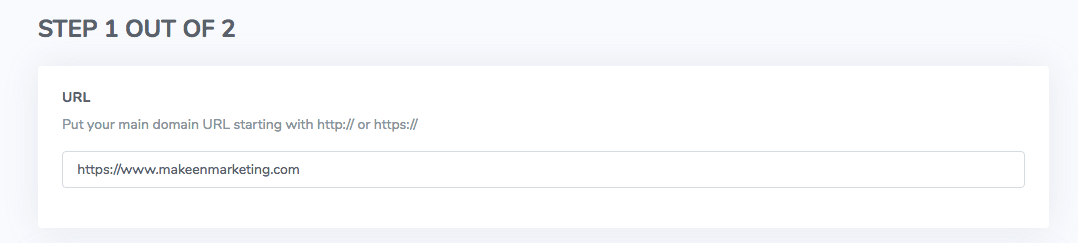
Setelah itu, masukkan URL domain Anda di ruang kosong pertama. Anda dapat memasukkan URL keranjang WooCommerce atau halaman checkout Anda di sini.
Pilih akun yang akan digunakan untuk menetapkan domain tersebut.

Gulir ke bawah untuk menambahkan bahasa dasar halaman keranjang/pembayaran Anda (misalnya, bahasa Inggris). Kemudian, tambahkan bahasa lain (misalnya, bahasa Jerman) di bawah bilah Bahasa Terjemahan.


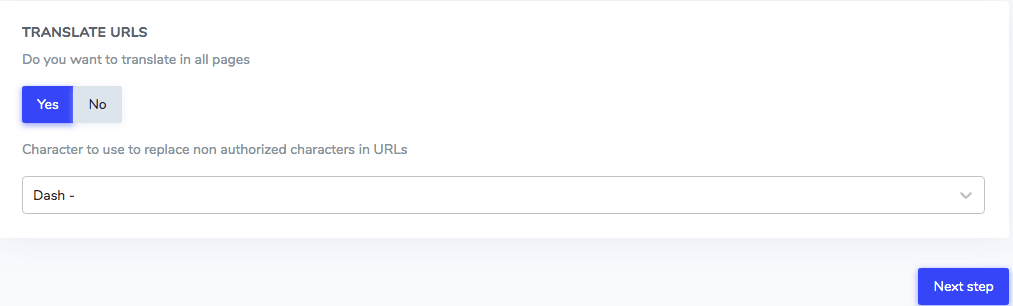
Setelah itu, akan muncul header dengan pilihan untuk menerjemahkan semua halaman atau tidak. Pilih “Tidak” jika Anda hanya ingin menerjemahkan halaman checkout atau keranjang belanja.
Anda juga dapat memilih apakah akan menggunakan garis bawah atau tanda hubung untuk mengganti karakter yang tidak diizinkan dalam URL. Kemudian, tekan tombol langkah selanjutnya.
Langkah 4
Halaman ini menampilkan kunci API untuk terjemahan situs web Anda. Gunakan tombol “Salin ke Papan Klip” untuk menyalin kunci API ini. Linguise kompatibel dengan berbagai sistem manajemen konten. Anda akan melihat tiga pilihan di bagian atas: WordPress, Joomla, dan Script PHP.

Sekarang saatnya melihat bagaimana Anda dapat menggunakan Linguise dengan berbagai CMS. Mari kita mulai dengan Joomla.
Langkah 5
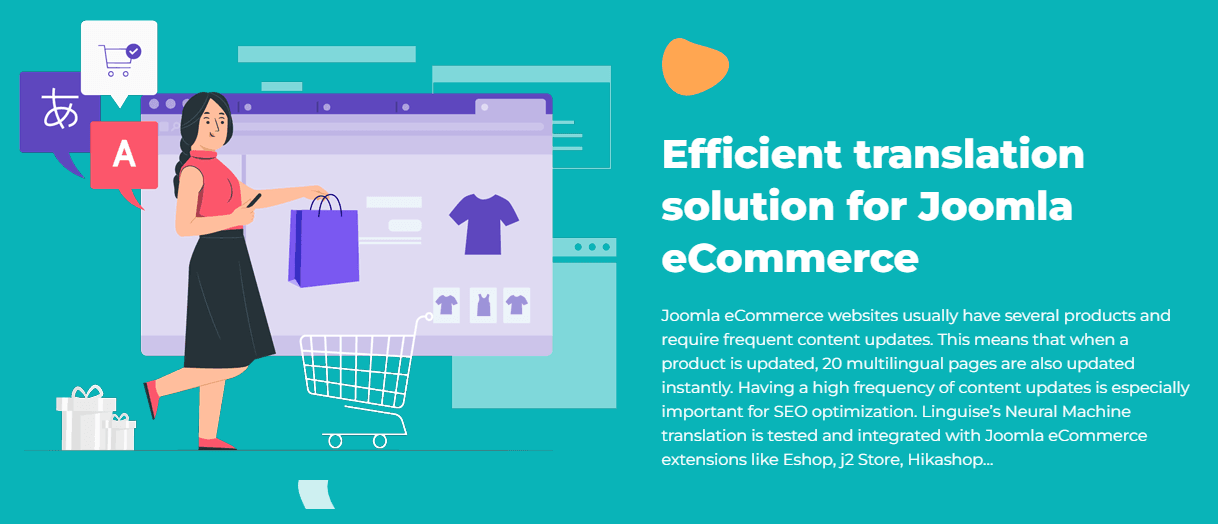
Pilih Joomla dari alternatif CMS yang tersedia. Kemudian ikuti tautan ke terjemahan Joomla . Ini akan mengarahkan Anda ke halaman tempat Anda dapat memasang ekstensi Joomla .
Langkah 6
Salin kunci API dan tempelkan ke Pengaturan Konfigurasi Ekstensi.
Langkah 7
Tetapkan bahasa konten yang ingin Anda tampilkan dalam konfigurasi modul, lalu letakkan modul Anda di tempat yang Anda butuhkan.

Pengeditan dari dasbor telah dijelaskan secara rinci, beserta tangkapan layar untuk membantu Anda memahaminya lebih baik. Anda juga dapat mengedit halaman checkout dan keranjang dari front-end; Berkat Linguise Frontend Live Editor!
Langkah 1
Buka dasbor Anda dan navigasikan ke URL domain yang ingin Anda ubah di bagian depan.
Langkah 2
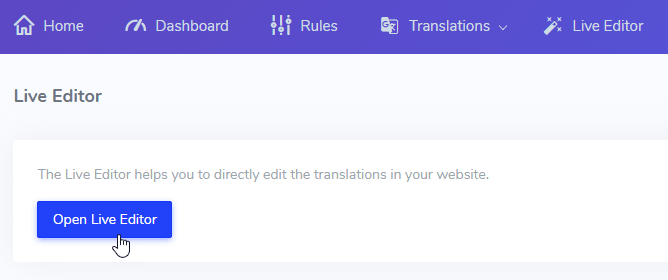
Di bagian atas halaman, Anda akan melihat berbagai opsi. Abaikan opsi lainnya, pilih "Live Editor."
Langkah 3
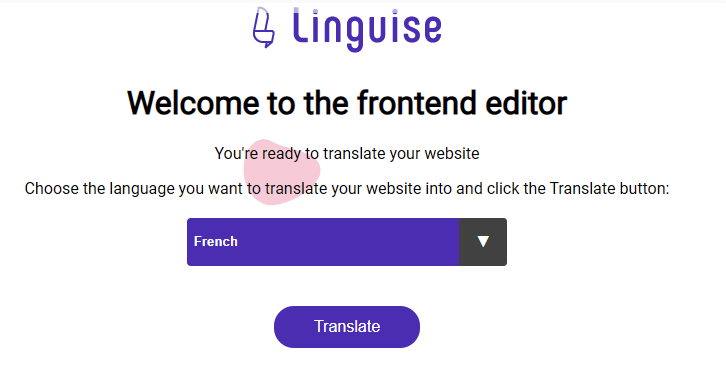
Setelah mengklik tombol, Anda akan diminta untuk memilih bahasa yang ingin Anda ubah. Jika Anda ingin mengubah halaman pembayaran kami ke bahasa Prancis, Anda akan memilih bahasa dan mengklik tombol “Terjemahkan”.
Itu akan membawa Anda ke antarmuka depan situs web.
Langkah 4
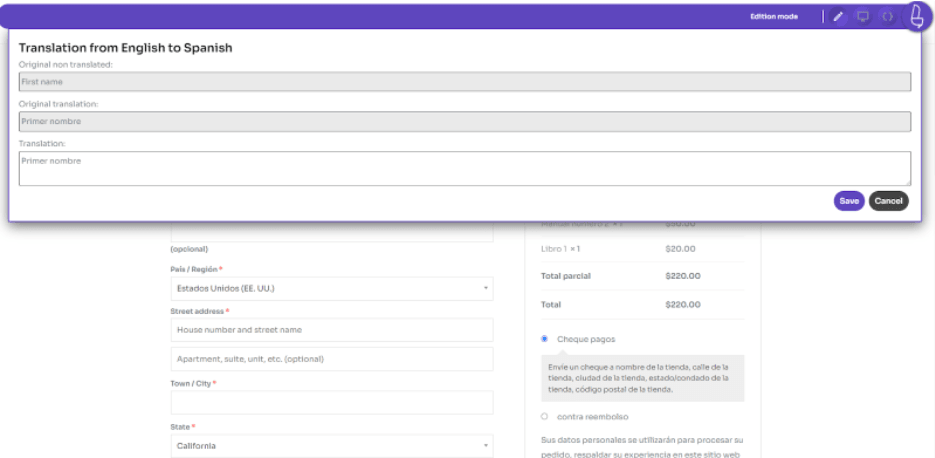
Anda dapat menggunakan navigasi biasa situs web untuk menemukan halaman yang akan diterjemahkan. Jendela pop-up akan muncul dengan teks yang akan diedit saat Anda mengkliknya. Ada tiga komponen yang hadir di sini.
- Teks dari bahasa asli situs web (yaitu, bahasa Inggris)
- Terjemahannya (yaitu, bahasa Prancis)
- Anda dapat mengubah terjemahan saat ini
Untuk mengedit terjemahan Anda pada halaman Keranjang dan Checkout WooCommerce, Anda akan mengikuti langkah-langkah berikut:
Langkah 1
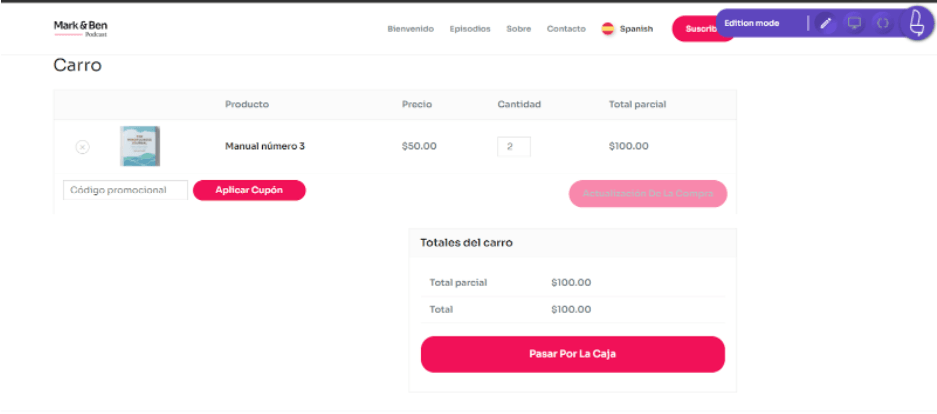
Buka Halaman Keranjang dan Checkout WooCommerce Anda untuk menggunakan Mode Edisi.
Langkah 2
Klik pena untuk memulai pengeditan dan klik pada elemen apa pun di halaman keranjang atau checkout bahkan yang dinamis yang dikelola oleh file bahasa WooCommerce seperti “terapkan kupon”
Langkah 3
Lakukan pengeditan yang diperlukan untuk checkout. Dengan cara yang sama, ini luar biasa karena Anda bahkan dapat mengedit teks yang disertakan dalam plugin pembayaran pihak ke-3, seperti plugin WooCommerce Stripe hanya dengan mengkliknya.