Un selettore di lingua sulla Moodle piattaforma può facilitare il passaggio degli utenti tra le lingue disponibili. Questa funzione è estremamente vantaggiosa per le istituzioni educative con studenti internazionali, consentendo loro di interagire con il sistema di gestione dell'apprendimento in una lingua che padroneggiano. Come popolare piattaforma di apprendimento online open-source, Moodle offre funzionalità di localizzazione integrate, consentendo agli amministratori di creare corsi e siti multilingue senza richiedere una conoscenza approfondita della programmazione.
Per implementare un selettore di lingua in Moodle, gli amministratori in genere iniziano selezionando le lingue che desiderano supportare nelle impostazioni del sito. Possono quindi abilitare un elemento a discesa o un pulsante che consente agli utenti di cambiare rapidamente la lingua. Questo articolo discuterà la configurazione di un selettore di lingua in Moodle sfruttando le funzionalità di localizzazione integrate e le opzioni di personalizzazione disponibili.
Importanza di impostare un selettore di lingua su Moodle

Aggiungere un selettore di lingua a un sito web come Moodle può portare diversi vantaggi. Ecco perché è importante configurarne uno su Moodle.
- Migliorare l'accessibilità: Un selettore di lingua consente agli utenti di diverse origini linguistiche di accedere rapidamente ai contenuti. Esempio: un'università internazionale utilizza Moodle con opzioni in inglese e mandarino. Gli studenti provenienti dalla Cina possono passare facilmente all'interfaccia in mandarino, comprendendo meglio le istruzioni dei compiti e i materiali del corso.
- Supporto all'inclusione e alla diversità: Offrire opzioni multilingue dimostra l'impegno di un istituto verso l'inclusione e il rispetto della diversità culturale. Ad esempio, una scuola superiore in Canada offre corsi in inglese, francese e lingue indigene locali. Ciò consente agli studenti di diverse comunità di partecipare pienamente all'apprendimento online.
- Aumentare il coinvolgimento degli utenti: gli utenti tendono ad essere più coinvolti e attivi quando possono interagire nella lingua con cui si sentono più a loro agio. Ad esempio, in un corso di lingua straniera su Moodle, i partecipanti possono passare dalla lingua di destinazione alla propria lingua madre, facilitando la comprensione e aumentando la partecipazione ai forum di discussione.
- Ampliare la portata globale: Un selettore di lingua consente alle istituzioni di raggiungere un pubblico internazionale senza creare siti separati per ogni lingua. Ad esempio, un MOOC (Massive Open Online Course) sul cambiamento climatico su Moodle offre contenuti in 10 lingue diverse. Ciò consente ai partecipanti di tutto il mondo di accedere a queste importanti informazioni nella lingua che preferiscono, ampliando la portata e l'impatto del corso.
Come impostare un selettore di lingua su Moodle
Ora che abbiamo compreso l'importanza di cambiare lingua sulle piattaforme Moodle multilingue, vediamo come implementarla. Il sistema integrato di pacchetti linguistici di Moodleoffre questa funzionalità, che può essere adattata alle esigenze dell'istituzione.
Un servizio di traduzione automatica che può fungere da selettore di lingua personalizzabile è la Linguise traduzione automatica. Linguise è una funzionalità di cambio lingua facile da usare che si integra con i CMS e le piattaforme più diffuse come Moodle.
Moodle offre un'integrazione semplice di più lingue, consentendo agli amministratori di incorporare rapidamente il cambio di lingua nei loro corsi e siti multilingue. Sfruttando le funzionalità avanzate e l'interfaccia intuitiva di Moodle, puoi semplificare la configurazione e la gestione dei selettori di lingua sulla tua piattaforma Moodle .
Ecco i passaggi per installare Linguise la traduzione automatica su un Moodle LMS e configurare il selettore di lingua.
Step 1: Add your domain website
Il primo passo è preparare il tuo sito Moodle LMS per la traduzione. Assicurati di poter accedere alla dashboard di amministrazione di Moodle per installare la traduzione automatica di Linguise sulla tua piattaforma Moodle LMS. Poi, crea un account Linguise gratuito e aggiungi il dominio del tuo sito web. Puoi usufruire della prova gratuita di 30 giorni prima di decidere un piano di abbonamento.
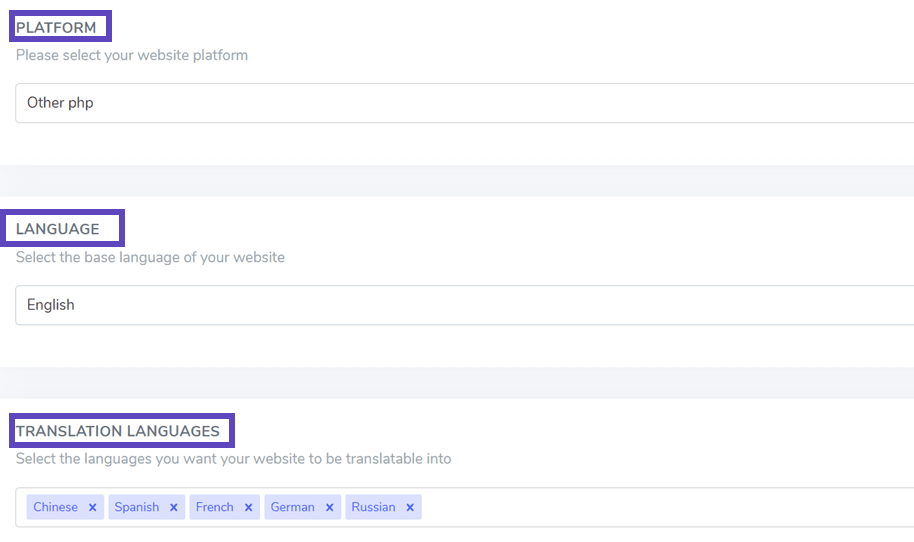
Una volta connesso o registrato alla tua dashboard Linguise , devi configurare un nuovo dominio e salvarne le impostazioni prima di ottenere la chiave API. Seleziona “Other PHP” come piattaforma per la registrazione del dominio Linguise , specificando le lingue di origine e di destinazione secondo la documentazione.
Passaggio 2: carica lo script Linguise
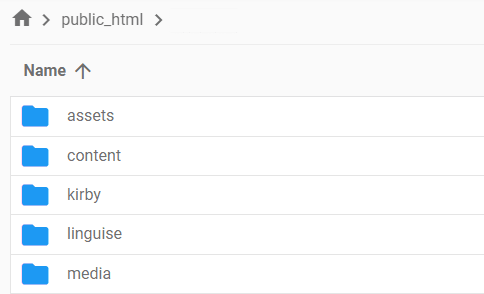
Carica lo script di traduzione Linguise sul server dove è installato il tuo Moodle LMS. Inizia scaricando lo script.
After downloading the script, unzip it and upload it to the root folder where your Moodle LMS is installed. Ensure it is placed at the root level of your website alongside your Moodle LMS files. Keep the folder’s default name as “linguise.”
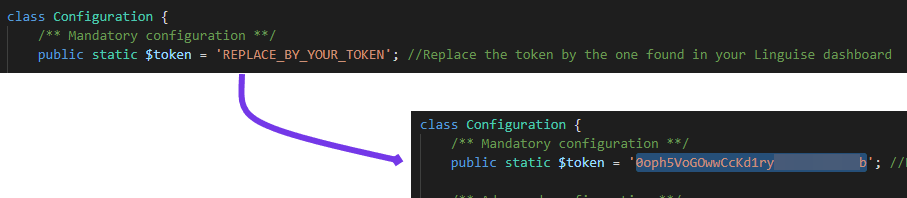
Copia la chiave API Linguise nel file Configuration.php che hai caricato sul tuo server. Modifica il file e incolla la tua chiave API tra le virgolette, sostituendo il testo “REPLACE_BY_YOUR_TOKEN”.
La riscrittura degli URL è abilitata per impostazione predefinita in Moodle LMS. In caso contrario, puoi attivarla tramite il tuo provider di hosting. Per configurare l'URL per lingua, aggiorna il file .htaccess. Copia il codice qui sotto e incollalo dopo la riga “RewriteEngine on” nel file .htaccess predefinito di Moodle LMS.
					<IfModule mod_rewrite.c>
    RewriteEngine On
    RewriteRule ^(af|sq|am|ar|hy|az|eu|be|bn|bs|bg|ca|ceb|ny|zh-cn|zh-tw|co|hr|cs|da|nl|en|eo|et|tl|fi|fr|fy|gl|ka|de|el|gu|ht|ha|haw|iw|hi|hmn|hu|is|ig|id|ga|it|ja|jw|kn|kk|km|ko|ku|ky|lo|la|lv|lt|lb|mk|mg|ms|ml|mt|mi|mr|mn|ne|no|ps|fa|pl|pt|pa|ro|ru|sm|gd|sr|st|sn|sd|si|sk|sl|so|es|su|sw|sv|tg|ta|te|th|tr|uk|ur|uz|vi|cy|xh|yi|yo|zu|zz-zz)(?:$|/)(.*)$ linguise/linguise.php?linguise_language=$1&original_url=$2 [L,QSA]
</IfModule>
Ora puoi accedere a tutte le tue pagine tradotte utilizzando i loro URL, come www.shop.com/fr/. Ora è il momento di caricare il selettore di lingua.
Passaggio 4: Attivare il selettore di lingua
Il link JavaScript di Linguise deve essere caricato su tutte le tue pagine Moodle LMS per visualizzare il selettore di lingua con bandiere e URL alternativi ai fini SEO. Per ottenere il link dello script, vai alle impostazioni del dominio nella dashboard di Linguise e copia il link.

Il modo più semplice per caricare questo codice in Moodle LMS è inserirlo nel file ` Impostazioni > Amministrazione sito > Aspetto > HTML aggiuntivo. Questa opzione è disponibile per impostazione predefinita.
Aggiungi il link dello script alla sezione header, come illustrato di seguito.
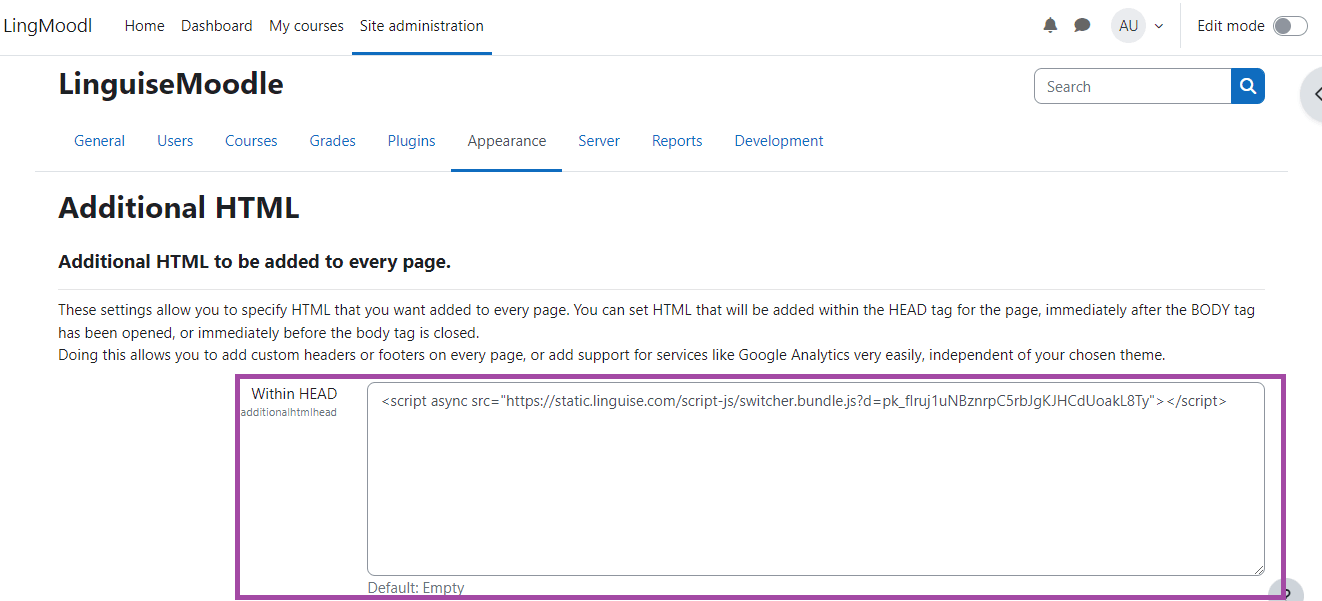
Puoi personalizzare il selettore di lingua tramite la dashboard di Linguise andando su Impostazioni > Visualizzazione bandiere lingua. Eventuali modifiche apportate in questa sezione saranno riflesse sul sito web.
Passaggio 5: Imposta la visualizzazione principale
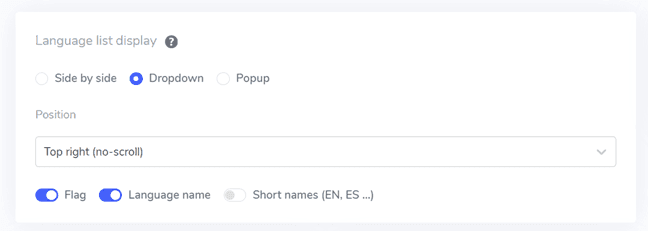
Per iniziare a configurare il selettore di lingua, vai alla sezione “Impostazioni” > “Visualizzazione bandiere lingua” nella Linguise dashboard. In questa pagina puoi modificare diverse impostazioni:
- Stile icona bandiera: Scegli tra tre opzioni: visualizzazione affiancata, menu a tendina o popup.
- Posizione: Seleziona la posizione in cui desideri che venga visualizzato il selettore della lingua sul tuo sito. Sono disponibili diverse opzioni di posizionamento; assicurati che sia facilmente accessibile ai visitatori.
Passaggio 6: Imposta il design della bandiera
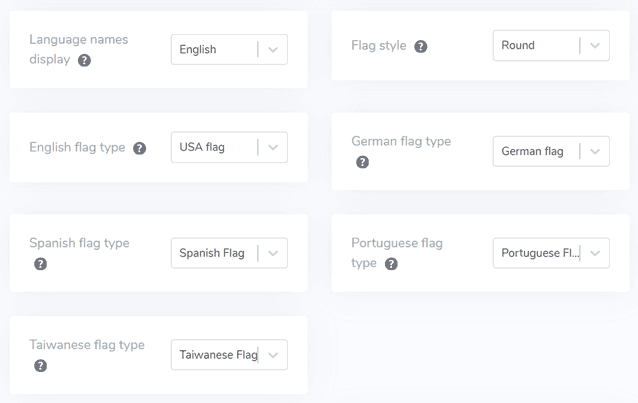
Una volta impostata la visualizzazione principale, puoi personalizzare ulteriormente il design delle bandiere che verranno mostrate.
- Visualizza il nome della lingua: Puoi visualizzare il nome della lingua in base al nome del paese o alla lingua stessa. Ad esempio, puoi mostrare “French” o “Français”.
- Tipo di bandiera inglese: Questa opzione è utile per le lingue con più varianti, come l'inglese americano o britannico, e si applica anche allo spagnolo, al taiwanese, al tedesco e al portoghese.
- Stile bandiera: Seleziona la forma dell'icona della bandiera, scegliendo tra rotonda o rettangolare.
Passaggio 7: Configura colore e dimensione
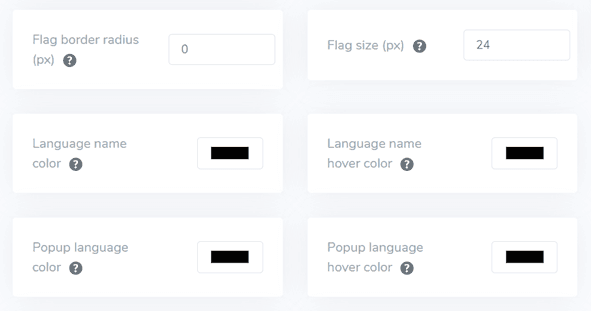
Dopo aver regolato il design delle bandiere, puoi personalizzare ulteriormente il colore e le dimensioni delle bandiere. Ecco le impostazioni che puoi modificare:
- Raggio del bordo della bandiera: Personalizza il raggio in pixel per lo stile rettangolare della bandiera.
- Colore del nome della lingua: Seleziona il colore predefinito del testo per visualizzare il nome della lingua.
- Colore lingua del popup: Specifica il colore del testo del titolo della lingua nell'area del popup o del menu a tendina.
- Dimensione bandiera: Regola le dimensioni delle icone delle bandiere.
- Colore del nome della lingua al passaggio del mouse: Imposta il colore del testo che appare quando gli utenti passano il mouse sopra il nome della lingua.
- Colore al passaggio del mouse della lingua del popup: Definisci il colore del testo quando gli utenti passano il mouse sopra il titolo della lingua nell'area del popup o del menu a tendina.
Passaggio 8: Impostare il box-shadow della bandiera
Infine, puoi modificare le impostazioni dell'ombra del riquadro della bandiera. La prima opzione ti consente di applicare un effetto ombra a ciascuna icona della bandiera visualizzata sul tuo sito web. La seconda opzione controlla l'effetto ombra quando gli utenti passano il mouse sulle bandiere delle lingue.
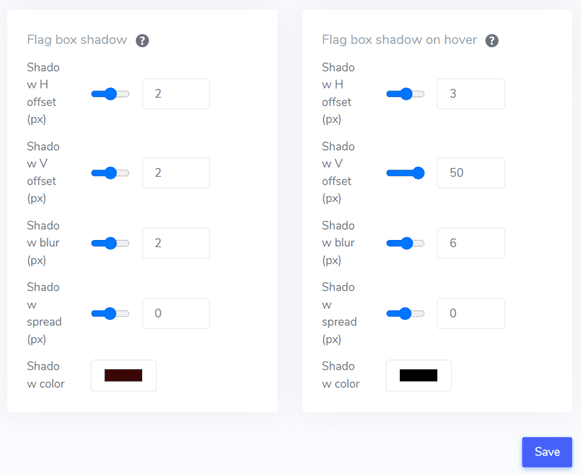
Dopo aver apportato tutte le modifiche desiderate, fai clic sul pulsante Salva per applicare le modifiche di personalizzazione. Poi, visita il tuo sito web Bubble per confermare che la configurazione sia stata implementata correttamente. Questo ti mostrerà come appare il selettore di lingua. Dopo aver completato la configurazione, potrai osservare come funziona il selettore di lingua sul tuo sito web multilingue Bubble .
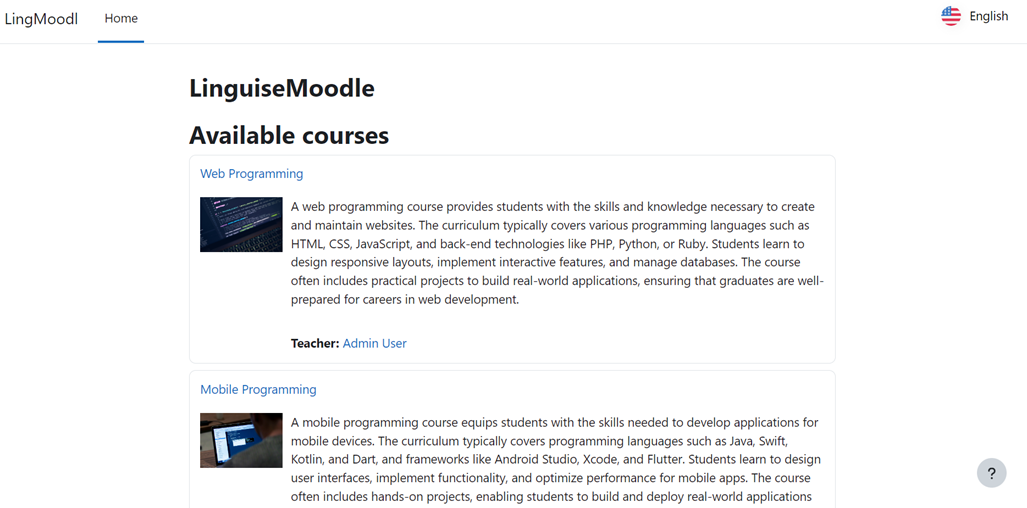
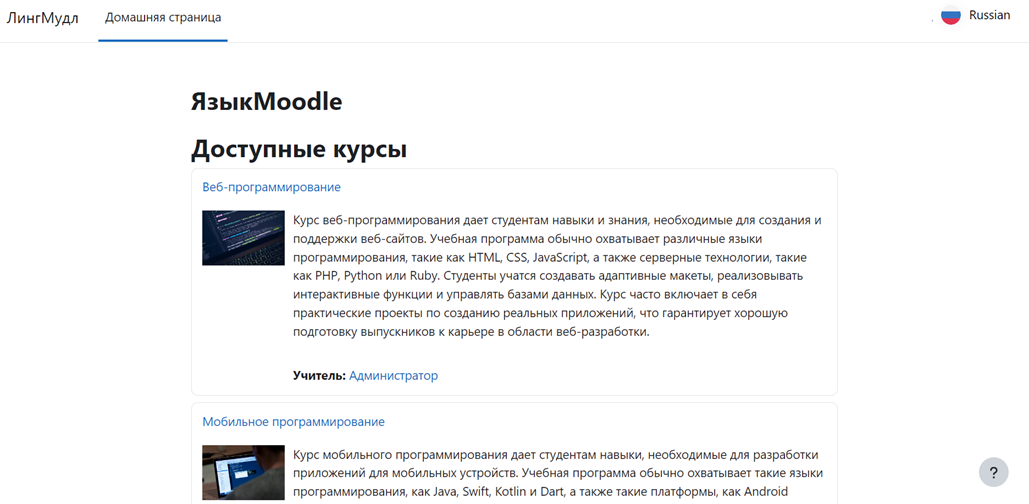
Inoltre, è possibile tradurre il sito web in altre lingue, come il russo.
Suggerimenti per ottimizzare il selettore di lingua su Moodle
Ottimizzare il selettore di lingua su Moodle è fondamentale per migliorare l'esperienza utente in un ambiente di apprendimento multilingue. Ecco alcuni suggerimenti chiave per ottimizzare il selettore di lingua sulla tua piattaforma Moodle .
Combina i nomi delle lingue e le bandiere
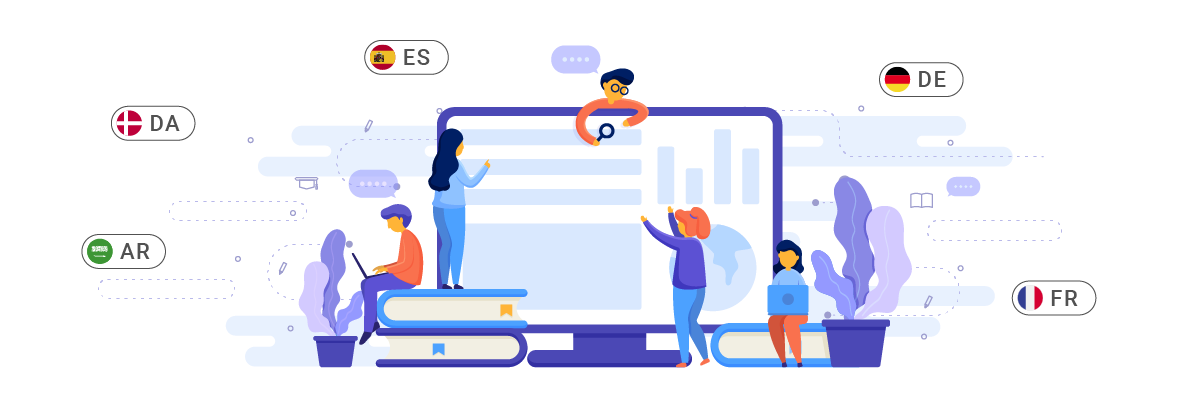
Combinare i nomi delle lingue con le icone delle bandiere è una strategia efficace per migliorare la chiarezza e l'accessibilità del tuo selettore di lingua. Questo approccio fornisce agli utenti due segnali visivi, consentendo loro di identificare e selezionare rapidamente la lingua preferita. Il nome della lingua offre chiarezza, mentre l'icona della bandiera fornisce un rapido riferimento visivo.
Questa implementazione è particolarmente vantaggiosa per gli utenti che potrebbero non avere familiarità con specifiche icone di bandiere o lingue utilizzate in più paesi con bandiere diverse.
Ad esempio, un'università internazionale utilizza Moodle per offrire corsi online a studenti di vari paesi. Il suo selettore di lingua mostra una combinazione di icone di bandiere e nomi di lingue come “🇬🇧 English”, “🇪🇸 Español”, “🇫🇷 Français” e “🇯🇵 日本語”. Quando uno studente dal Giappone accede alla piattaforma, può identificare rapidamente e selezionare l'opzione della lingua giapponese, migliorando la comodità di navigazione e la comprensione dei contenuti.
Usa icone identificabili con la bandiera della lingua

Utilizzare icone di bandiere facilmente riconoscibili è fondamentale per progettare un selettore di lingua efficace. Queste icone devono essere chiare, di alta qualità e facilmente distinguibili, anche in dimensioni ridotte. L'obiettivo è consentire agli utenti di identificare rapidamente e intuitivamente la lingua preferita senza dover leggere il testo o cercare troppo a lungo.
È importante scegliere icone di bandiere universalmente riconosciute per rappresentare lingue specifiche, rimanendo al contempo sensibili alle sfumature culturali. In alcuni casi, potrebbe essere più appropriato utilizzare icone che rappresentano la lingua anziché una bandiera nazionale specifica, soprattutto per le lingue ampiamente utilizzate in vari paesi.
Ad esempio, una scuola superiore internazionale utilizza una piattaforma Moodle che offre corsi di inglese, mandarino e arabo. Il loro selettore di lingua utilizza la bandiera cinese per il mandarino e un simbolo di calligrafia araba per l'arabo. Queste icone sono progettate con cura per rimanere chiare anche quando vengono visualizzate in piccole dimensioni nell'angolo dello schermo. Un nuovo studente dalla Cina, sebbene non parli ancora fluentemente l'inglese, può identificare e selezionare rapidamente l'opzione della lingua mandarino basandosi sull'icona familiare della bandiera, facilitando il suo processo di adattamento al nuovo ambiente di apprendimento.
Posizionare strategicamente il commutatore di lingua

Il selettore della lingua dovrebbe essere posizionato in un punto facilmente visibile e accessibile agli utenti, ma che non interferisca con altri elementi importanti dell'interfaccia Moodle . Le posizioni comuni ed efficaci includono l'intestazione del sito, il piè di pagina o come parte del menu di navigazione principale.
Il selettore della lingua deve trovarsi nella stessa posizione in tutte le pagine e sezioni del sito Moodle , in modo che gli utenti possano trovarlo facilmente ogni volta che desiderano cambiare lingua, indipendentemente dalla pagina o dall'attività a cui stanno accedendo.
Ad esempio, un'università utilizza Moodle per un programma di istruzione a distanza che serve studenti provenienti da vari paesi. Collocano il selettore di lingua nell'angolo in alto a destra dell'intestazione del sito, che rimane visibile mentre gli utenti scorrono le pagine. Il selettore di lingua è integrato nel menu hamburger sui dispositivi mobili per risparmiare spazio sullo schermo senza ridurre l'accessibilità.
Mantenere la coerenza del selettore di lingua su tutte le pagine
Questa coerenza include non solo l'aspetto visivo ma anche la sua funzionalità. Gli utenti dovrebbero poter contare sul fatto che il selettore di lingua funzioni in modo simile, indipendentemente dalla pagina o dall'attività a cui accedono attualmente sulla piattaforma Moodle .
Questa coerenza implica anche la traduzione e la visualizzazione dei contenuti quando gli utenti cambiano lingua. Idealmente, quando gli utenti cambiano lingua, dovrebbero rimanere sulla stessa pagina, con i contenuti visualizzati nella lingua appena selezionata. Ciò contribuisce a mantenere il contesto e il flusso di lavoro dell'utente, migliorando la navigazione e l'efficienza di apprendimento.
Ad esempio, un istituto di formazione professionale utilizza Moodle per offrire corsi di sviluppo delle competenze in varie lingue. Il loro selettore di lingua appare costantemente come menu a tendina nell'angolo in alto a destra di ogni pagina, inclusi la dashboard dello studente, le singole pagine dei corsi, i forum di discussione e le pagine di consegna dei compiti. Il partecipante può facilmente tornare all'inglese per verificare la terminologia originale ogni volta che è necessario, senza perdere la posizione nel materiale del corso.
Configura un selettore di lingua sul Moodle LMS multilingue con Linguise!
Ora puoi configurare un selettore di lingua su Moodle per un sito multilingue. Comprendere come funziona il selettore di lingua può offrire diversi vantaggi e portare a un'ottimizzazione basata sui punti precedentemente menzionati.
Ottimizzare efficacemente il selettore di lingua può migliorare significativamente l'esperienza utente. Per farlo, registrati per un Linguise account, integralo con il tuo Moodle sito web e personalizza il selettore di lingua.