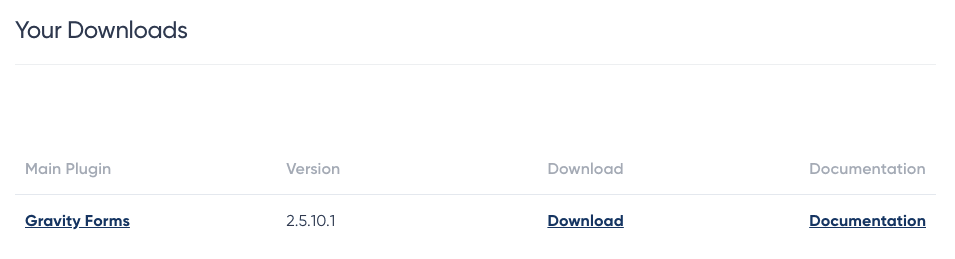
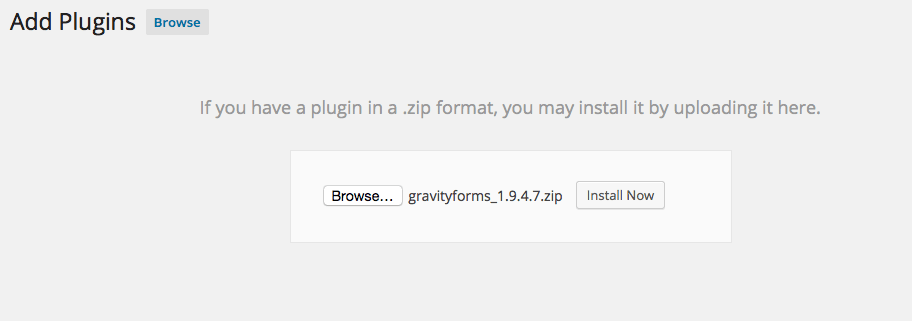
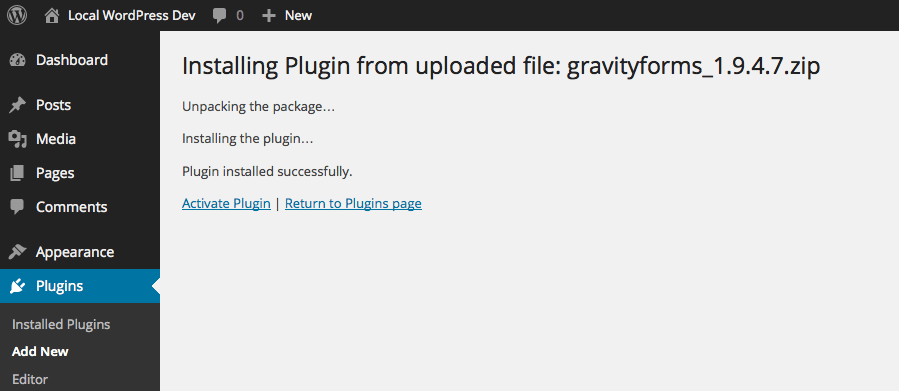
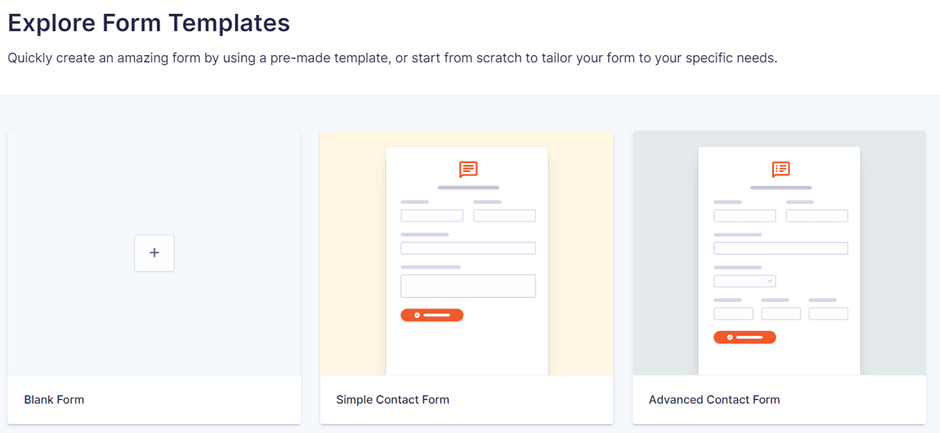
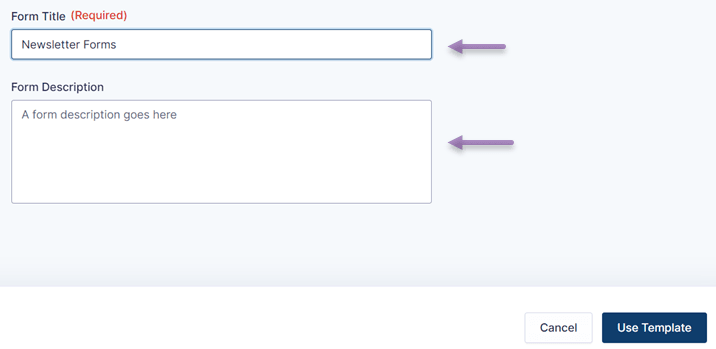
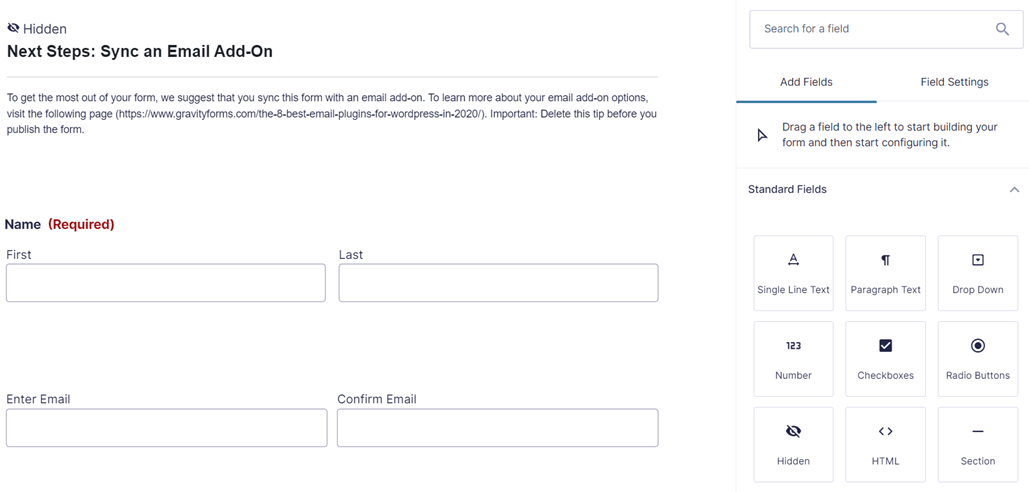
Finora hai creato con successo un nuovo modulo in WordPress utilizzando il plugin Gravity Forms.
Incorporare i moduli Gravity sul tuo sito web
Dopo che il modulo è stato creato con successo, il passo successivo è inserirlo nella pagina del sito web desiderata. Per inserire un modulo nel sito web, puoi procedere in vari modi, ovvero tramite l'elemento, l'editor WordPress o altro.
Quindi, in questo metodo, utilizziamo l'editor predefinito di WordPress per includere un modulo su una delle pagine.
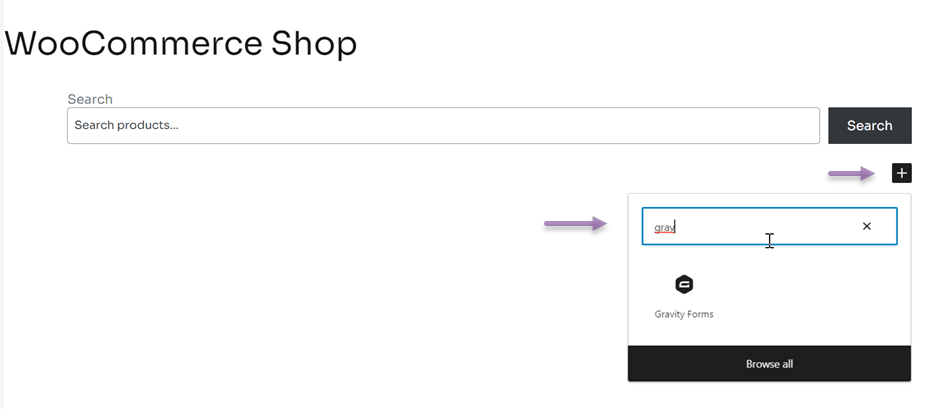
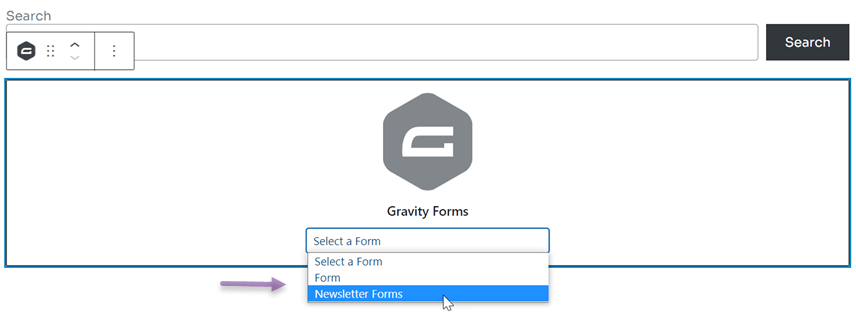
Il primo passo è aprire la pagina o il contenuto in cui vuoi inserire il modulo, ad esempio qui c'è la pagina del negozio WooCommerce, poi clicca su Modifica. Successivamente, appare l'editor WordPress come mostrato di seguito, quindi clicca sull'icona + come indicato sotto. Nel campo di ricerca, scrivi Gravity e seleziona Gravity Forms.
In tal caso ti verrà chiesto di scegliere quale modulo inserire da Gravity Forms.
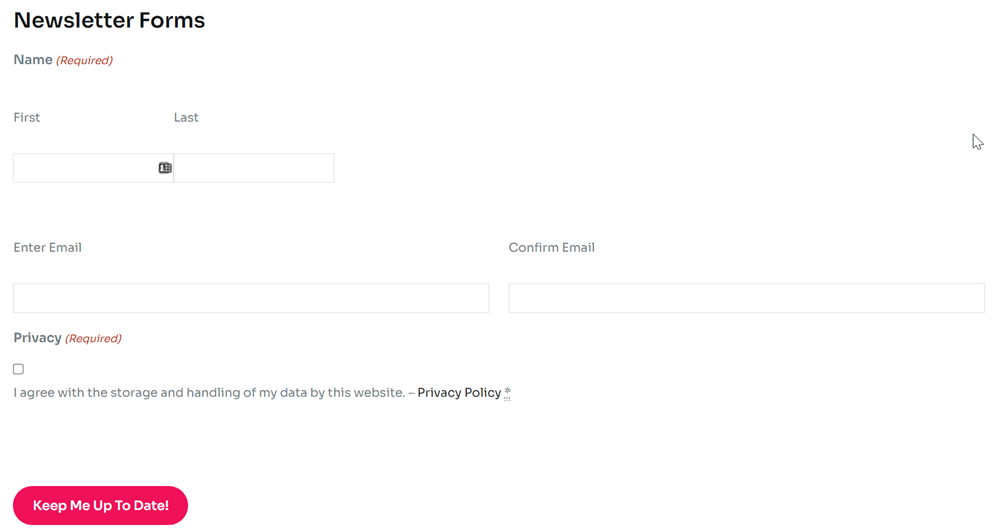
Dopo aver salvato le modifiche, apri la pagina che hai inserito in precedenza e il modulo apparirà immediatamente su quella pagina.
Abbattere le barriere linguistiche
Dì addio alle barriere linguistiche e dai il benvenuto a una crescita senza limiti! Prova oggi stesso il nostro servizio di traduzione automatica.
Traduci e modifica automaticamente Gravity Forms con Linguise
In quanto proprietario di un sito web multilingue, dovresti tradurre tutti gli elementi del sito web, uno dei quali è il modulo. Ecco perché è importante sapere come tradurre e modificare automaticamente il plugin Gravity Forms.
Per tradurre siti web in varie lingue, esistono vari plugin multilingue per WordPress che possono essere utilizzati, uno dei quali è Linguise.
Linguise è un servizio di traduzione di siti web che può tradurre vari elementi del sito come i moduli. Questo servizio fornisce più di 80 lingue, si integra con vari CMS e può essere utilizzato per tradurre tutti i plugin WordPress .
In questo articolo, proveremo a tradurre il plugin Gravity Forms utilizzando Linguise. Ecco i passaggi.
1. Registra Linguise & ottieni la chiave API
Il primo passo è registrarsi per un account Linguise gratuito. Linguise offre una versione di prova che puoi utilizzare gratuitamente per 1 mese. Durante quel periodo di 1 mese, puoi tradurre fino a 600 mila parole senza alcuna restrizione linguistica.
Successivamente, avrai accesso alla dashboard Linguise , quindi seleziona Impostazioni. Scorri verso il basso, poi guarda la colonna Chiave API e fai clic su copia negli appunti.
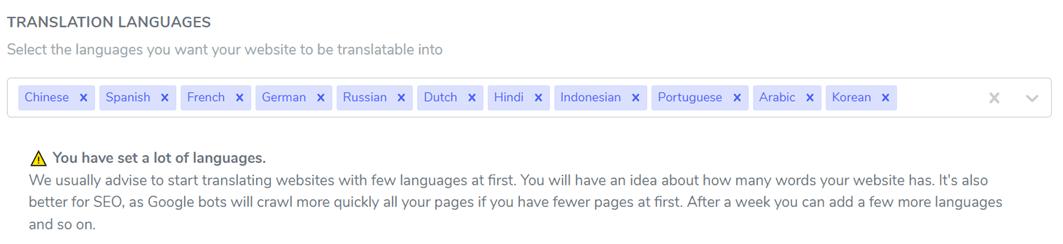
Il prossimo passo è scegliere la lingua che aggiungerai al sito web. Puoi aggiungere più lingue contemporaneamente, cerca la lingua e poi clicca sulla lingua. Se hai cliccato Salva modifiche.
2. Installa Linguise e configura il plugin
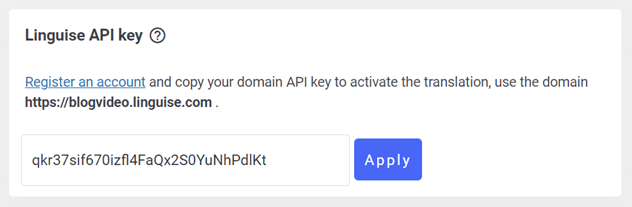
Poi installa il plugin Linguise sulla tua dashboard WordPress , quindi seleziona Installa e Attiva. Se il plugin è già installato, devi incollare l'API che hai copiato in precedenza.
Nella colonna Linguise della chiave API, incolla l'API e fai clic su Applica.
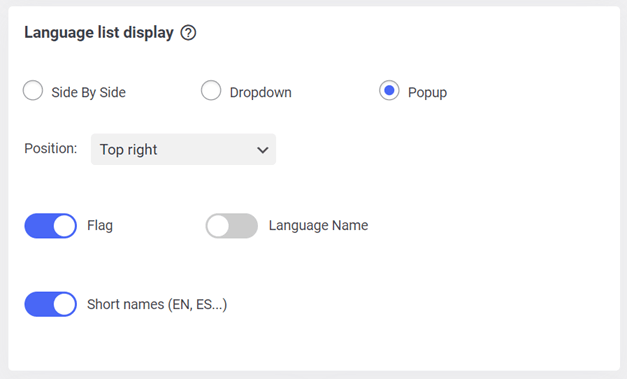
Successivamente, devi anche impostare la visualizzazione dell'elenco delle lingue sul sito web; sui siti multilingue devi impostare l'elenco delle lingue per facilitare ai visitatori il passaggio da una lingua all'altra.
Come selezionare affiancato, menu a tendina o popup. Poi seleziona la posizione e scegli se mostrare la lingua e il nome della lingua, oppure la lingua con il nome abbreviato. In tal caso, non dimenticare di cliccare Salva impostazioni.
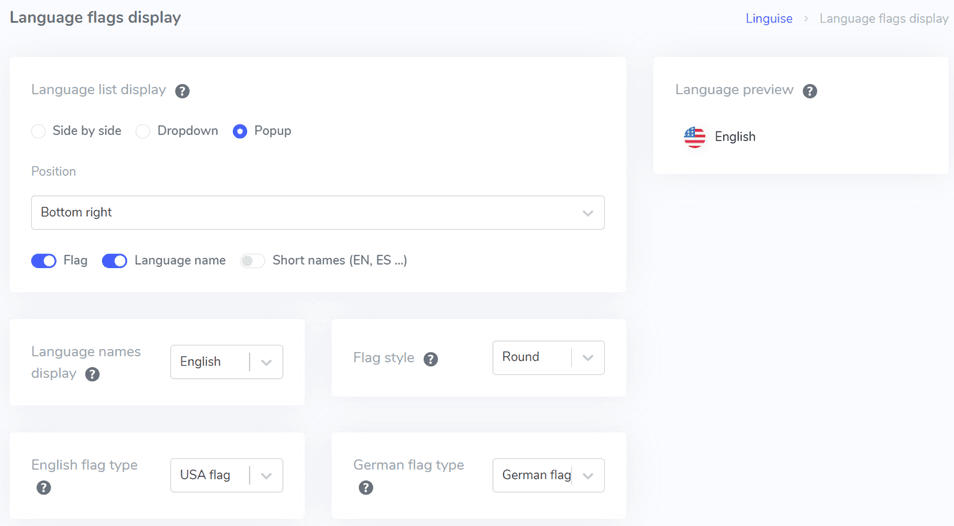
Oltre a passare attraverso la WordPress dashboard, ora puoi anche impostarlo tramite la Linguise dashboard, questa è la nostra nuova funzionalità lanciata di recente, come selezionare Impostazioni > Visualizzazione delle bandiere della lingua.
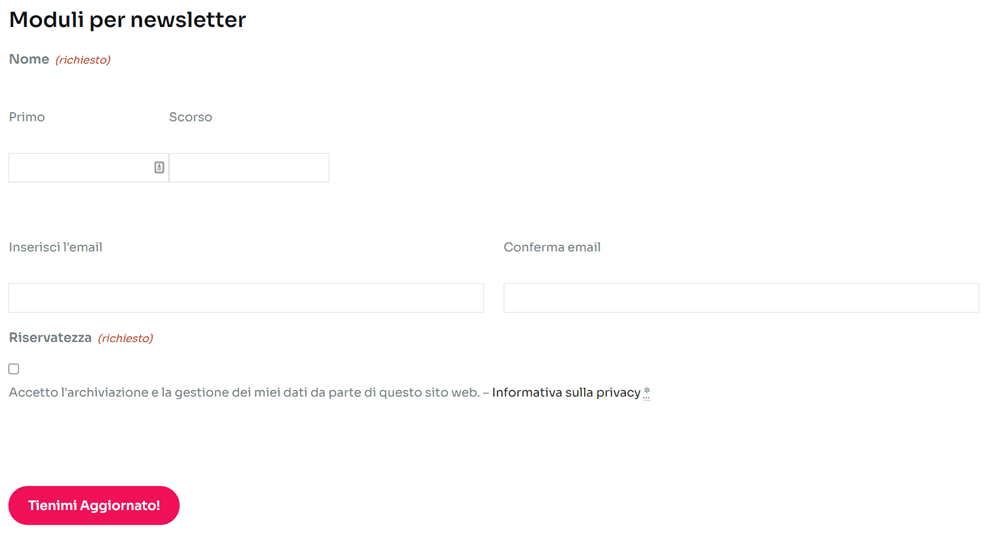
Se le modifiche sono state salvate, è il momento di vedere i risultati della traduzione del plugin Gravity Forms. Qui proveremo a tradurre dall'inglese all'italiano.
3. Modifica la traduzione del plugin Gravity forms con l'editor live di Linguise
Oltre alla traduzione diretta, Linguise è anche in grado di modificare le traduzioni in tempo reale attraverso la pagina principale o il front end. Questo ti consente di modificare la traduzione solo in alcune parti.
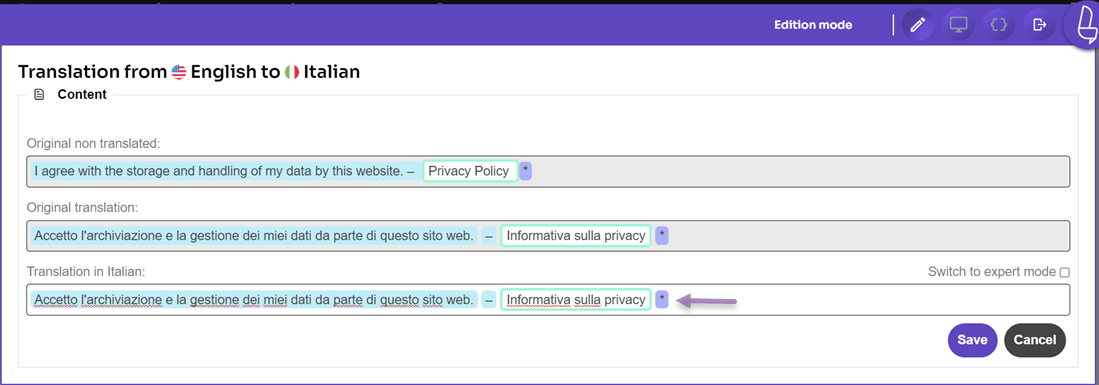
Per fare ciò, devi accedere alla dashboard di Linguise e poi selezionare Editor live > Apri editor live > scegli Lingua> Traduci.
Successivamente appare una schermata come la seguente, qui proveremo a tradurre anche dall'inglese all'italiano, se hai cliccato Salva.