L’abbonamento di WooCommerce è una funzionalità o un’estensione disponibile per il plugin WooCommerce; questo plugin consente ai proprietari di negozi online di vendere prodotti o servizi con un modello di fatturazione ricorrente o basato su abbonamento.
Questa funzionalità è particolarmente utile per le aziende che offrono prodotti o servizi in abbonamento. Data l’importanza di questo plugin, è necessario tradurlo in diverse lingue per raggiungere un pubblico globale.
Allora come tradurre il plugin WooCommerce Subscriptions? In questo articolo ne parleremo in modo completo, partendo da cosa sono le sottoscrizioni WooCommerce fino a come tradurle.
Cos'è il plugin WooCommerce subscriptions?
Gli abbonamenti di WooCommerce consentono ai proprietari di negozi online di vendere prodotti o servizi con un ciclo di fatturazione ricorrente o un modello basato su abbonamento.
Sfruttando gli abbonamenti WooCommerce, i proprietari dei negozi possono impostare e gestire vari piani di abbonamento, inclusi livelli di prezzo, intervalli di fatturazione e termini di abbonamento.
Questa estensione consente inoltre ai proprietari di negozi di gestire attività legate agli abbonamenti come pagamenti ricorrenti automatici, notifiche di rinnovo, periodi di prova gratuita e la gestione degli abbonamenti dei clienti. Offre un modo semplice per automatizzare i processi di fatturazione ricorrente e semplificare la gestione aziendale basata su abbonamenti, risparmiando tempo e fatica sia per i proprietari di aziende che per i clienti.
Da questa spiegazione, gli abbonamenti WooCommerce possono aiutare ad aumentare le vendite dei tuoi prodotti WooCommerce, perché se i clienti vogliono il tuo prodotto, devono abbonarsi. Quindi non ottieni solo un pagamento una tantum per il prodotto, ma periodicamente.
Se ti rivolgi a un pubblico globale, non limitato solo al tuo paese, allora devi rendere multilingue il prodotto in abbonamento.
Prima di addentrarci su come tradurre il plugin delle sottoscrizioni WooCommerce, è necessario installare e poi creare prima un prodotto in abbonamento. Ecco i passaggi.
Installa il plugin WooCommerce Subscriptions
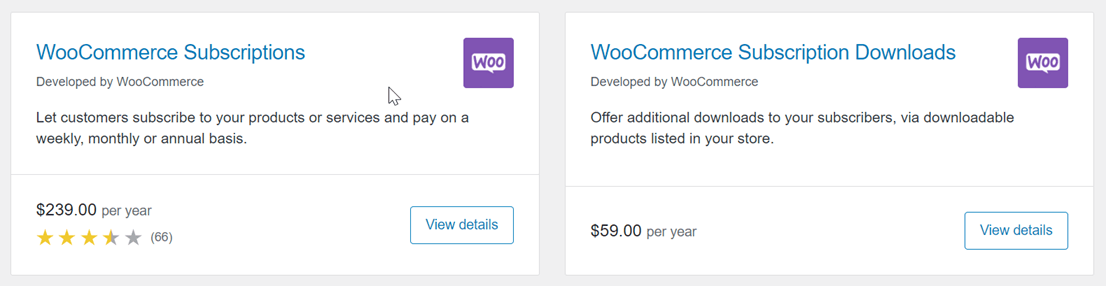
Il primo passo da fare è installare il plugin WooCommerce subscriptions sul tuo sito web. Devi sapere che questo plugin è a pagamento. Puoi trovare il plugin nel menu WooCommerce > Estensioni > WooCommerce subscriptions quindi scaricare e installare il plugin sul tuo sito web.
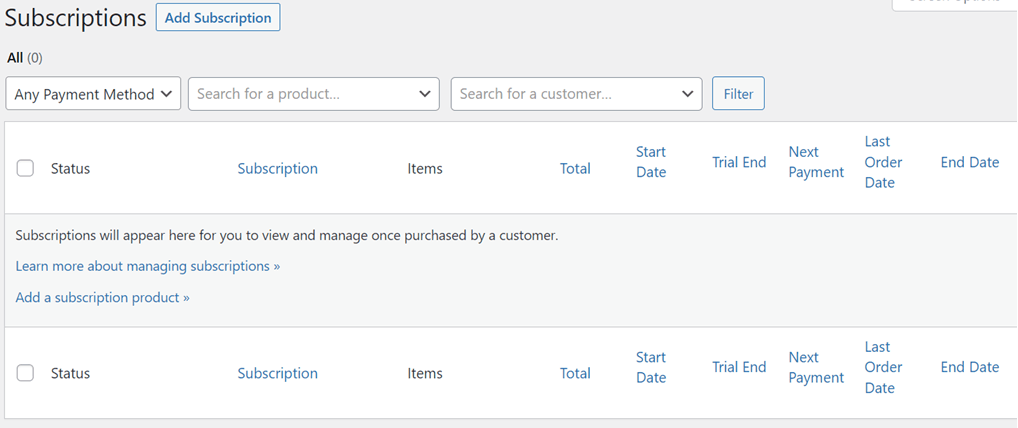
Una volta installato, il sottomenu Abbonamenti appare come mostrato di seguito. In questa pagina potrai vedere in seguito chi si è abbonato al tuo negozio; per ora non c'è nessuno perché l'hai appena installato e non hai ancora un abbonamento a un prodotto.
Crea un prodotto in abbonamento WooCommerce
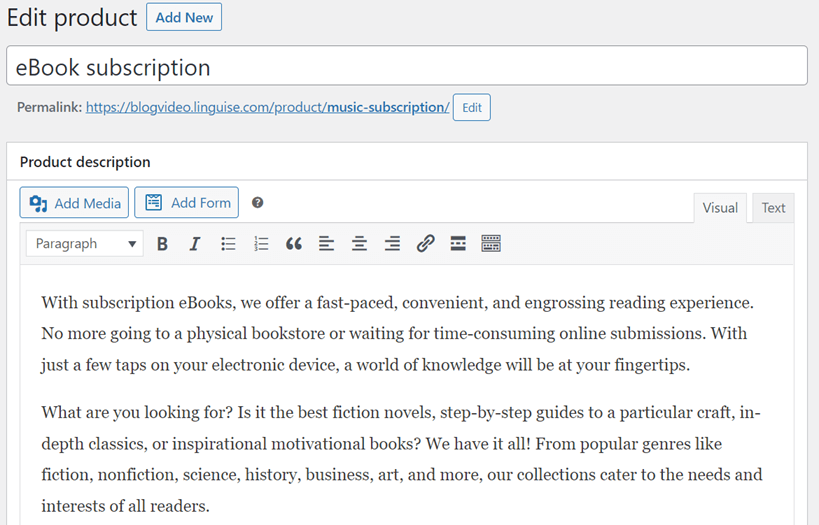
Una volta completata l'installazione, devi creare un abbonamento prodotto che verrà venduto nel tuo negozio. Come selezionare WooCommerce > Prodotti > Aggiungi prodotto.
Poi inserisci il nome del prodotto > descrizione del prodotto > modifica il permalink (opzionale).
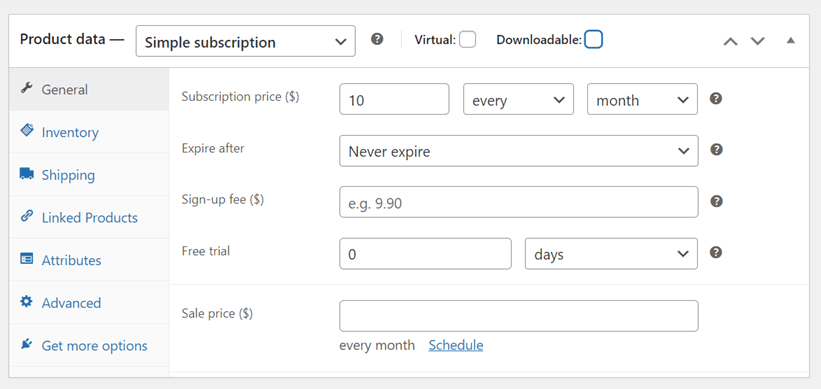
Successivamente, in basso, sono presenti diverse impostazioni; nella colonna Dati del prodotto , seleziona Abbonamento semplice o abbonamento variabile.
Poi inserisci il prezzo dell'abbonamento, puoi scegliere ogni giorno, settimana, mese o anno. Inoltre, puoi anche impostare un periodo di prova, la scadenza del prodotto e molto altro.
Dopo aver compilato i dati del prodotto, procedi inserendo le immagini del prodotto, le categorie e i tag sul lato destro della pagina. Se hai e sei sicuro di vendere, clicca Pubblica poi visualizza i risultati del prodotto.
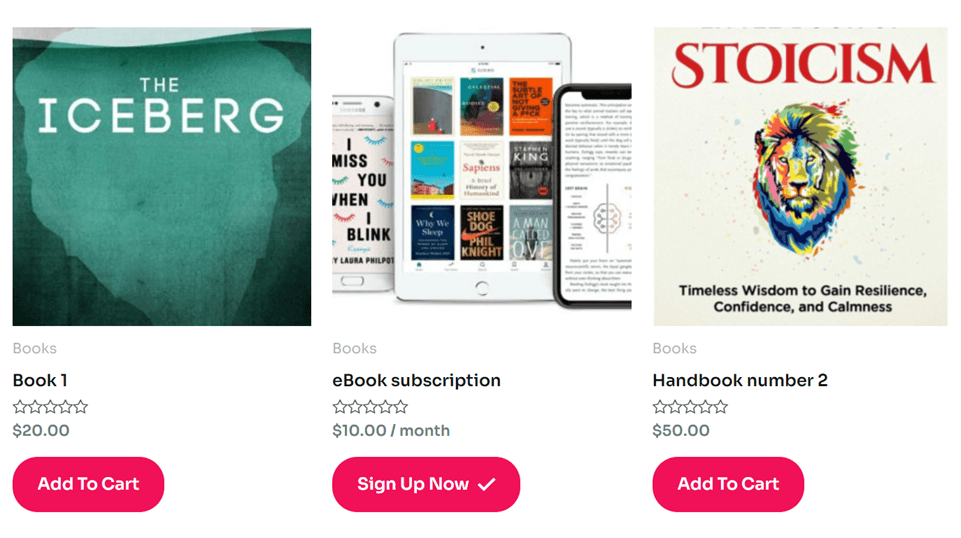
All'incirca, questo è l'aspetto della pagina del prodotto, l'abbonamento all'e-book è il prodotto che abbiamo provato a realizzare in precedenza.
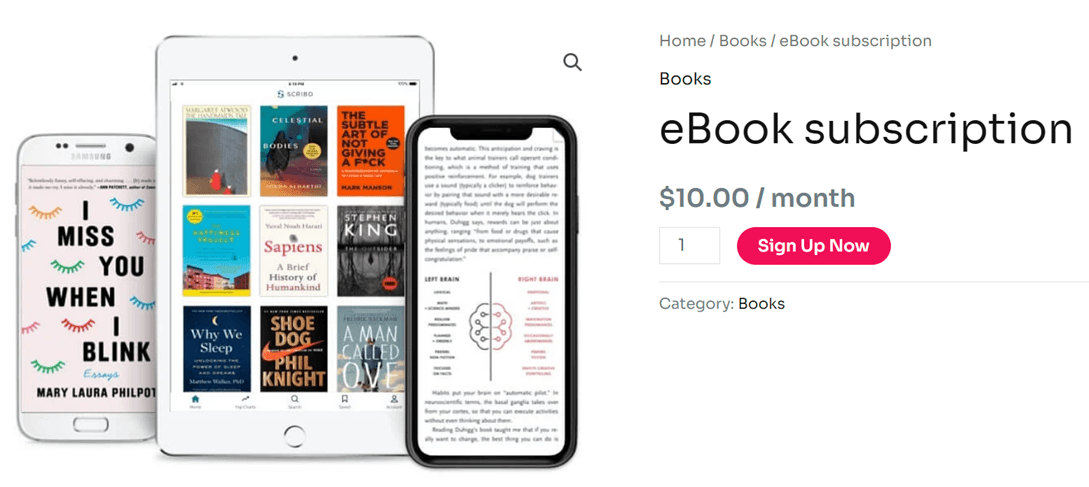
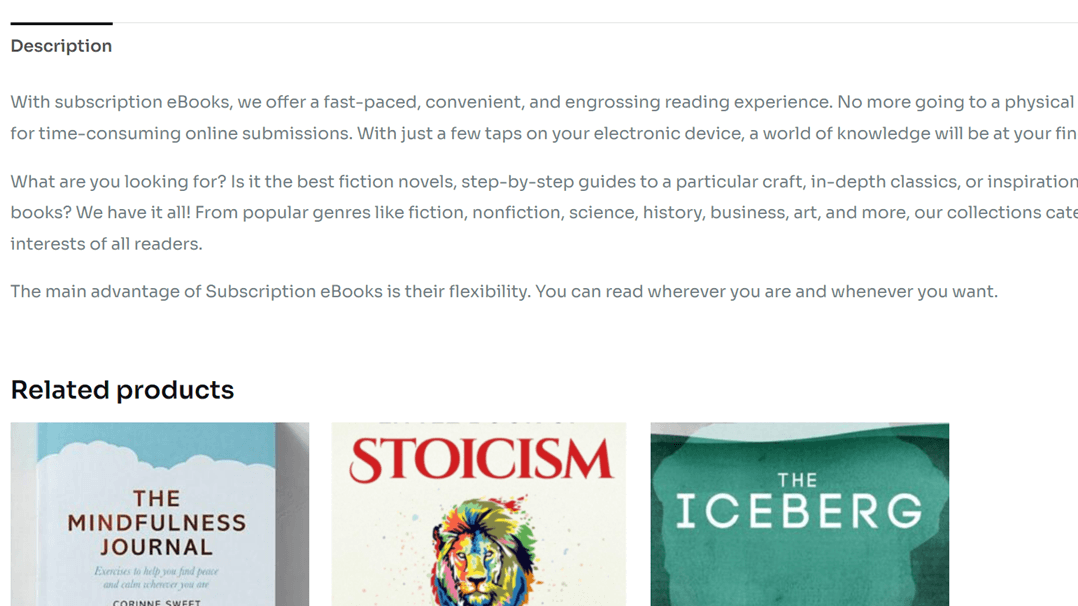
Quando si fa clic sul prodotto, viene visualizzata una schermata come segue, ovvero l'immagine del prodotto, il nome, il prezzo e la descrizione completa.
Abbattere le barriere linguistiche
Dì addio alle barriere linguistiche e dai il benvenuto a una crescita senza limiti! Prova oggi stesso il nostro servizio di traduzione automatica.
Traduci manualmente il plugin WooCommerce Subscriptions con Loco Translate
Tradurre i prodotti WooCommerce in varie lingue è in grado di attirare un pubblico globale, così i tuoi clienti non provengono solo dal tuo paese ma anche da altri paesi.
Esistono vari modi per tradurre i prodotti WooCommerce, uno dei quali è utilizzare un plugin. Esistono anche molti tipi di plugin multilingue WordPress .
Loco Translate è un plugin multilingue che può aiutare a tradurre gli abbonamenti WooCommerce. Ecco come tradurre il plugin WooCommerce Subscriptions usando Loco Translate.
Passo 1: Installa il plugin Loco Translate
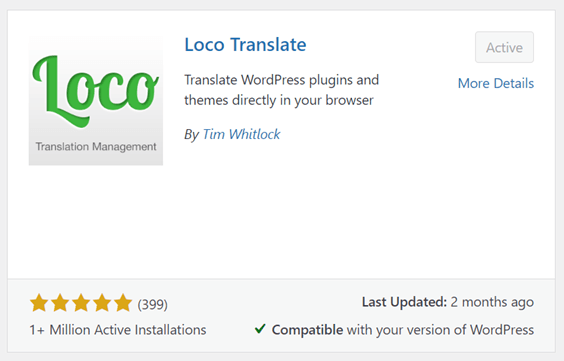
Il primo modo è installare e attivare il plugin Loco Translate. Il trucco è aprire il menu Plugin > Aggiungi un plugin > Loco Translate > clicca su Installa e Attiva.
Passaggio 2: Aggiungi una lingua personalizzata al plugin WooCommerce subscription
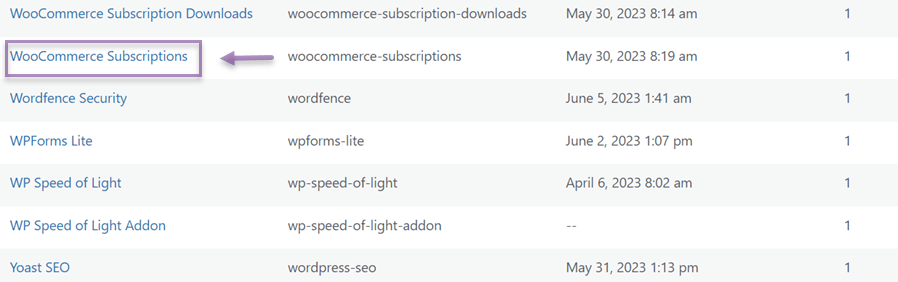
Inoltre, se il plugin è stato installato correttamente, apri Loco Translate e apparirà un elenco di plugin collegati automaticamente a Loco Translate, uno dei quali è WooCommerce Subscriptions.
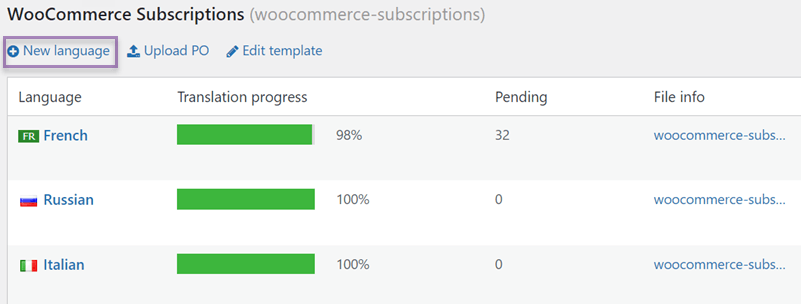
Poi clicca sul plugin, dopodiché apparirà una schermata come segue, quindi seleziona Nuova lingua per aggiungere la lingua di destinazione che desideri tradurre.
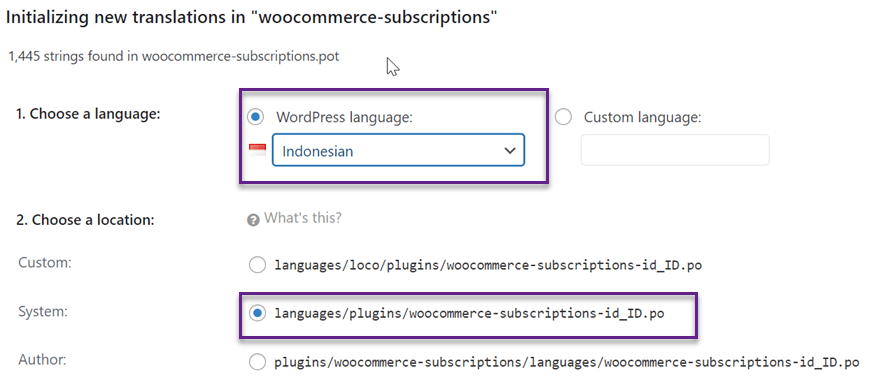
Dopo aver selezionato una nuova lingua, poi scegli una lingua e scegli una località per aggiungere un file di traduzione, quindi fai clic su Inizia a tradurre.
Passaggio 3: Inizia le traduzioni personalizzate delle sottoscrizioni WooCommerce
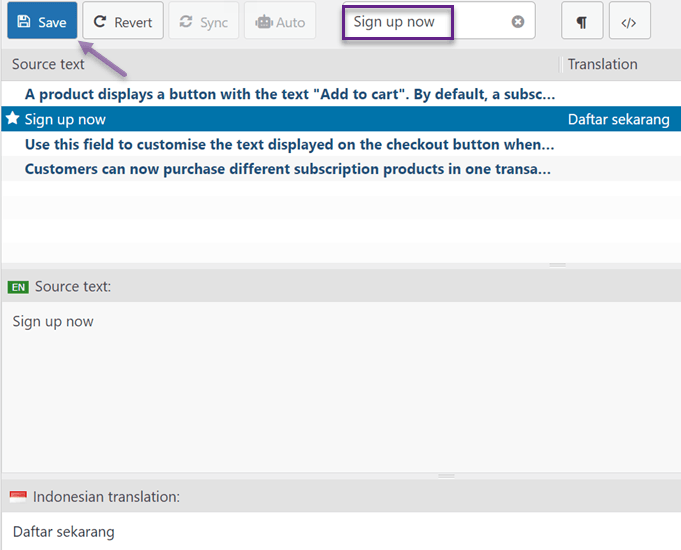
Il terzo passaggio consiste nell'iniziare a tradurre WooCommerce Subscriptions; nel campo di ricerca in alto a destra puoi cercare la frase che desideri tradurre.
Successivamente, nella traduzione indonesiana colonna, inserisci i risultati della traduzione della lingua di destinazione. Poi non dimenticare di cliccare Salva per salvare le modifiche.
Successivamente, fai lo stesso per tutte le frasi che desideri tradurre. Se WooCommerce rilascia una nuova versione aggiornata sul tuo sito, devi aggiornare il file .po per trovare la nuova stringa da tradurre.
Devi solo cliccare su Sincronizza per trovare una nuova stringa e poi potrai tradurla.
Finora hai tradotto con successo il plugin delle sottoscrizioni WooCommerce utilizzando Loco Translate.
Tuttavia, utilizzare Loco Translate richiede di tradurre le stringhe una per una e non dispone di una funzione di editor live che consenta di tradurre direttamente sulla pagina frontale del sito web.
Per gestire questo, è necessario utilizzare un altro plugin che disponga di un editor live, uno dei quali è Linguise.
Poi come tradurre il plugin delle sottoscrizioni WooCommerce usando Linguise? Dai un'occhiata alla spiegazione qui sotto.
Come tradurre automaticamente il plugin WooCommerce Subscriptions con Linguise
Linguise è uno dei plugin multilingue WordPress in grado di tradurre automaticamente gli abbonamenti WooCommerce. A partire dalle pagine dei prodotti, dalle descrizioni, dai prezzi e altro ancora.
In questa discussione, proveremo a tradurre il plugin delle sottoscrizioni WooCommerce con Linguise. Dai un'occhiata ai seguenti passaggi.
Passo 1: Registrazione Linguise per ottenere la chiave API
Il primo passo è registrarsi per un account Linguise gratuito e ottenere la chiave API. Linguise offre una versione di prova gratuita che puoi utilizzare per il prossimo mese.
Il metodo è sufficiente per registrarsi con Linguise , poi avrai accesso alla dashboard Linguise .
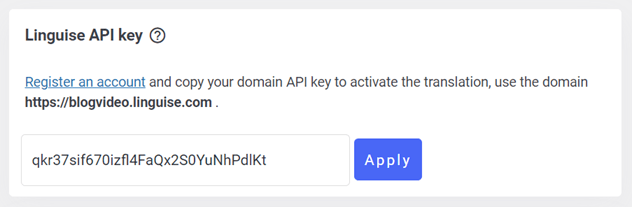
Dopodiché, scorri verso il basso nel menu Impostazioni e trova la colonna API KEY. Non dimenticare di copiare l'API.
Passaggio 2: installare il plugin Linguise
Il secondo passo è installare il plugin Linguise sul tuo sito WooCommerce. Come accedere al menu Plugin> Aggiungi plugin> Lingua> Installa> Attiva.
Se il plugin Linguise è stato installato, accedi al menu Impostazioni e incolla la chiave API copiata in precedenza, quindi fai clic su Applica.
Passaggio 3: Configurazione della visualizzazione della lingua
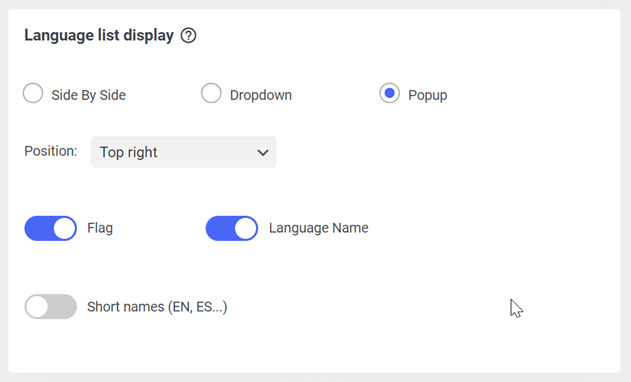
Dopo aver copiato l'API, scorri verso il basso e potrai impostare la lingua di visualizzazione per mostrare la bandiera della lingua di ciascun paese. Puoi gestirla affiancata, a tendina o popup.
Inoltre, puoi scegliere quale bandiera del paese + nome della lingua o bandiera della lingua + nome breve visualizzare. In tal caso, non dimenticare di fare clic su Salva per salvare le modifiche.
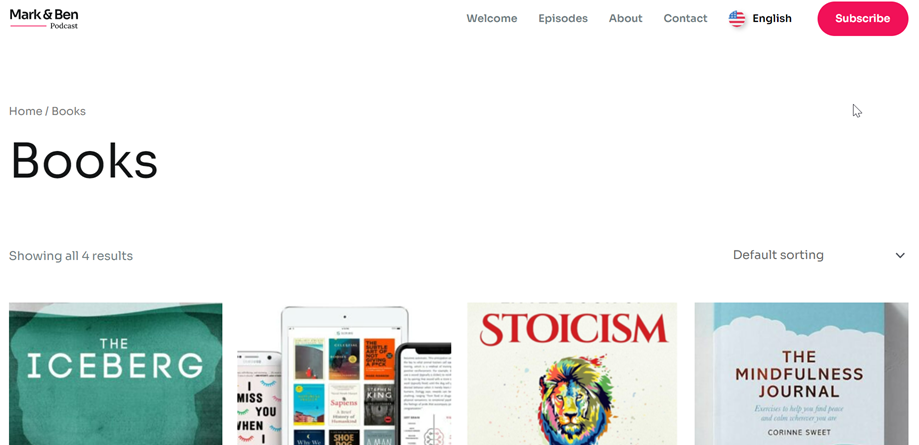
Dopo aver salvato le modifiche, l'aspetto dei prodotti in abbonamento WooCommerce sarà simile a questo. Puoi vedere nell'angolo in alto a destra che c'è un menu di selezione della lingua per cambiare lingua.
Quando passi a una delle lingue, la pagina del prodotto cambierà automaticamente nella lingua di destinazione.
Passaggio 4: Modifica con l'editor live front-end
Oltre a tradurre automaticamente i plugin di abbonamento WooCommerce, puoi anche tradurli manualmente utilizzando la funzione di editor live front-end di Linguise.
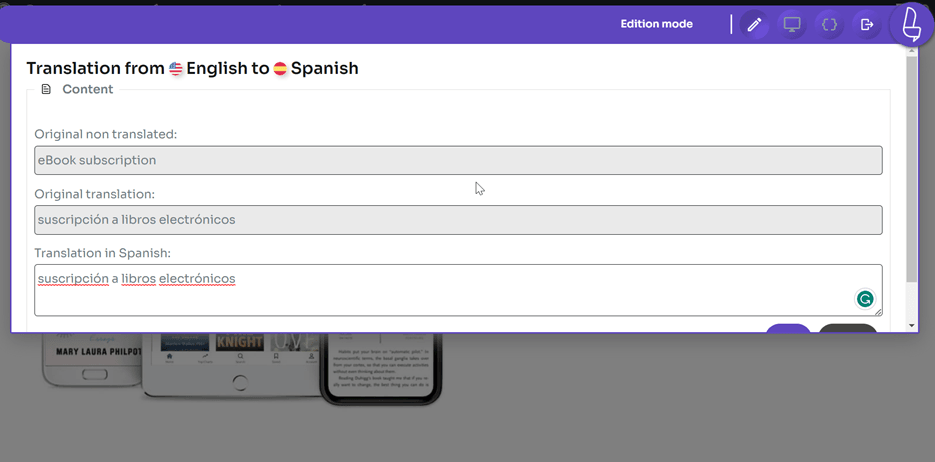
Come aprire la Linguise dashboard > clicca su Live editor > apri Live Editor > seleziona la lingua. Dopodiché, apparirà una schermata come quella mostrata di seguito; tutto ciò che devi fare è selezionare direttamente la parte della pagina che vuoi tradurre.
Nell'esempio seguente tradurremo una pagina prodotto dall'inglese allo spagnolo. Nella traduzione nella sezione spagnola, puoi inserire manualmente i risultati della traduzione, quindi fare clic su Salva per salvare le modifiche.
Finora hai tradotto con successo il plugin di abbonamento WooCommerce direttamente tramite l'editor live. Con un editor live, puoi adattare i risultati della traduzione alla cultura della lingua di destinazione, perché di solito quando vengono tradotti automaticamente i risultati non sono ancora naturali.
Scopri come tradurre automaticamente tutti i WooCommerce in video
Pronto a esplorare nuovi mercati? Prova il nostro servizio di traduzione automatica gratuitamente con la nostra prova gratuita di 1 mese. Nessuna carta di credito richiesta!
Perché scegliere Linguise per tradurre il plugin degli abbonamenti WooCommerce
Tra i tanti plugin multilingue, perché dovresti usare Linguise? Ci sono diverse funzionalità di Linguise che possono aiutarti a tradurre facilmente il tuo abbonamento WooCommerce, tra cui:
- Tutte le pagine del sito web verranno tradotte automaticamente quando Linguise è installato, comprese le pagine dei prodotti WooCommerce.
- Un numero illimitato di lingue, il che significa che puoi utilizzare qualsiasi lingua in Linguise. Linguise supporta fino a 85 lingue.
- Traduzione SEO & URL. Dopo la traduzione automatica della pagina, verrà tradotto anche l'URL della pagina. Inoltre, la traduzione sarà ottimizzata in base alla lingua della traduzione, in modo che i clienti di quel paese trovino i tuoi prodotti WooCommerce.
- Traduzione frontend, questa funzione ti consente di tradurre la parte desiderata del tuo abbonamento WooCommerce. Qui puoi modificare manualmente il risultato della traduzione automatica di Linguise .
- L'esclusione dalla traduzione è una funzionalità per escludere le parti che non desideri tradurre.
Queste sono alcune delle funzionalità di Linguise che possono aiutarti a tradurre il plugin delle sottoscrizioni WooCommerce in WordPress.
Conclusione
Finora, sai già come tradurre il plugin delle sottoscrizioni WooCommerce, partendo dall'installazione e dalla creazione delle sottoscrizioni di prodotto, fino alla traduzione dei prodotti in abbonamento WooCommerce utilizzando Linguise.
Tradurre il plugin delle sottoscrizioni WooCommerce è importante, soprattutto se ti rivolgi a un pubblico globale. Più opzioni linguistiche offri sul tuo sito, maggiore sarà la possibilità di acquisire clienti da vari paesi; questo aumenterà sicuramente le vendite dei prodotti in abbonamento WooCommerce.
Se sei interessato a utilizzare Linguise per tradurre il plugin delle sottoscrizioni WooCommerce, registra immediatamente un account Linguise e utilizza la versione di prova gratuita per 1 mese con un limite massimo di 600 mila parole.