Quando hai un negozio online e ti rivolgi a consumatori a livello globale, incontrerai utenti provenienti da vari paesi con diverse lingue di base. Pertanto, devi anche fornire un sito web di negozio online multilingue in modo che possano effettuare transazioni sul tuo sito.
Come proprietario di un negozio web online, un sito multilingue non è sufficiente, devi anche tradurre altre cose, e risulta che una di queste è l'email.
La posta elettronica è una parte importante perché sarà il tuo mezzo di comunicazione con i clienti. Ad esempio, se vuoi inviare fatture, informazioni sulla consegna del prodotto o qualcos'altro. Ecco perché è importante sapere come tradurre le email di WooCommerce. Quindi, leggi questo articolo fino alla fine!
Diversi tipi di email di WooCommerce
Prima di entrare nel dettaglio di come tradurre le email di WooCommerce, dovresti prima sapere quali tipi di email sono presenti in WooCommerce.
In base al tipo, WooCommerce ha 2 tipi di email, ovvero email transazionali e email di marketing. I due tipi hanno significati e utilizzi diversi. Di seguito è riportato il significato di ciascuno.
Email transazionale
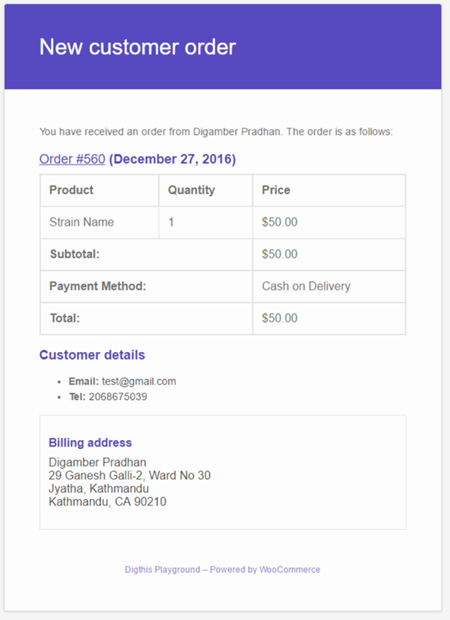
Le email transazionali si riferiscono a comunicazioni automatizzate, uno a uno, inviate a utenti o clienti in risposta a un'azione specifica o a una transazione che hanno avviato o completato. Queste email sono in genere attivate dalle interazioni degli utenti con un sito web, un'applicazione o un servizio online e servono a uno scopo funzionale o informativo.
- Nuova email d'ordine
- Ordine annullato
- Ordine fallito
- Ordine completato
- Ordini in corso
- Ordini resi
- Ordine in sospeso
- Nuovo account
- Nota cliente
- Reimposta password
Puoi modificare alcune di queste email tramite la pagina di amministrazione di WooCommerce su WordPress. Considerando che questa email è essenziale per le informazioni dei clienti; pertanto è necessario tradurre questa email in base alla lingua che utilizzano. In questo modo, possono comprendere facilmente il contenuto dell'email.
Email di marketing
Il marketing via email è abbastanza diverso dalle email transazionali, questa email viene inviata automaticamente a diversi account email dei clienti contemporaneamente. Di solito, il proprietario ha fissato il tempo in anticipo.
Lo scopo dell'invio di questa email varia, spaziando dalle offerte di nuovi prodotti, iscrizioni, promozioni e varie altre cose. In sostanza, il marketing via email è come parte di una strategia di marketing in generale.
Anche se il tuo negozio online può ancora funzionare senza marketing via email, l'esistenza di questa email può attirare potenziali clienti e aumenterà le vendite dei tuoi prodotti.
Quindi è anche importante tradurre questa email in base alla loro lingua.
Finora, hai già capito quali tipi di email sono in WooCommerce.

Utilizzo dei plugin di traduzione per le email WooCommerce
Ora sapete quali tipi di email sono in WooCommerce, vale a dire email transazionali e email di marketing.
In questo articolo, supporremo che tutti voi abbiate installato il plugin WooCommerce, lo abbiate attivato e poi creato una pagina di prodotto o un negozio online. Quindi, questa volta studieremo un plugin di traduzione che può essere utilizzato per tradurre le email WooCommerce.
Prima di decidere di utilizzare un plugin multilingue, dovete prima comprendere i punti importanti nella scelta di un plugin.
- Compatibilità del plugin: Assicurati che il plugin di traduzione scelto sia compatibile con WooCommerce e WordPress installazioni. Popolari plugin di traduzione per WordPress, come WPML, Polylang e Loco Translate.
- Integrazione senza interruzioni: Il plugin di traduzione per le email di WooCommerce si integra perfettamente con la tua configurazione WooCommerce esistente. Di solito forniscono un'interfaccia intuitiva nell'area admin di WordPress , consentendoti di gestire le traduzioni direttamente dalla dashboard del plugin multilingue.
- Traduzione dei modelli di email: Questo plugin ti consente di tradurre i modelli di email utilizzati da WooCommerce nelle email transazionali, come conferme d'ordine, notifiche di consegna e messaggi relativi all'account del cliente. Puoi accedere ai modelli di email dalle impostazioni del plugin e fornire traduzioni per ogni lingua che desideri supportare.
- Gestione dei contenuti multilingue: I plugin di traduzione per WooCommerce includono spesso funzionalità avanzate di gestione dei contenuti, consentendoti di gestire le traduzioni in modo efficiente. Puoi facilmente passare da una lingua all'altra, gestire lo stato delle traduzioni e sincronizzare le traduzioni su diversi modelli di email.
- Integrazione del selettore di lingua: Molti plugin di traduzione forniscono funzionalità di selezione della lingua, consentendo agli utenti di passare da una versione linguistica all'altra del proprio sito web. Ciò garantisce che gli abbonati ricevano notifiche e-mail nella loro lingua preferita, in base alla loro scelta di lingua sul proprio sito web.
- Opzioni di personalizzazione: I plugin di traduzione offrono spesso opzioni di personalizzazione per personalizzare l'e-mail tradotta in base al proprio branding e stile. È possibile modificare i modelli di e-mail, personalizzare l'aspetto del selettore di lingua e aggiungere elementi specifici della lingua per migliorare l'esperienza dell'utente.
Questi sono alcuni punti importanti a cui prestare attenzione quando si sceglie un plugin di traduzione per tradurre le e-mail di WooCommerce.
Come tradurre manualmente le e-mail di WooCommerce
Se preferisci avere il pieno controllo sulle traduzioni delle tue email, i metodi manuali che utilizzano plugin multilingue come Loco Translate o Polylang possono essere una soluzione efficace. Anche se richiedono più sforzo rispetto agli strumenti automatici, ti consentono di assicurarti che ogni parola sia allineata con il tono e il messaggio del tuo marchio.
Tradurre le email di WooCommerce con Loco Translate
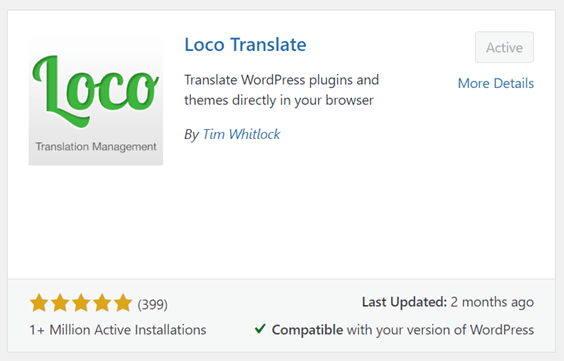
Il primo passo consiste nell'installare il plugin Loco Translate. Trova il plugin nella WordPress > Plugin > Aggiungi nuovo > cerca il plugin Loco Translate. Quindi seleziona Installa > Attiva.
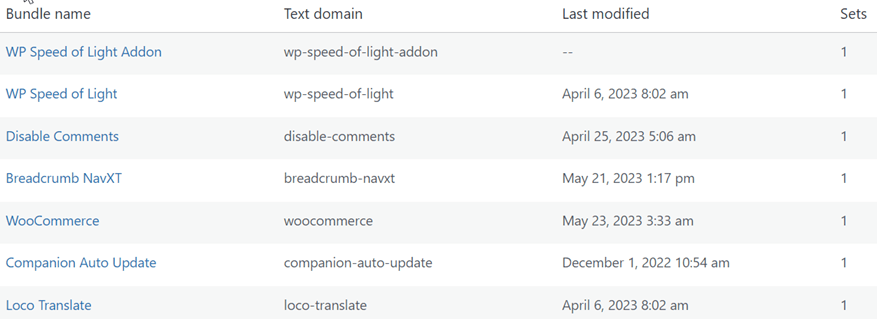
Dopo aver installato il plugin Loco Translate, questo si integrerà automaticamente con i temi e i plugin installati sul tuo sito web, tra cui WooCommerce. Puoi verificarlo andando su Loco Translate > Home; ecco come appaiono alcuni plugin con cui puoi utilizzare direttamente Loco Translate.
Se il plugin è installato, procederemo alla configurazione delle email di WooCommerce. Apri il plugin WooCommerce installato su WordPress, quindi seleziona Impostazioni > Email.
Dopo di ciò, appariranno diversi modelli di email WooCommerce che puoi modificare. Ci sono 11 modelli di email WooCommerce come spiegato nella precedente email transazionale. Qualcosa di simile a questo, quindi clicca su Gestisci.
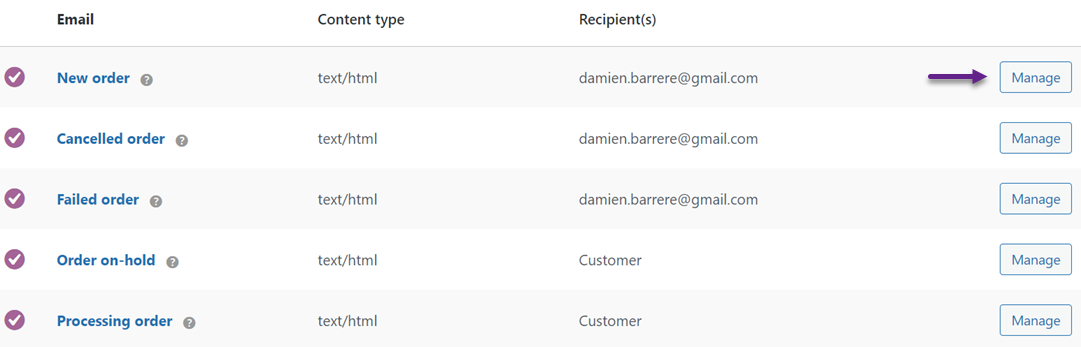
Qui cercheremo di modificare la colonna Ordine annullato . Quando è aperto, apparirà una visualizzazione come la seguente, qui puoi modificare diverse colonne come oggetto, titolo dell'email, contenuto aggiuntivo e altri.
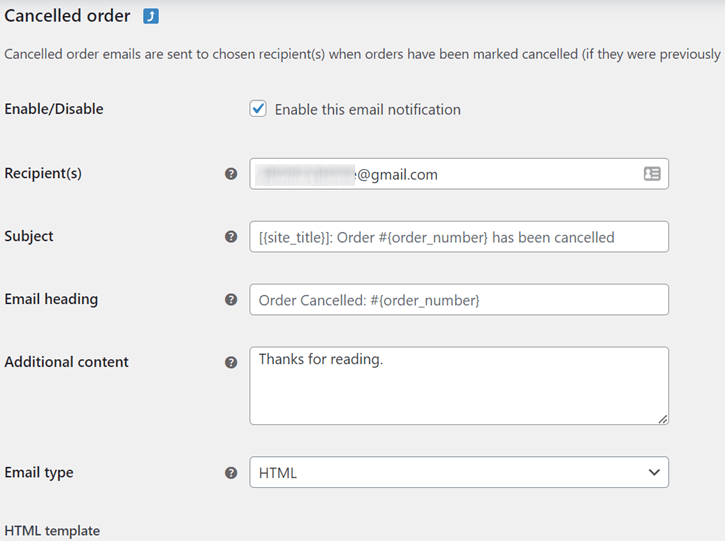
Ognuna di queste colonne deve avere contenuto testuale, ad esempio, “Grazie per aver letto”. Il testo in ogni colonna dell'email verrà tradotto utilizzando il plugin Loco Translate.
Se hai compilato tutte le colonne, allora tradurremo ciascuna di esse.
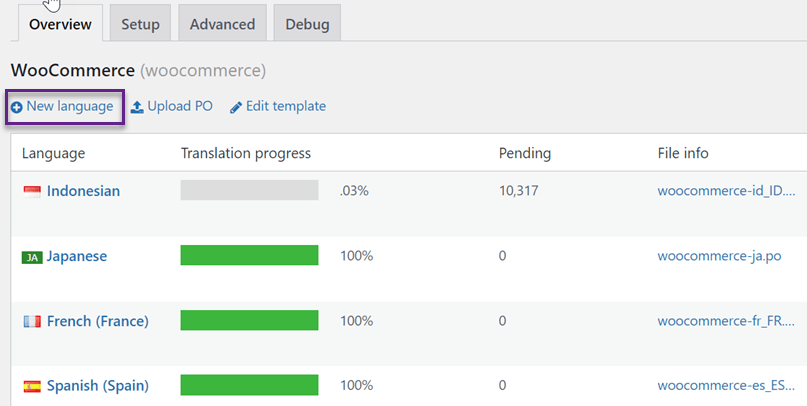
Il terzo passo è tradurre manualmente l'email utilizzando Loco Translate. Il trucco è aprire il plugin Loco Translate, quindi selezionare una lingua o aggiungere una nuova lingua cliccando su Nuova lingua.
Se desideri modificare una lingua esistente, clicca su Modifica su una delle lingue.
Qui cercheremo di tradurre l'email in indonesiano, una delle quali è contenuta nell'email dell'ordine annullato, ovvero la frase “grazie per aver letto”.
Per tradurlo, cerca le frasi nel campo di ricerca sottostante, quindi nella sezione Traduzione in indonesiano: , inserisci la traduzione in indonesiano.
Allo stesso modo con altro testo che hai inserito nel modello di email in precedenza. Fai lo stesso di seguito. Se tutto è stato tradotto, clicca su Salva per salvare le modifiche. I risultati della traduzione saranno archiviati nel file PO.
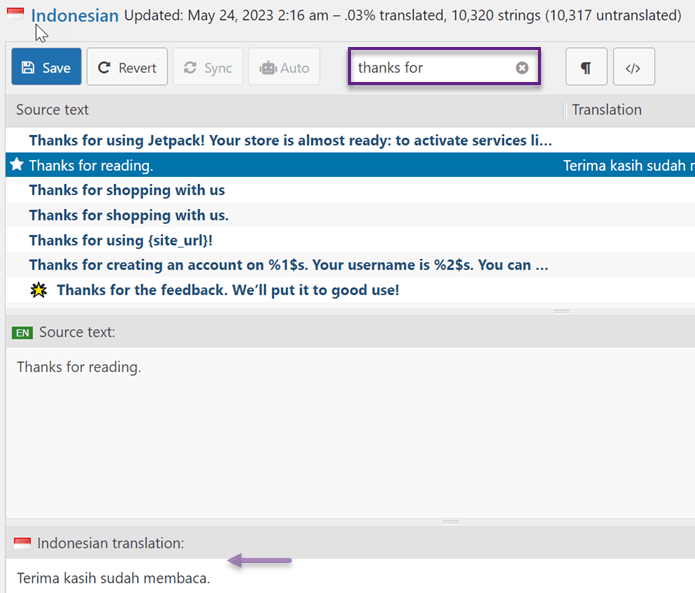
Qui sopra hai tradotto con successo l'email in indonesiano. Oltre all'indonesiano, devi anche tradurre in varie altre lingue in base al tuo pubblico di destinazione.
Il funzionamento di questa email sarà il seguente.
- Il proprietario traduce le email in varie lingue.
- I clienti visitano il negozio online selezionando la propria lingua.
- I clienti effettuano transazioni.
- Il proprietario invia un'email transazionale in base alla lingua scelta dal cliente durante la visita del tuo sito web.
- I clienti riceveranno email nella lingua del loro paese.
Quindi, ecco come sono state tradotte le email fino a quando non vengono ricevute dal cliente. L'utilizzo di Loco Translate richiede di tradurre manualmente le email.
Traduzione delle email WooCommerce con Polylang
Successivamente, puoi anche tradurre WooCommerce manualmente utilizzando il plugin Polylang. Per impostazione predefinita, Polylang non traduce automaticamente le email di WooCommerce. Tuttavia, puoi ancora tradurre manualmente il contenuto dell'email disponibile sul sito. Assicurati di aver installato Polylang sul tuo sito web, dashboard.
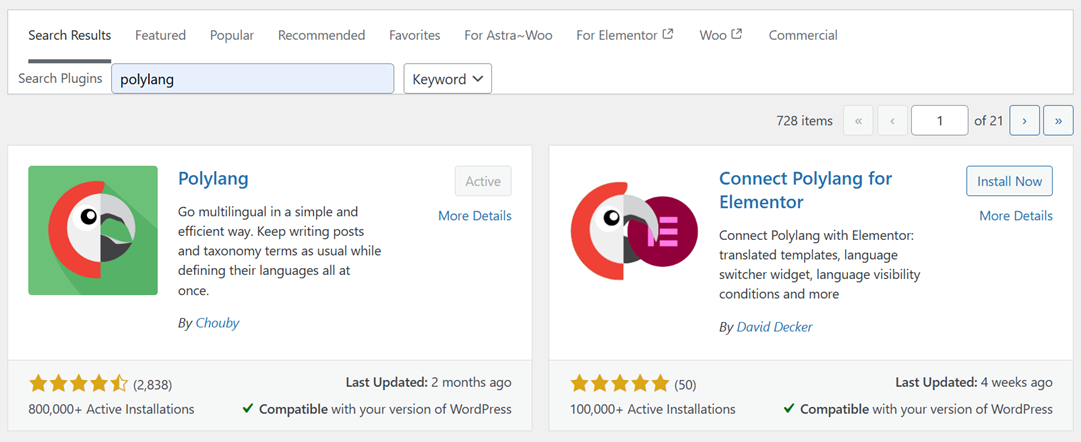
Quindi vai su Lingue > Modifica da WordPress
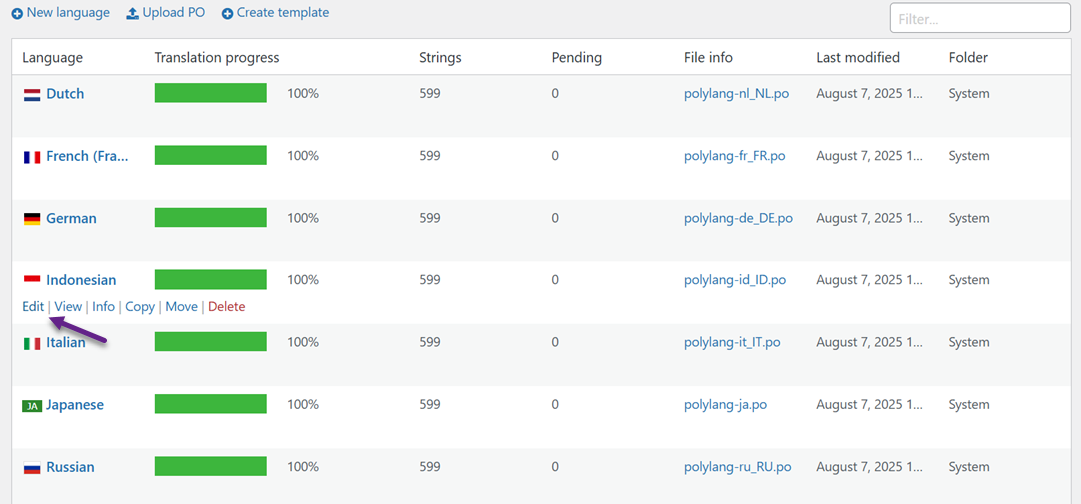
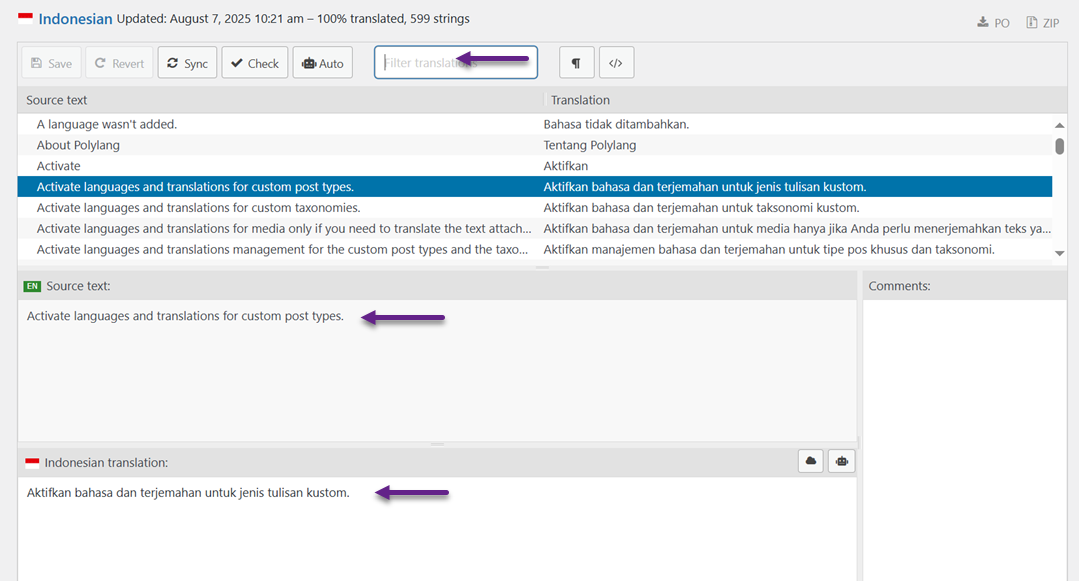
Cerca stringhe relative a WooCommerce, come testo dell'oggetto, notifiche o frasi che appaiono nelle email. Inserisci le traduzioni per ogni lingua che hai aggiunto in precedenza.
Tuttavia, questo metodo ha una limitazione significativa, le stringhe di email aggiunte da plugin di estensione WooCommerce di terze parti spesso non appaiono nell'elenco delle traduzioni di stringhe. Ciò è dovuto al fatto che molti plugin non registrano il loro testo utilizzando un metodo che Polylang può riconoscere.
Inoltre, alcuni contenuti delle email vengono creati direttamente nel file di template o generati dinamicamente, rendendoli impossibili da tradurre tramite l'interfaccia di Polylang. In tali casi, potrebbe essere necessario modificare direttamente il file di template dell'email o considerare l'aggiornamento a Polylang Pro, che offre un supporto più ampio per le stringhe e un'integrazione completa con WooCommerce.
Anche se la tua email di WooCommerce è ancora tradotta in base alla lingua del cliente, lo svantaggio è che devi tradurla manualmente. Ciò richiederà molto tempo perché è necessario tradurre frase per frase.
Pertanto è necessario utilizzare plugin alternativi che siano in grado di tradurre manualmente, non uno alla volta.
Una soluzione è il plugin Linguise , Linguise è un plugin multilingue che può tradurre manualmente le email di WooCommerce. Quindi come tradurre le email di WooCommerce con Linguise? Dai un'occhiata ai passaggi seguenti.
Traduci automaticamente le email di WooCommerce con Linguise
Il plugin Linguise è un servizio di traduzione automatica per siti web e anche per siti web di negozi online che utilizzano WooCommerce. Uno di questi è la traduzione delle email su WooCommerce.
In modo che tu possa utilizzare Linguise, segui i passaggi seguenti.
Passo 1: Registrazione e ottenimento della chiave API per tradurre
Il primo passo è quello di registrarsi o registrarsi per un Linguise account, puoi registrarti per un account senza la necessità di inserire informazioni sulla carta di credito. Dopo di che, avrai accesso al Linguise cruscotto.
Questa dashboard è il luogo in cui eseguire tutte le impostazioni di traduzione per il sito web, a partire dalla registrazione del dominio, dal monitoraggio dell'utilizzo delle parole e dalla scelta di una lingua.
Per ottenere la chiave API, seleziona il menu Impostazioni > nella colonna CHIAVE API > copia la CHIAVE API.

Dopo aver ottenuto la chiave API, scorri nuovamente verso il basso nel menu delle impostazioni e troverai la colonna Lingue per aggiungere lingue al sito.
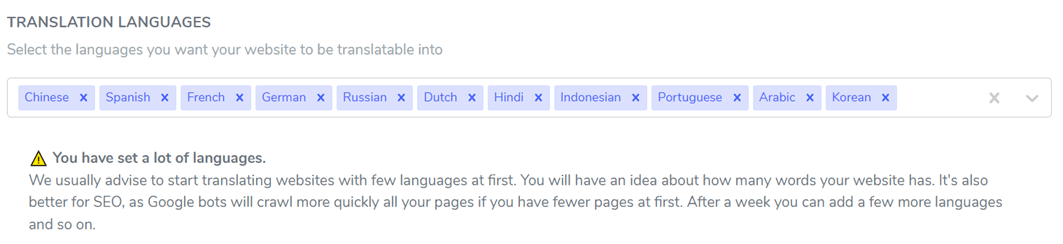
Passo 2: Configura il plugin per tradurre WooCommerce
Il terzo passaggio consiste nell'installare e attivare il Linguise sul sito web. Apri la dashboard del sito, quindi vai al menu Plugin > Aggiungi plugin > cerca Linguise. Dopodiché seleziona Installa > Attiva.
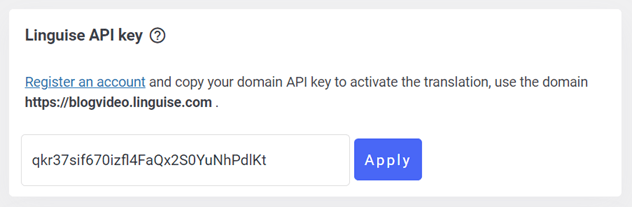
Se il plugin è stato installato correttamente, entra nel menu delle impostazioni Linguise , quindi incolla la chiave API che hai copiato in precedenza nella colonna seguente e poi clicca su Applica.
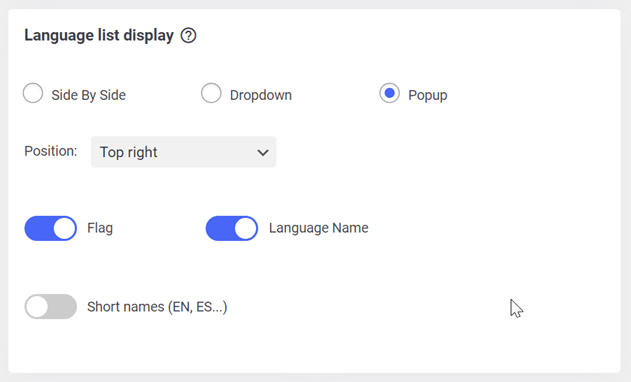
Quindi imposta il logo della bandiera per ogni lingua e imposta la sua posizione. Puoi farlo come un popup, a discesa o affiancato. Dopo di che posiziona il selettore di lingua in una posizione che sia facile da raggiungere per il pubblico.
Dopo aver collegato l'API, è possibile impostare la lingua di visualizzazione che apparirà sul proprio sito. È possibile impostarla tramite:
- Fianco a fianco
- Menu a discesa
- Popup
Oltre a regolare la sua posizione su quale lato, assicurarsi di posizionarlo in una posizione che i visitatori possano raggiungere facilmente.
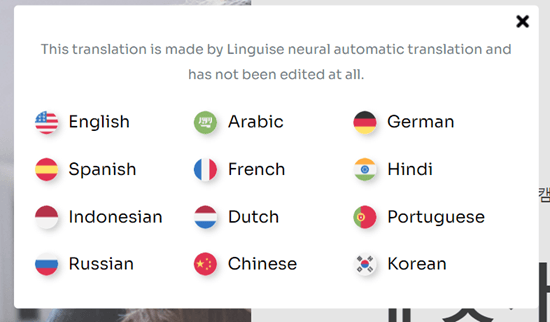
Se si riesce a visualizzarlo, ora provare ad aprire il proprio sito web successivamente nell'angolo in alto a destra verrà visualizzata una visualizzazione come la seguente.
Passaggio 3: Abilita la traduzione delle email WooCommerce
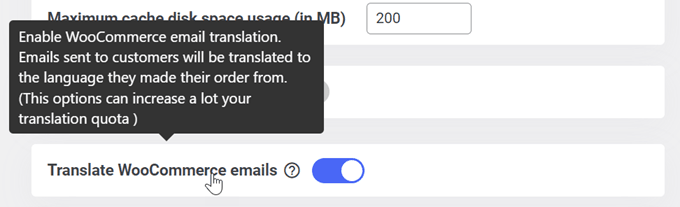
Vai al menu Avanzate , scorri verso il basso e troverai le impostazioni per abilitare la traduzione delle email di WooCommerce, come mostrato di seguito. Non dimenticare di cliccare su Salva impostazioni.
Attivando questa impostazione, WooCommerce invierà automaticamente email tradotte in base alla lingua del cliente.
Tutte le traduzioni delle email sono modificabili dal dashboard Linguise .
A questo punto, sai già come tradurre automaticamente le email WooCommerce utilizzando Linguise.
Sei libero di utilizzare Linguise o Loco Translate o altri plugin per tradurre le email in WooCommerce. Il vantaggio della traduzione automatica è che puoi gestire numerose traduzioni di email. Ad esempio, se hai 10 lingue * 10 email da tradurre, sarebbero 100 email da tradurre! Molto lavoro, sicuramente.
Per coloro che sono interessati a utilizzare Linguise, puoi prima utilizzare la versione di prova gratuita per 1 mese con una quota di traduzione fino a 600.000 parole, senza alcuna restrizione sull'utilizzo della lingua.
I piani tariffari annuali includono 1 mese gratuito in più (sotto).
INIZIA
- INCLUSO NEL PRIMO MESE DI PROVA GRATUITA
- 200 000 parole tradotte
- Illimitate visualizzazioni di pagina tradotte
- Illimitate lingue
- 10% DI SCONTO rispetto ai prezzi mensili
- 1 sito web per piano con un mese gratuito
PRO
- INCLUSO NEL PRIMO MESE DI PROVA GRATUITA
- 600 000 parole tradotte
- Illimitate visualizzazioni di pagina tradotte
- Illimitate lingue
- 10% DI SCONTO rispetto ai prezzi mensili
- 1 sito web per piano con un mese gratuito
GRANDE
- REGISTRATI E ISCRIVITI
- parole tradotte ILLIMITATE
- Illimitate visualizzazioni di pagina tradotte
- Illimitate lingue
- 10% DI SCONTO rispetto ai prezzi mensili
- 1 sito web per piano con un mese gratuito
Scopri come tradurre automaticamente tutti i WooCommerce in video
Confronto tra la traduzione delle email di WooCommerce: Manuale vs. Automatico con Linguise

Quando si traducono le email di WooCommerce, è essenziale capire la differenza tra i metodi manuali tradizionali e l'automazione basata sull'intelligenza artificiale. La traduzione manuale con strumenti come Polylang offre un controllo granulare, ma richiede molto tempo e potrebbe non includere contenuti dinamici o generati da estensioni. Al contrario, Linguise offre una soluzione rapida e scalabile con una copertura più ampia e una manutenzione più semplice.
Aspetto | Traduzione Manuale (ad esempio, Loco Translate & Polylang) | Linguise Traduzione Automatica |
Tempo di Configurazione | Alto, richiede la mappatura delle stringhe e la configurazione manuale | Basso, la configurazione richiede solo pochi minuti |
Velocità di traduzione | Lento, dipende da quanto velocemente si traduce ogni stringa | Istantaneo, tutti i contenuti vengono tradotti automaticamente |
Costo | Gratuito per uso base, Pro necessario per tutte le funzionalità | Prezzo basato su abbonamento |
Copertura | Limitata, solo stringhe di WooCommerce principali | Estensiva, copre il core, le estensioni e i contenuti dinamici |
Sforzo di Manutenzione | Alto, deve essere ritradotto dopo aggiornamenti o nuovi plugin | Basso, gli aggiornamenti vengono riflessi automaticamente |
Coerenza | Dipende dall'accuratezza del traduttore | Alto, terminologia e tono coerenti in tutti i contenuti |
Capacità di modifica | Pieno controllo manuale, ma richiede tempo | Include un editor live per ottimizzare le traduzioni automatiche |
Sfide comuni e soluzioni per la traduzione delle email WooCommerce

La traduzione delle email WooCommerce presenta diverse insidie, soprattutto quando si utilizzano metodi manuali. Dai contenuti dinamici alla coerenza del marchio, analizziamo i problemi più comuni e come una soluzione come Linguise li gestisce in modo più efficace.
Traduzione dei segnaposto dinamici
Le email transazionali di WooCommerce includono spesso elementi dinamici come {customer_name}, {order_id} o {shipping_method}. Quando si traducono manualmente, questi segnaposto devono rimanere intatti. Anche un piccolo errore, come alterare le parentesi graffe o cambiare la variabile, può rendere l'email rotta o confusa per il cliente.
Ciò è particolarmente problematico nei negozi multilingue dove diversi traduttori potrebbero non sapere come funzionano questi segnaposto, aumentando il rischio di errori.
Soluzione: Linguise riconosce e rispetta automaticamente questi segnaposto. Il suo sistema li conserva durante la traduzione, garantendo che l'email finale rimanga funzionale. È inoltre possibile applicare regole personalizzate per escludere o formattare determinate stringhe dinamiche, riducendo il rischio di errori umani e risparmiando tempo sui controlli di qualità.
Mantenimento della voce del marchio
Un tono e una terminologia incoerenti nelle diverse lingue possono diluire la credibilità del tuo marchio. La traduzione manuale, soprattutto da parte di più persone o nel tempo, può far variare i tuoi messaggi di posta elettronica nella formalità, nel tono o nella formulazione, anche se trasmettono lo stesso messaggio.
Questa incoerenza è particolarmente evidente nei tagline del marchio, nelle frasi promozionali o nei messaggi di supporto ai clienti incorporati nelle email di WooCommerce.
Soluzione: Linguise offre una memoria di traduzione. Questi strumenti aiutano a garantire la coerenza del linguaggio in tutto il tuo negozio, comprese le email. Puoi predefinire come determinati termini o frasi devono essere tradotti e Linguise li applicherà automaticamente. In questo modo, il tono del tuo brand rimane uniforme in ogni lingua, indipendentemente dal tipo di contenuto.
Gestione di testi legali o di policy
Alcune email contengono contenuti legali critici, come politiche di reso, dichiarazioni di privacy o termini di servizio. Queste sezioni devono essere accurate e conformi alla lingua legale specifica della regione. Traduzioni scadenti possono portare a malintesi o addirittura a problemi legali.
Purtroppo, la traduzione manuale senza competenze legali può essere insufficiente, soprattutto quando i modelli vengono aggiornati frequentemente.
Con l'editor live di Linguise, puoi ottimizzare le sezioni legali direttamente nel contesto. Ti consente di vedere esattamente come il contenuto tradotto appare all'interno del design dell'email. Ciò rende più facile collaborare con esperti legali o professionisti di madrelingua che possono rivedere e regolare queste sezioni in modo accurato—senza toccare il codice o il costruttore di email.
Copertura limitata per i plugin di terze parti
Molti negozi WooCommerce utilizzano plugin di terze parti come WooCommerce Subscriptions, Bookings o plugin di posta elettronica personalizzati che generano il proprio testo di email. Sfortunatamente, le stringhe di questi plugin spesso non appaiono nell'interfaccia di traduzione delle stringhe usuale, come quelle utilizzate da Polylang o Loco Translate.
Soluzione: Assicurati che la soluzione scelta possa catturare l'output da tutte le estensioni, sia testo statico che dinamico. Alcuni sistemi automatizzati possono leggere direttamente l'output HTML/email, coprendo così anche le email dei plugin esterni.
Conclusione
Ci sono due modi per tradurre le email di WooCommerce, manualmente utilizzando Loco Translate o Polylang, o automaticamente utilizzando Linguise. Ogni metodo ha i suoi pro e contro. La traduzione manuale ti dà il pieno controllo, ma richiede tempo e sforzi significativi per tradurre ogni stringa individualmente. D'altra parte, la traduzione automatica consegna le email istantaneamente in più lingue, ma consuma la tua quota di traduzione.
In definitiva, il miglior metodo dipende dalle tue esigenze aziendali. Se la precisione e la personalizzazione sono le tue priorità, la traduzione manuale potrebbe essere ideale. Ma se la velocità e la scalabilità sono più importanti, la traduzione automatica offre una soluzione più efficiente.