Un sito web multilingue deve avere una traduzione accurata in base alle preferenze culturali della lingua. La traduzione automatica o la NMT da sole spesso producono traduzioni innaturali; quindi non guasta aggiungere un traduttore al tuo sito web.
Quindi, in questo articolo, discuteremo come gestire l'accesso per i traduttori sul tuo sito web tramite Linguise.
Vantaggi di avere un traduttore in diverse lingue sul tuo sito web
Prima di vedere come fornire l'accesso ai traduttori, è necessario sapere che ci sono diversi vantaggi quando si dispone di un traduttore per ogni lingua, tra cui i seguenti.
- Qualità di traduzione superiore: i traduttori possono fornire traduzioni più accurate e di alta qualità. Hanno una profonda comprensione della lingua di destinazione e sono in grado di cogliere sfumature culturali e contestuali che le macchine non possono rilevare.
- Manutenzione e revisione migliori: Puoi collaborare direttamente con i traduttori per garantire l'accuratezza e l'idoneità dei contenuti per la lingua di destinazione, e modificare o migliorare le traduzioni secondo necessità.
- Comunicazione più fluida: I traduttori possono contribuire a interpretare correttamente i messaggi ed evitare fraintendimenti che possono verificarsi durante il processo di traduzione.
- Migliore adattabilità culturale: I traduttori hanno una comprensione più profonda della cultura e delle norme locali della lingua di destinazione. Ciò consente loro di apportare le opportune modifiche di traduzione per adattarsi al contesto culturale di riferimento.
- Supporto di personalizzazione più ampio: I traduttori possono offrire un supporto di personalizzazione più ampio, per contenuti specializzati o tecnici, per garantire che le informazioni complesse o specializzate siano espresse correttamente nella lingua di destinazione.
- Un servizio più personalizzato: Puoi instaurare con loro un rapporto più personale e duraturo. Questo consente una collaborazione più stretta, una migliore comprensione delle esigenze e delle preferenze del tuo brand e la capacità di produrre traduzioni che rispecchiano lo stile e la voce del tuo brand.
Prezzi Linguise per siti web multilingue in varie lingue
Linguise è un servizio di traduzione di siti web che offre la funzionalità di aggiungere o invitare traduttori per ogni lingua per tradurre o modificare le traduzioni automatiche esistenti.
Con 85 lingue fornite da Linguise, puoi aggiungere traduttori per ogni lingua che hai selezionato in precedenza. Quanto costa quindi il servizio Linguise per poter invitare nuovi membri come traduttori?
Come puoi vedere di seguito, Linguise è disponibile in 3 pacchetti, ovvero START, PRO e LARGE.
Alcune cose che distinguono i tre pacchetti sono il numero di parole tradotte e le visualizzazioni di pagina. Per il numero di lingue accessibili, tutti i pacchetti offrono un utilizzo illimitato delle lingue.
Quindi non devi preoccuparti se vuoi aggiungere diversi traduttori per ogni lingua.
START
- INCLUSO NEL 1° MESE DI PROVA GRATUITA
- 200.000 parole tradotte
- Visualizzazioni di pagina tradotte illimitate
- Lingue illimitate
- 10% DI SCONTO rispetto ai prezzi mensili
- 1 sito web per piano con un mese gratis
PRO
- INCLUSO NEL 1° MESE DI PROVA GRATUITA
- 600 000 parole tradotte
- Visualizzazioni di pagina tradotte illimitate
- Lingue illimitate
- 10% DI SCONTO rispetto ai prezzi mensili
- 1 sito web per piano con un mese gratis
LARGE
- REGISTRATI & ISCRIVITI
- Parole tradotte illimitate
- Visualizzazioni di pagina tradotte illimitate
- Lingue illimitate
- 10% DI SCONTO rispetto ai prezzi mensili
- 1 sito web per piano con un mese gratis
Filtra la traduzione per lingue
Una delle funzionalità di Linguise che ti semplifica la visualizzazione delle traduzioni modificate è un filtro basato sulla lingua. Qui puoi scegliere in quale lingua desideri visualizzare i risultati delle traduzioni modificate.
Il trucco è entrare nella Linguise dashboard > Translations > Translations > scegli la lingua > clicca su Only revisions. Nella schermata seguente, proveremo a filtrare le modifiche apportate alle traduzioni in indonesiano.
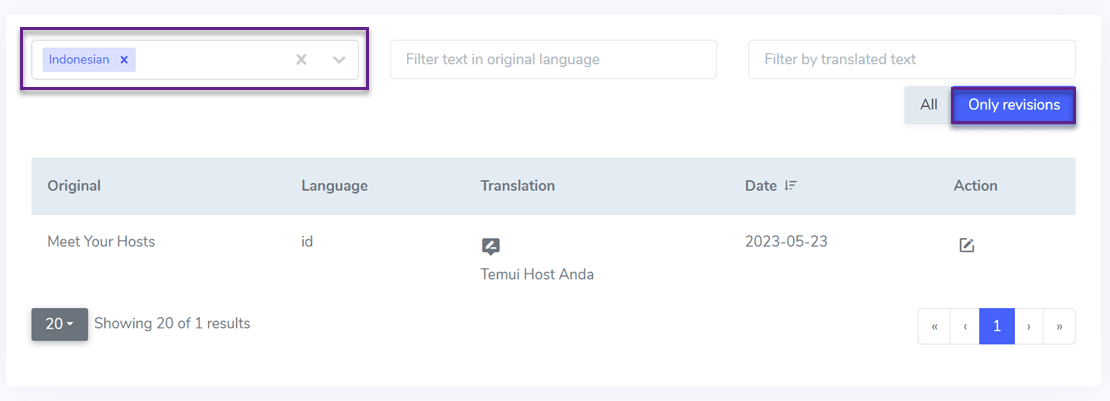
Oltre a vedere le modifiche, puoi anche scoprire la data in cui è stata apportata la modifica.
Diversi tipi di account in Linguise
Linguise offre diversi tipi di account, ognuno dei quali ha diritti di accesso differenti. Le differenze tra gli account su Linguise saranno anche legate a come configurare l'accesso per i traduttori sul tuo sito web.
L'admin
Oltre a vedere le modifiche, puoi anche scoprire la data in cui è stata apportata la modifica.
- L'edizione backend della lingua.
- Regole di traduzione.
- Editor live.
- Configurazione del dominio.
- Fatturazione.
Il manager
Il manager qui indica la persona che gestisce la lingua, ha tutti gli accessi relativi ai contenuti tradotti, incluse cose come.
- L'edizione del backend della lingua
- Regole di traduzione
- Editor live
- Accesso a tutte le lingue disponibili
Ciò che distingue la lingua admin da quella manager è che il manager non ha accesso alla gestione della configurazione del dominio e della fatturazione.
Il traduttore
I traduttori di tipo account possono accedere solo ai contenuti da tradurre; oltre a ciò, ai traduttori non è dato accesso alla configurazione e all'assegnazione del dominio. Ecco alcuni accessi che i traduttori possono effettuare.
- Solo l'editor live
- Ha accesso solo alle lingue selezionate dall'amministratore
Come condividere l'accesso per i traduttori
Ora vedremo come impostare l'accesso per i traduttori sul tuo sito web. Per poter fornire l'accesso, dobbiamo prima aggiungere il traduttore come nuovo membro.
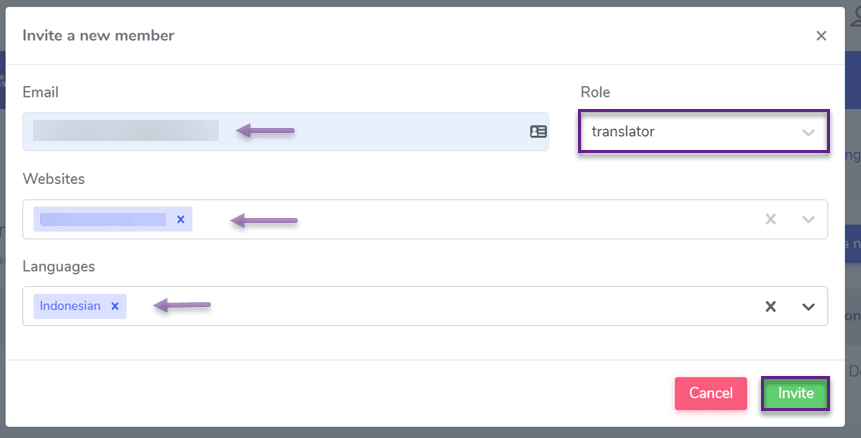
Il trucco è aprire la Linguise dashboard > Membri > Invita nuovi membri. Poi compila alcuni campi come di seguito. Ad esempio.
- Email: inserisci l'email del membro
- Ruolo: imposta il ruolo per quel membro, ad esempio traduttore.
- Sito web: il sito che il membro tradurrà.
- Lingua: la lingua che il traduttore tradurrà.
Poi clicca su Invita.
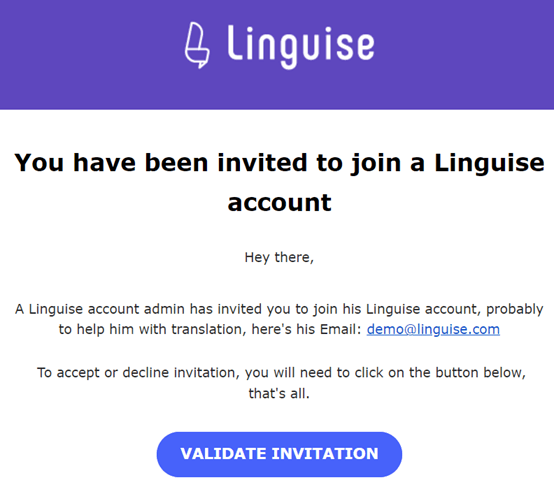
Poi, per ricevere l'invito, i membri devono controllare l'email. Se c'è un'email in arrivo, deve essere convalidata cliccando su Convalida invito come mostrato nell'immagine seguente.
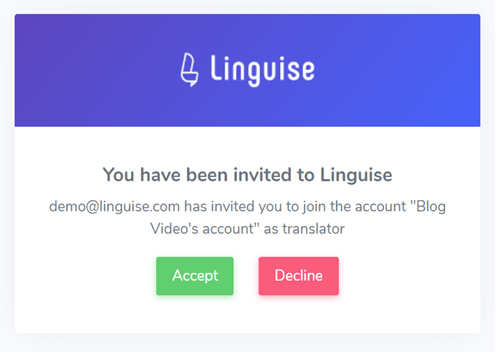
Successivamente ti verrà chiesto di accettare l'invito facendo clic su Accetta.
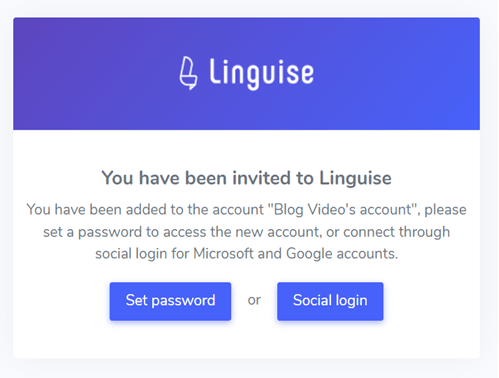
In tal caso, imposta una password o accedi utilizzando un account Google collegato all'email.
Successivamente accederai alla dashboard Linguise per l'account del traduttore, che si presenta così.
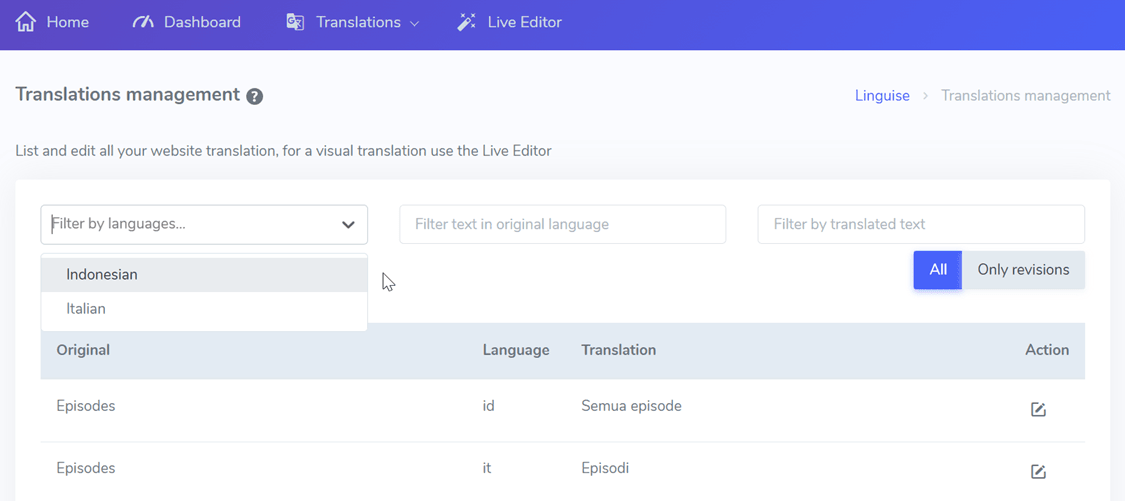
Successivamente accederai alla dashboard Linguise per l'account del traduttore, che si presenta così.
Reinvia link di invito
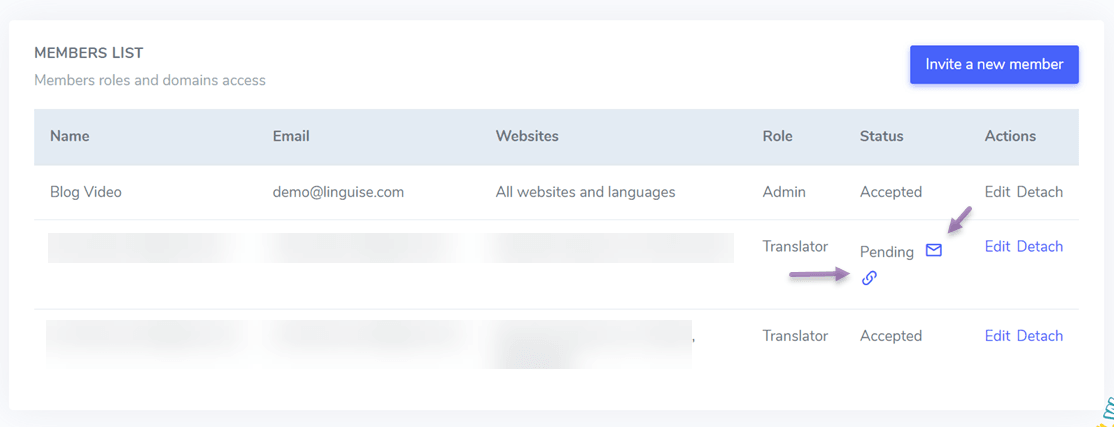
Se il membro non ha ricevuto il link o ha problemi con l'invito, puoi reinviare il link nel modo seguente.
Fai clic sull'icona del messaggio, poi il link di invito verrà inviato automaticamente di nuovo, oppure puoi anche fare clic sull'icona dell'URL per copiare il link negli appunti, dopodiché verrà inviato manualmente via email.
Configura i ruoli per i membri
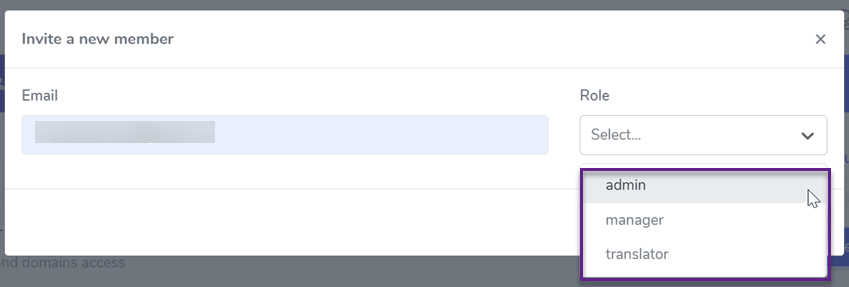
Infine, quando inviti i membri a unirsi, puoi già impostare quali ruoli diventeranno. Come nella colonna Ruolo qui sotto.
Quando scegli di diventare amministratore, devi solo inserire la tua email. Per il ruolo di manager, invece, devi inserire la tua email e il tuo sito web. Se poi scegli il ruolo di traduttore, devi inserire la tua email, il tuo sito web e la lingua seguendo i passaggi sopra indicati.
Conclusion
È facile, non è vero, configurare l'accesso per i traduttori sul tuo sito web con Linguise? Ora hai capito quali ruoli esistono in Linguise e quali sono i diversi diritti di accesso. Inoltre, hai anche una migliore comprensione di come reinviare gli inviti.
Per coloro che non hanno traduttori in varie lingue sul proprio sito web, invitiamo subito i traduttori per il vostro sito web in modo che la traduzione del sito possa essere massimizzata. Se non hai ancora un traduttore, Linguise può anche aiutarti a trovare un traduttore verificato a un costo accessibile.