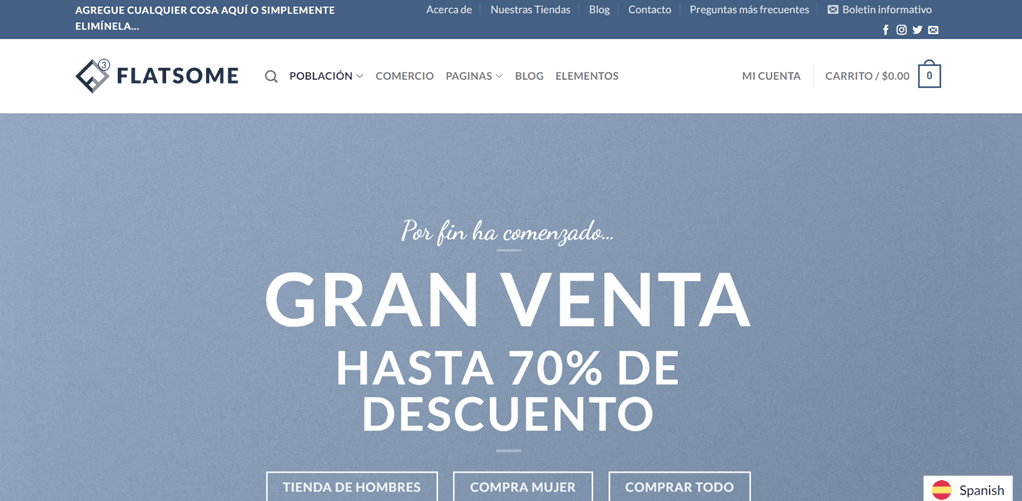
Wil je een online winkel met een website bouwen, maar weet je nog steeds niet welk thema je moet gebruiken? Maak je geen zorgen, Flatsome kan de oplossing zijn. Flatsome is een populair WordPress thema voor het bouwen van online winkels die een verscheidenheid aan aantrekkelijke en functionele functies bieden.
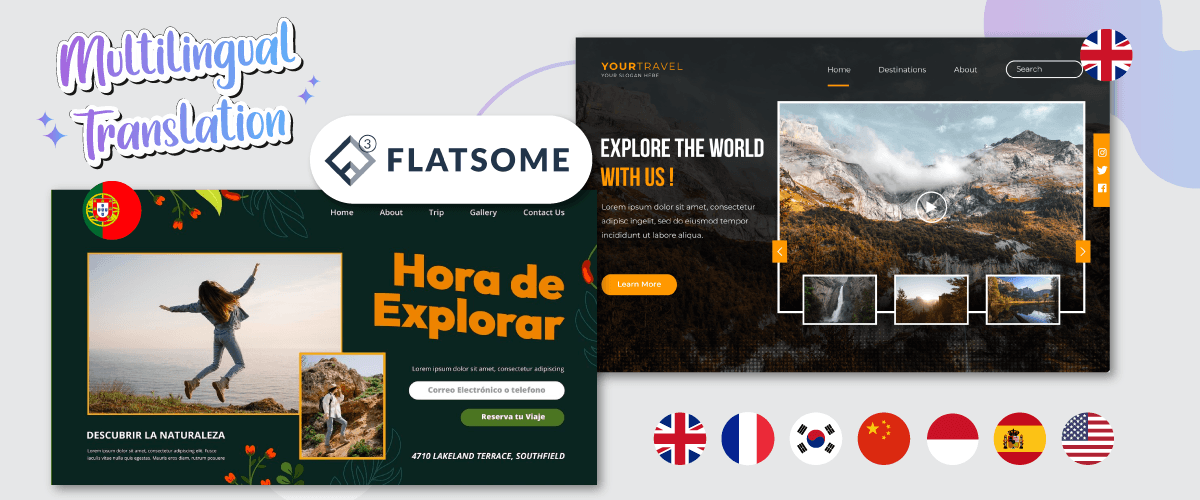
Niet alleen het bouwen van een site, je moet de site ook vertalen naar verschillende talen, waarom is dat? Nou, dat bespreken we hieronder ook. Laten we dus gewoon kijken hoe je het Flatsome-thema meertalig maakt met en inhoudsvertaling.
Wat is het Flatsome-thema WordPress?
Flatsome is een populair WordPress -thema voor het bouwen van online winkels, ontwikkeld sinds 2013. Dit thema biedt een responsief ontwerp dat zich aanpast aan hoe het er op verschillende apparaten uitziet. Dit is wat ervoor zorgt dat Flatsome succesvol is gedownload door 220 duizend gebruikers.
Hoewel dit thema betaald is, hoeft u er slechts één keer voor te betalen om het voor altijd te gebruiken.
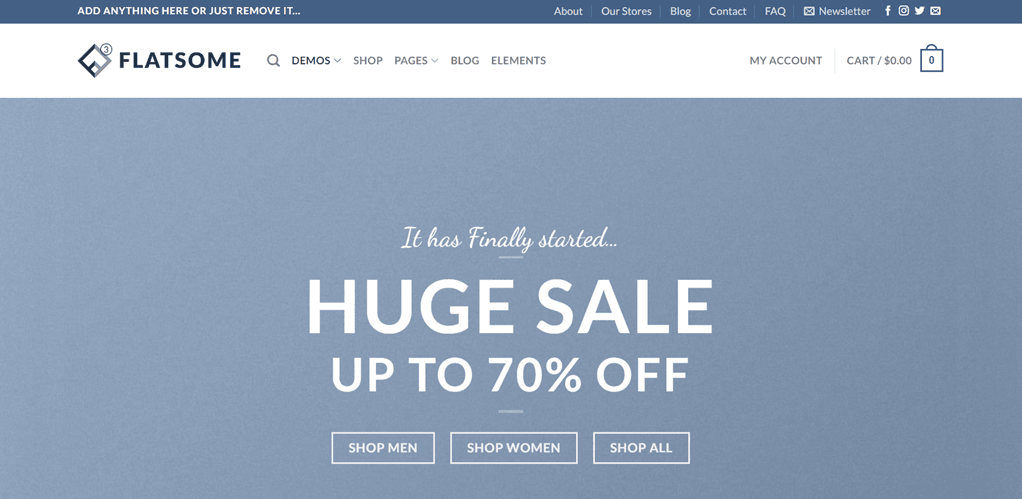
Flatsome is volledig geïntegreerd met WooCommerce, waardoor je eenvoudig je online winkel kunt creëren en beheren. Dit thema wordt geleverd met een intuïtieve visuele pagina-builder, talrijke ontwerpopties en flexibele aanpassingsmogelijkheden. Flatsome is ook geoptimaliseerd voor SEO en biedt goede klantenondersteuning. Met Flatsome kun je eenvoudig een aantrekkelijke en functionele online winkel creëren.
Maar niet alleen voor online winkels, je kunt Flatsome ook gebruiken voor bedrijfswebsites, freelancers en anderen.
Flatsome hoofdfuncties
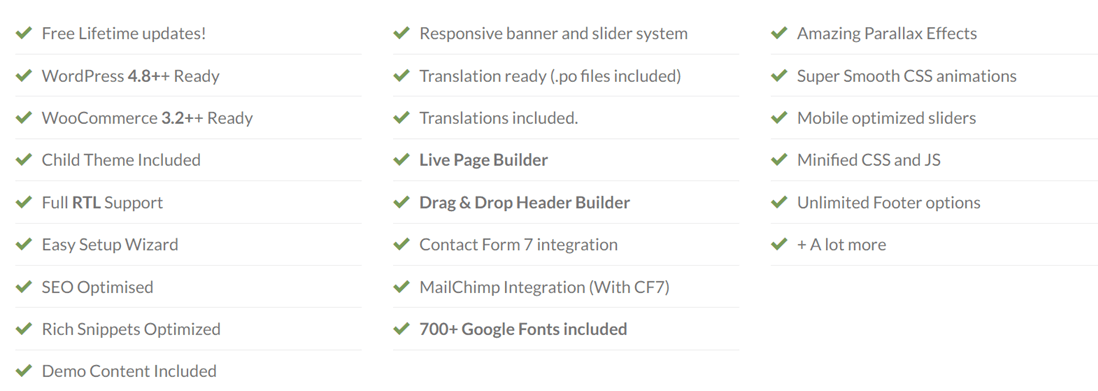
Nu je weet wat Flatsome is, wat heeft er dan voor gezorgd dat Flatsome door zoveel site-eigenaren wordt gebruikt? Daarom bespreken we deze keer wat de belangrijkste functies van Flatsome zijn die je echt helpen bij het bouwen van een site.
Er zijn veel hoofdfuncties die Flatsome te bieden heeft, dus deze keer noemen we ze puntsgewijs. Hier zijn er een paar.
- UX-builder
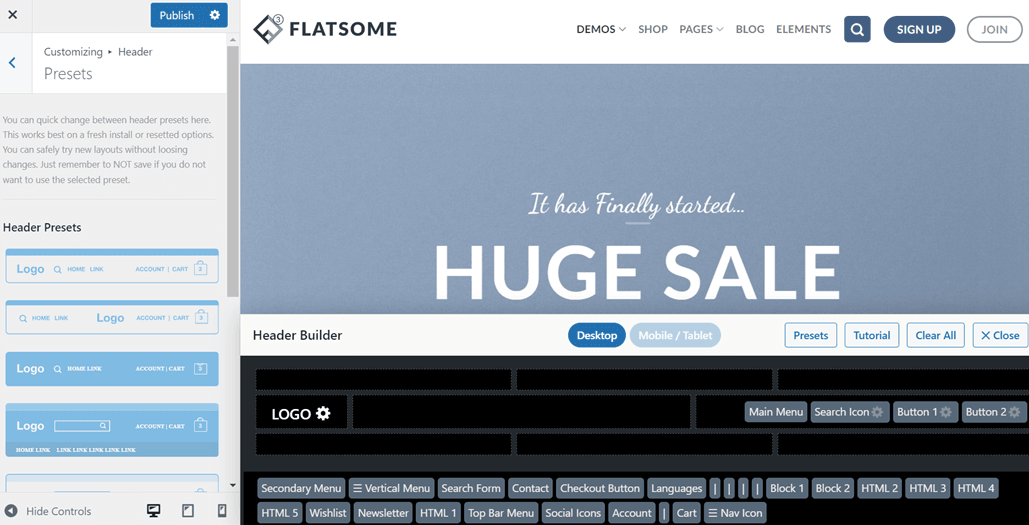
- Header-ontwerper
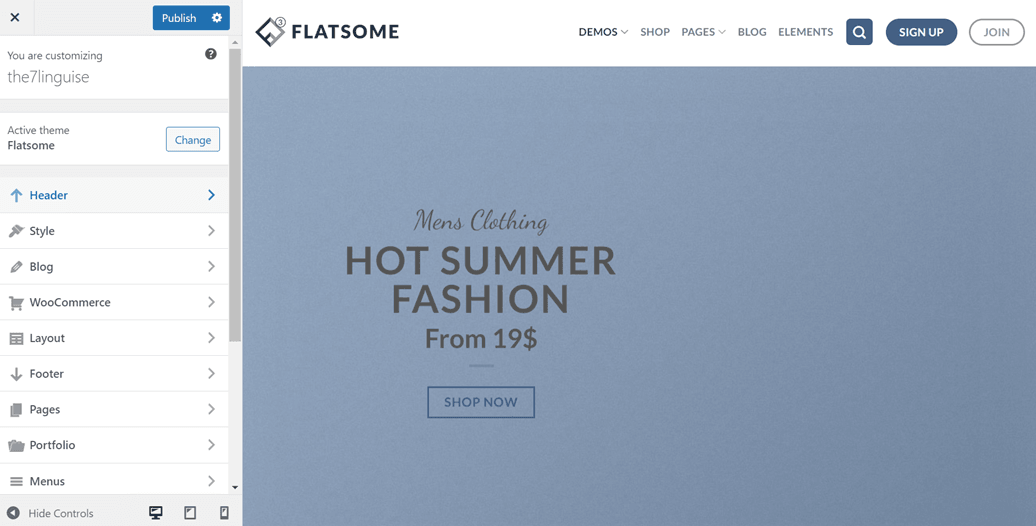
- Live thema-opties
- Flatsome studio
- Snelle prestaties
- Footer functies
- Elementenbibliotheek
- Blokken elementen
- Parallax scrollen
- Navigatie op één pagina
- Sticky secties
- Flatsome community
- Videodocumentatie
Dit zijn enkele van de belangrijkste functies die Flatsome biedt. Je krijgt zeer complete functies, van aanpassing, prestaties, bibliotheek en community tot documentatie over het gebruik van Flatsome.
Naast de bovenstaande functies noemt Flatsome ook de kernfuncties die het heeft, namelijk de volgende.
Flatsome elementenbibliotheek
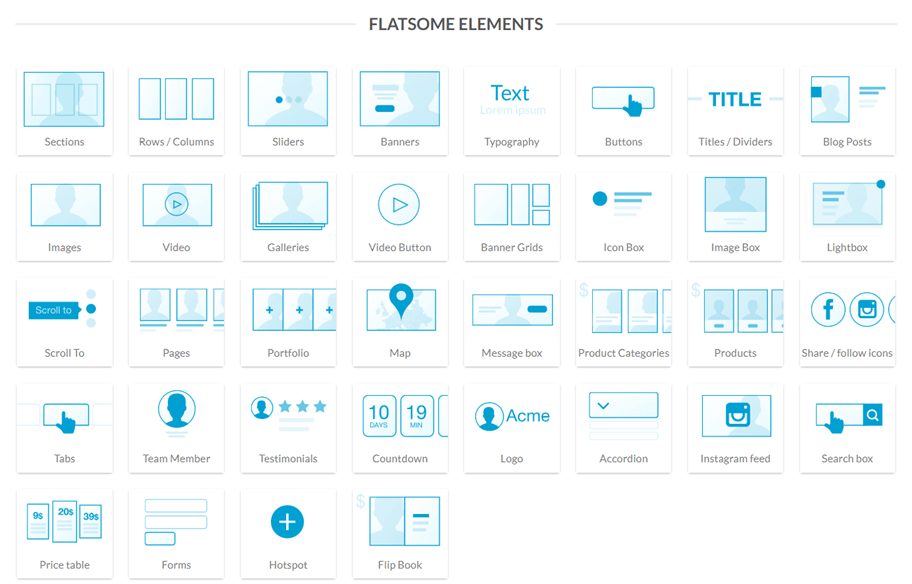
De Elements-bibliotheek is een van de functies van Flatsome. Ze bieden meer dan 30 elementen die je kunt gebruiken, zoals je kunt zien in de onderstaande uitleg. Flatsome biedt complete elementen zoals secties, tekst, galerijen, grids, prijstabellen, formulieren, countdowns en vele andere.
Nu weet je wat de belangrijkste functies en kernfuncties van elk element zijn. De volgende stap is om Flatsome op je WordPress website te installeren.
Bouw de website met een Flatsome thema
Om een website te bouwen met het Flatsome-thema moet je verschillende stappen volgen, te beginnen met het downloaden van het thema, het uploaden, het installeren en het aanpassen ervan. Hier zijn alle stappen.
Koop en download het Flatsome-thema
Zoals hierboven al kort uitgelegd, is Flatsome een betaald website-thema. Om het thema te verkrijgen, moet u dus eerst een aankoop doen.
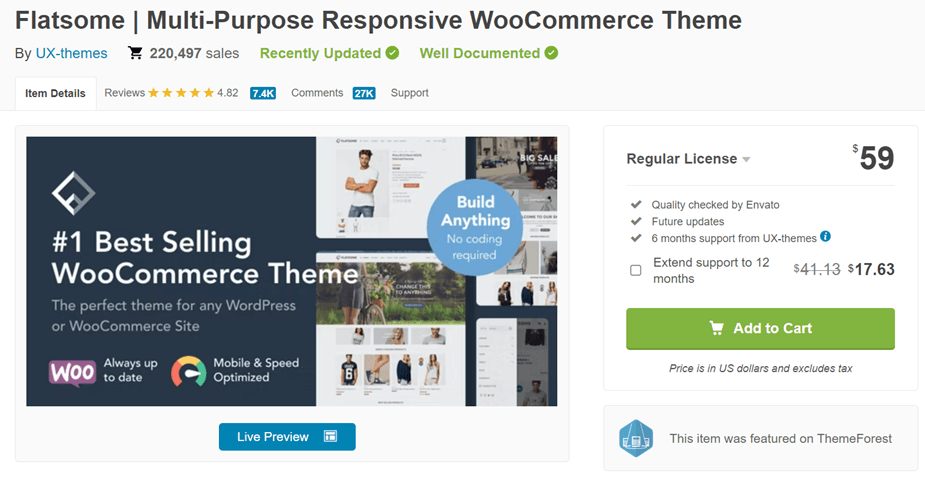
Je kunt Flatsome-thema's kopen op verschillende WordPress thema-koop- en verkoopsites, waarvan Themeforet er één is. Open nu de site Themeforest.com en zoek naar Flatsome.
Het thema wordt verkocht voor $ 59, je kunt op In winkelwagen klikken, zorg ervoor dat je eerst een account hebt aangemaakt. Selecteer vervolgens Download > Alle bestanden & documenten en Licentiecertificaat.
Volg dan het proces totdat het voltooid is en het Flatsome-themabestand in zip-formaat succesvol naar je apparaat is gedownload. Naast het zip-bestand ontvang je ook een aankoopcode die je later moet invoeren. Als we de volgende stap hebben bereikt, is het importeren van het thema in WordPressaan de orde.
Upload het Flatsome-thema naar je WordPress
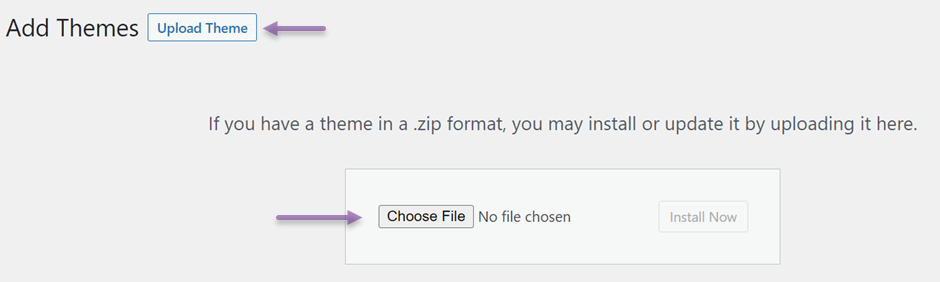
Hier moet je het zip-bestand van het Flatsome-thema uploaden dat je eerder hebt gedownload. Ga hiervoor naar het WP-dashboard > Weergave > Thema's > Nieuwe toevoegen > Thema uploaden > bestand kiezen.
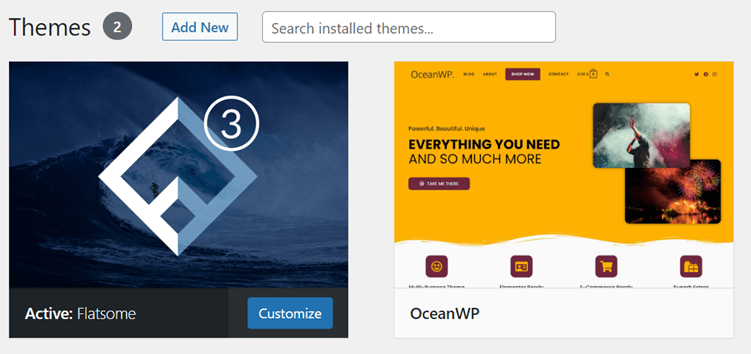
Als het uploadproces dan voltooid is, is het nu tijd om het Flatsome-thema te activeren. Ga naar het menu Weergave > Thema's en er verschijnt een weergave zoals hieronder. Klik op Flatsome.
Als er een Activeren -optie is, klik dan op die optie.
Flatsome-thema installeren
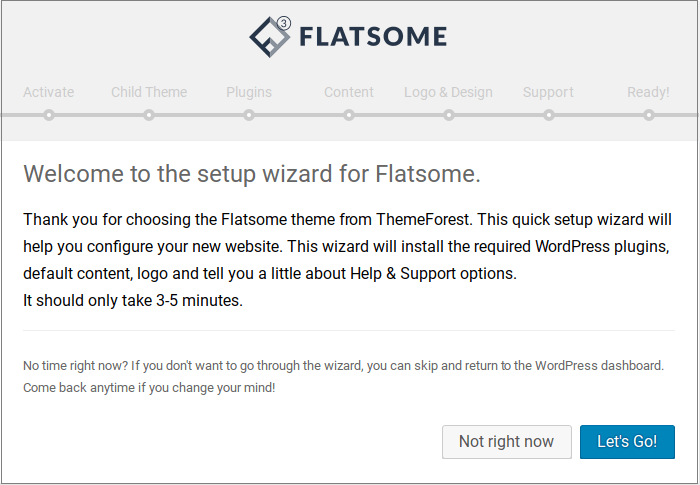
De volgende stap is om het thema te activeren en te installeren. Nadat je op Activeren hebt geklikt, verschijnt een pagina zoals hieronder en selecteer je Let’s Go! om te beginnen.
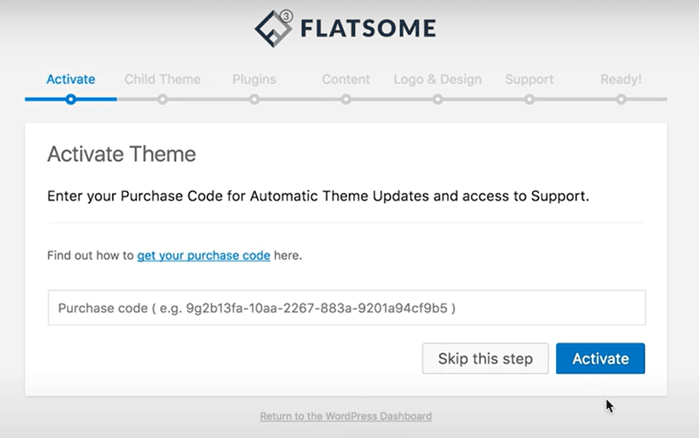
Voer in het vak voor de aankoopcode de licentiesleutel in die je eerder hebt ontvangen bij het downloaden en selecteer vervolgens Activeren.
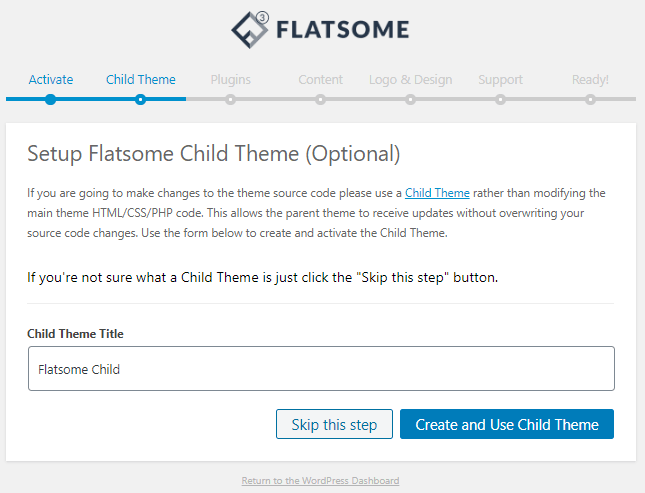
Bovendien is er standaard een Child Theme-kolom, je kunt de naam wijzigen of deze gewoon standaard laten. Als je tevreden bent met het thema, klik dan op Create and Use Theme Child, anders sla je deze stap over.
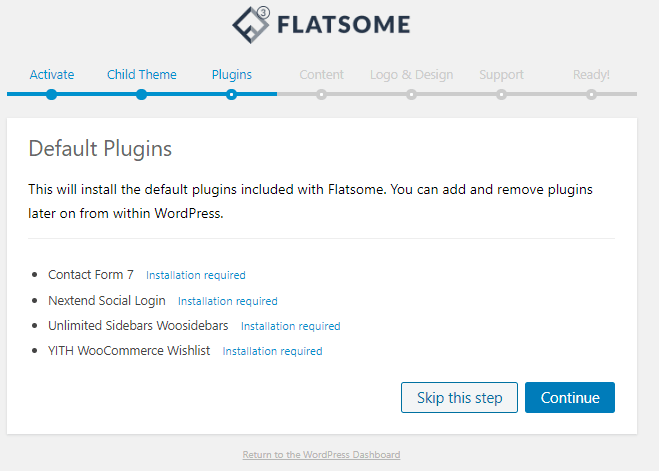
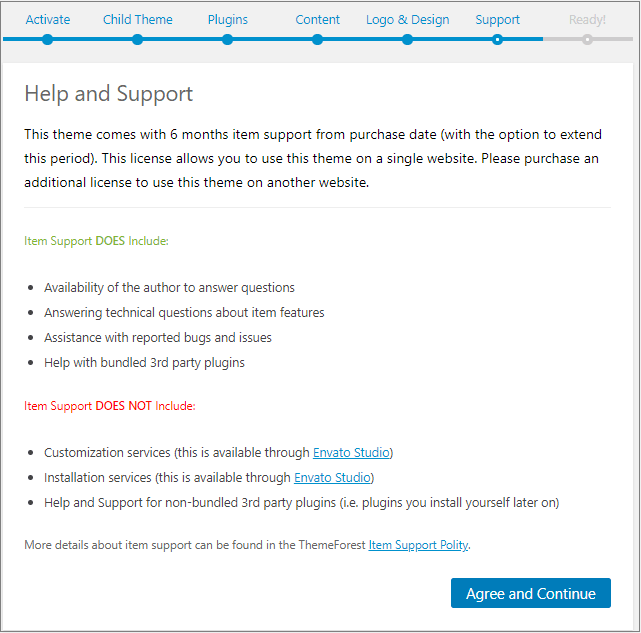
In de volgende stap wordt u gevraagd om verschillende plugins te installeren die in Flatsome zijn inbegrepen, waaronder Contact Form 7, Nextend Social Login, Unlimited Sidebar WooSidebars en YITH WooCommerce wishlist.
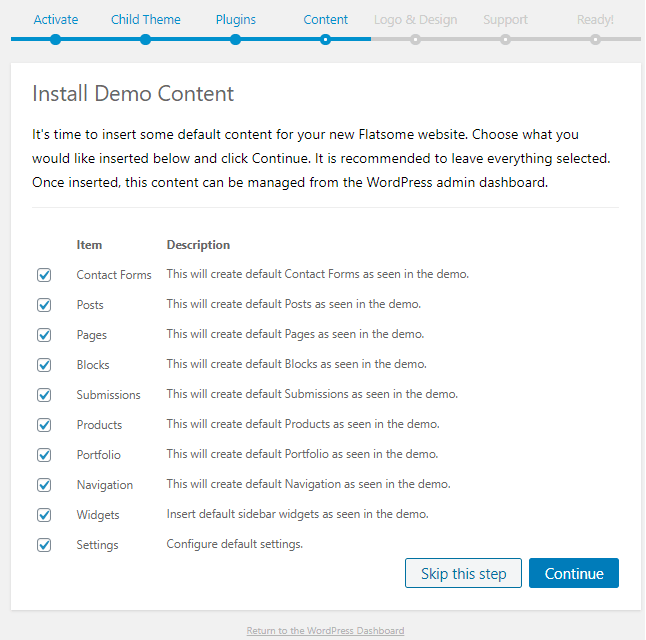
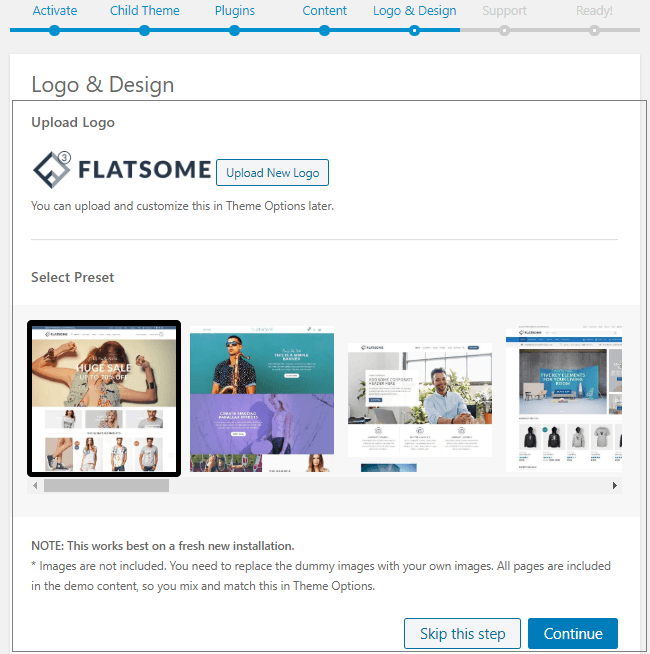
Als je het niet erg vindt, klik dan op Doorgaan om de installatie te starten.