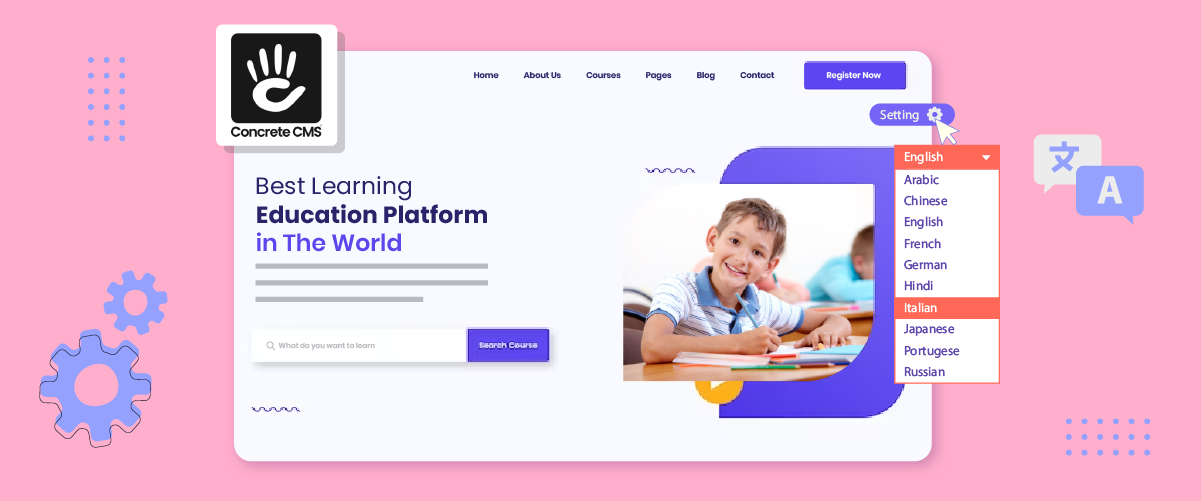
Heb je een website gemaakt met Concrete CMS en wil je een taalwisselaar toevoegen? Een taalwisselaar instellen vereenvoudigt het proces voor gebruikers om tussen talen te wisselen. Deze functionaliteit is vooral handig voor websites met een internationaal publiek, zodat bezoekers het platform in hun voorkeurstaal kunnen gebruiken.
Om een taalwisselaar in te stellen in Concrete CMS beginnen beheerders meestal met het opgeven van de talen die ze willen ondersteunen in de instellingen van het systeem. Vervolgens voegen ze een dropdownmenu of knop toe waarmee gebruikers hun voorkeurstaal kunnen selecteren. Dit artikel begeleidt je bij het implementeren van een taalwisselaar in Concrete CMS met behulp van een van de beschikbare automatische vertaaldiensten.
Het belang van het instellen van een taalschakelaar in Concrete CMS
De behoefte om content in meerdere talen aan te bieden wordt steeds belangrijker. Een recente studie van DeepL toonde aan dat 75% van de respondenten het ermee eens was dat gelokaliseerde content de klantbetrokkenheid aanzienlijk verhoogt.
Het implementeren van een taalwisselaar draait om het vertalen van content en het creëren van een persoonlijkere ervaring voor websitebezoekers. Dit blijkt uit de gegevens waaruit blijkt dat 96% van de respondenten een positieve ROI (Return on Investment) zag van hun inspanningen op het gebied van contentlokalisatie.
Met deze gegevens in gedachten is het implementeren van een taalwisselaar op Concrete CMS een strategische zet die niet kan worden nagelaten. Daarom bespreekt dit artikel hoe je een taalwisselaar instelt op je Concrete CMS -website.
Hoe je een taalwisselaar instelt op Concrete CMS
Nu we het belang van de taalswitchfunctie op het meertalige Concrete CMS -platform begrijpen, bespreken we hoe we deze kunnen implementeren. Concrete CMS heeft een ingebouwd taalbeheersysteem dat kan worden aangepast aan de behoeften van uw organisatie.
Een van de automatische vertaaldiensten die u kunt gebruiken is Linguise. Linguise biedt gebruiksvriendelijke taalschakelfuncties en kan worden geïntegreerd met verschillende populaire CMS'en, waaronder Concrete CMS.
Concrete CMS biedt eenvoudige meertalige integratie, waardoor beheerders snel taalwisselfuncties aan hun sites kunnen toevoegen. Door gebruik te maken van Concrete CMS geavanceerde functies en gebruiksvriendelijke interface, kunt u het instellen en onderhouden van een taalwisselaar op uw platform vereenvoudigen. Hier zijn de stappen om Linguise automatische vertaling te installeren op Linguise en de taalwisselaar in te stellen. Concrete CMS
#1 Registreer Concrete CMS -domein
Begin met het aanmaken van een gratis Linguise -account en het toevoegen van het domein van je website. Je kunt een gratis proefperiode van 30 dagen gebruiken voordat je een abonnement neemt.

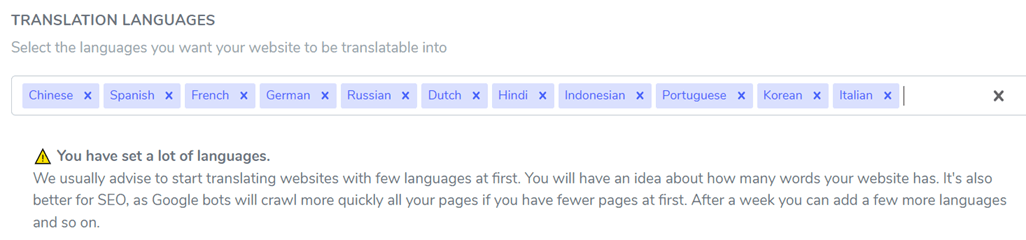
Vervolgens moet u uw domein autoriseren voor vertaling. Kopieer uw domeinnaam, inclusief “https://”, en selecteer “Concrete CMS” als uw platform. Kies uw brontaal en de doeltalen voor het instellen van automatische vertaling binnen Concrete CMS.
#2: Upload en verbind het Linguise -script
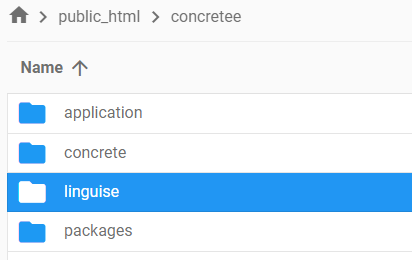
Je moet het Linguise -vertaalscript uploaden naar de server waarop Concrete CMS is geïnstalleerd. Download het script via de opgegeven link, pak het uit en plaats de map in de hoofdmap van je Concrete CMS -installatie. Zorg ervoor dat de map de naam “linguise” heeft
Voeg vervolgens de Linguise API-sleutel toe aan het bestand Configuration.php op je server. Open het bestand en vervang “REPLACE_BY_YOUR_TOKEN” door je API-sleutel, tussen de enkele aanhalingstekens.
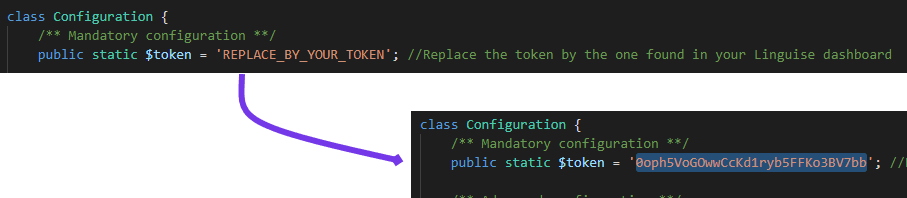
#3: URL-rewriting instellen voor Concrete CMS
In Concrete CMSis URL-rewriting doorgaans standaard ingeschakeld. Zo niet, dan kunt u dit inschakelen via uw hostingprovider. Werk het .htaccess-bestand bij door specifieke code toe te voegen na de regel “RewriteEngine on”. Hiermee configureert u taalspecifieke URL's.
					<IfModule mod_rewrite.c>
    RewriteEngine On
    RewriteRule ^(af|sq|am|ar|hy|az|eu|be|bn|bs|bg|ca|ceb|ny|zh-cn|zh-tw|co|hr|cs|da|nl|en|eo|et|tl|fi|fr|fy|gl|ka|de|el|gu|ht|ha|haw|iw|hi|hmn|hu|is|ig|id|ga|it|ja|jw|kn|kk|km|ko|ku|ky|lo|la|lv|lt|lb|mk|mg|ms|ml|mt|mi|mr|mn|my|ne|no|ps|fa|pl|pt|pa|ro|ru|sm|gd|sr|st|sn|sd|si|sk|sl|so|es|su|sw|sv|tg|ta|te|th|tr|uk|ur|uz|vi|cy|xh|yi|yo|zu|zz-zz)(?:$|/)(.*)$ /concretee/linguise/linguise.php?linguise_language=$1&original_url=$2 [L,QSA]
    RewriteCond %{REQUEST_FILENAME} !-f
    RewriteCond %{REQUEST_FILENAME}/index.html !-f
    RewriteCond %{REQUEST_FILENAME}/index.php !-f
    RewriteRule . /concretee/index.php [L]
</IfModule>
#4: De taalwisselaar inschakelen en aanpassen
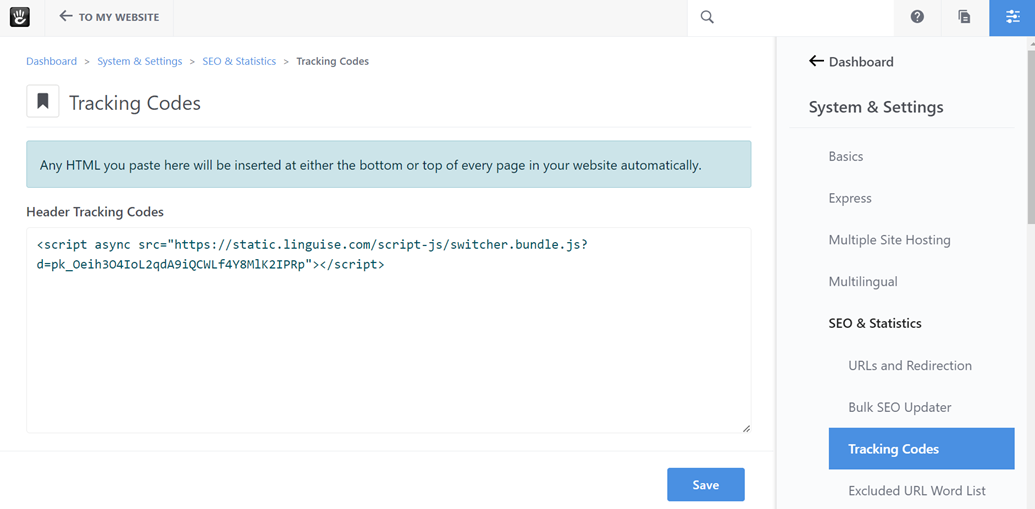
De Linguise JS-scriptlink moet op al je Concrete CMS -pagina's worden geladen om de taalwisselaar met vlaggen en alternatieve URL's (cruciaal voor SEO) weer te geven. Je vindt de scriptlink onder domeininstellingen in je Linguise -dashboard.

Om het script in Concrete CMSte laden, voegt u de code toe aan het bestand header.php of binnen de <head>-sectie van uw site via het beheerpaneel door te navigeren naar Systeem & instellingen > SEO & statistieken.
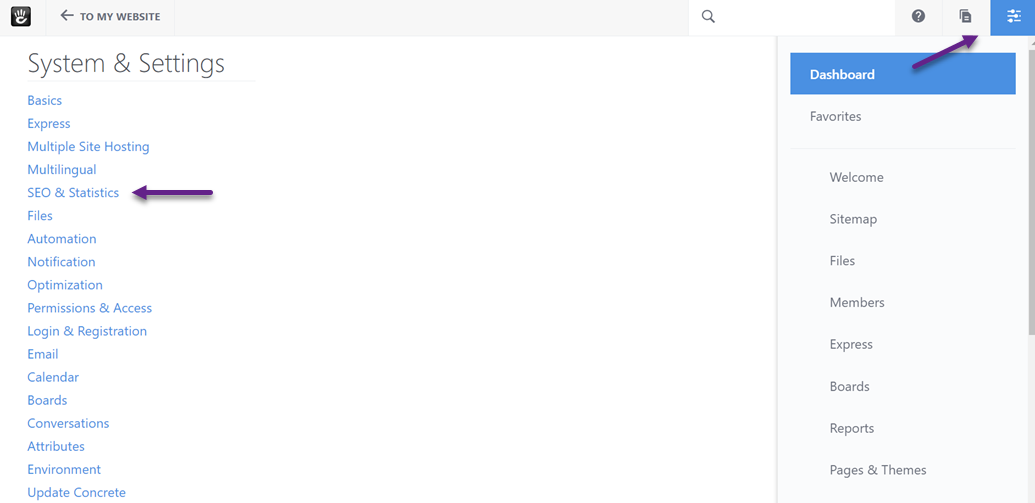
Voeg het vervolgens toe onder Trackingcodes.
Standaard verschijnt de schakelaar in de rechterbovenhoek.
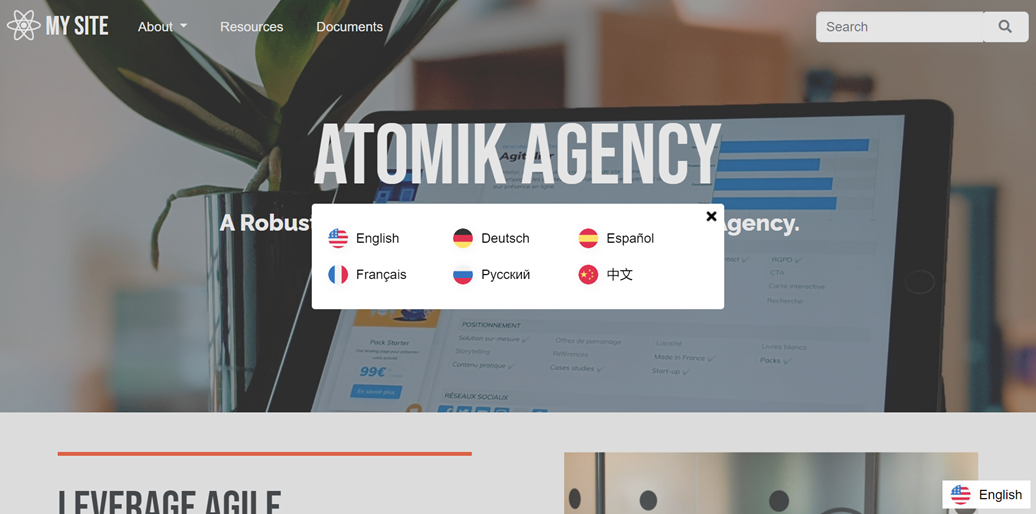
Uw dashboard kan het uiterlijk echter aanpassen met de functie “Weergave van taalvlaggen”.
#5: Configureer de hoofdweergave
Om de taalschakelaar in te stellen, ga je in het Linguise . Hier kun je verschillende instellingen aanpassen. dashboard naar 'Instellingen' > 'Weergave van taalvlaggen'
- Stijl van vlagpictogram: Kies uit drie weergavestijlen: naast elkaar, dropdownmenu of pop-up.
- Positie: Selecteer de locatie van de taalwisselaar op je website en zorg ervoor dat deze gemakkelijk toegankelijk is voor bezoekers.
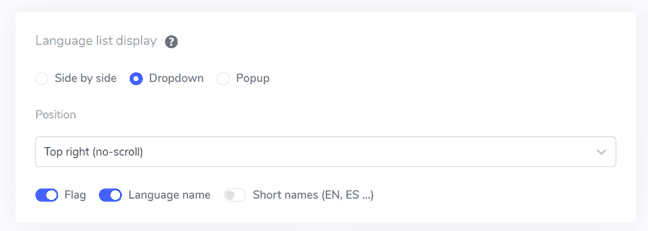
#6: Pas het vlagontwerp aan
Nadat je de hoofdweergave hebt ingesteld, kun je het ontwerp van de taalvlaggen aanpassen.
- Naam van de weergavetaal: Bepaal of de naam wordt weergegeven op basis van het land of de taal, zoals “Frans” of “Français.”
- Type Engelse vlag: Met deze optie kunt u onderscheid maken tussen Amerikaans en Brits Engels en geldt op dezelfde manier voor Spaans, Portugees of Duits.
- Vlagstijl: Kies de vorm van het vlagpictogram, rond of rechthoekig.
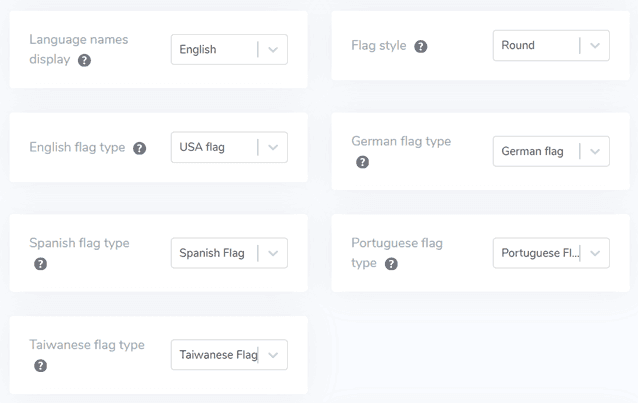
#7: Pas kleur en grootte aan
Vervolgens kun je de kleur en grootte van de vlaggen personaliseren.
- Border-radius van vlag: Stel de radius in pixels in voor de rechthoekige vlaggen.
- Taalnaamkleur: Kies de standaardtekstkleur voor de weergave van de taalnamen.
- Pop-up taal kleur: Geef de tekstkleur op voor taaltitels in de pop-up of dropdown.
- Vlaggrootte: Pas de grootte van de vlagpictogrammen aan.
- Kleur taalnaam bij hover: Stel de hoverkleur in voor taalnamen.
- Hoverkleur van pop-uptaal: Stel de hoverkleur in voor taaltitels in de pop-up of het dropdownmenu.
#8: Voeg een box-shadow aan de vlag toe
Tot slot kunt u de schaduwinstellingen van het vlagvak aanpassen.
- De eerste optie voegt een schaduweffect toe aan de vlagpictogrammen die op uw website worden weergegeven.
- De tweede optie bepaalt het schaduweffect wanneer gebruikers over de taalvlaggen zweven.
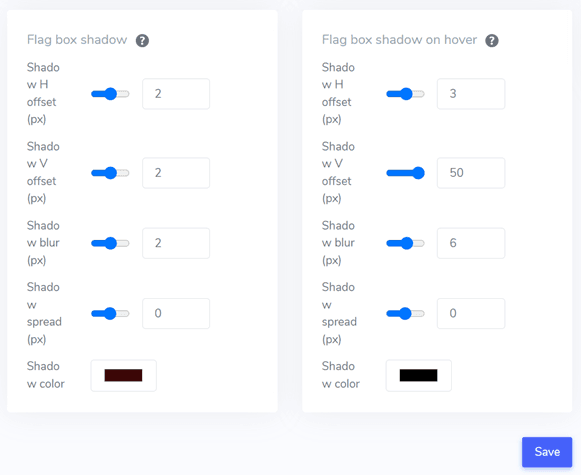
Zodra u tevreden bent met de instellingen, klikt u op “Opslaan” om de wijzigingen toe te passen. Bezoek uw Concrete CMS website om te bevestigen dat de taalswitcher werkt zoals verwacht en om het uiterlijk ervan te bekijken.
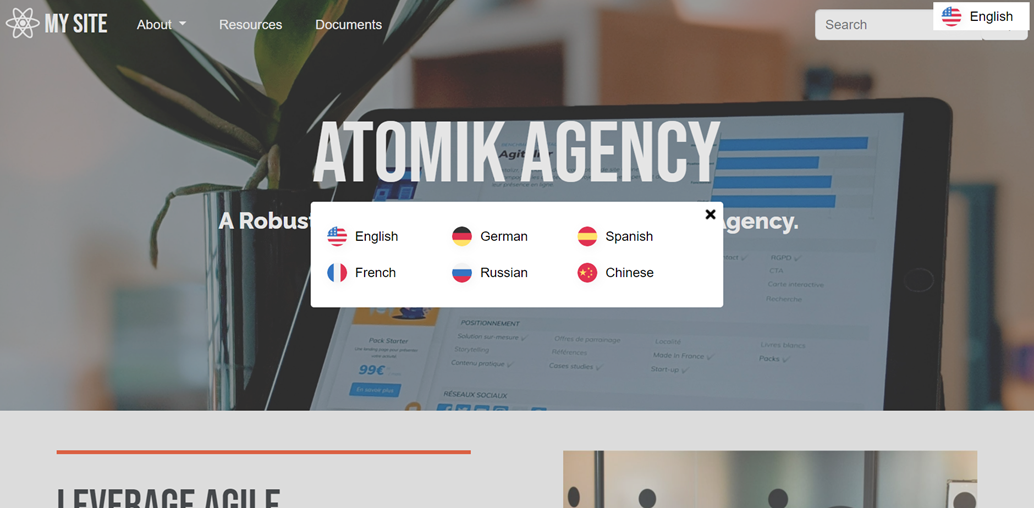
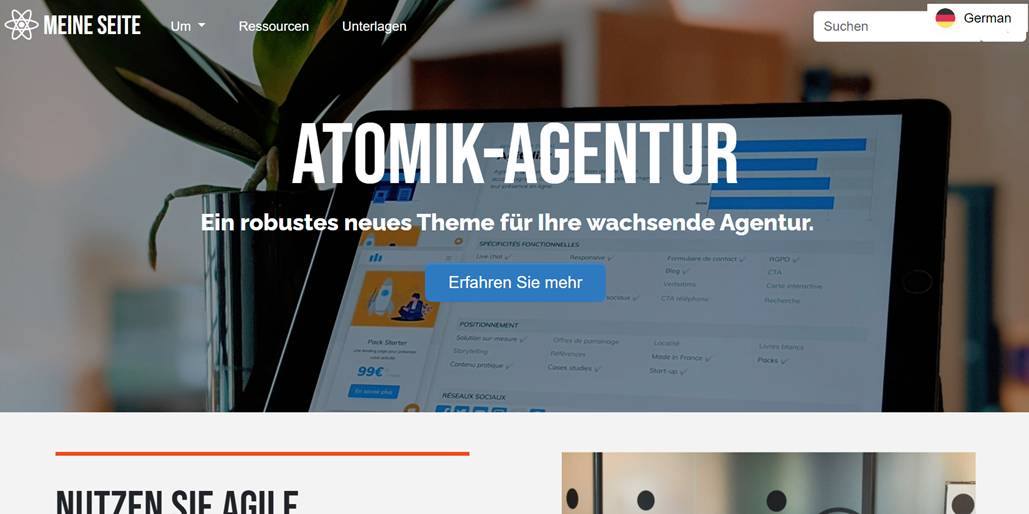
U kunt de site ook naar extra talen vertalen, zoals Duits.
Beste praktijken voor het optimaliseren van de taalwisselaar op Concrete CMS
Het optimaliseren van de taalswitcher op Concrete CMS verbetert de gebruikerservaring in een meertalige omgeving. Hieronder staan belangrijke tips om de taalswitcher op uw platform te verbeteren.
Gebruik van taalnamen en vlaggen
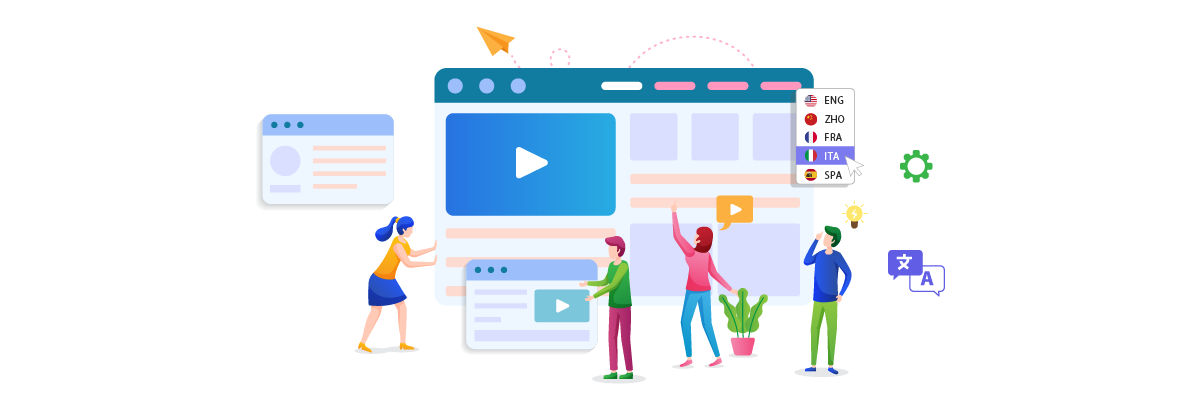
Het combineren van taalnamen met vlagpictogrammen is een effectieve manier om je taalwisselaar gebruiksvriendelijker te maken. Deze aanpak biedt twee visuele aanwijzingen, waardoor gebruikers snel hun taal van voorkeur kunnen herkennen en selecteren. De taalnaam zorgt voor duidelijkheid, terwijl de vlag een visuele referentie biedt, waardoor het voor gebruikers gemakkelijker wordt om te kiezen, vooral wanneer een taal in meerdere landen met verschillende vlaggen wordt gebruikt.
Als uw Concrete CMS -site zich bijvoorbeeld richt op een wereldwijd e-commercepubliek, kan het combineren van "🇺🇸 English", "🇫🇷 Français" en "🇩🇪 Deutsch" in de taal, switcher het voor gebruikers gemakkelijker maken om snel hun voorkeurstaal te vinden, waardoor hun winkelervaring wordt verbeterd en ze moeiteloos door de site kunnen navigeren.
Herkenbare vlagpictogrammen

Het is essentieel om duidelijke, hoogwaardige vlagpictogrammen te gebruiken die gemakkelijk herkenbaar zijn, zelfs in kleinere formaten. Deze pictogrammen helpen gebruikers hun taal snel te identificeren zonder tekst te hoeven lezen. Indien nodig is het belangrijk om cultureel sensitieve pictogrammen te kiezen die talen vertegenwoordigen in plaats van landen. Het gebruik van een neutraal symbool voor een veelgesproken taal zoals Arabisch kan bijvoorbeeld passender zijn dan het kiezen van een nationale vlag.
Een Concrete CMS platform dat is ontworpen voor een wereldwijd reisbureau zou bijvoorbeeld de Spaanse vlag kunnen gebruiken voor Spaans, de Canadese vlag voor Frans en een wereldbol-pictogram voor veelgesproken talen zoals Engels. Dit zorgt ervoor dat de pictogrammen duidelijk en intuïtief zijn, waardoor gebruikers gemakkelijk hun voorkeurstaal kunnen selecteren terwijl ze reisarrangementen verkennen.
Taalwisselaar strategisch inzetten

De taalwisselaar moet op een plek staan waar deze goed zichtbaar en toegankelijk is voor gebruikers, zonder de interface te belasten. Veelvoorkomende plaatsingsopties zijn de header, footer of het hoofdnavigatiemenu van de site. Consistentie in de plaatsing op alle pagina's is cruciaal, zodat gebruikers deze overal op de site kunnen vinden.
Een Concrete CMS -site kan de taalkeuze bijvoorbeeld in de rechterbovenhoek van de header plaatsen, zodat deze zichtbaar blijft terwijl gebruikers door pagina's scrollen. Voor mobiel behoudt integratie in het hamburgermenu de toegankelijkheid terwijl er ruimte wordt bespaard.
Zorg voor consistentie op alle pagina's
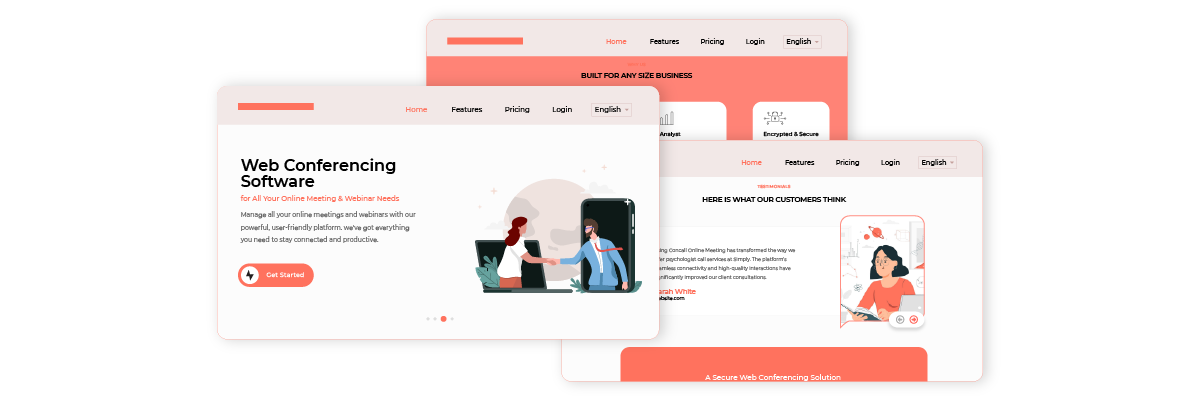
Het is belangrijk om consistentie in uiterlijk en functionaliteit te behouden. De taalwisselaar moet op elke pagina op dezelfde manier werken, en wanneer gebruikers van taal wisselen, moeten ze op dezelfde pagina blijven met de inhoud vertaald naar de nieuwe taal. Dit verbetert de workflow van de gebruiker en maakt navigatie intuïtiever.
Een dropdown-taalwisselaar verschijnt bijvoorbeeld consistent op homepages, contactpagina's en andere pagina's. Hierdoor kunnen gebruikers naadloos van taal wisselen zonder hun plaats in het materiaal te verliezen.
Conclusie
Door een taalschakelaar in te stellen en automatische vertaling te implementeren op de Concrete CMS website, kunt u een naadloze meertalige ervaring voor uw gebruikers creëren. Volg de stappen in deze handleiding om een taalschakelaar te integreren en aan te passen aan de behoeften van uw website.
Het effectief optimaliseren van de taalswitcher zal de gebruikerservaring en betrokkenheid verbeteren. Om te beginnen, meld je aan voor een Linguise -account, integreer het met je Concrete CMS -site en configureer de taalselector op basis van je voorkeuren. Dit zorgt ervoor dat bezoekers gemakkelijk door je platform kunnen navigeren in hun voorkeurstaal.