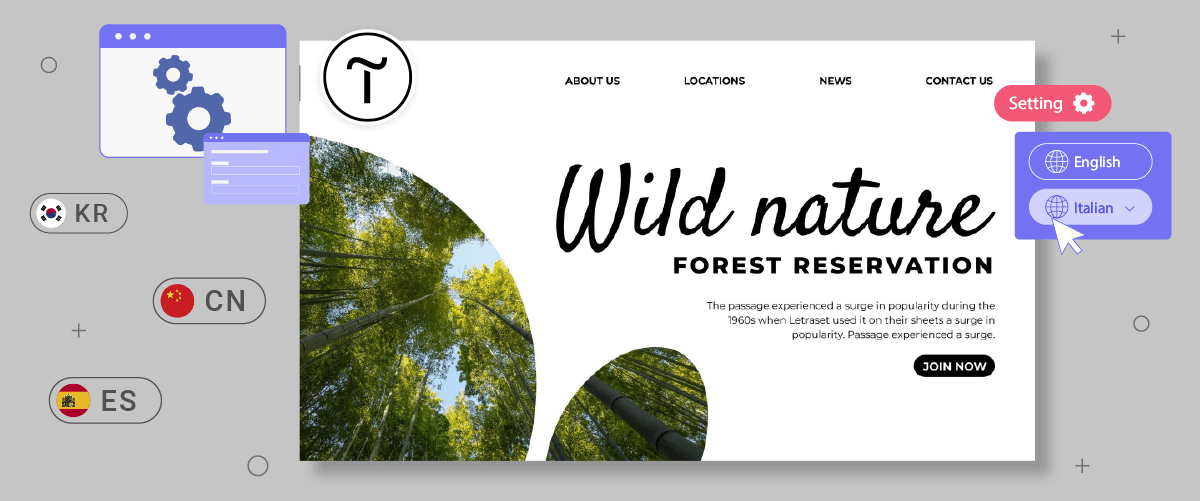
Creating a multilingual website is a challenge in itself. One important element is setting up a language switcher or toggle button. The language switcher allows visitors to switch between different languages easily.
Het bieden van een gebruiksvriendelijke taalwisselaar op alle websites, inclusief Tilda's websites, is cruciaal.
Dit artikel gaat over het opzetten van een taalwisselaar op het Tilda -platform, een krachtige en gebruiksvriendelijke websitebouwer. Na het volgen van deze uitgebreide gids kunt u meertalige functies bieden met een gebruiksvriendelijke taalwisselaar.
Waarom moet u een taalwisselaar aanpassen voor de meertalige Tilda -website?
Voordat we bespreken hoe u een taalwisselaar instelt op een Tilda -website, is het belangrijk om te begrijpen waarom u de taalwisselaar op Tildamoet aanpassen.
- Enhancing user experience: Websites offering content in multiple languages make visitors feel accommodated. A user-friendly language switcher allows visitors to navigate and understand content in their preferred language easily. This creates a more immersive and satisfying visitor experience, increasing engagement and loyalty to your website.
- Expanding market reach: By translating your Tilda website into popular languages such as Mandarin, Spanish, Arabic, and others, you can reach a much larger audience worldwide. This opens up new market opportunities and enables your business to go global by targeting customers from different countries and cultures.
- Het optimaliseren van multilinguale SEO: Zoekmachines zoals Google houden rekening met de gebruikerservaring bij het rangschikken van websites. Een gebruiksvriendelijke taalkiezer kan je multilinguale SEO-rangschikking verbeteren door het voor bezoekers gemakkelijker te maken om inhoud in hun taal te raadplegen. Correct vertaalde inhoud stuurt ook positieve signalen naar zoekmachines dat je site relevant is voor verschillende zoekopdrachten in verschillende talen
- Verhogen van verkoopconversies: Door inhoud aan te bieden in talen die bezoekers begrijpen, kunt u de kans op conversies vergroten, zoals productaankopen of serviceregistraties. Als bezoekers productdetails, -voorwaarden en -afhandelingsprocessen gemakkelijk in hun taal kunnen begrijpen, worden de barrières voor aankoopbeslissingen verminderd.
Hoe u een taalwisselaar op Tilda instelt
Na het begrijpen van het belang van het opzetten van een taalwisselaar op een Tilda-website, laten we het hebben over hoe. Vertalingsdiensten voor websites bieden deze functie doorgaans aan en kunnen worden aangepast aan de behoeften van de gebruiker.
Niet alle vertaaldiensten bieden echter gemakkelijk aanpasbare en gebruiksvriendelijke taalschakelaars. Daarom is het belangrijk om een automatische vertaaldienst te kiezen die compatibel is met verschillende CMS-platforms en flexibele taalschakelaarfuncties biedt.
Een automatische vertaaldienst die aan deze criteria voldoet is Linguise. Linguise biedt een zeer aanpasbare en gebruiksvriendelijke taalwisselaarfunctie geïntegreerd met CMS en websitebouwers zoals Tilda.
Hier is een complete gids voor het opzetten van de taalwisselaarfunctie voor een Tilda -website met behulp van Linguise.
Stap 1: Registreer een Linguise account
De eerste stap is om een gratis account te registrerenLinguise om de taalwisselaar in te stellen op Tilda. U hoeft alleen een e-mailadres, gebruikersnaam en wachtwoord voor te bereiden zonder creditcardinformatie te verstrekken.
Furthermore, before subscribing, you can take advantage of the free trial feature for one month, which has a limit of 600,000 words.
Stap 2: Voeg het domeinwebsite Tilda toe
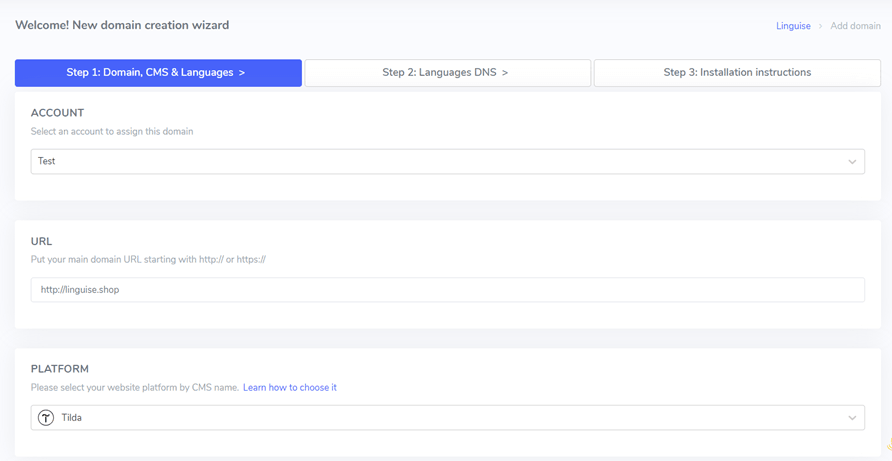
Stap twee is het toevoegen van het domein dat u bezit aan het Linguise dashboard. U moet verschillende velden invullen om een Tilda domein toe te voegen in Linguise.
- Account Linguise
- URL-domein
- Platform website
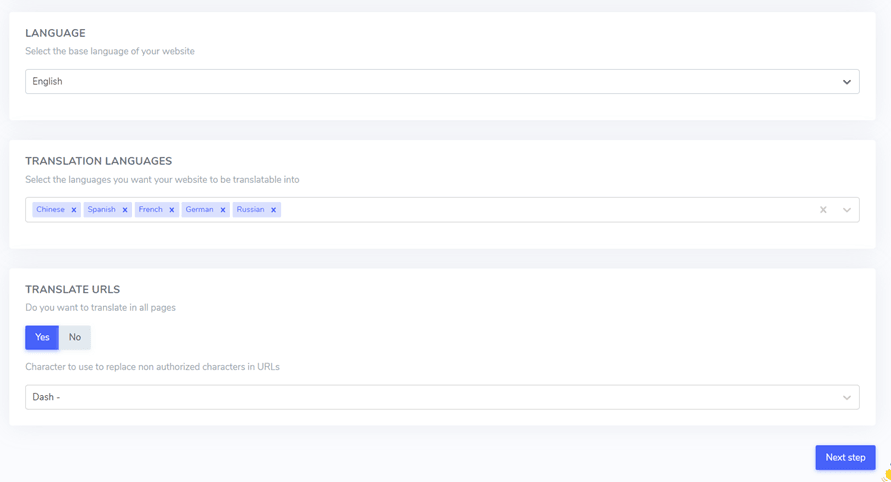
- Standaardtaal
- Vertaaltalen
- URLs vertalen
Daarna moet je de DNS-instelling configureren. Voor een gedetailleerde handleiding over DNS-configuratie kunt je het artikel raadplegen over hoe automatische vertaling op een Tilda-website te implementeren
Stap 3: Activeer de taalwisselaar
Zodra de DNS-configuratie is voltooid, is het tijd om de taalwisselaar te activeren. Voeg hiervoor het door Linguise verstrekte script toe aan de Tilda-website-editor.
Hier is hoe.
- Open your Tilda website dashboard.
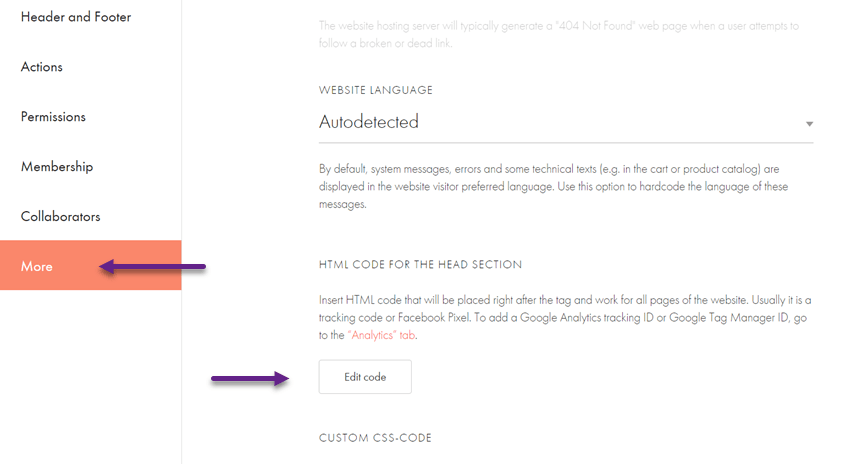
- Klik op “Site-instellingen” > “Meer” > “Code bewerken.”
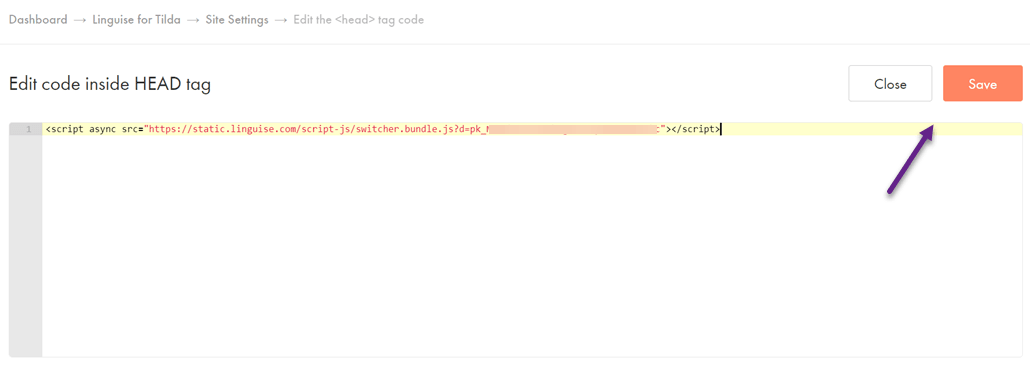
Voeg vervolgens het script toe dat u hebt verkregen van het Linguise dashboard en klik vervolgens op “Opslaan” om de wijzigingen op te slaan.
Na een succesvolle verbinding, zal uw Tilda website automatisch de taalwisselaar weergeven. U kunt de taalwisselaar instellingen aanpassen aan uw behoeften.
Stap 4: Hoofdweergave instellen
Om de taalwisselaar aan te passen, vindt u de instellingen in het Linguise dashboard onder “Instellingen” > “Taalvlaggen weergave.”
Op deze pagina kunt u verschillende opties configureren. De eerste is het hoofdscherm. Hier kunt u verschillende instellingen aanpassen, zoals.
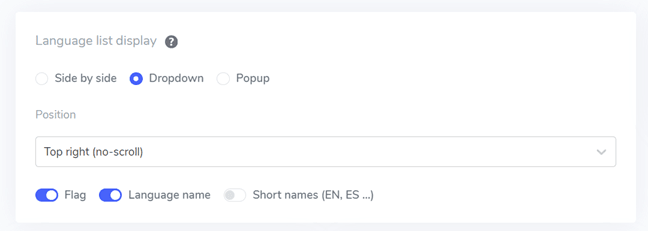
- Pictogram stijl: U kunt kiezen uit 3 opties; zij-aan-zij weergave, dropdown menu of pop-up.
- Position: This option determines where the language switcher will be placed on your site. Various position options are available. Make sure to select a position that is easily accessible to visitors.
Finally, you can combine the display of flags and language names, flags and language abbreviations, or language names alone. It’s recommended that flags be used along with language names for easier user recognition.
Stap 5: Stel vlag ontwerp in
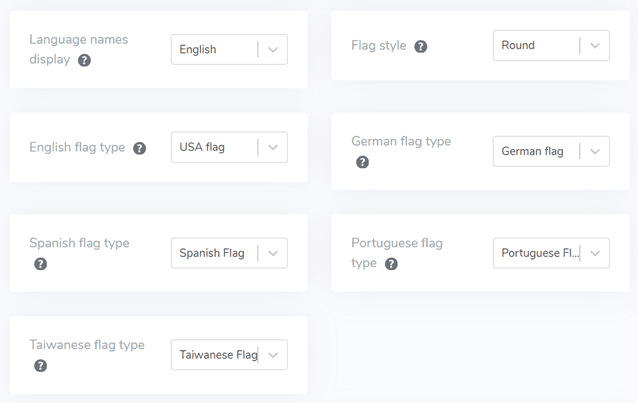
Na het instellen van het hoofdscherm kunt u het ontwerp van de vlaggen die worden weergegeven aanpassen.
- Weergavetaalnaam: U kunt ervoor kiezen om de taalnaam weer te geven op basis van de landnaam of de taalnaam zelf. U kunt bijvoorbeeld “Frans” of “Français” weergeven.
- Engelse Vlag Type: Deze optie wordt gebruikt voor talen met meerdere variaties, zoals Amerikaans Engels of Brits Engels (dezelfde toepassing geldt voor talen zoals Spaans, Taiwanees, Duits en Portugees).
- Flag Style: This allows you to set the shape of the flag icon, either round or rectangular.
Stap 6: Stel kleur en vlag grootte in
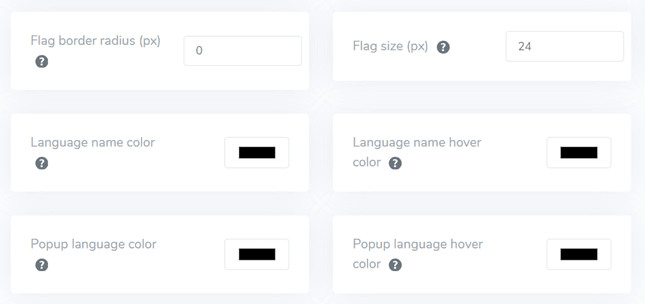
Zodra u klaar bent met het configureren van het vlagontwerp, kunt u de kleur en grootte van de vlaggen aanpassen. Hier zijn enkele instellingen die u kunt aanpassen:
- Mark Border-Radius: Customize the border radius in pixels using the rectangular flag style.
- Kleur van de taalnaam: Kies de standaard tekstkleur om de taalnaam weer te geven.
- Popup Taal Kleur: Stel de kleur van de taal titel tekst in het popup- of dropdown-gebied in.
- Grootte van de vlag: Pas de grootte van de vlagpictogrammen aan.
- Taalnaam zweefkleur: Stel de tekstkleur in die verschijnt wanneer de gebruiker over de taalnaam zweeft.
- Popup-taal hoverkleur: Stel de tekstkleur in die verschijnt wanneer de gebruiker over de taaltitel in het pop-up- of dropdown-gebied zweeft.
Stap 7: Stel vlag box-shadow in
Tenslotte kunt u de instellingen voor de schaduw van de vlaggen configureren. Met de eerste instelling kunt u een schaduweffect toepassen op elk vlagpictogram dat op uw website wordt weergegeven. De volgende instelling regelt het schaduweffect wanneer gebruikers met de muis over de taalvlaggen zweven.
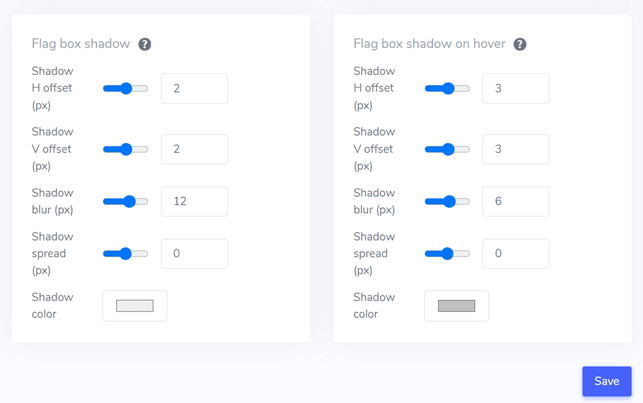
Als u alles naar tevredenheid hebt aangepast, klikt u op Opslaan om de aanpassingen op te slaan. Open daarna uw Tilda -website om te zien of de configuratie met succes is toegepast.
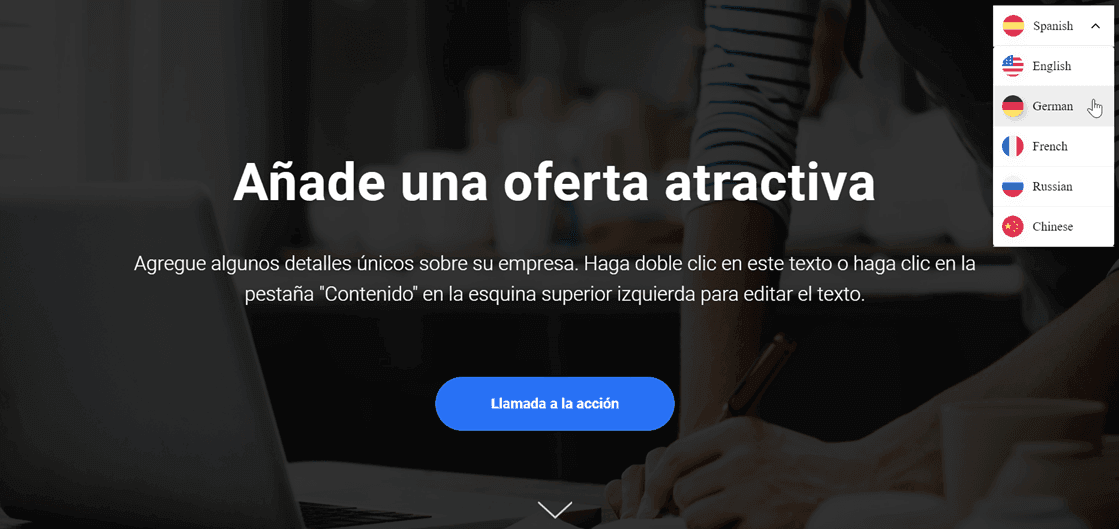
Beste praktijken voor het creëren van een gebruiksvriendelijke taalwisselaar op de Tilda -website
After understanding how to set up a language switcher on a Tilda website, you must also know the best practices for designing a language selector. Below are some important points to consider:
- Gebruik gemakkelijk herkenbare taaliconen of vlaggen – Het gebruik van vertrouwde en algemeen bekende symbolen in verschillende culturen zal bezoekers helpen om taalopties gemakkelijk te identificeren. Zorg ervoor dat de pictogrammen/vlaggen zichtbaar zijn, een goede kleurcontrast hebben en overal worden begrepen om verwarring te voorkomen.
- Plaats de taalwisselaar knop strategisch – Plaats de knop in een gebied dat gemakkelijk zichtbaar en toegankelijk is voor bezoekers, zoals de website's header, footer of hoofd navigatiemenu. Plaats het consequent op alle pagina's om gemakkelijke toegang te garanderen voor bezoekers vanuit verschillende toegangspunten. Deze gebieden zijn intuïtieve plaatsen voor de meeste internetgebruikers om taalopties te zoeken.
- Label each icon/flag with the respective language – You can provide labels using the full original names of the languages, for example, “English” for English, “Español” for Spanish, “Deutsch” for German, and so on. This step will facilitate selecting the desired language, especially for visitors who may not recognize certain flags or language abbreviations.
- Vereenvoudig het proces van het wisselen van taal – Vermijd dropdown-functies, lange lijsten met vlaggen/iconen of toggle-knoppen die gebruikers in verwarring kunnen brengen. Zorg ervoor dat bezoekers de taal kunnen wisselen met slechts één klik op de gewenste taaloptie om een soepelere ervaring te bieden.
- Implementeer een responsief ontwerp voor de taalwisselaar –Zorg ervoor dat de knop responsief is en goed werkt op verschillende apparaten en schermgroottes, waaronder desktops, tablets en smartphones. Test het op verschillende apparaten en schermresoluties om een naadloze gebruikerservaring te garanderen zonder bijsnijding of overlappende elementen.
Conclusie: Stel de taalwisselaar in voor de Tilda -website met Linguise
After discussing how to set up a user-friendly language switcher on Tilda’s websites, you now understand various best practices that can be implemented. By optimizing the language switcher according to the points mentioned above, you can enhance the overall user experience.
Linguise is een van de toonaangevende automatische vertaaldiensten die krachtige en toch gemakkelijk aanpasbare taalwisselaarfuncties biedt. Linguise is ook compatibel met veel populaire CMS-platforms en webbouwers zoals Tilda.
Dus, waar wacht je nog op? Registreer nu je Linguise-account, voeg je Tilda-website toe en pas de instellingen van de taalwisselaar aan om de ervaring voor bezoekers wereldwijd te verbeteren. Optimaliseer je wereldwijde zakelijke potentieel door multinationale doelgroepen te bereiken via nauwkeurig vertaalde content.