De taalwisselaar is een belangrijk element waar u veel aandacht aan moet besteden bij het maken van een meertalige website, omdat de taalwisselaar is wat gebruikers vaak zullen bezoeken als ze van taal willen wisselen.
Het is daarom belangrijk om een taalwisselaar te maken die vriendelijk, gemakkelijk te bereiken en te gebruiken is.
Dus, in dit artikel zullen we bespreken hoe u een taalwisselaar instelt voor OpenCart. Dus, voor degenen onder u die een meertalige website of eCommerce op OpenCartbezitten, blijf dit artikel tot het einde lezen!
Waarom is het maken van een taalwisselaar belangrijk voor meertalige OpenCart -websites?
Het maken van een gebruiksvriendelijke taalwisselaar is essentieel voor het succes van een meertalige website. Hier zijn de redenen waarom u een taalwisselaar moet maken voor OpenCart meertalige sites.
- Verbeterde gebruikerservaring: Gebruikersvriendelijke taalwisselaar zorgt voor soepele overgangen tussen talen, waardoor het voor gebruikers gemakkelijker wordt om inhoud te navigeren en te begrijpen. Dit verbetert de algehele gebruikerservaring, vermindert frustratie en verhoogt de betrokkenheid.
- Intuïtieve navigatie: Gebruikers moeten de taalwisselaar gemakkelijk kunnen vinden en gebruiken. Gebruiksvriendelijk ontwerp zorgt ervoor dat de wisselaar duidelijk is geplaatst en gebruikmaakt van duidelijke, gemakkelijk herkenbare pictogrammen of labels, waardoor gebruikers worden aangemoedigd om tussen talen te schakelen.
- Afname bounce rate: Gebruikersvriendelijke taalwisselaar draagt bij aan het verminderen van de bounce rate. Wanneer bezoekers snel hun voorkeurstaal kunnen vinden en selecteren, zijn ze eerder geneigd om op de site te blijven, de inhoud te verkennen en mogelijk te converteren.
- Duidelijke communicatie: Taal tolken moeten effectief communiceren met gebruikers. Duidelijke en beknopte labels of symbolen helpen bij het communiceren van beschikbare taalopties, verminderen verwarring en zorgen ervoor dat gebruikers geïnformeerde keuzes kunnen maken.
- SEO-optimalisatie: Zoekmachines houden rekening met de gebruikerservaring bij het rangschikken van websites. Een goed geïmplementeerde, gebruiksvriendelijke taalwisselaar kan een positieve invloed hebben op SEO, waardoor uw site zichtbaarder en toegankelijker wordt voor gebruikers die zoeken in meerdere talen.
Hoe de taalwisselaar instellen voor OpenCart?
De functie voor het wisselen van taal wordt meestal geleverd door de website vertaaldienst. Deze functie kan worden aangepast aan de behoeften van wat de gebruiker wil ontwerpen.
Echter, soms bieden niet alle vertaaldiensten een taalwisselfunctie die gemakkelijk aan te passen en eenvoudig te gebruiken is. Daarom is het belangrijk om te zoeken naar een automatische vertaaldienst die veel CMS ondersteunt en ermee compatibel is, een daarvan is Linguise automatische vertaling.
Linguise biedt een flexibele en gemakkelijk aanpasbare taal-wissel functie en is geïntegreerd met OpenCart, deze vertaaldienst kan de oplossing voor u zijn.
Dan hoe taalwisselaar instellen voor OpenCart of eCommerce-website. Lees gewoon de onderstaande uitleg.
Stap 1: Registreren van een gratis Linguise -account
Om de taalwisselaar op Linguise te kunnen gebruiken, moet je natuurlijk eerst een account registreren op Linguise. Wij bieden ook een gratis proefperiode van 1 maand met diverse functies die je kunt gebruiken.
Stap 2: Voeg domeinwebsite toe OpenCart
De tweede stap is om het domein van de OpenCart website dat je al bezit toe te voegen aan het Linguise dashboard. Er zijn verschillende dingen die je moet invullen, te beginnen met.
- Account
- URL's
- Platform, selecteer OpenCart
- Taal
- Vertalingstaal
- Vertaal URL's
Daarna moet je de API-sleutel activeren en de taal-URL instellen. Voor een complete handleiding over het toevoegen van een website-domein kun je de installatie Linguise automatische vertaling op OpenCart lezen of de onderstaande video-tutorial bekijken.
Stap 3: Activeer taalwisselaar
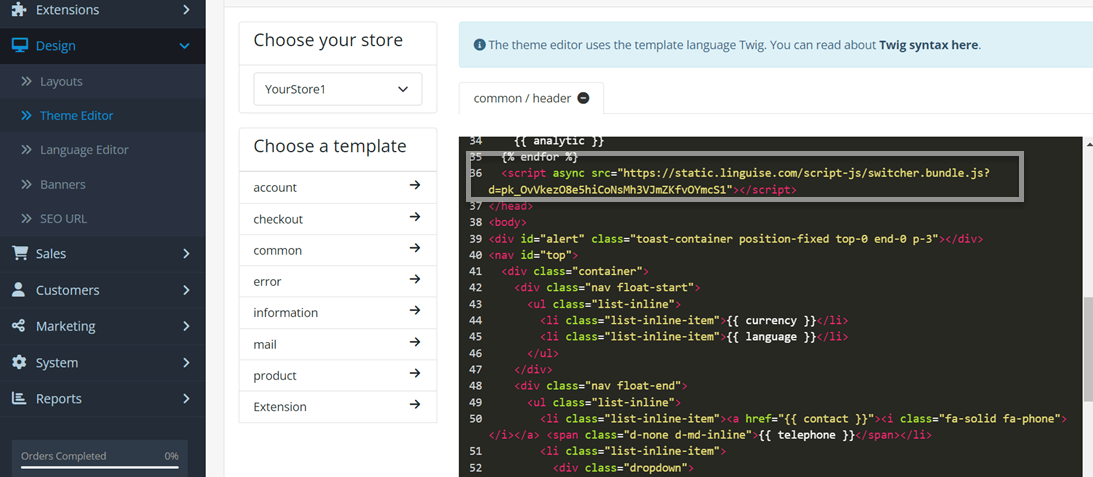
Nadat u met succes de OpenCart website hebt toegevoegd en de API hebt verbeterd, is het tijd om de taalwisselaar te activeren. Er zijn verschillende stappen die u moet volgen, open eerst de Linguise dashboard > Instellingen > kopieer deze URL.

Nadat u het script hebt gekopieerd, moet u het invoegen in de thema-editor van uw OpenCart website. Volg hiervoor deze stappen: Ga naar Ontwerp > Thema-editor > Standaard in het OpenCart beheerderspaneel. Plak vervolgens het script in het aangewezen gebied zoals weergegeven in de afbeelding hieronder.
Daarna verschijnt de taalwisselaar in Opencart gewoonlijk automatisch op uw websitepagina rechtsboven met een weergave zoals hieronder, afhankelijk van de taal die u koos bij het toevoegen van de website.
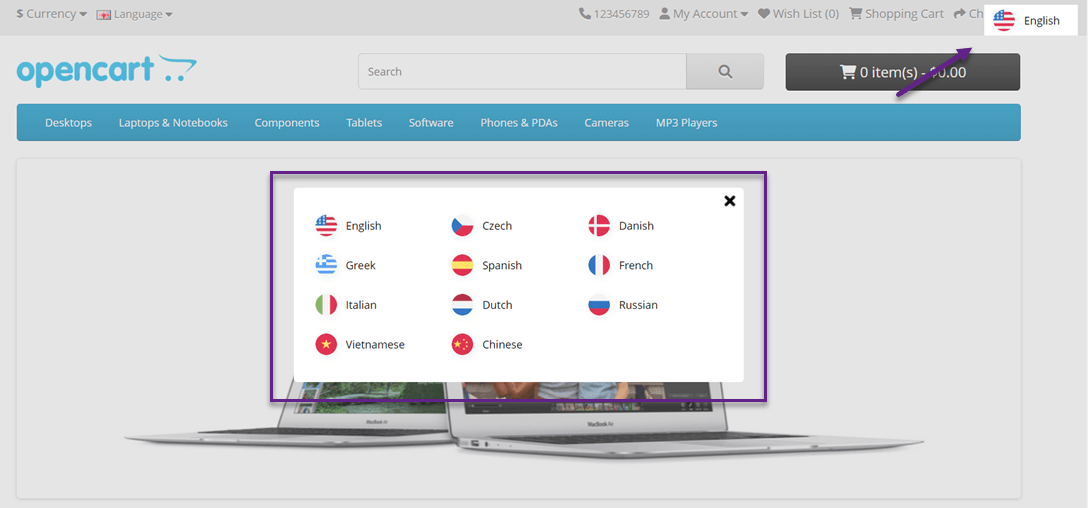
Echter, de weergave van de taalwisselaar hierboven is nog steeds de standaardinstelling. Met Linguise kunt u deze weergave aanpassen aan uw behoeften en wensen.
Stap 4: Instellen hoofdweergave
Om de taalwisselaar of landenvlaggen weer te geven, kunt u dit doen via het Linguise-dashboard > Instellingen > Landenvlaggen weergeven.
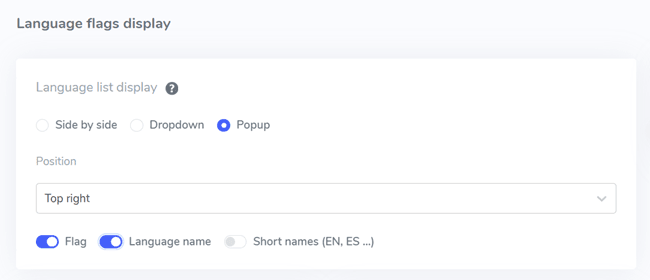
In de eerste instelling zullen we het hoofdscherm instellen. Er zijn verschillende onderdelen die hier onderdeel van uitmaken:
- Vlag-pictogramvorm: hier kunt u kiezen uit 3 beschikbare opties, namelijk naast elkaar, dropdown of pop-up.
- Positie: Deze positie toont waar uw taalwisselaar zal worden weergegeven, u kunt kiezen uit verschillende beschikbare positie-opties. Zorg ervoor dat u een positie kiest die gemakkelijk te vinden is voor bezoekers.
- Ten slotte kunt u de vlag + de taalnaam, vlag + korte naam of alleen de taalnaam combineren. Het wordt aanbevolen om een vlag te gebruiken samen met de naam van de taal om het voor gebruikers gemakkelijker te maken om de taal te herkennen.
Stap 5: Stel het ontwerp van de vlaggen in
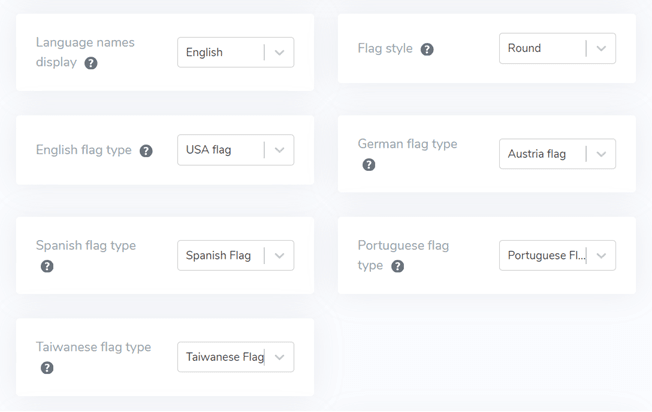
Daarna zijn er onder het hoofdscherm ontwerpinstellingen voor de vlag. Er zijn verschillende instellingen in de volgende afbeelding.
- Weergavetaalnaam: u kunt een weergavenaam kiezen op basis van de landnaam of taalnaam, bijvoorbeeld Nederlands of Dutch.
- Type Engelse vlag: dit wordt gebruikt voor talen die meer dan 1 type hebben, bijvoorbeeld Amerikaans Engels of Brits Engels (net als Spaans, Taiwanees, Duits en Portugees)
- Vlagstijl: om de vorm van het vlagpictogram in te stellen, rond of rechthoekig.
Stap 6: Stel de kleur en grootte van de vlag in
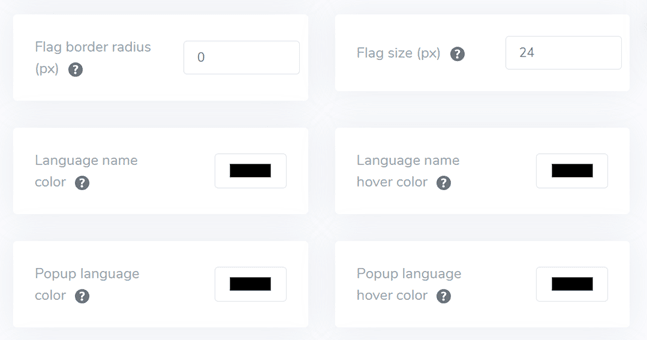
De volgende stap na het instellen van het vlagontwerp is het instellen van de kleur, grootte en verschillende andere dingen. In de volgende weergave zijn er verschillende instellingen die u kunt aanpassen, zoals.
- Markeer border-radius: aangepaste borderradius in pixels waar u de rechthoek gebruikt.
- Kleur van de taalnaam: kies de standaard tekstkleur voor de taalnaam.
- Kleur van popuplijsttaal: kleur van de titel van de taal in het pop-up- of vervolgkeuzemenu.
- Grootte van de vlag: grootte van de vlag
- Muiskleur bij taalnaam: muis hover tekstkleur voor de taalnaam
- Muiskleur bij pop-uptaal: Muis hover tekstkleur van de taal titel in de pop-up of dropdown.
Stap 7: Stel de vlag box-shadow in
Tenslotte, de instellingen die u kunt doen, zijn het instellen van de vlagboxschaduw, de eerste instelling stelt u in staat om de schaduw voor elke vlag op uw website in te stellen, en de volgende is de schaduw voor de taalvlaggen bij muisaanwijzing.
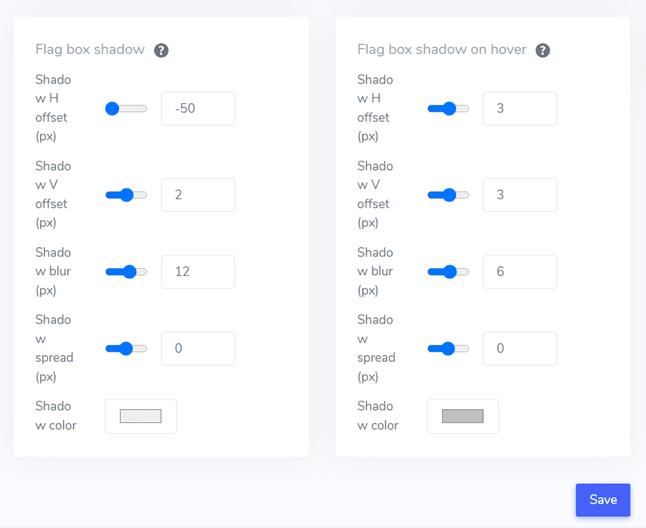
Nadat u alle instellingen hebt aangepast, vergeet dan niet om Opslaan te selecteren om de wijzigingen op te slaan en nu kunt u zien hoe de resultaten van de gemaakte aanpassingen eruitzien.
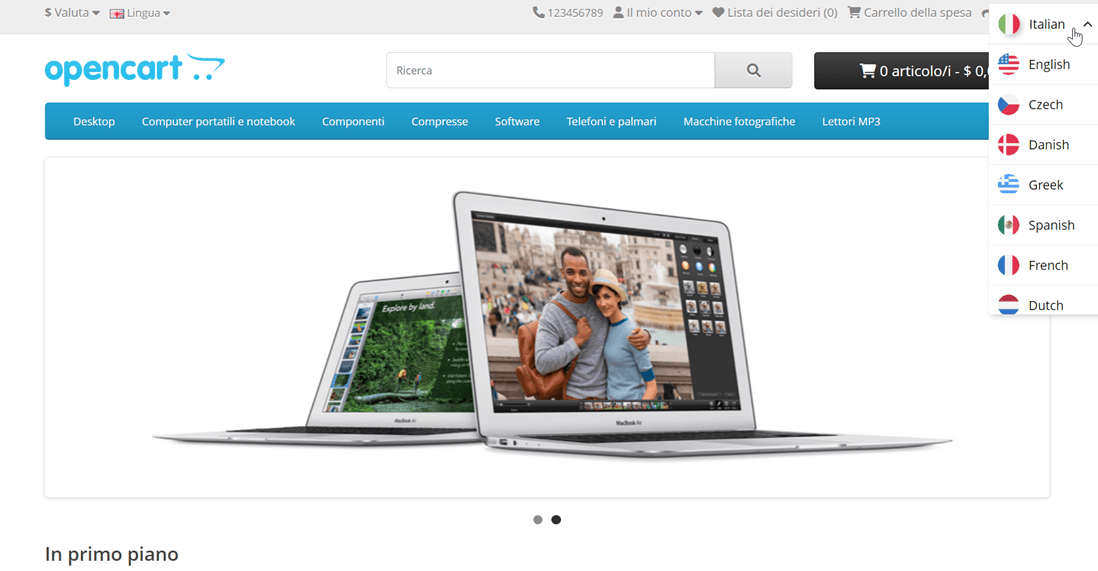
Dit is een voorbeeld van een taalwisselaar die een dropdown gebruikt, gepositioneerd in de rechterbovenhoek en vervolgens vlaggen + taalnaam gebruikt. Daarnaast is er ook een weergave van een website die probeert te worden vertaald in het Italiaans.
Hoe maak je een gebruiksvriendelijke taalwisselaar op je OpenCart website?
Na het begrijpen hoe je een taalwisselaar voor OpenCartinstelt, is het nu tijd om te weten hoe je een gebruiksvriendelijke taalwisselaar maakt, zodat deze een aantal extra voordelen voor je website kan bieden.
- Bekende pictogrammen of vlaggen: gebruik vertrouwde taalpictogrammen of vlaggen om verschillende talen weer te geven. Zorg ervoor dat het pictogram of de vlag visueel zichtbaar en algemeen begrepen is om ervoor te zorgen dat alles duidelijk is.
- Gemakkelijke plaatsing: plaats de taalwisselaar op een prominente plaats op je website, idealiter op een consistente locatie op alle pagina's. Veelvoorkomende plaatsen zijn headers, footers of navigatiemenu's. Zorg ervoor dat de vertaaltool duidelijk zichtbaar en gemakkelijk toegankelijk is.
- Taal label op elke landenvlag: label elke taaloptie duidelijk in de juiste taal. Gebruik bijvoorbeeld “Nederlands” voor Nederlands, “English” voor Engels, “Español” voor Spaans, “Deutsch” voor Duits, enzovoort. Dit helpt gebruikers om de gewenste taal gemakkelijk te identificeren en te selecteren.
- Innovatief ontwerp: De vertaaltool heeft een innovatief ontwerp. Gebruik vertrouwde symbolen of tekst om taalkeuzes aan te geven. U kunt bijvoorbeeld “NL” gebruiken voor Nederlands en “EN” voor Engels. Zorg ervoor dat de taal wisseltool zich onderscheidt van andere elementen op de pagina, bijvoorbeeld door een andere kleur te gebruiken of te markeren.
- Gemakkelijk wisselen: maakt het voor gebruikers gemakkelijk om over te schakelen naar een andere taal als de standaardtaal niet overeenkomt met hun voorkeuren. Voorkomt het gebruik van drop-down menu's, vlag-/pictogramlijsten of toggle-knoppen voor taalkeuze.
- Responsief ontwerp: Zorg ervoor dat de taal wisseltool responsief is en goed werkt op een verscheidenheid aan apparaten en schermgroottes. Test de functionaliteit op desktops, smartphones en tablets om een soepele ervaring voor alle gebruikers te garanderen.
Conclusie: Instellen van de taalwisselaar op OpenCart met behulp van Linguise
Op dit punt weet u al hoe u een taalwisselaar instelt voor OpenCart met behulp van Linguise, het maken van een vriendelijke taalwisselaar kan een aantal voordelen opleveren, variërend van het verbeteren van de algehele gebruikerservaring en het vergroten van de betrokkenheid van gebruikers, tot het helpen verbeteren van multilinguale SEO.
Met Linguise kunt u vriendelijke taalwisselaars en volledig aanpasbare vlaggen maken. Dus, waar wacht u op, registreer een Linguise account, een OpenCart website en stel de taalwisselaar in voor een betere gebruikerservaring.