De taalwisselaar is een belangrijk element waar je goed op moet letten bij het maken van een meertalige website, omdat de taalwisselaar het element is dat gebruikers vaak bezoeken wanneer ze van taal willen wisselen.
Het is daarom belangrijk om een taalwisselaar te maken die gebruiksvriendelijk, gemakkelijk te bereiken en te gebruiken is.
Dus in dit artikel bespreken we hoe je een taalwisselaar instelt voor OpenCart. Dus als je een meertalige website of eCommerce op OpenCarthebt, lees dit artikel dan tot het einde!
Waarom het maken van een taalwisselaar belangrijk is voor meertalige OpenCart -websites?
Het creëren van een gebruiksvriendelijke taalwisselaar is cruciaal voor het succes van een meertalige website. Hier zijn de redenen waarom u een taalwisselaar zou moeten maken voor OpenCart meertalige sites.
- Verbeterde gebruikerservaring: Een gebruiksvriendelijke taalwisselaar zorgt voor soepele overgangen tussen talen, waardoor gebruikers gemakkelijker kunnen navigeren en inhoud kunnen begrijpen. Dit verbetert de algehele gebruikerservaring, vermindert frustratie en verhoogt de betrokkenheid.
- Intuïtieve navigatie: Gebruikers moeten de taalwisselaar gemakkelijk kunnen vinden en gebruiken. Gebruiksvriendelijk ontwerp zorgt ervoor dat de wisselaar duidelijk wordt geplaatst en duidelijke, gemakkelijk herkenbare pictogrammen of labels gebruikt, wat gebruikers inspireert om tussen talen te wisselen.
- Vermindering van bouncepercentage: Een gebruiksvriendelijke taalwisselaar draagt bij aan het verlagen van het bouncepercentage. Wanneer bezoekers snel hun voorkeurstaal kunnen vinden en selecteren, blijven ze eerder op de site, verkennen ze de content en converteren ze mogelijk.
- Duidelijke communicatie: Taalvertalers moeten effectief communiceren met gebruikers. Duidelijke en beknopte labels of symbolen helpen bij het communiceren van beschikbare taalopties, verminderen verwarring en zorgen ervoor dat gebruikers weloverwogen keuzes kunnen maken.
- SEO-optimalisatie: Zoekmachines houden rekening met de gebruikerservaring bij het rangschikken van websites. Een goed geïmplementeerde, gebruiksvriendelijke taalwisselaar kan een positieve invloed hebben op SEO, waardoor je site zichtbaarder en toegankelijker wordt voor gebruikers die in meerdere talen zoeken.
Hoe stel je de taalwisselaar in voor OpenCart?
De taalswitchfunctie wordt meestal geleverd door de websitevertaalservice. Deze functie kan worden aangepast aan de behoeften van wat de gebruiker wil ontwerpen.
Echter, soms bieden niet alle vertaaldiensten een taalwisselfunctie die gemakkelijk aan te passen en gemakkelijk te gebruiken is. Daarom is het belangrijk om te zoeken naar een automatische vertaaldienst die compatibel is met veel CMS'en, waarvan Linguise automatische vertaling er één is.
Linguise biedt een flexibele en eenvoudig aanpasbare taalschakelfunctie en is geïntegreerd met OpenCart, deze vertaaldienst zou de oplossing voor u kunnen zijn.
Hoe stel je dan een taalwisselaar in voor OpenCart of een e-commercewebsite. Lees gewoon de uitleg hieronder verder.
Stap 1: Een gratis Linguise -account registreren
Om de taalwisselaar op Linguise te kunnen gebruiken, moet je natuurlijk eerst een Linguise -account registreren . We bieden ook een gratis proefperiode van 1 maand met verschillende functies die je kunt gebruiken.
Stap 2: Domeinwebsite OpenCart toevoegen
De tweede stap is om het OpenCart websitedomein dat u al bezit toe te voegen aan het Linguise dashboard. Er zijn verschillende dingen die u moet invullen, te beginnen met.
- Rekening
- URL's
- Platform, selecteer OpenCart
- Taal
- Vertaaltaal
- URL's vertalen
Daarna moet u de API-sleutel activeren en de taal-URL instellen. Voor een volledige handleiding over het toevoegen van een websitedomein kunt u de installatie van Linguise automatische vertaling op OpenCart lezen of de video-tutorial hieronder bekijken.
Stap 3: Taalwisselaar activeren
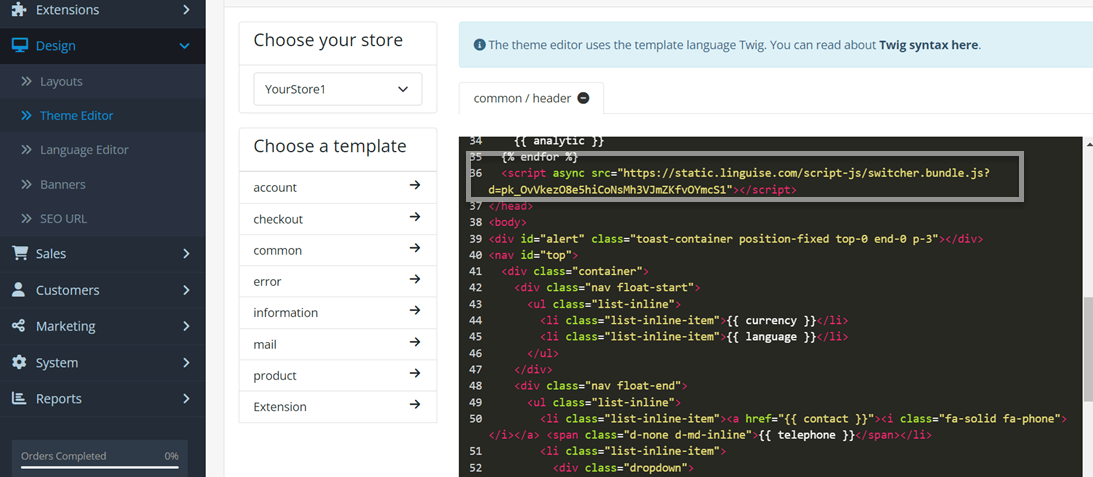
Nadat je de OpenCart website succesvol hebt toegevoegd en de API hebt verbeterd, is het tijd om de taalwisselaar te activeren. Er zijn verschillende stappen die je moet volgen. Open eerst het Linguise dashboard > Instellingen > kopieer deze URL.

Nadat je het script hebt gekopieerd, moet je het invoegen in de thema-editor van je OpenCart -website. Volg hiervoor deze stappen: Ga naar Design > Theme Editor > Default in het OpenCart -beheerpaneel. Plak vervolgens het script in het daarvoor bestemde gebied, zoals weergegeven in de afbeelding hieronder.
Daarna verschijnt de taalwisselaar in Opencart meestal automatisch op de pagina van je website in de rechterbovenhoek, met een weergave zoals hieronder, afhankelijk van de taal die je hebt gekozen bij het toevoegen van de website.
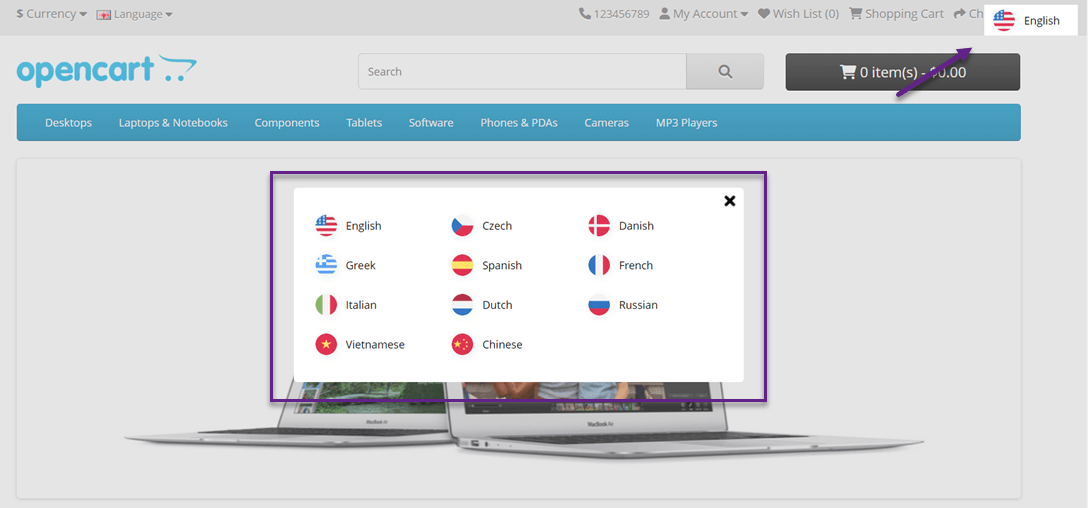
De weergave van de taalschakelaar hierboven is echter nog steeds de standaardweergave; met Linguise kunt u deze weergave aanpassen aan uw behoeften en wensen.
Stap 4: Hoofdweergave instellen
Om de weergave van de taalwisselaar of taalvlaggen in te stellen, kun je dit doen via het Linguise dashboard > Instellingen > Weergave taalvlaggen.
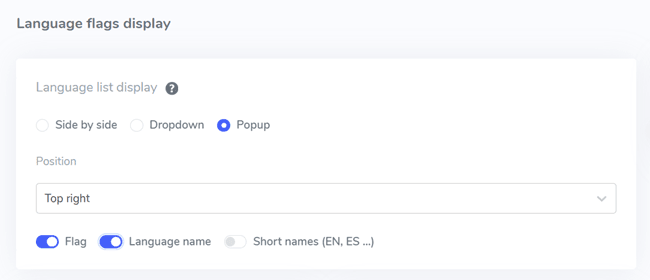
In de eerste instelling stellen we de hoofdweergave in. Er zijn verschillende onderdelen, waaronder:
- Vorm van vlagpictogram: hier kun je kiezen uit 3 beschikbare opties, namelijk naast elkaar, dropdown of popup.
- Positie: Deze positie toont waar uw taalwisselaar zal verschijnen. U kunt kiezen uit verschillende beschikbare positieopties. Zorg ervoor dat u een positie kiest die voor bezoekers gemakkelijk te vinden is.
- Ten slotte kun je vlag + taalnaam, vlag + korte naam of alleen de taalnaam combineren. Het wordt aanbevolen om een vlag samen met de naam van de taal te gebruiken, zodat gebruikers de taal gemakkelijker kunnen herkennen.
Stap 5: Ontwerp van vlaggen instellen
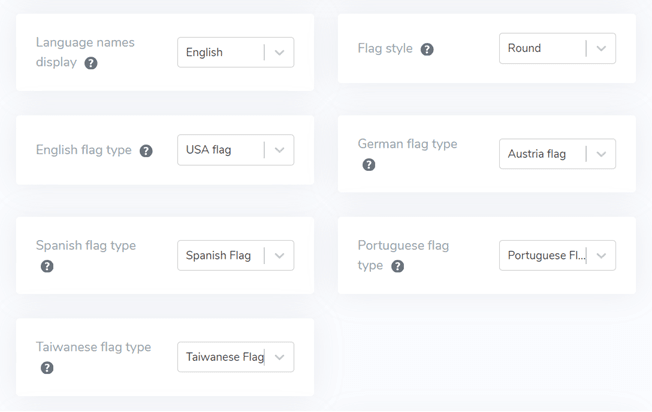
Daarna zijn er onder de hoofdweergave ontwerpinstellingen voor de vlag. Er zijn verschillende instellingen in de volgende afbeelding.
- Weergavenaam taal: je kunt een weergavenaam kiezen op basis van de landnaam of taalnaam, bijvoorbeeld Frans of Francais.
- Type Engelse vlag: dit wordt gebruikt voor talen met meer dan 1 type, bijvoorbeeld Amerikaans-Engels of Brits-Engels (hetzelfde als Spaans, Taiwanees, Duits en Portugees)
- Vlagstijl: hiermee kunt u de vorm van het vlagpictogram instellen, rond of rechthoekig.
Stap 6: Stel de kleur en de grootte van de vlag in
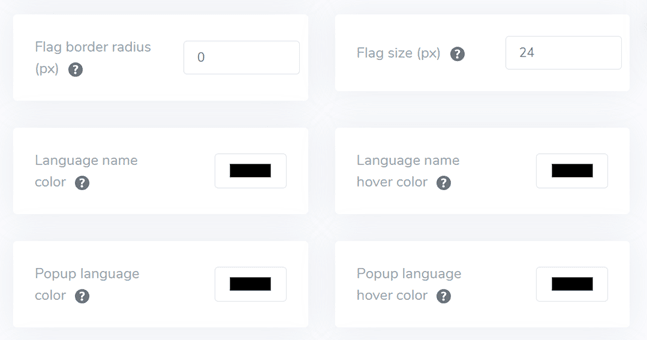
De volgende stap na het instellen van het vlagontwerp is het instellen van de kleur, grootte en diverse andere zaken. In de volgende weergave zijn er verschillende instellingen die je kunt aanpassen, zoals.
- Mark border-radius: aangepaste border-radius in pixels waar je de rechthoek gebruikt.
- Kleur van taalnaam: kies de standaard tekstkleur voor de taalnaam.
- Popup-taal kleur: kleur van de taaltitel in het popup- of dropdowngebied.
- Vlaggrootte: vlaggrootte
- Kleur van taalnaam bij hover: tekstkleur bij muis-hover voor de taalnaam
- Popup taal hoverkleur: Tekstkleur bij muisover van de taaltitel in de popup of dropdown.
Stap 7: Stel de box-shadow van de vlag in
Tot slot kun je de instellingen voor de schaduw van het vlagvak instellen. Met de eerste instelling kun je de schaduw voor elke vlag op je website instellen, en de volgende is de schaduw voor de taalvlaggen bij muisover.
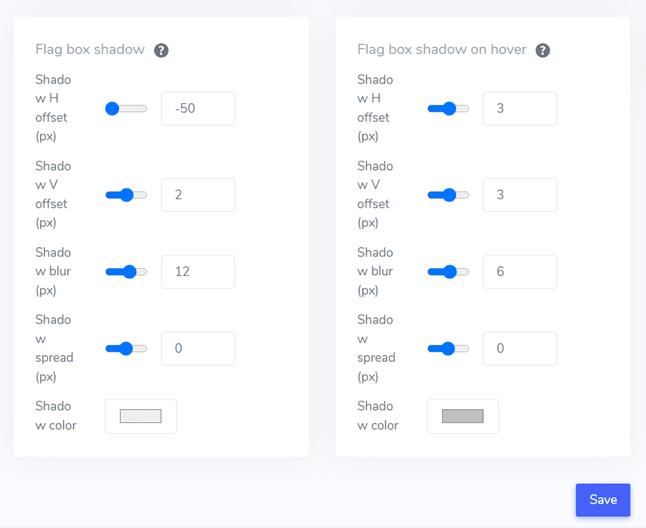
Nadat je alle instellingen hebt aangepast, vergeet niet om Opslaan te selecteren om de wijzigingen op te slaan. Nu kun je zien hoe de resultaten van de aanpassingen eruitzien.
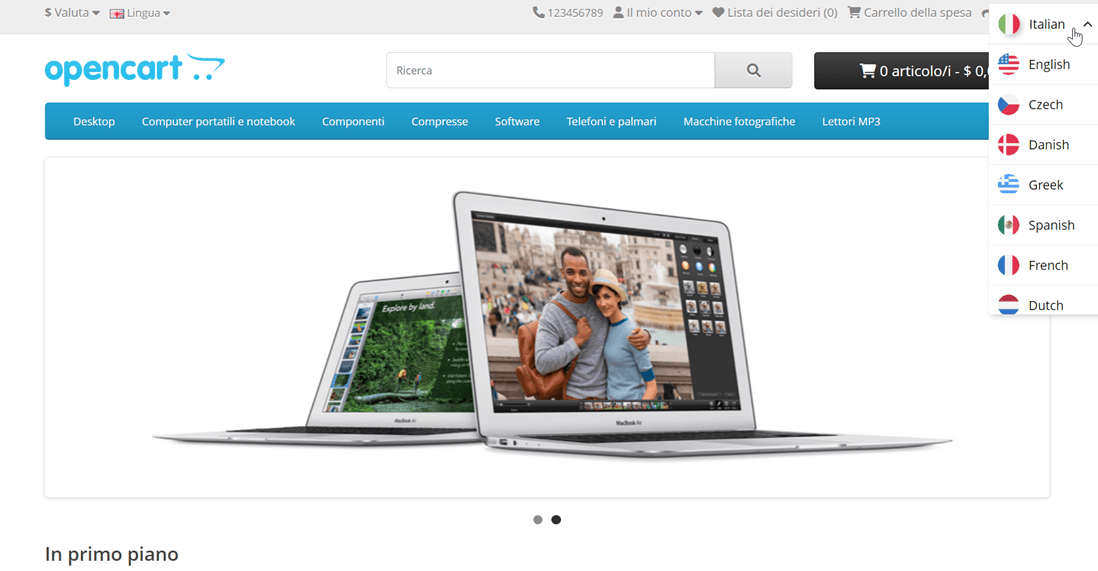
Dit is een voorbeeld van een taalwisselaar met een dropdown, gepositioneerd in de rechterbovenhoek en vervolgens met vlaggen + taalnaam. Daarnaast is er ook een websiteweergave die naar het Italiaans probeert te worden vertaald.
Hoe maak je een gebruiksvriendelijke taalwisselaar op je OpenCart -website?
Nu je hebt begrepen hoe je een taalwisselaar voor OpenCartinstelt, is het tijd om te leren hoe je een gebruiksvriendelijke taalwisselaar maakt, zodat deze een aantal extra voordelen voor je website kan bieden.
- Bekende iconen of vlaggen: gebruik bekende taaliconen of vlaggen om verschillende talen weer te geven. Zorg ervoor dat het icoon of de vlag visueel zichtbaar en algemeen begrepen is, zodat alles duidelijk is.
- Handige plaatsing: plaats de taalwisselaar op een prominente plek op je website, idealiter op een consistente locatie op alle pagina's. Veelvoorkomende plekken zijn headers, footers of navigatiemenu's. Zorg ervoor dat de vertaaltool duidelijk zichtbaar en gemakkelijk toegankelijk is.
- Taallabel op elke landsvlag: label elke taaloptie duidelijk in de betreffende taal. Gebruik bijvoorbeeld “English” voor Engels, “Español” voor Spaans, “Deutsch” voor Duits, enzovoort. Dit helpt gebruikers de gewenste taal gemakkelijk te herkennen en te selecteren.
- Innovatief ontwerp: De vertaaltool heeft een innovatief ontwerp. Gebruik herkenbare symbolen of tekst om taalkeuzes aan te geven. U kunt bijvoorbeeld “EN” gebruiken voor Engels en “ID” voor Indonesisch. Zorg ervoor dat de taalwisseltool opvalt tussen de andere elementen op de pagina, bijvoorbeeld door een andere kleur of markering te gebruiken.
- Eenvoudig wisselen: maakt het voor gebruikers gemakkelijk om naar een andere taal te schakelen als de standaardtaal niet overeenkomt met hun voorkeuren. Voorkomt het gebruik van dropdownmenu's, vlag-/pictogrammenlijsten of schakelknoppen voor taalselectie.
- Responsief ontwerp: Zorg ervoor dat de taalwisselaar responsief is en goed werkt op verschillende apparaten en schermformaten. Test de functionaliteit op desktops, smartphones en tablets om een soepele ervaring voor alle gebruikers te garanderen.
Conclusie: Stel de taalwisselaar in op OpenCart met Linguise
Op dit punt weet je al hoe je een taalwisselaar voor OpenCart instelt met Linguise. Het maken van een gebruiksvriendelijke taalwisselaar kan een aantal voordelen bieden, variërend van het verbeteren van de algehele gebruikerservaring en het verhogen van de betrokkenheid van gebruikers tot het helpen verbeteren van meertalige SEO.
Met Linguise kun je gebruiksvriendelijke taalwisselaars en volledig aanpasbare vlaggen maken. Dus waar wacht je nog op, registreer een Linguise -account, een OpenCart -website, en stel de taalwisselaar in voor een betere gebruikerservaring.