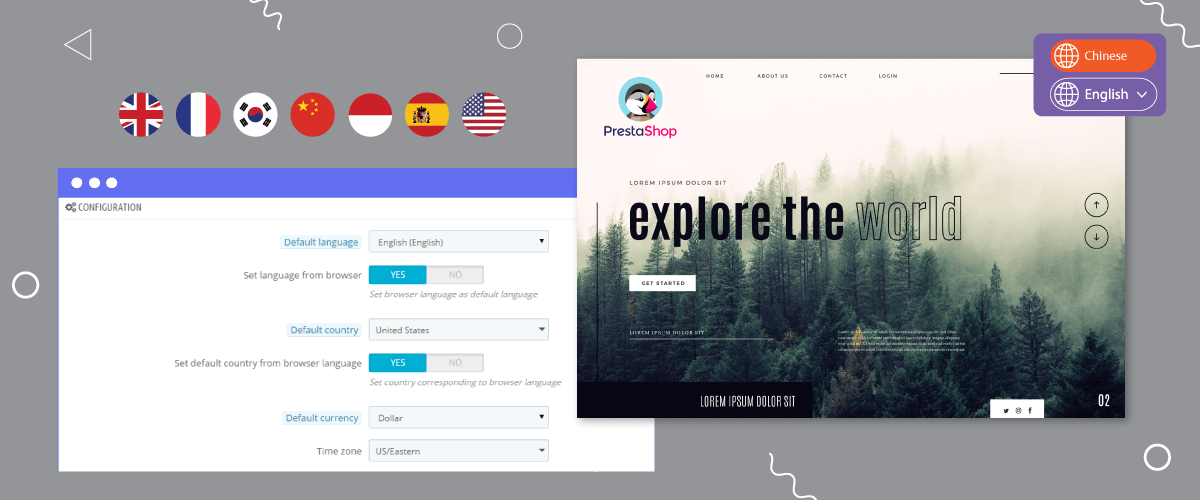
Het is belangrijk om extra aandacht te besteden aan taalwissel-elementen bij het maken van een meertalige website. Dit komt doordat gebruikers dit gedeelte vaak bezoeken wanneer ze van taal willen wisselen.
Hetzelfde geldt voor degenen onder u die PrestaShop meertalige sites bezitten. Daarom is het belangrijk om een taalwisselaar voor PrestaShop te maken die gebruiksvriendelijk, toegankelijk en eenvoudig te gebruiken is.
In dit artikel bespreken we hoe je een taalwisselaar voor PrestaShop instelt. Dus, voor meertalige websites of eCommerce-eigenaren op PrestaShop , lees dit artikel tot het einde om de volledige handleiding te krijgen!
Waarom is een taalschakelaar belangrijk voor meertalige websites PrestaShop?
Een taalwisselaar is een element dat aanwezig moet zijn op een meertalige website, omdat dit is wat gebruikers vaak bezoeken en gebruiken bij het wisselen van taal.
Naast het gebruik voor het wisselen van talen, wat is het belang van een taalwisselaar voor een PrestaShop meertalige website? Zie de volledige uitleg hieronder.
- Verbeterde gebruikerservaring: Een gemakkelijk navigeerbare taalwisselaar zorgt voor naadloze overgangen tussen talen, wat de navigatie en het begrip van content voor gebruikers vereenvoudigt. Deze verbetering draagt bij aan een algeheel positieve gebruikerservaring, minimaliseert frustratie en verhoogt de betrokkenheid van gebruikers.
- Intuïtieve navigatie: De taalwisselaar moet moeiteloos vindbaar en gebruiksvriendelijk zijn. Een goed ontworpen interface zorgt ervoor dat de wisselaar prominent gepositioneerd is en gebruikmaakt van duidelijke, gemakkelijk herkenbare pictogrammen of labels, waardoor gebruikers moeiteloos tussen talen kunnen wisselen.
- Verlaagd bouncepercentage: De gebruiksvriendelijke taalwisselaar speelt een rol bij het verlagen van het bouncepercentage. Wanneer bezoekers snel hun voorkeurstaal kunnen vinden en kiezen, blijven ze waarschijnlijk langer op de website, verkennen ze de inhoud en converteren ze mogelijk.
- Effectieve communicatie: Taalwisselaars moeten effectief communiceren met gebruikers. Duidelijke en beknopte labels of symbolen helpen bij het overbrengen van de beschikbare taalkeuzes, verminderen verwarring en stellen gebruikers in staat weloverwogen keuzes te maken.
- SEO-optimalisatie: Zoekmachines houden rekening met de gebruikerservaring bij het rangschikken van websites. Een goed uitgevoerde, gebruiksvriendelijke taalwisselaar kan een positieve invloed hebben op SEO, waardoor de zichtbaarheid en toegankelijkheid van uw site voor gebruikers die in verschillende talen zoeken, worden verbeterd.
- Meting van taalprestaties: Sommige taalwisselmodules, zoals Linguise , bieden taalprestatieanalyses, waarmee je kunt zien hoe elke taalversie presteert op je site. Dit kan je helpen je taalstrategie te optimaliseren op basis van echte gebruikersgegevens.
Hoe stel ik de taalschakelaar in voor PrestaShop?
Een taalwisselaar is een van de elementen of functies die doorgaans door vertaaldiensten worden geleverd en die gebruikers alleen maar hoeven aan te passen.
Niet alle vertaaldiensten bieden echter een taalschakelfunctie die gemakkelijk aan te passen en flexibel is en diverse aanpassingsmogelijkheden biedt.
Echter, Linguise kan een oplossing zijn voor degenen onder jullie die een gebruiksvriendelijke en eenvoudig aan te passen PrestaShop taalwisselaar willen.
Linguise Automatische Vertaling is een websitevertaaldienst die binnen enkele seconden automatisch kan vertalen. Het integreert met meer dan 40 CMS-platforms, waaronder automatische vertaling voor PrestaShop.
Met Linguisekun je een gebruiksvriendelijke taalwisselaar voor de PrestaShop -website maken die voor bezoekers gemakkelijk te gebruiken is, zodat deze buitengewone voordelen kan bieden. Er zijn verschillende stappen om de taalwisselaar voor de PrestaShop-website in te stellen. Hier zijn enkele stappen.
Stap 1: Een gratis Linguise -account registreren
Om gebruik te maken van de taalswitchfunctie in Linguise en om PrestaShop PrestaShop eCommerce te kunnen vertalen, moet je eerst een account aanmaken op het Linguise -platform. Linguise biedt ook een gratis proefperiode van één maand aan, zodat je toegang krijgt tot de verschillende functies die de service biedt.
Stap 2: Voeg domeinwebsite PrestaShop toe
De volgende stap is het toevoegen van het websitedomein aan het Linguise -dashboard. Er moet wat informatie worden ingevuld.
- Rekening
- URL's
- Kies voor het platform PrestaShop
- Taal
- Vertaaltaal
- URL vertalen
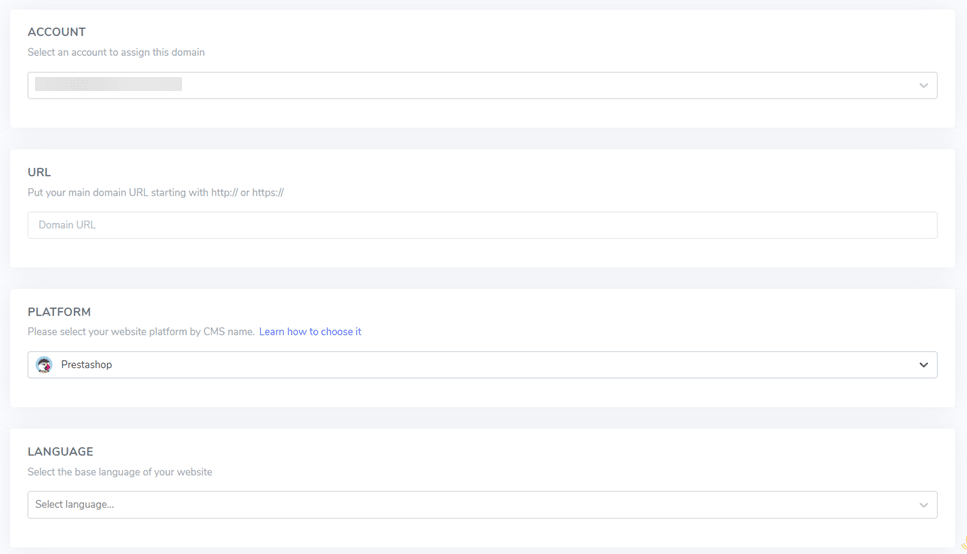
De volgende stap is het activeren van de API-sleutel en het instellen van de taal-URL. Voor gedetailleerde instructies over het toevoegen van een websitedomein, raadpleeg de handleiding om Linguise Linguise automatische vertaling in PrestaShop te installeren of bekijk de video-tutorial hieronder.
Stap 3: Taalwisselaar ingeschakeld
Nadat alle configuraties zijn voltooid, is de volgende stap het instellen van de taalwisselfunctie. Hier wordt een vlag weergegeven om het wisselen van taal voor gebruikers te vereenvoudigen. Kopieer hiervoor de code die beschikbaar is in het Linguise dashboard: ga naar Linguise dashboard > Instellingen > kopiëren naar klembord.

Voeg het bovenstaande script in de paginakop in, d.w.z. …/themes/your-theme/templates/_partials/head.tpl
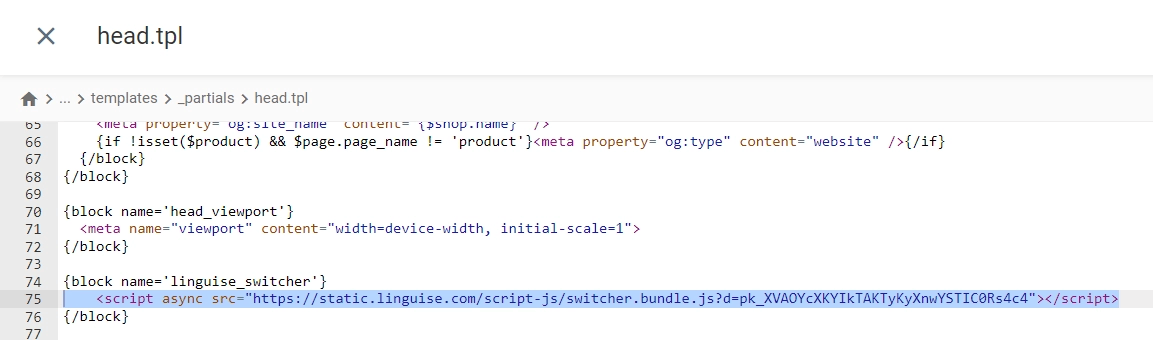
Geavanceerde aanpassing van de taalswitcher kan in de onderstaande stappen worden gedaan.
Stap 4: Hoofdweergave instellen
In deze stap stellen we het ontwerp van de taalwisselaar verder in. Je vindt deze in het Linguise -dashboard > Instellingen > Weergave van taalvlaggen.
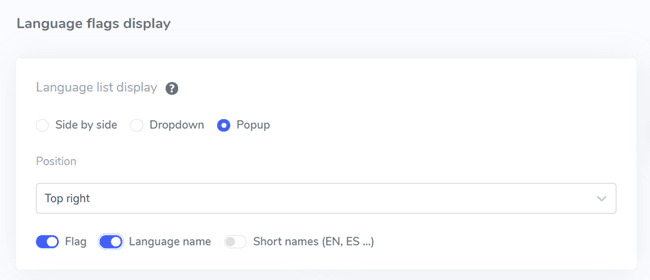
In de eerste setup configureren we de hoofdweergave. Verschillende onderdelen vragen aandacht.
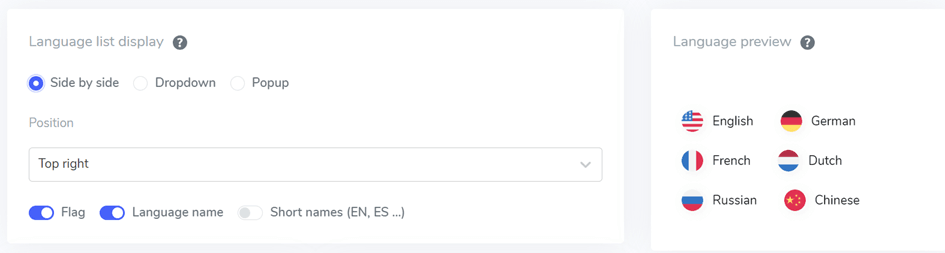
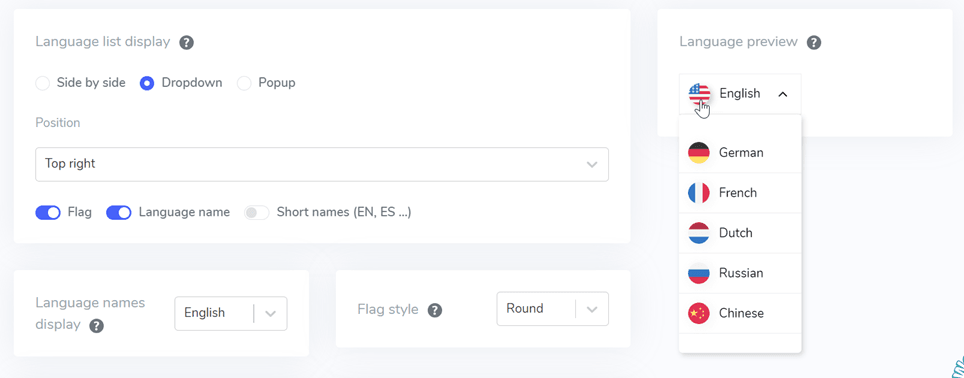
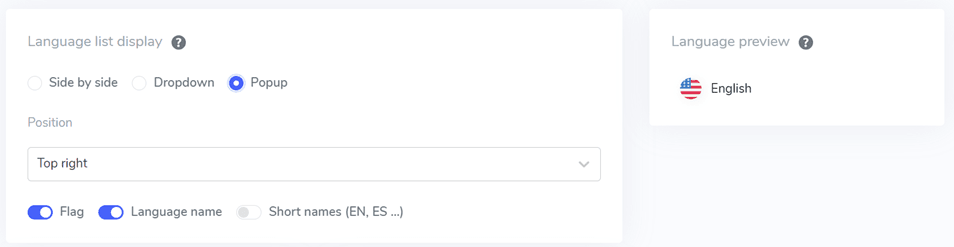
De eerste is de weergavevorm van de talenlijst. Hier kun je kiezen uit de drie beschikbare opties, namelijk naast elkaar, dropdown of popup. Aan de linkerkant wordt een voorbeeld weergegeven van elke lijstvorm.
De eerste vorm wordt als volgt naast elkaar weergegeven.
Het tweede formulier is een keuzelijst zoals hieronder.
Tot slot is er het pop-upformulier.
Vervolgens stel je de positie in. Deze positieoptie toont waar de taalwisselaar wordt geplaatst. Je kunt kiezen uit verschillende beschikbare positieopties. Zorg ervoor dat je een positie kiest die voor bezoekers gemakkelijk te vinden is.
Kies ten slotte de combinatie van vlag + taalnaam, vlag + korte naam, of alleen de vlag.
Stap 5: Ontwerp van de vlaggen instellen
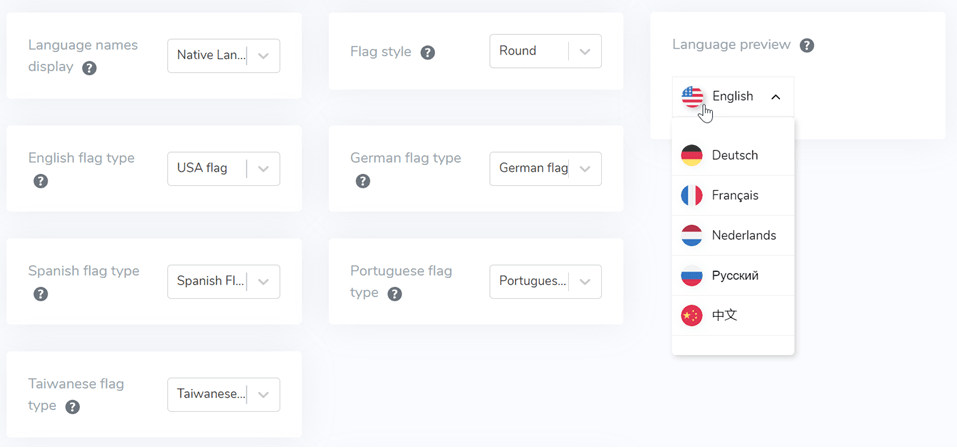
Vervolgens zijn er onder de hoofdweergave ontwerpinstellingen voor de vlag. Enkele instellingsopties zijn te vinden in de volgende afbeelding.
- Taalnaamweergave: u kunt de naamweergave selecteren op basis van de landnaam of taalnaam, bijvoorbeeld 'Duits' of 'Deutsch'.
- Type Engelse vlag: deze optie wordt gebruikt voor talen die meer dan één type hebben, bijvoorbeeld "English USA" of "English Britain" (vergelijkbaar met Spaans, Taiwanees, Duits en Portugees).
- Vlagstijl: Wordt gebruikt om de vorm van het vlagpictogram te bepalen, of deze rond of vierkant (rechthoekig) is.
Stap 6: Kies de kleur en de grootte van de vlag
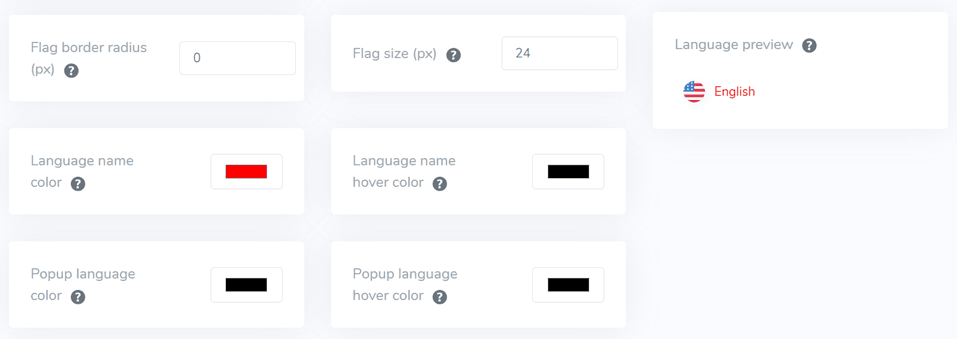
De volgende stap na het configureren van het vlagontwerp is het aanpassen van de kleuren, de grootte en diverse andere elementen. In het volgende scherm ziet u verschillende aanpasbare instellingen, zoals:
- Vlag border-radius: De border-radius in pixels aanpassen bij gebruik van een rechthoek.
- Taalnaamkleur: Hiermee kiest u de standaardtekstkleur voor de taalnaam.
- Popup-taal kleur: Kleur van de taaltitel in de popup- of dropdowngebieden.
- Vlaggrootte: De grootte van de vlag aanpassen.
- Taalnaam hover-kleur: Tekstkleur bij muisbeweging over taalnamen.
- Hoverkleur van pop-uptaal: De tekstkleur van de taaltitel in de pop-up of dropdown wanneer de muis eroverheen gaat.
Stap 7: Pas de schaduw van het vlagvak aan
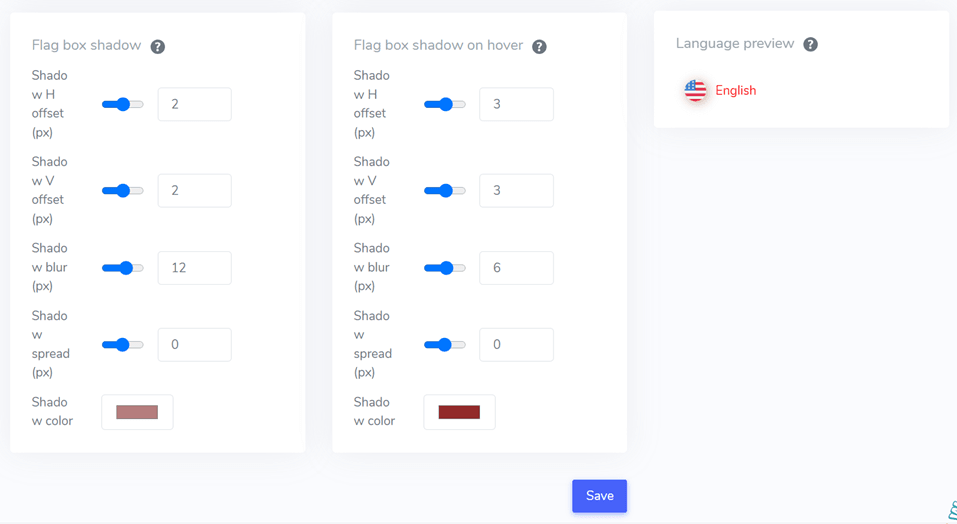
In de laatste fase kun je instellingen maken voor de schaduwopstelling op de vlag. Met de eerste instelling kun je een schaduw definiëren voor elke vlag op je website, en de volgende is een schaduw voor de taalvlag bij hover.
Vergeet in dat geval niet op 'Opslaan' om de aanpassingen van de taalschakelaar op te slaan.
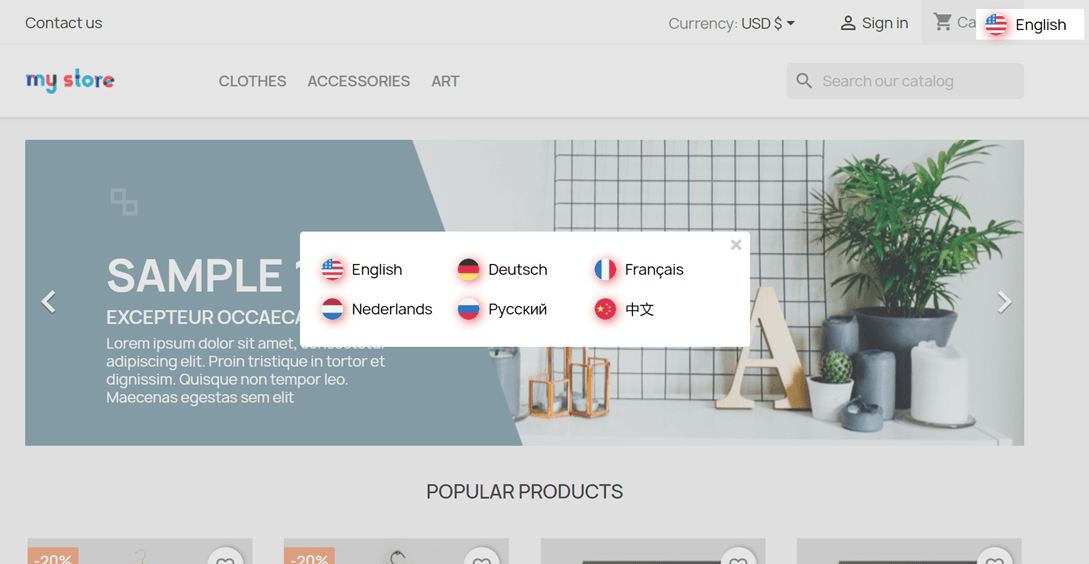
Nadat je de taalswitcher hebt ingesteld voor PrestaShop, zijn hier de resultaten van de taalswitcher.
Tips voor het optimaliseren van je taalschakelaar PrestaShop
Het optimaliseren van de taalswitcher in PrestaShop is essentieel om een naadloze en gebruiksvriendelijke ervaring te bieden aan klanten die verschillende talen spreken. Hier zijn enkele tips om je taalswitcher in PrestaShopte optimaliseren.
- Talen installeren en activeren: zorg ervoor dat je alle talen hebt geïnstalleerd en geactiveerd die je wilt ondersteunen in je PrestaShop -winkel. Je kunt dit doen in het gedeelte "Localisatie" onder het tabblad "International".
- Gebruik een duidelijke taalwisselaar: Plaats de taalwisselaar prominent op je website, meestal in de header of footer. Gebruik duidelijke en gemakkelijk herkenbare taaliconen of vlaggen voor elke taal om het intuïtief te maken voor gebruikers.
- Denk na over de namen van de talen: Gebruik in plaats van vlaggen de namen van de talen in hun oorspronkelijke vorm. Vlaggen kunnen verwarrend zijn, omdat sommige talen in meerdere landen met verschillende vlaggen worden gesproken.
- Schakel vriendelijke URL's voor talen in: Schakel SEO-vriendelijke URL's in voor elke taal. Dit kan in het gedeelte "Voorkeuren" onder het tabblad "SEO & URL's". Dit helpt zoekmachines om uw pagina's correct te indexeren voor elke taal.
- Standaardtaal instellen: Stel een standaardtaal in voor je winkel. Dit is de taal die bezoekers zien wanneer ze voor het eerst op je site komen. Je kunt de standaardtaal instellen in het gedeelte "Localisatie".
- Optimaliseer taalspecifieke content: Zorg ervoor dat je productbeschrijvingen, metatags en andere content nauwkeurig worden vertaald voor elke taal. Dit is cruciaal voor SEO en het bieden van een zinvolle ervaring aan gebruikers in verschillende talen.
- Schakel automatische taaldetectie in: Overweeg automatische taaldetectie op basis van de browserinstellingen van de gebruiker. Dit kan zorgen voor een meer gepersonaliseerde ervaring voor bezoekers, door automatisch content in hun voorkeurstaal weer te geven.
- Houd de taalwisselaar consistent: Zorg voor consistentie in de taalwisselaar op alle pagina's van je website. Gebruikers moeten gemakkelijk van taal kunnen wisselen, ongeacht op welke pagina ze zich bevinden.
Door deze tips te volgen, kun je een effectievere en gebruiksvriendelijkere taalwisselaar creëren in PrestaShop, waarmee je een divers publiek bedient en de algehele winkelervaring van je winkel verbetert.
Stel de taalschakelaar PrestaShop in met Linguise!
Tot nu toe heb je de instellingen van de taalswitcher voor PrestaShopbegrepen. Het maken van een taalswitcher kan verschillende voordelen bieden; vergeet daarna niet te optimaliseren volgens de hierboven uitgelegde punten.
Met een goede optimalisatie van de taalwisselaar kan de gebruikerservaring worden verbeterd.
Dus waar wacht je nog op? Registreer een Linguise -account, registreer een PrestaShop -website en configureer de taalswitcher voor een betere gebruikerservaring.