







Inhoudsopgave
Technische vereisten
Om de WordPress -vertalingsplugin te gebruiken, heb je het volgende nodig:
- Gebruik PHP 7 of hoger
- Activeer URL-herschrijving in WordPress instellingen.
Dit wordt automatisch door de plugin gecontroleerd.
Configuratie-instellingen Linguise dashboard
Hoe controleer je de basistaal in WordPress
Je kunt naar WordPress -beheerpaneel gaan en vervolgens naar Instellingen > Algemeen. Scroll een beetje naar beneden en je vindt 'Websitetaal'. Hieronder staat bijvoorbeeld Engels als websitetaal. Je moet Linguise dashboardconfiguratie instellen op Engels als basistaal om ervoor te zorgen dat het werkt.

Genereer de API-sleutel
Nadat je verbinding hebt gemaakt met je Linguise dashboard, moet je eerst een nieuw domein instellen en de instellingen opslaan om de API-sleutel te verkrijgen.
De API-sleutel is nodig om de vertaling op uw website te activeren. De API-sleutel controleert welke taal op welk domein is geactiveerd en maakt het mogelijk om de pagina's met neurale vertaling te genereren.
Kopieer de API-sleutel en bewaar deze in uw klembord.

Installeer de WordPress plugin
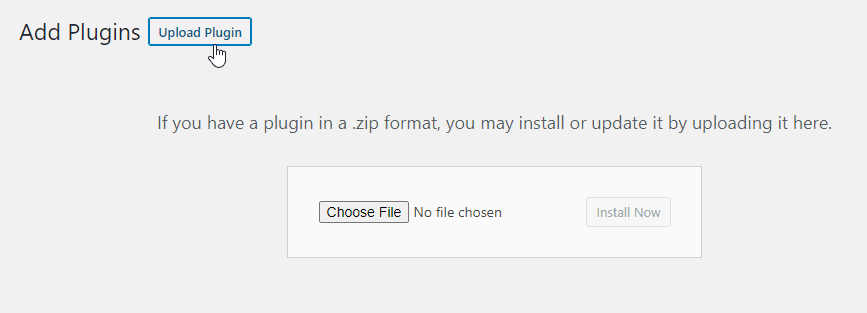
Nadat het script is gedownload, installeer je het zoals gebruikelijk op je WordPress website met behulp van de WordPress plugininstaller
Zorg ervoor dat URL-herschrijving is geactiveerd
Om je taal op nieuwe URL's (zoals domain.com/es) te laden , WordPress geconfigureerd zijn met een herschrijfoptie, behalve de optie 'plain' (niet-SEO-URL's). Anders kan de meertalige URL 404-fouten genereren.
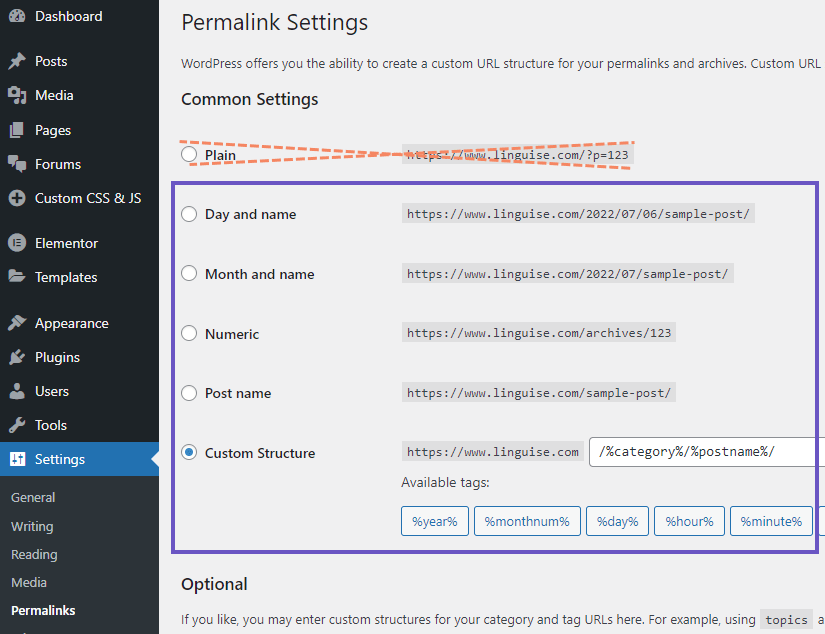
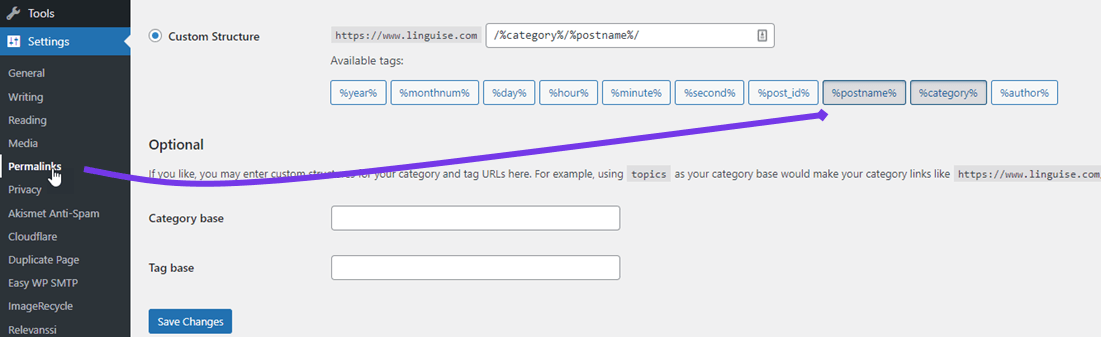
Houd er rekening mee dat de aanbevolen optie voor SEO-optimalisatie de volgende is.
Activeer de WordPress -vertaling
Nadat de WordPress plugin is geïnstalleerd en geactiveerd, kunt u de pluginconfiguratie openen via het menu "Linguise" aan de linkerkant. Het eerste waar u naar moet kijken, is het veld voor de API-sleutel. Plak de API-sleutel uit uw dashboard en klik op Toepassen
- Je krijgt de volledige website-taalconfiguratie
- De hele website zou al in alle talen vertaald moeten zijn!
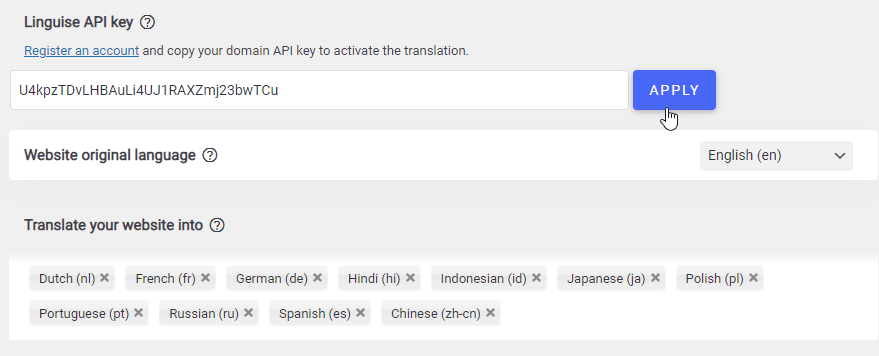
Belangrijke SEO-opmerking: Het aantal talen dat u instelt, heeft een grote impact op SEO. Als u veel pagina's (>500) hebt geïndexeerd, kan het verwerken van de vertalingen door zoekmachines veel tijd in beslag nemen. Dit kan uw SEO in de oorspronkelijke taal negatief beïnvloeden. Daarom raden we aan om in eerste instantie maximaal 5 talen toe te voegen. Zodra deze pagina's zijn geïndexeerd, kunt u maandelijks 3 talen toevoegen.
Voeg de taalschakelaar toe aan uw website
Je hebt 3 methoden om de taalschakelaar (vlaggen en taalnamen) op je WordPress .
- Gebruik de onderstaande shortcode
- Gebruik het WordPress Linguise menu
- Gebruik het PHP-fragment
[linguise]
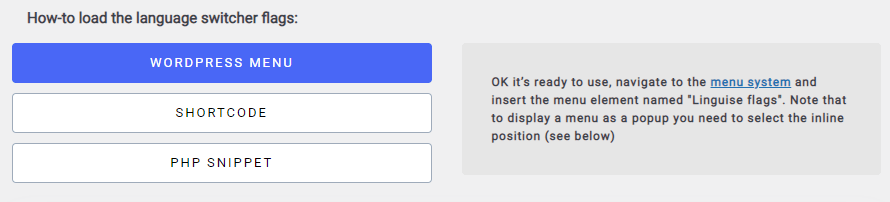
Zodra het is toegevoegd, worden de vlag en de taalnaam op de frontend weergegeven.

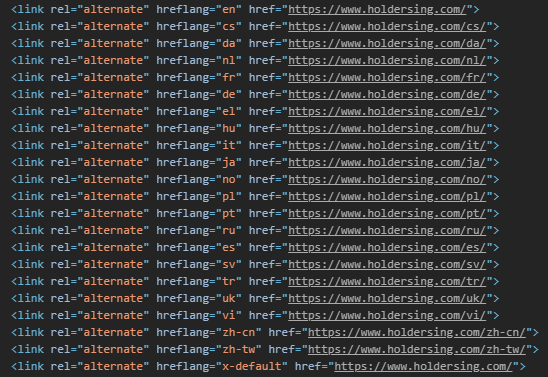
De alternatieve optie genereert een alternatieve URL per taal, zodat zoekmachines alle taalversies van de pagina gemakkelijk kunnen indexeren. Het is aan te raden deze optie ingeschakeld te laten.

Een alternatief voorbeeld in HTML-code dat door zoekmachines wordt geïndexeerd:
Stel het type taalschakelaar in
De taalschakelaar kan worden weergegeven als een pop-up, een keuzelijst of gewoon naast elkaar. Je hebt ook de mogelijkheid om alleen de vlag, alleen de taalnamen of beide weer te geven.
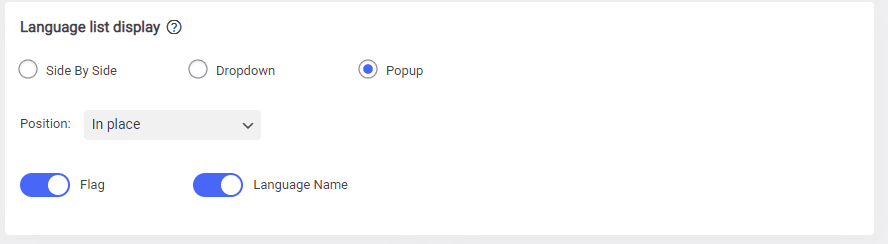
Aan de rechterkant van het scherm kunt u de preview gebruiken om het uiteindelijke resultaat te controleren.
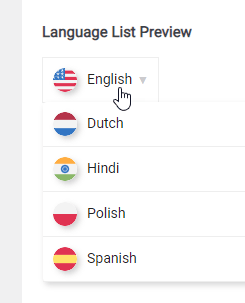
Met de positie-instelling kunt u zwevende elementen op uw website gebruiken.
Taalschakelaar vlag en tekstontwerp
Er zijn veel ontwerpmogelijkheden waarmee de taalschakelaar overal op uw website kan worden weergegeven. De stijl zal bijvoorbeeld niet hetzelfde zijn op een witte bovenbalk als op een donkere voettekst.
De belangrijkste opties zijn:
- Vorm en grootte van vlaggen
- Taalnamen tekstkleur
- Schaduw van elementen bij muisovergang
- Muis-hoverstijl
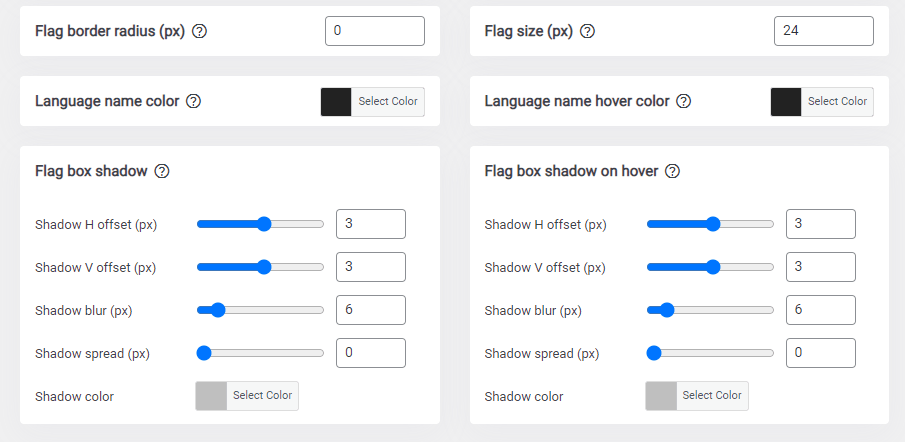
Instellen van de taalschakelaar in de video
Geavanceerde opties voor taalwisselaar
Tot slot kunt u de geavanceerde opties instellen, zoals de cache-instellingen, het aantal URL's en vertalingen dat lokaal wordt opgeslagen voor snellere weergave.
Het omleiden van de gebruiker naar een van de talen die in zijn browser zijn ingesteld, wordt om verschillende redenen afgeraden .
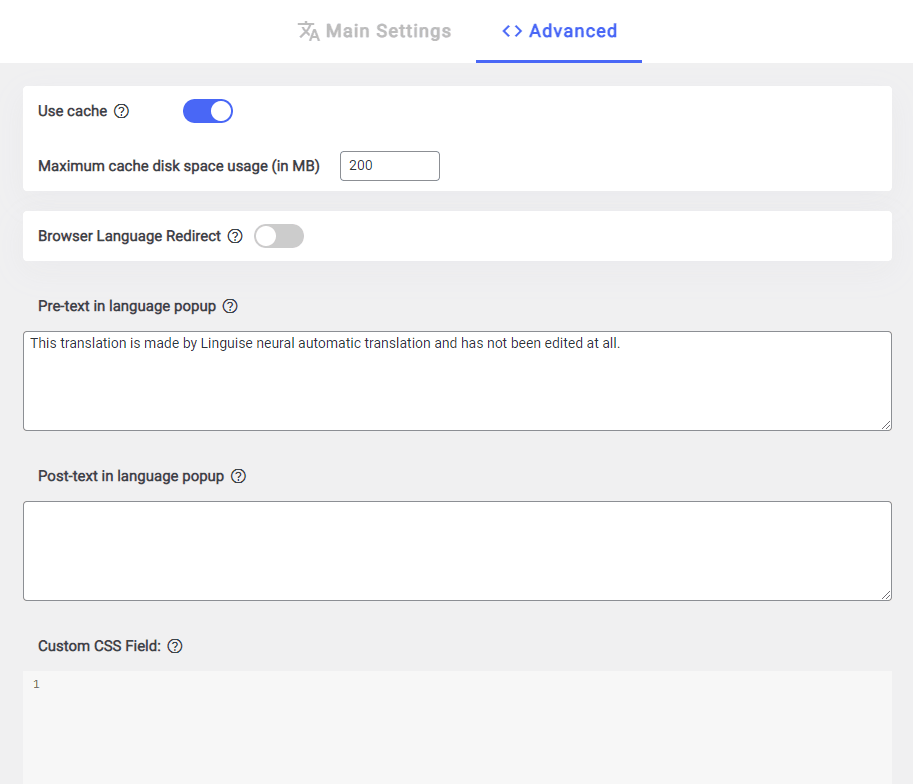
Pre-text en post-text zijn de HTML-inhoud die wordt weergegeven in de pop-up van de taalwisselaar.
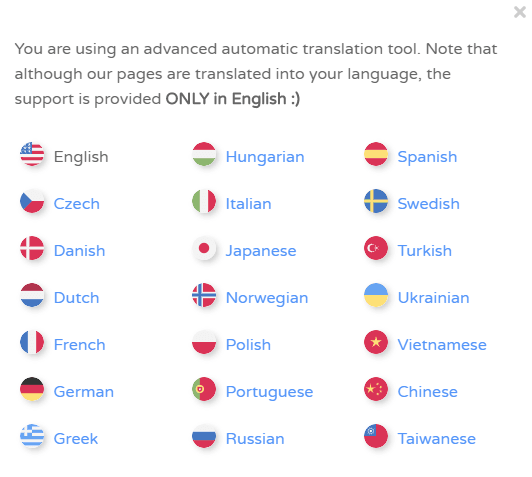
Dynamische vertaalfunctie
We introduceren onze nieuwe functie "Dynamische vertalingen". We begrijpen dat de meeste interactieve websites dynamische content bevatten die gegenereerd wordt via JavaScript of AJAX.
Met onze nieuwe functie voor dynamische vertaling kunt u content die asynchroon (dynamisch) wordt geladen na het laden van de pagina, naadloos vertalen. Deze verbetering zorgt voor een soepelere meertalige ervaring voor uw bezoekers!
Zorg ervoor dat je het ook activeert in de instellingen van je Linguise dashboardaccount!

Vertaal WordPress -zoekopdrachten
Via de plugininstellingen kunt u een optie activeren om de zoekopdrachten en resultaten WordPress te vertalen. Zodra deze optie is geactiveerd, kunt u in uw WordPress content in elke gewenste taal zoeken. Een zoekopdracht in het Frans zal bijvoorbeeld in het Frans worden weergegeven.
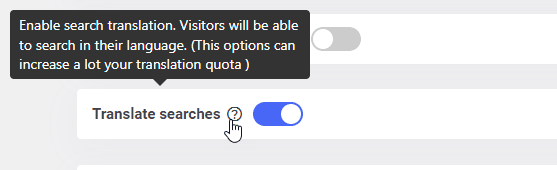
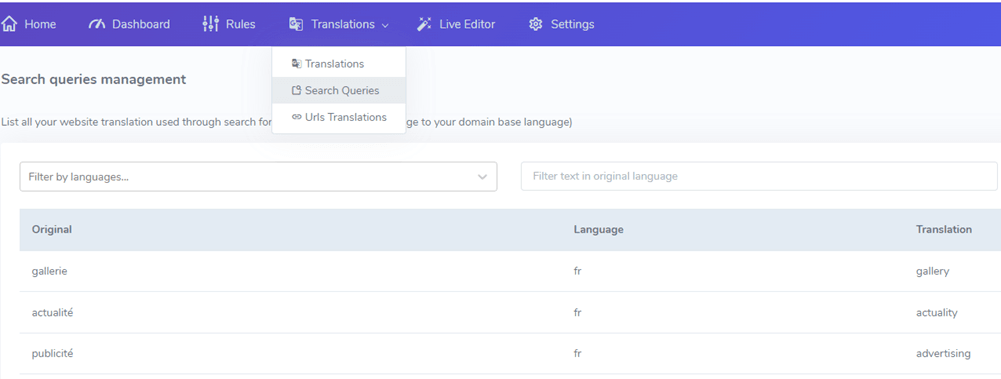
Alle zoekopdrachten die op uw website zijn uitgevoerd, vindt u terug in uw Linguise dashboard via het menu Vertalingen > Zoekopdrachten
Ondervindt u nog steeds problemen met de Linguise ? Neem dan gerust contact met ons op, wij bieden gratis installatie op uw website aan!