Filtry FacetWP stały się teraz mądrzejsze dzięki Linguise! Dzięki najnowszej integracji między Linguise i FacetWP, opcje filtrów na Twojej stronie WordPress automatycznie dostosowują się teraz do języka wybranego przez użytkownika. Koniec z ręcznym konfigurowaniem filtrów dla różnych języków — ta aktualizacja zapewnia, że każdy filtr FacetWP jest tłumaczony bezproblemowo w czasie rzeczywistym, co poprawia doświadczenie przeglądania dla globalnej publiczności.
Ta integracja ułatwia tłumaczenie na różne języki i pomaga zachować spójność SEO między językami. Niezależnie od tego, czy zarządzasz sklepem e-commerce, czy witryną bogatą w treści, FacetWP i Linguise współpracują ze sobą, aby Twoje filtry były dokładne, trafne i w pełni zlokalizowane. Zanurzmy się w tym, jak zintegrować FacetWP z Linguise!
Czym są filtry FacetWP?
FacetWP Filters to potężna wtyczka filtrująca dla WordPress , która pomaga w bardziej precyzyjnym filtrowaniu i wyświetlaniu treści. Dzięki FacetWP użytkownicy mogą łatwo filtrować produkty, wpisy lub kategorie na podstawie parametrów takich jak cena, tagi, kategorie lub inne niestandardowe dane.
To, co wyróżnia FacetWP, to zdolność do dynamicznego działania bez przeładowywania stron. Wtyczka wykorzystuje technologię AJAX, dzięki czemu filtry są stosowane natychmiast, bez zakłócania doświadczenia użytkownika.
Dzięki najnowszej integracji z Linguise, FacetWP jeszcze lepiej radzi sobie z witrynami wielojęzycznymi. Wcześniej filtry statyczne mogły automatycznie dostosowywać się do języka wybranego przez użytkownika, zapewniając bardziej naturalne i intuicyjne doświadczenie wyszukiwania w wielu językach.
Korzyści z integracji FacetWP z Linguise i automatycznym tłumaczeniem

Dzięki integracji FacetWP z Linguisefiltry mogą teraz automatycznie dostosowywać się do języka bez konieczności uciążliwej ręcznej konfiguracji. Oto niektóre z kluczowych korzyści płynących z tej integracji:
- Automatyczne filtry zgodne z językiem użytkownika – Użytkownicy nie widzą już filtrów w niewłaściwym języku. Wszystkie opcje filtrów FacetWP są natychmiast tłumaczone na podstawie wybranego języka, co zapewnia bardziej intuicyjne doświadczenie.
- Ulepszone wielojęzyczne SEO – dzięki automatycznie tłumaczonym filtrom, strony wynikowe są zgodne ze wielojęzycznego SEO . Pomaga to wyszukiwarkom lepiej indeksować treści w wielu językach.
- Płynniejsze doświadczenie użytkownika – Teraz nie ma już przeszkód w wyszukiwaniu produktów lub treści wynikających wyłącznie z różnic językowych. Użytkownicy szybciej znajdują to, czego szukają, co zwiększa zaangażowanie i potencjał konwersji.
Jak zintegrować FacetWP z Linguise
Linguise automatyczne tłumaczenie może automatycznie tłumaczyć szablony i wybory FacetWP. Obsługuje również tłumaczenie treści AJAX, więc nie musisz się martwić o dynamiczną zawartość swojej strony internetowej. Natychmiast zintegrujemy obie platformy.
#1 Załóż konto i zainstaluj wtyczkę Linguise
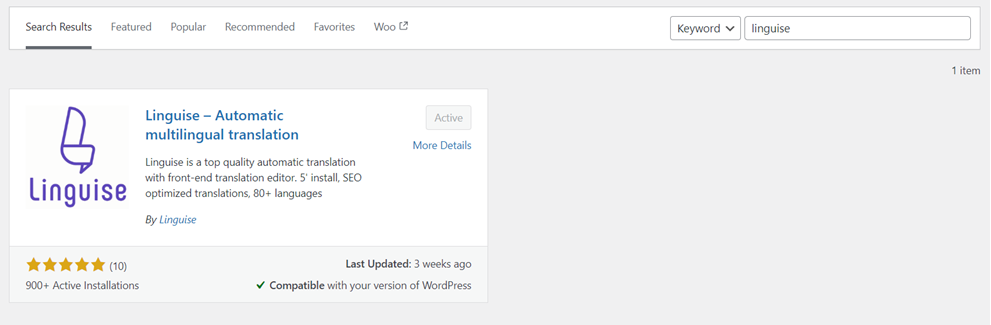
Pierwszym krokiem jest zarejestrowanie się w Linguise koncie. Możesz wypróbować bezpłatną wersję próbną przez jeden miesiąc. Po pomyślnej rejestracji możesz uzyskać dostęp do panelu Linguise i otrzymać klucz API. Następnie zainstaluj wtyczkę Linguise na swoim WordPress , wybierając Wtyczki > Dodaj nową wtyczkę > Zainstaluj > Aktywuj.
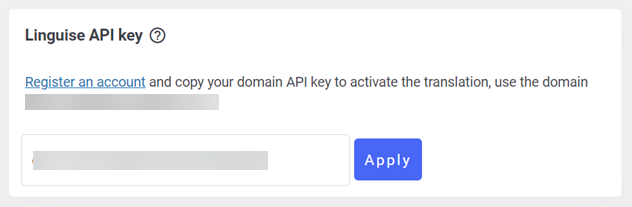
Po instalacji wklej klucz API z panelu Linguise i wybierz Zastosuj.
#2 Zainstaluj FacetWP
Drugim krokiem jest zainstalowanie wtyczki FacetWP na swojej stronie internetowej. Możesz ją kupić, a następnie pobrać z FacetWP lub bezpośrednio wyszukać w menu WordPress Dodaj nową wtyczkę .
#3 Ustawienia FacetWP
Po instalacji w menu Ustawienia pojawi się pozycja FacetWP. Zanim jednak to zrobimy, podzielimy kilka przykładowych wpisów blogowych na kategorie.
Najpierw utworzymy 3 wpisy podzielone na 2 kategorie, a mianowicie kategorię „Bez kategorii” i kategorię „Better”.
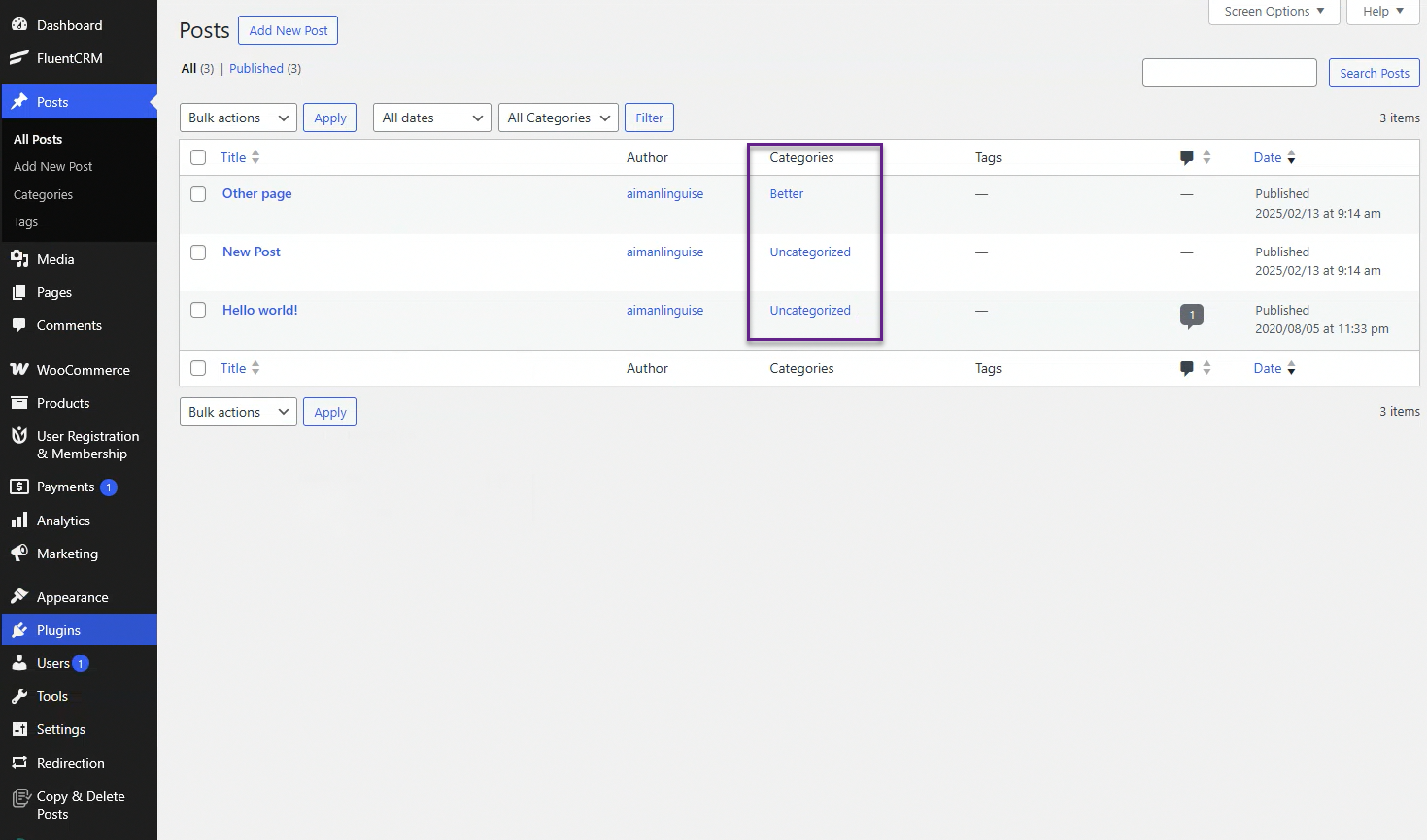
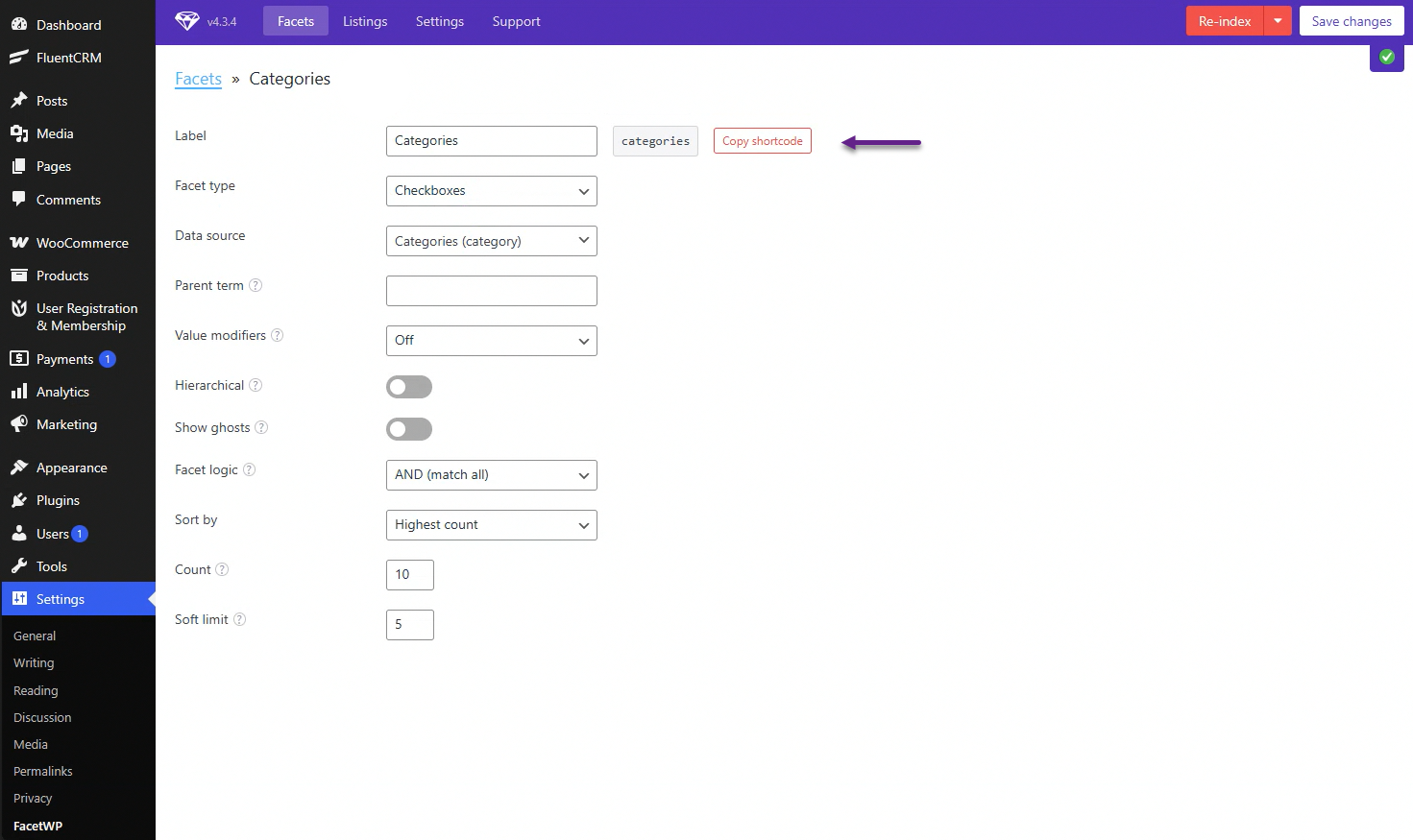
Następnie przejdź do Ustawienia > FacetWP > Dodaj nowe aspekty. Następnie utwórz nowy aspekt, nazwij go „Kategorie” i wybierz „Kategorie” w „Źródła danych” , ponieważ będziemy filtrować według kategorii.
Na poniższym obrazie wybierz Kopiuj shortcode , aby skopiować kod.
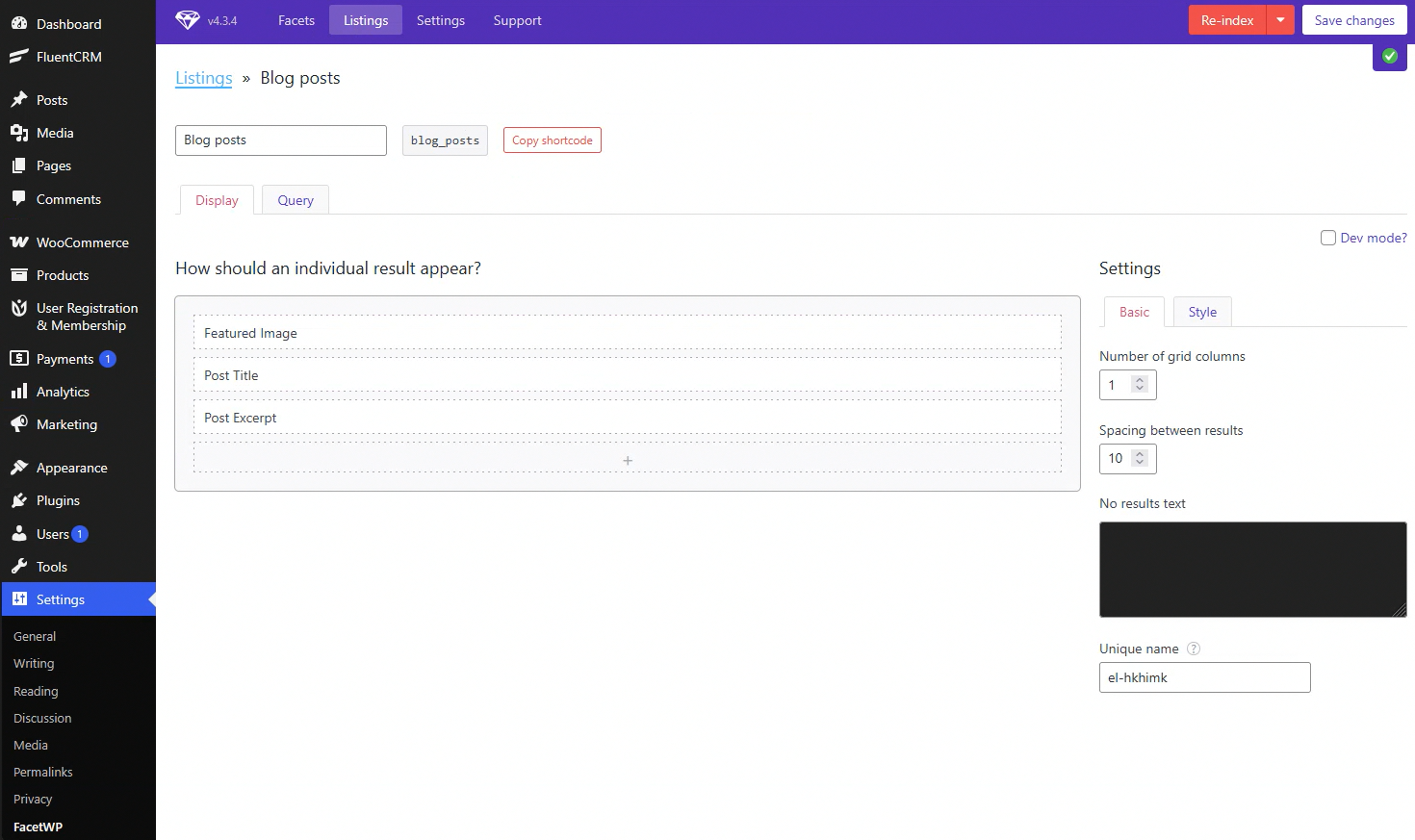
W następnym kroku przejdź do „Listy” , wybierz „Dodaj nowy”, a następnie nadaj nazwę „Wpisy na blogu”. Następnie możesz dodać kilka sekcji, które pojawią się na liście wpisów na blogu. Na przykład tutaj dodajemy:
- Obrazek wyróżniający
- Tytuł wpisu
- Zajawka wpisu
Nie zapomnij skopiować shortcode, wybierając Kopiuj shortcode. Na koniec wybierz Zapisz zmiany , aby zapisać zmiany.
W następnym kroku nadszedł czas, abyś wyświetlił skonfigurowane filtry.
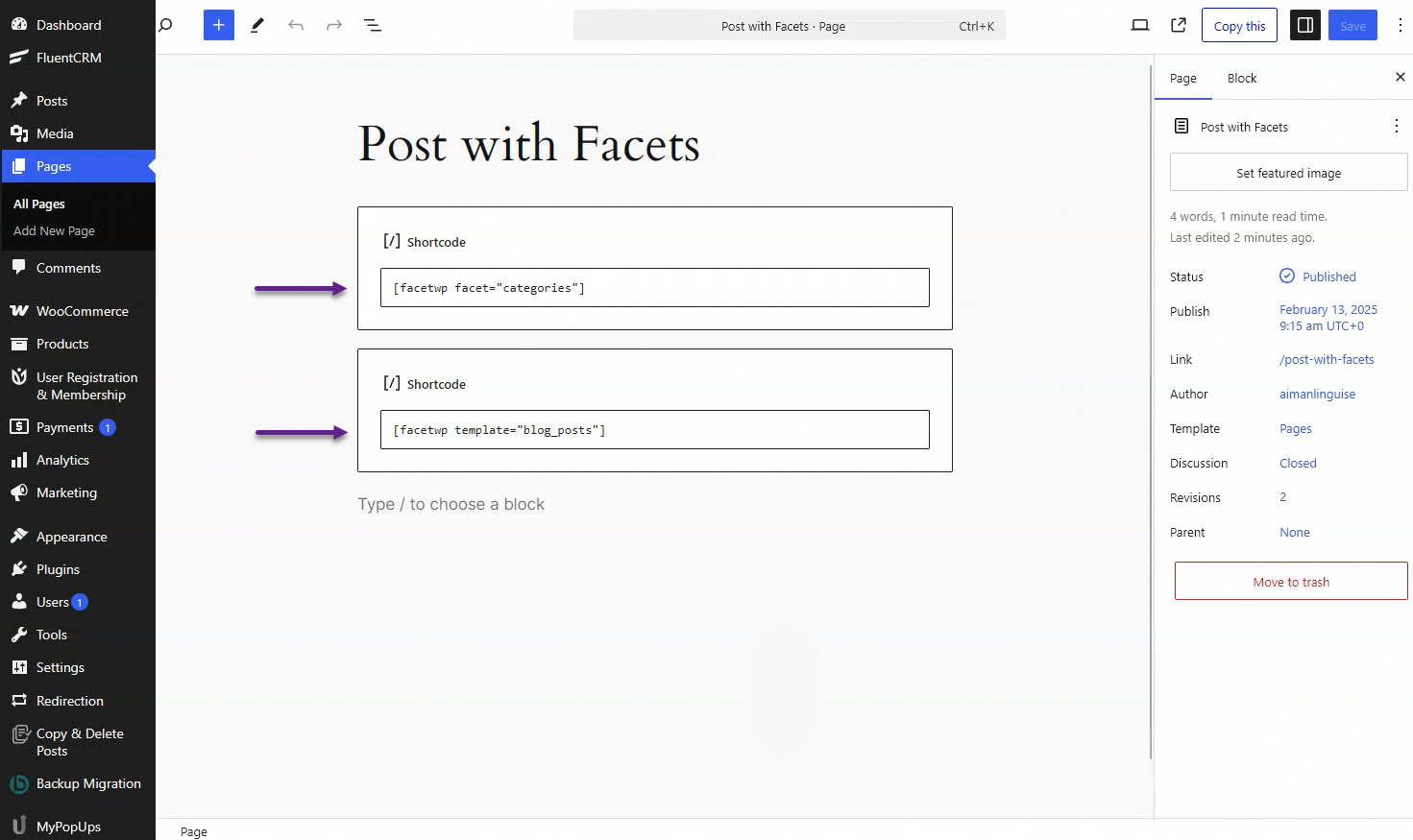
Utwórz nową stronę w WordPress w menu Strony. Następnie utwórz tytuł „Wpis z fasetami” i dodaj 2 bloki shortcode. Następnie wklej shortcode „categories” i „blog_posts”, tak jak wcześniej. Jeśli tak, kliknij Opublikuj, aby pojawiła się na Twojej stronie internetowej.
#3 Automatycznie tłumacz filtry FacetWP
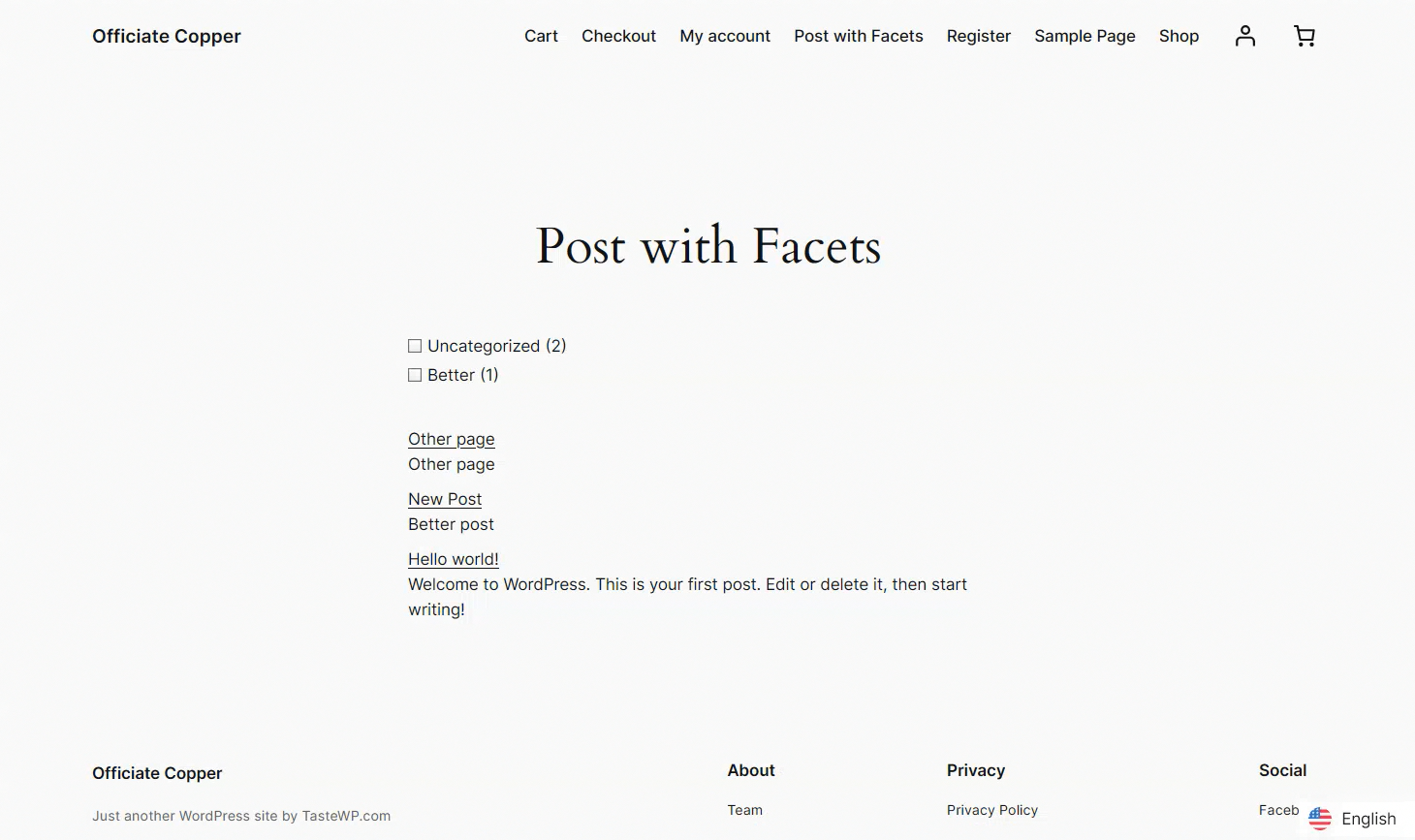
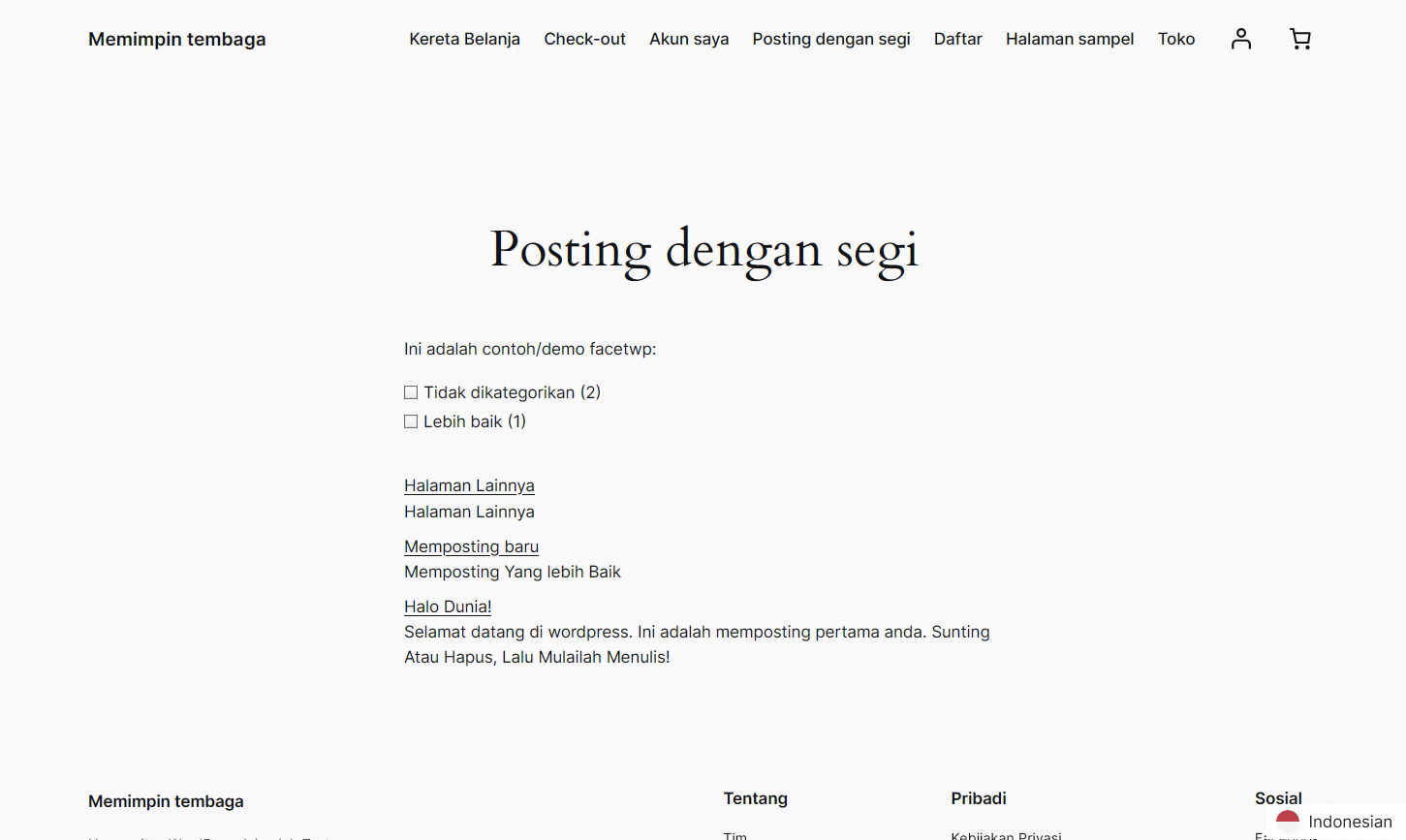
Jeśli go opublikujesz, będzie wyglądać tak: Widok filtra domyślnie pojawia się w języku angielskim. Następnie przetłumaczymy go na język indonezyjski, wybierając przełącznik języka Linguise w prawym dolnym rogu.
Po wybraniu języka indonezyjskiego strona zostanie automatycznie przetłumaczona, w tym utworzone opcje filtrowania kategorii.
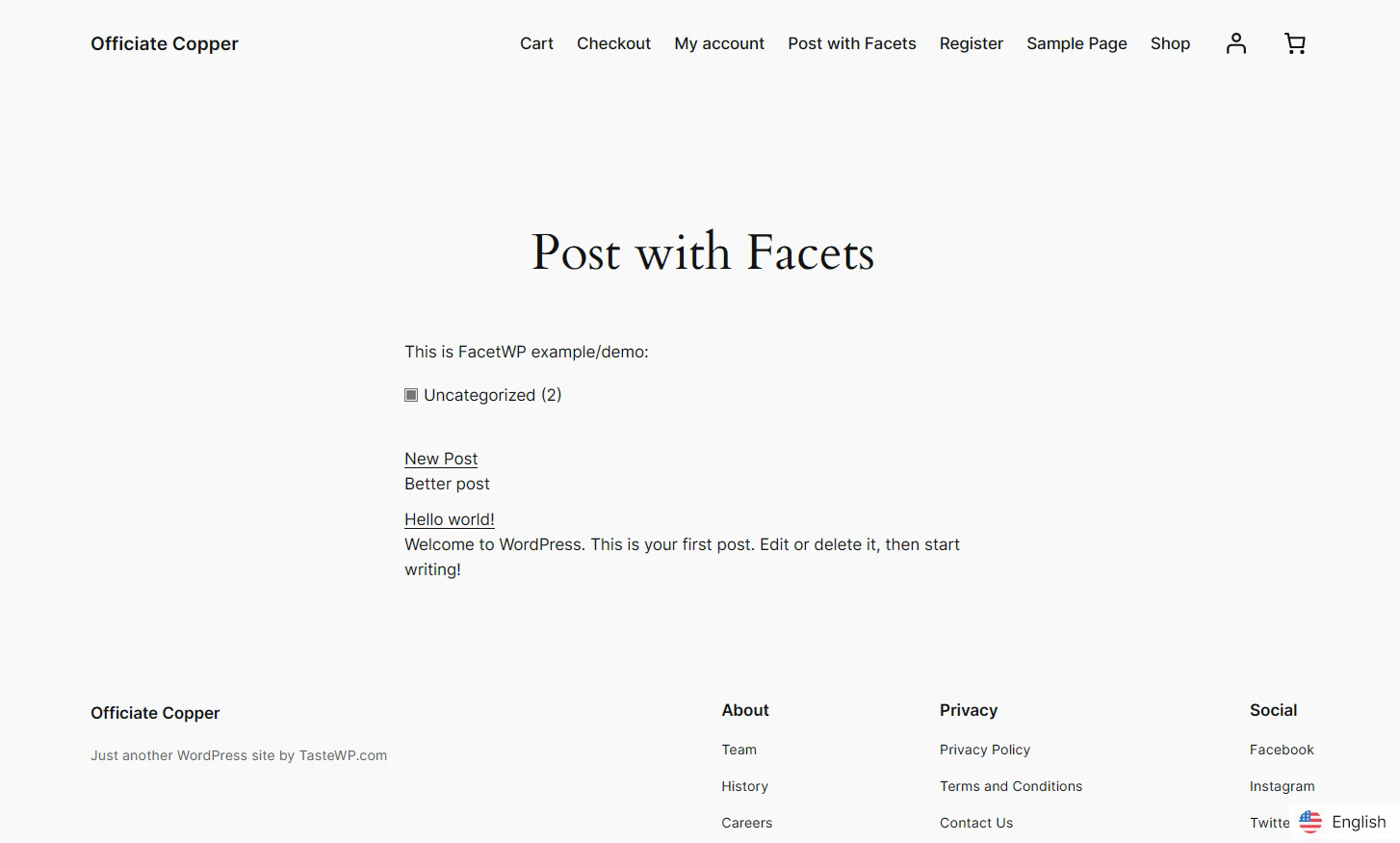
A co, jeśli zastosujemy filtr na jednej z poniższych kategorii? Na przykład wybierzemy kategorię „Bez kategorii”, a wtedy pojawią się tylko wpisy blogowe z tą kategorią.
Następnie przetłumaczymy powyższe wyniki filtrowania na język indonezyjski, co wygląda następująco.
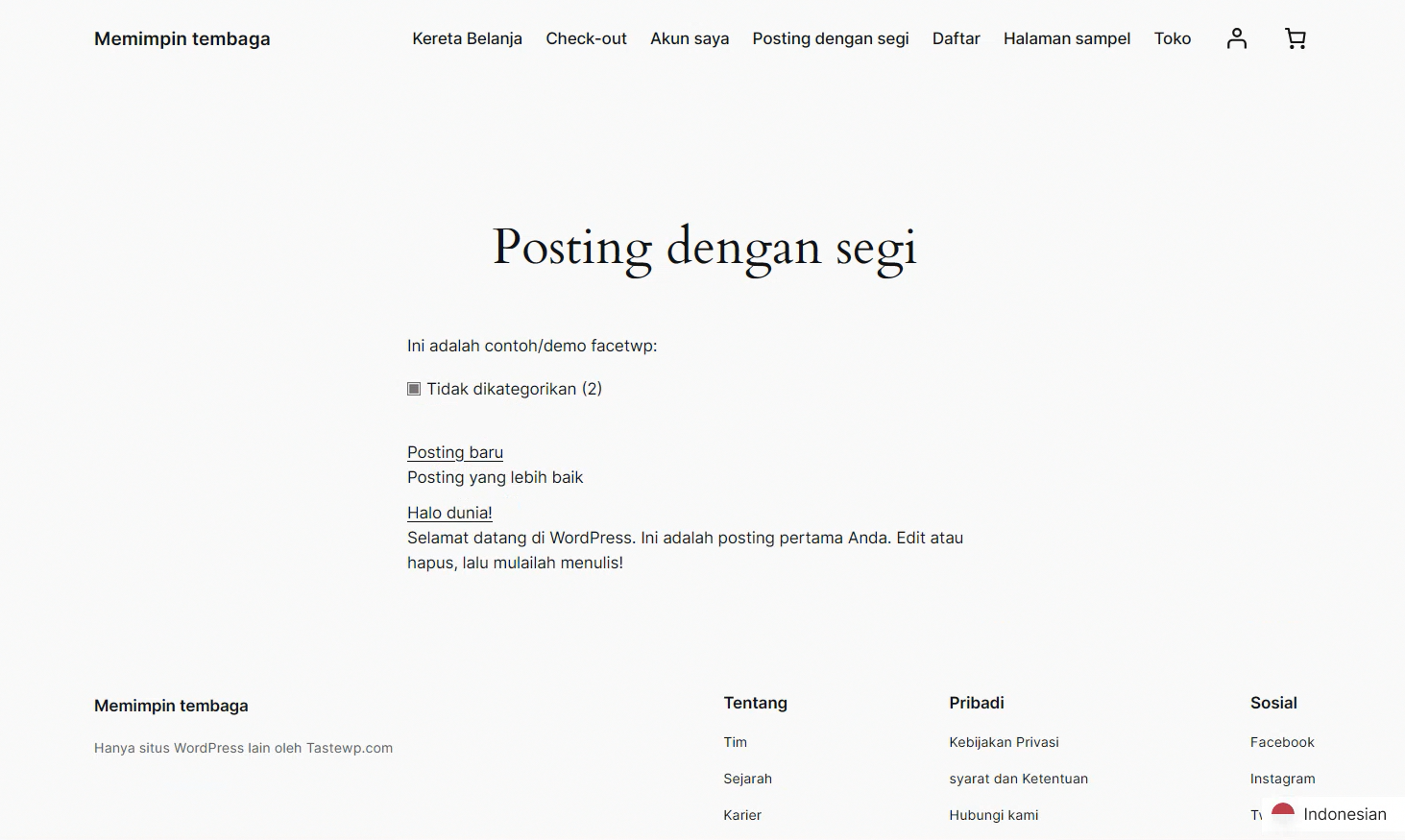
To wszystko. Udało Ci się zintegrować filtry FacetWP z Linguise i przetłumaczyć wszystkie elementy utworzone w FacetWP.
Podsumowanie
Integracja Linguisez FacetWP zapewnia praktyczne rozwiązanie do automatycznego zarządzania filtrami na wielojęzycznych stronach. Ta funkcja pozwala użytkownikom cieszyć się płynniejszym wyszukiwaniem bez barier językowych. Oprócz poprawy wygody użytkownika, ta integracja pomaga zachować spójność SEO w wielu językach, zapewniając, że Twoja strona pozostaje zoptymalizowana pod kątem wyszukiwarek.
Nie przegap okazji, aby poprawić wielojęzyczne doświadczenie na swojej stronie WordPress ! Upewnij się, że zaktualizowałeś do najnowszej wersji Linguise , aby korzystać z integracji z FacetWP i innych zaawansowanych funkcji.