Przełącznik języka to ważny element, na który musisz zwrócić szczególną uwagę podczas tworzenia wielojęzycznej witryny, ponieważ to właśnie z przełącznika języka użytkownicy będą często korzystać, gdy będą chcieli zmienić język.
Dlatego ważne jest, aby stworzyć przełącznik języków, który jest przyjazny, łatwo dostępny i prosty w użyciu.
W tym artykule omówimy, jak skonfigurować przełącznik języka dla OpenCart. Jeśli więc prowadzisz wielojęzyczne strony internetowe lub e-commerce na OpenCart, czytaj ten artykuł do końca!
Dlaczego utworzenie przełącznika języków jest ważne dla wielojęzycznych witryn OpenCart ?
Stworzenie przyjaznego dla użytkownika przełącznika języków ma kluczowe znaczenie dla sukcesu wielojęzycznej witryny. Oto powody, dla których warto utworzyć przełącznik języków dla witryn wielojęzycznych OpenCart .
- Poprawa doświadczeń użytkownika: Przyjazny dla użytkownika przełącznik języków zapewnia płynne przejścia między językami, ułatwiając użytkownikom nawigację i zrozumienie treści. Poprawia to ogólne doświadczenia użytkownika, zmniejsza frustrację i zwiększa zaangażowanie.
- Intuicyjna nawigacja: Użytkownicy powinni móc łatwo znaleźć i używać przełącznika języków. Przyjazny dla użytkownika projekt zapewnia, że przełącznik jest wyraźnie umieszczony i używa czytelnych, łatwo rozpoznawalnych ikon lub etykiet, inspirując użytkowników do przełączania się między językami.
- Redukcja współczynnika odrzuceń: Przyjazny dla użytkownika przełącznik języków przyczynia się do zmniejszenia współczynnika odrzuceń. Gdy odwiedzający mogą szybko znaleźć i wybrać preferowany język, częściej pozostają na stronie, przeglądają treści i potencjalnie dokonują konwersji.
- Jasna komunikacja: Tłumacze językowi muszą skutecznie komunikować się z użytkownikami. Jasne i zwięzłe etykiety lub symbole pomagają przekazać dostępne opcje językowe, zmniejszają zamieszanie i zapewniają użytkownikom możliwość dokonywania świadomych wyborów.
- Optymalizacja SEO: Wyszukiwarki biorą pod uwagę doświadczenia użytkownika podczas rankingu stron internetowych. Dobrze zaimplementowany, przyjazny dla użytkownika przełącznik języków może mieć pozytywny wpływ na SEO, czyniąc Twoją witrynę bardziej widoczną i dostępną dla użytkowników wyszukujących w wielu językach.
Jak skonfigurować przełącznik języka w OpenCart?
Funkcja przełączania języka jest zwykle dostarczana przez usługę tłumaczenia stron internetowych. Tę funkcję można dostosować do potrzeb projektowych użytkownika.
Jednak czasami nie wszystkie usługi tłumaczeniowe oferują funkcję przełączania języka, którą łatwo dostosować i która jest prosta w użyciu. Dlatego ważne jest, aby szukać usługi automatycznego tłumaczenia, która zapewnia zgodność z wieloma systemami CMS, a jedną z nich jest Linguise automatyczne tłumaczenie.
Linguise oferuje elastyczną i łatwą do dostosowania funkcję przełączania języka oraz jest zintegrowany z OpenCart, ta usługa tłumaczeniowa może być rozwiązaniem dla Ciebie.
Następnie jak skonfigurować przełącznik języka dla OpenCart lub strony eCommerce. Czytaj dalej poniższe wyjaśnienie.
Krok 1: Rejestracja bezpłatnego konta Linguise
Aby móc korzystać z przełącznika języków w Linguise, oczywiście musisz najpierw zarejestrować konto Linguise . Oferujemy również 1-miesięczny bezpłatny okres próbny z różnymi funkcjami, z których możesz korzystać.
Krok 2: Dodaj domenę witryny OpenCart
Drugim krokiem jest dodanie OpenCart domeny witryny , którą już posiadasz, do Linguise panelu. Jest kilka rzeczy, które musisz wypełnić, zaczynając od.
- Konto
- Adresy URL
- Platforma, wybierz OpenCart
- Język
- Język tłumaczenia
- Tłumacz adresy URL
Następnie musisz aktywować klucz API i ustawić adres URL języka. Aby uzyskać pełny przewodnik dotyczący dodawania domeny witryny, możesz przeczytać instalację Linguise automatycznego tłumaczenia w OpenCart lub obejrzeć poniższy samouczek wideo.
Krok 3: Aktywuj przełącznik języków
Po pomyślnym dodaniu strony OpenCart i ulepszeniu API nadszedł czas na aktywowanie przełącznika języków. Musisz wykonać kilka kroków: najpierw otwórz Linguise dashboard > Settings > skopiuj ten URL.

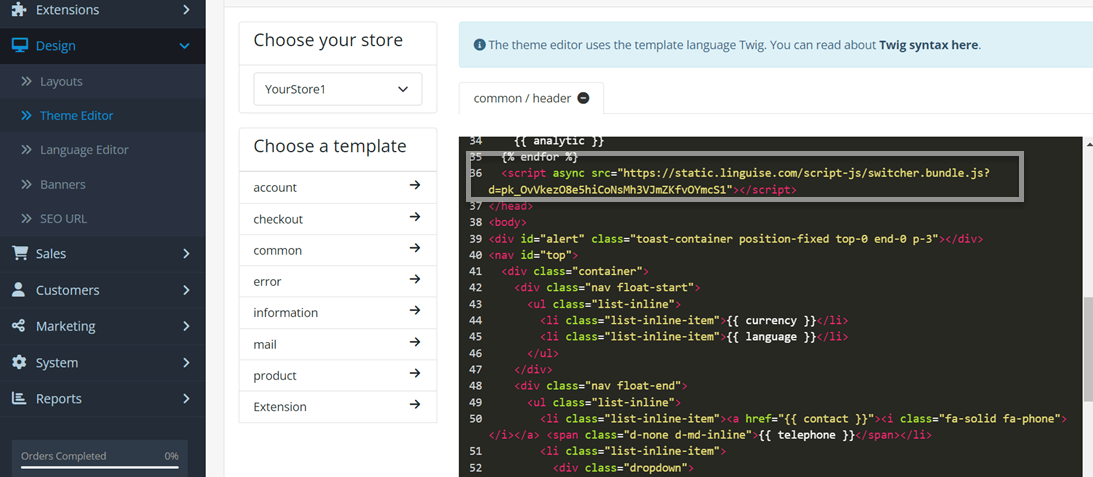
Po skopiowaniu skryptu musisz wstawić go do edytora motywu swojej strony OpenCart . Aby to zrobić, wykonaj następujące kroki: Przejdź do Design > Edytor motywu > Domyślny w panelu administracyjnym OpenCart . Następnie wklej skrypt w wyznaczonym obszarze, jak pokazano na poniższym obrazku.
Następnie przełącznik języka w Opencart zazwyczaj automatycznie pojawi się na stronie Twojej witryny w prawym górnym rogu, wyświetlając się w następujący sposób, zgodnie z językiem wybranym podczas dodawania witryny.
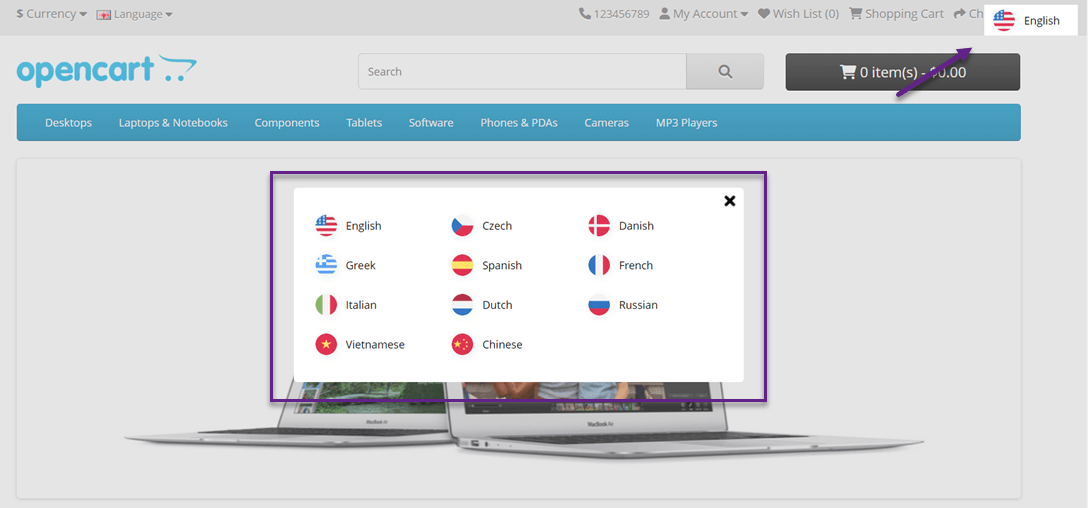
Jednak wyświetlanie przełącznika języka powyżej jest nadal domyślne, dzięki Linguise możesz dostosować ten wyświetlacz zgodnie ze swoimi potrzebami i pragnieniami.
Krok 4: Konfiguracja głównego wyświetlania
Aby ustawić przełącznik języka lub wyświetlanie flag językowych, możesz to zrobić przez Linguise dashboard > Settings > Language flags display.
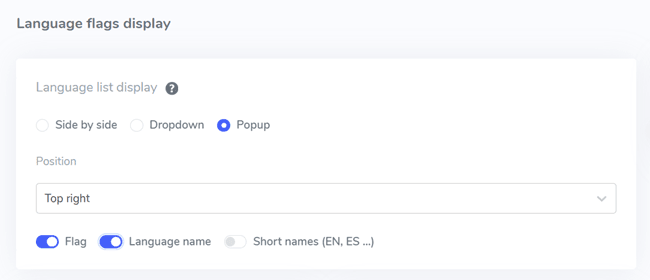
W pierwszym ustawieniu skonfigurujemy główny wyświetlacz. Składa się on z kilku części, w tym:
- Kształt ikony flagi: tutaj możesz wybrać jedną z 3 dostępnych opcji, a mianowicie obok siebie, rozwijane menu lub wyskakujące okienko.
- Pozycja: Ta pozycja pokazuje, gdzie będzie znajdować się Twój przełącznik języka. Możesz wybrać spośród różnych dostępnych opcji pozycji. Upewnij się, że wybierasz pozycję, którą odwiedzający łatwo znajdą.
- Na koniec możesz połączyć flagę + nazwę języka, flagę + krótką nazwę lub samą nazwę języka. Zaleca się używanie flagi wraz z nazwą języka, aby ułatwić użytkownikom rozpoznanie języka.
Krok 5: Ustaw wygląd flag
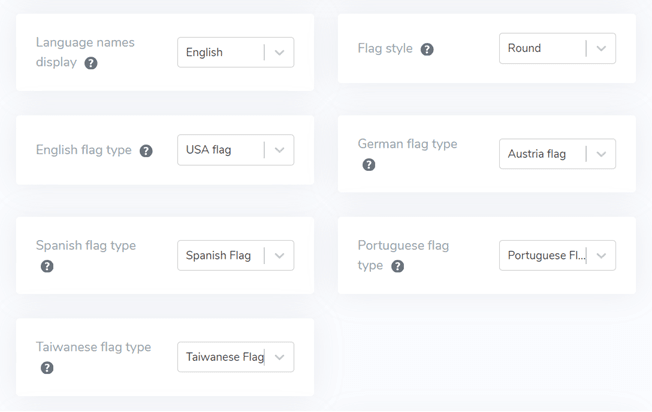
Następnie, pod głównym wyświetlaniem, znajdują się ustawienia projektu flagi. Na poniższym obrazie znajduje się kilka ustawień.
- Wyświetlana nazwa języka: możesz wybrać nazwę wyświetlaną na podstawie nazwy kraju lub nazwy języka, na przykład French lub Francais.
- Typ flagi angielskiej: jest używany w przypadku języków, które mają więcej niż 1 wariant, na przykład angielski amerykański lub angielski brytyjski (tak samo jak hiszpański, tajwański, niemiecki i portugalski)
- Styl flagi: ustaw kształt ikony flagi, okrągły lub prostokątny.
Krok 6: Ustaw kolor i rozmiar flagi
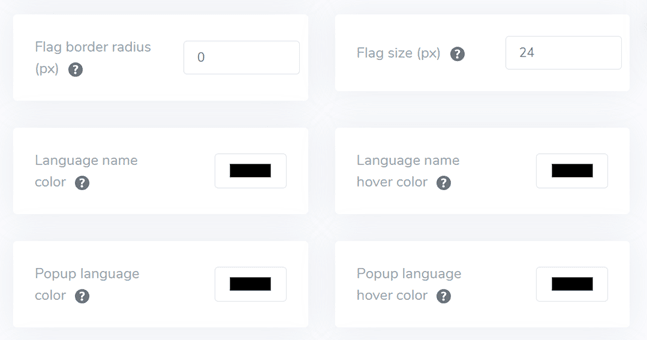
Następnym krokiem po ustawieniu wyglądu flagi jest ustawienie koloru, rozmiaru i kilku innych rzeczy. Na poniższym ekranie znajduje się kilka ustawień, które możesz dostosować, takich jak.
- Mark border-radius: niestandardowy promień zaokrąglenia obramowania w pikselach, gdy używasz prostokąta.
- Kolor nazwy języka: wybierz domyślny kolor tekstu dla nazwy języka.
- Kolor języka w wyskakującym okienku: kolor tytułu języka w obszarze wyskakującego okienka lub listy rozwijanej.
- Rozmiar flagi: rozmiar flagi
- Kolor nazwy języka po najechaniu kursorem: kolor tekstu po najechaniu kursorem na nazwę języka
- Kolor tytułu języka w oknie popup po najechaniu kursorem: Kolor tekstu tytułu języka w oknie popup lub rozwijanym menu po najechaniu kursorem myszy.
Krok 7: Ustaw cień flagi
Na koniec możesz skonfigurować cień ramki flagi — pierwsze ustawienie pozwala ustawić cień dla każdej flagi w Twojej witrynie, a kolejne to cień flag językowych po najechaniu myszą.
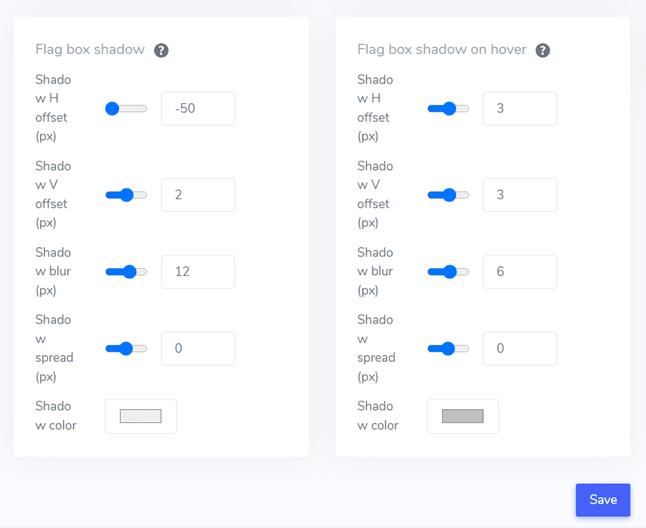
Po dostosowaniu wszystkich ustawień nie zapomnij wybrać Zapisz , aby zapisać zmiany, a teraz możesz zobaczyć, jak wyglądają efekty wprowadzonych dostosowań.
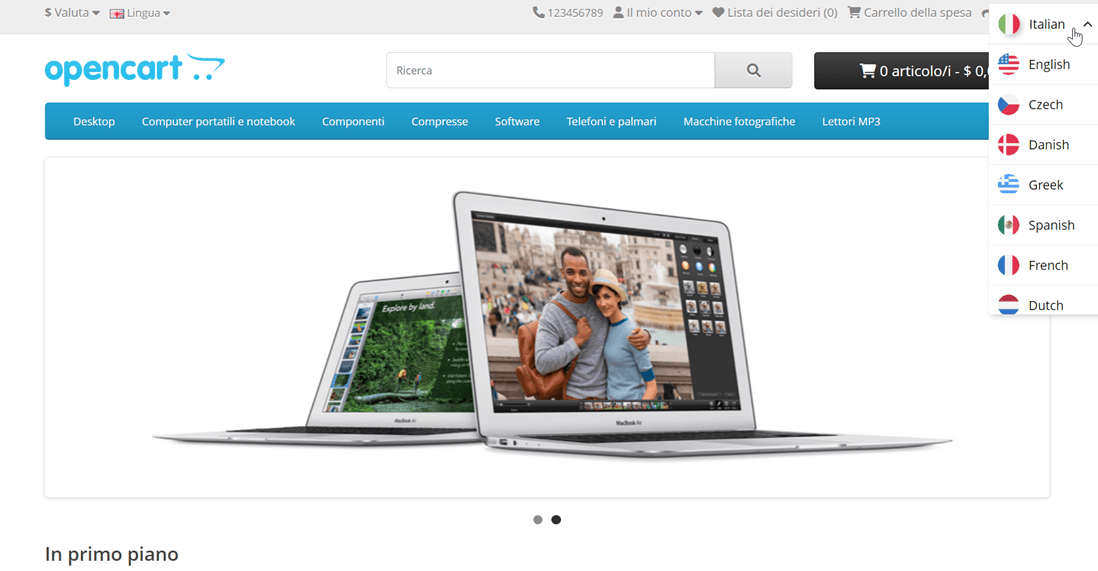
Oto przykład przełącznika języków wykorzystującego listę rozwijaną, umieszczonego w prawym górnym rogu, a następnie używającego flag + nazwy języka. Poza tym widoczne jest także wyświetlanie strony internetowej, która ma zostać przetłumaczona na język włoski.
Jak stworzyć przyjazny dla użytkownika przełącznik języka na swojej stronie OpenCart ?
Po zrozumieniu, jak skonfigurować przełącznik języka dla OpenCart, nadszedł czas, abyś dowiedział się, jak stworzyć przyjazny przełącznik języka, aby mógł on zapewnić szereg dodatkowych korzyści dla Twojej witryny.
- Znane ikony lub flagi: używaj znanych ikon językowych lub flag do reprezentowania różnych języków. Upewnij się, że ikona lub flaga jest wizualnie widoczna i powszechnie zrozumiała, aby wszystko było jasne.
- Wygodne umiejscowienie: umieść narzędzie do zmiany języka w widocznym miejscu na swojej stronie internetowej, najlepiej w spójnej lokalizacji na wszystkich stronach. Typowe miejsca to nagłówki, stopki lub menu nawigacyjne. Upewnij się, że narzędzie do tłumaczenia jest dobrze widoczne i łatwo dostępne.
- Etykieta języka przy każdej fladze kraju: wyraźnie oznacz każdą opcję językową w odpowiednim języku. Na przykład użyj „English” dla angielskiego, „Español” dla hiszpańskiego, „Deutsch” dla niemieckiego i tak dalej. Pomaga to użytkownikom łatwo zidentyfikować i wybrać żądany język.
- Innowacyjny design: Narzędzie do tłumaczenia ma innowacyjny design. Używaj znanych symboli lub tekstu, aby wskazać wybór języka. Na przykład możesz użyć „EN” dla angielskiego i „ID” dla indonezyjskiego. Upewnij się, że narzędzie do zmiany języka wyróżnia się na tle innych elementów na stronie, na przykład poprzez inny kolor lub podświetlenie.
- Łatwe przełączanie: ułatwia użytkownikom przełączanie się na inny język, jeśli język domyślny nie odpowiada ich preferencjom. Zapobiega korzystaniu z menu rozwijanych, list flag/ikon ani przycisków przełączania do wyboru języka.
- Responsive design: Upewnij się, że narzędzie do przełączania języków jest responsywne i działa dobrze na różnych urządzeniach i rozmiarach ekranu. Przetestuj jego działanie na komputerach stacjonarnych, smartfonach i tabletach, aby zapewnić płynne działanie wszystkim użytkownikom.
Podsumowanie: Skonfiguruj przełącznik języka na OpenCart za pomocą Linguise
Na tym etapie wiesz już, jak skonfigurować przełącznik języków dla OpenCart przy użyciu Linguise. Stworzenie przyjaznego przełącznika języków może przynieść wiele korzyści, od poprawy ogólnego doświadczenia użytkownika i zwiększenia zaangażowania użytkowników, po pomoc w poprawie multilingual SEO.
Dzięki Linguise możesz tworzyć przyjazne przełączniki języka i w pełni dostosowywać flagi. Więc na co czekasz, zarejestruj konto Linguise , stronę OpenCart i ustaw przełącznik języka, aby poprawić komfort użytkowania.