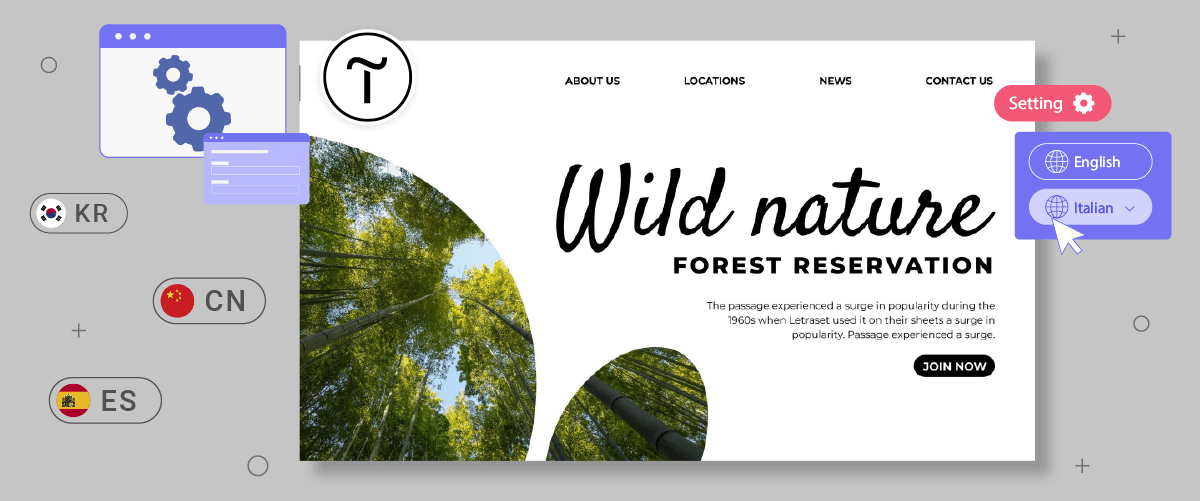
Stworzenie wielojęzycznej witryny internetowej samo w sobie stanowi wyzwanie. Ważnym elementem jest skonfigurowanie przełącznika języka lub przycisku przełączającego. Przełącznik języka umożliwia użytkownikom łatwą zmianę języka.
Istotne jest zapewnienie przyjaznego użytkownikowi przełącznika języka na wszystkich stronach internetowych, w tym na stronach Tilda.
W tym artykule omówimy konfigurację przełącznika językowego na platformie Tilda – potężnym, a zarazem łatwym w obsłudze kreatorze stron internetowych. Korzystając z tego kompleksowego przewodnika, możesz zapewnić funkcje wielojęzyczne za pomocą łatwego w obsłudze przełącznika językowego.
Dlaczego warto dostosować przełącznik języka dla wielojęzycznej witryny Tilda ?
Zanim omówimy, jak skonfigurować przełącznik języka na stronie internetowej Tilda , istotne jest zrozumienie, dlaczego należy dostosować przełącznik języka w Tilda.
- Lepsze doświadczenia użytkownika: Strony internetowe oferujące treści w wielu językach sprawiają, że odwiedzający czują się komfortowo. Przyjazny dla użytkownika przełącznik języka pozwala użytkownikom łatwo nawigować i zrozumieć treści w preferowanym języku. To tworzy bardziej wciągające i satysfakcjonujące doświadczenia użytkowników, zwiększając ich zaangażowanie i lojalność wobec Twojej witryny.
- Zwiększenie zasięgu rynkowego : Tłumacząc swoją Tilda na popularne języki, takie jak mandaryński, hiszpański, arabski i inne, możesz dotrzeć do znacznie szerszej publiczności na całym świecie. Otwiera to nowe możliwości rynkowe i umożliwia Twojej firmie globalizację poprzez dotarcie do klientów z różnych krajów i kultur.
- Optymalizacja wielojęzycznego SEO: Wyszukiwarki, takie jak Google, biorą pod uwagę czynniki związane z doświadczeniem użytkownika przy pozycjonowaniu stron internetowych. Przyjazny dla użytkownika przełącznik języków może poprawić wielojęzycznego SEO , ułatwiając odwiedzającym dostęp do treści w ich języku. Poprawne tłumaczenie treści wysyła również pozytywne sygnały do wyszukiwarek, że Twoja witryna jest trafna w odpowiedzi na różne zapytania w różnych językach.
- Zwiększenie konwersji sprzedaży: Udostępniając treści w językach zrozumiałych dla odwiedzających, możesz zwiększyć prawdopodobieństwo konwersji, takich jak zakup produktów czy rejestracja usług. Jeśli odwiedzający będą mogli łatwo zrozumieć szczegóły produktu, regulamin i proces realizacji zamówienia w swoim języku, bariery w podejmowaniu decyzji zakupowych zostaną zredukowane.
Jak skonfigurować przełącznik języka na Tilda
Po zrozumieniu znaczenia konfiguracji przełącznika języka na Tilda , omówmy, jak to zrobić. Usługi tłumaczeń stron internetowych zazwyczaj oferują tę funkcję, którą można dostosować do potrzeb użytkownika.
Jednak nie wszystkie usługi tłumaczeniowe oferują łatwe w konfiguracji i przyjazne dla użytkownika przełączniki językowe. Dlatego wybór usługi automatycznego tłumaczenia, kompatybilnej z różnymi platformami CMS i zapewniającej elastyczne funkcje przełączania języków, jest ważny.
Jedną z usług automatycznego tłumaczenia spełniającą te kryteria jest Linguise . Linguise oferuje wysoce konfigurowalną i przyjazną dla użytkownika funkcję przełączania języków, zintegrowaną z CMS i kreatorami stron internetowych, takimi jak Tilda .
Oto kompletny przewodnik opisujący, jak skonfigurować funkcję przełączania języka dla witryny Tilda za pomocą Linguise.
Krok 1: Zarejestruj konto Linguise
Pierwszym krokiem jest założenie bezpłatnego konta Linguise , aby skonfigurować przełącznik języka w Tilda . Wystarczy przygotować adres e-mail, nazwę użytkownika i hasło, bez podawania danych karty kredytowej.
Co więcej, przed dokonaniem subskrypcji możesz skorzystać z bezpłatnego okresu próbnego trwającego jeden miesiąc, którego limit wynosi 600 000 słów.
Krok 2: Dodaj domenę Tilda
Krok drugi to dodanie domeny witryny, którą posiadasz, do Linguise Tilda w Linguise musisz wypełnić kilka pól .
- Konto Linguise
- Domena URL
- Strona internetowa platformy
- Domyślny język
- Języki tłumaczenia
- Przetłumacz adresy URL
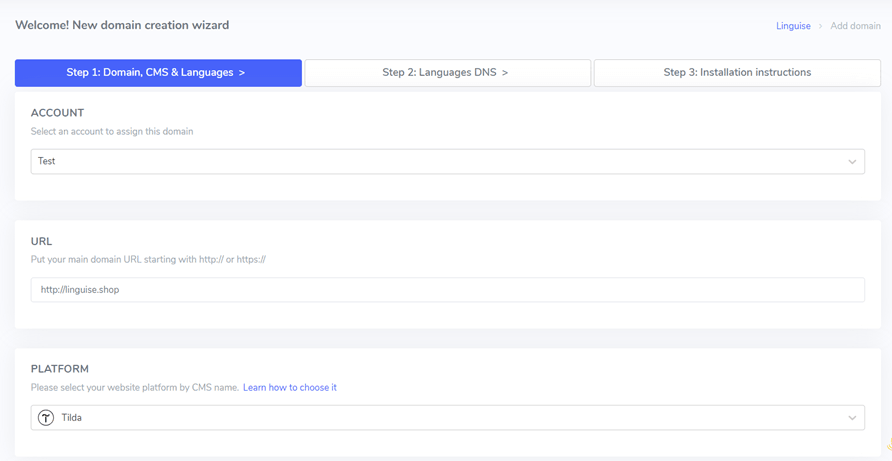
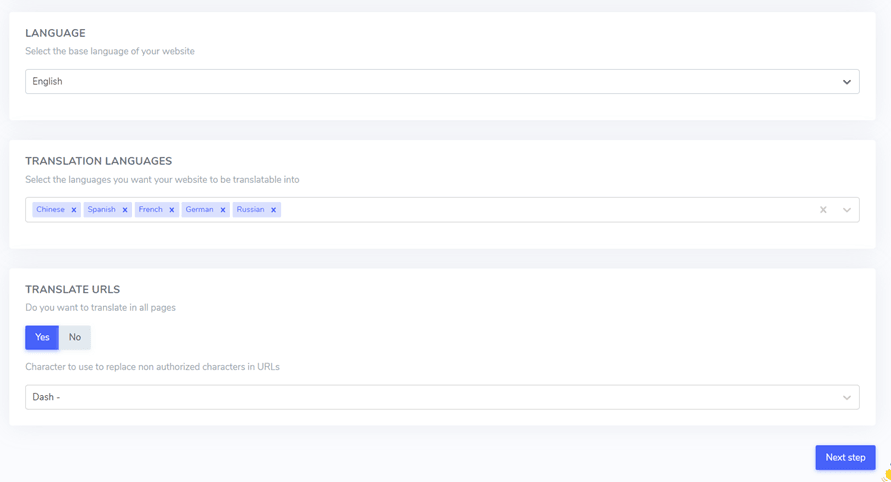
Następnie należy skonfigurować ustawienia DNS . Szczegółowy przewodnik dotyczący konfiguracji DNS można znaleźć w artykule „ Jak wdrożyć automatyczne tłumaczenie na Tilda .
Krok 3: Włącz przełącznik języka
Po zakończeniu konfiguracji DNS nadszedł czas na aktywację przełącznika języka. Aby to zrobić, wklej skrypt dostarczony przez Linguise do edytora strony internetowej Tilda .
Oto jak.
- Otwórz panel witryny Tilda .
- Kliknij „Ustawienia witryny” > „Więcej” > „Edytuj kod”.
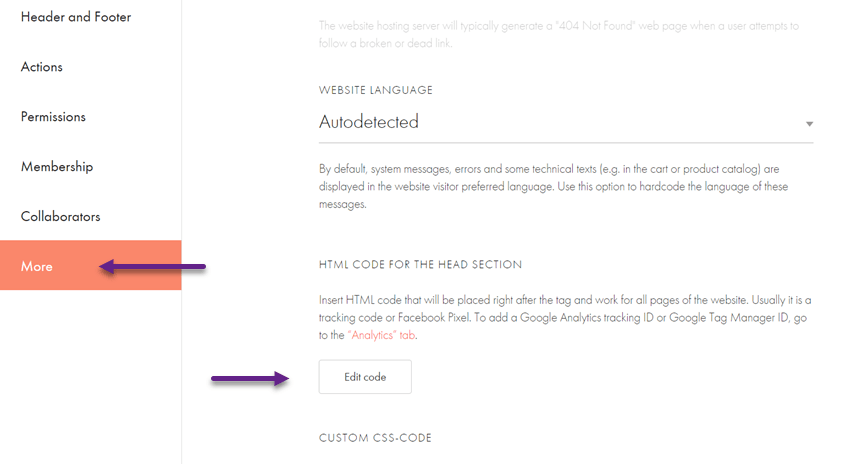
Następnie wklej skrypt pobrany z Linguise i kliknij „Zapisz”, aby zapisać zmiany.
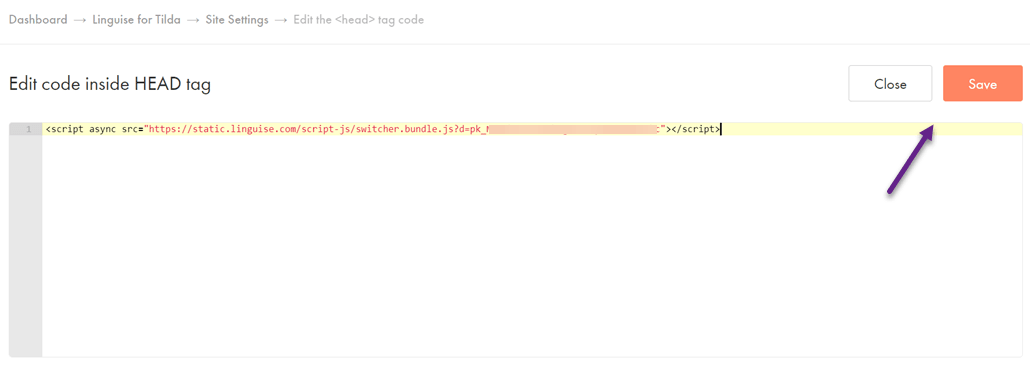
Po pomyślnym połączeniu, Twoja Tilda automatycznie wyświetli przełącznik języka. Możesz dostosować ustawienia przełącznika języka do swoich potrzeb.
Krok 4: Ustawienia głównego wyświetlacza
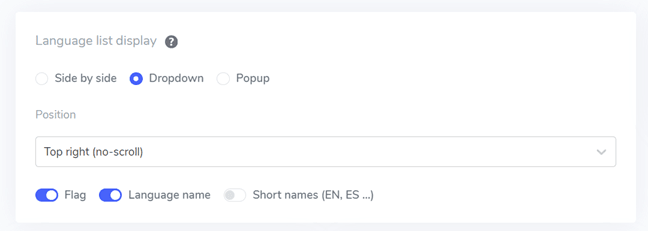
Aby rozpocząć dostosowywanie przełącznika języka, możesz znaleźć ustawienia w Linguise w sekcji „Ustawienia” > „Wyświetlanie flag językowych”.
Na tej stronie możesz skonfigurować kilka opcji. Pierwsza to wyświetlacz główny. Tutaj możesz dostosować różne ustawienia, takie jak:.
- Styl ikony flagi: Możesz wybrać jedną z 3 opcji: wyświetlanie obok siebie, menu rozwijane lub wyskakujące okienko.
- Pozycja: Ta opcja określa miejsce umieszczenia przełącznika języka na Twojej stronie. Dostępne są różne opcje pozycji. Upewnij się, że wybierzesz pozycję łatwo dostępną dla odwiedzających.
Wreszcie, możesz łączyć wyświetlanie flag i nazw języków, flag i skrótów językowych lub samych nazw języków. Zaleca się używanie flag wraz z nazwami języków dla łatwiejszego rozpoznawania użytkowników.
Krok 5: Ustaw projekt flag
Po skonfigurowaniu głównego wyświetlacza możesz dostosować wygląd flag, które będą wyświetlane.
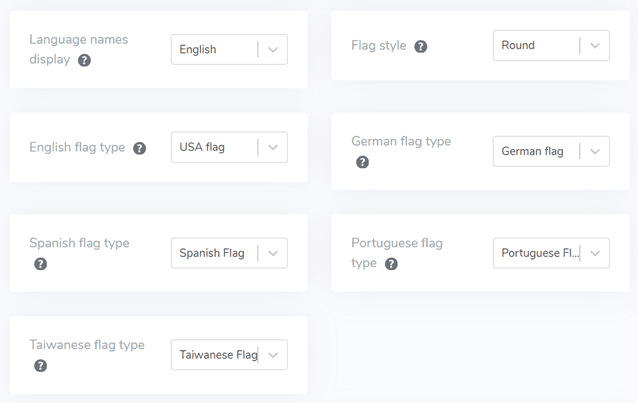
- Wyświetl nazwę języka: Możesz wybrać wyświetlanie nazwy języka na podstawie nazwy kraju lub samej nazwy języka. Na przykład możesz wyświetlić „francuski” lub „Français”.
- Typ flagi angielskiej: Ta opcja jest używana w przypadku języków o wielu wariantach, takich jak angielski amerykański lub angielski brytyjski (to samo dotyczy języków takich jak hiszpański, tajwański, niemiecki i portugalski).
- Styl flagi: umożliwia ustawienie kształtu ikony flagi, okrągłego lub prostokątnego.
Krok 6: Ustaw kolor i rozmiar flagi
Po zakończeniu konfiguracji projektu flagi możesz dostosować jej kolor i rozmiar. Oto kilka ustawień, które możesz dostosować:
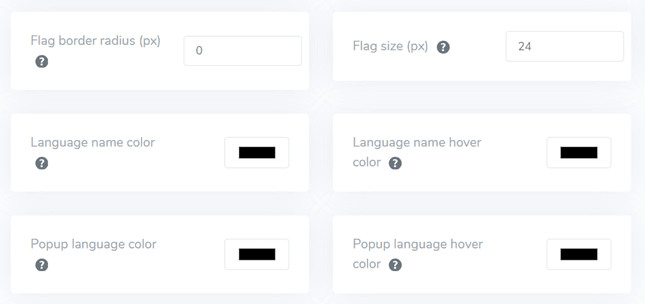
- Zaznacz promień obramowania: dostosuj promień obramowania w pikselach, korzystając ze stylu flagi prostokątnej.
- Kolor nazwy języka: Wybierz domyślny kolor tekstu, w którym będzie wyświetlana nazwa języka.
- Kolor języka wyskakującego okienka: Ustaw kolor tekstu tytułu języka w wyskakującym okienku lub obszarze rozwijanym.
- Rozmiar flagi: Dostosuj rozmiar ikon flag.
- Kolor tekstu wyświetlanego po najechaniu kursorem na nazwę języka: Ustaw kolor tekstu, który pojawia się, gdy użytkownik najedzie kursorem na nazwę języka.
- Kolor tekstu wyświetlanego po najechaniu kursorem na tytuł języka w wyskakującym okienku lub menu rozwijanym: Ustaw kolor tekstu, który pojawia się, gdy użytkownik najedzie kursorem na tytuł języka w wyskakującym okienku lub obszarze rozwijanym.
Krok 7: Skonfiguruj pole flagi-shadow
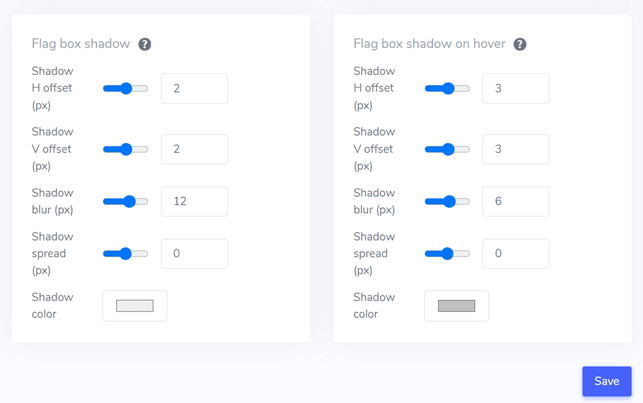
Na koniec możesz skonfigurować ustawienia cienia pola flagi. Pierwsze ustawienie pozwala zastosować efekt cienia do każdej ikony flagi wyświetlanej na Twojej stronie internetowej. Kolejne ustawienie kontroluje efekt cienia, gdy użytkownicy najeżdżają kursorem myszy na flagi językowe.
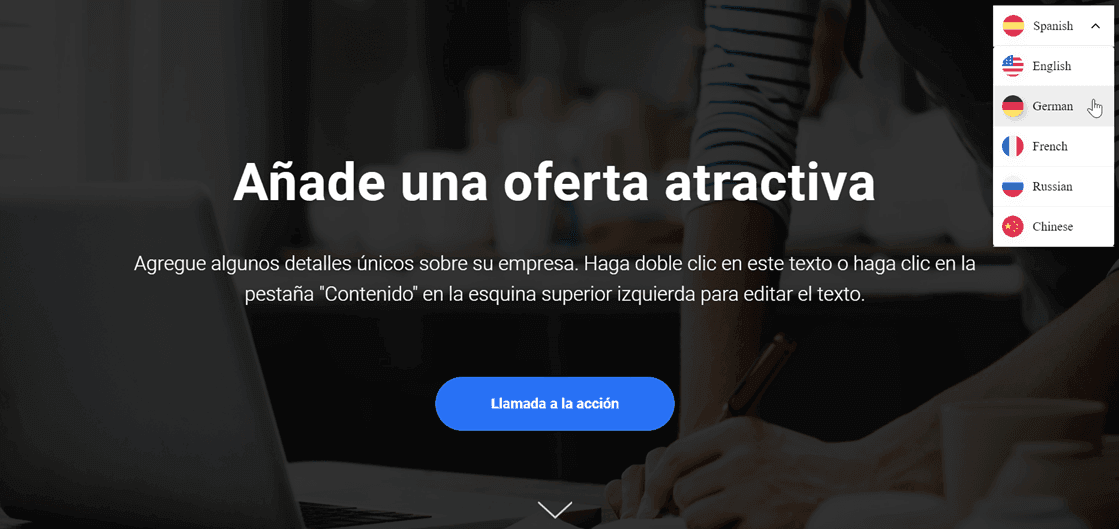
Jeśli wszystko dostosowałeś do swoich potrzeb, kliknij „Zapisz”, aby zapisać zmiany. Następnie otwórz stronę Tilda , aby sprawdzić, czy konfiguracja została pomyślnie zastosowana. Tak mniej więcej będzie wyglądał przełącznik języka.
Najlepsze praktyki tworzenia przyjaznego użytkownikowi przełącznika języka w witrynie Tilda
Po zapoznaniu się z konfiguracją przełącznika języka na Tilda , warto również poznać najlepsze praktyki projektowania selektora języka. Poniżej znajduje się kilka ważnych punktów do rozważenia:
- Używaj łatwo rozpoznawalnych ikon językowych lub flag – Wykorzystanie znanych i powszechnie znanych symboli w różnych kulturach pomoże odwiedzającym łatwo zidentyfikować dostępne języki. Upewnij się, że ikony/flagi są widoczne, mają dobry kontrast kolorów i są powszechnie zrozumiałe, aby uniknąć nieporozumień.
- Umieść przycisk zmiany języka strategicznie – umieść go w miejscu widocznym i łatwo dostępnym dla odwiedzających, takim jak nagłówek, stopka lub główne menu nawigacyjne witryny. Umieszczaj go konsekwentnie na wszystkich stronach, aby zapewnić łatwy dostęp dla odwiedzających z różnych punktów wejścia. To właśnie te obszary są intuicyjne dla większości internautów, którzy szukają opcji językowych.
- Oznacz każdą ikonę/flagę odpowiednim językiem – Możesz dodać etykiety, używając pełnych, oryginalnych nazw języków, na przykład „English” dla angielskiego, „Español” dla hiszpańskiego, „Deutsch” dla niemieckiego itd. Ten krok ułatwi wybór żądanego języka, zwłaszcza dla odwiedzających, którzy mogą nie rozpoznawać niektórych flag lub skrótów językowych.
- Uprość proces przełączania języków – Unikaj funkcji rozwijanych, długich list flag/ikon i przycisków przełączania, które mogą komplikować i dezorientować użytkowników. Upewnij się, że użytkownicy mogą przełączać języki jednym kliknięciem, aby zapewnić sobie płynniejsze korzystanie z witryny.
- Wdroż responsywny przełącznik języka – upewnij się, że przycisk jest responsywny i działa poprawnie na różnych urządzeniach i rozmiarach ekranów, w tym na komputerach stacjonarnych, tabletach i smartfonach. Przetestuj go na różnych urządzeniach i rozdzielczościach ekranu, aby zapewnić płynne działanie bez przycinania i nakładania się elementów.
Wniosek: Skonfiguruj przełącznik języka dla witryny Tilda za pomocą Linguise
Po omówieniu, jak skonfigurować przyjazny dla użytkownika przełącznik języka na stronach internetowych Tilda, rozumiesz teraz różne najlepsze praktyki, które można wdrożyć. Optymalizując przełącznik języka zgodnie z powyższymi punktami, możesz poprawić ogólne wrażenia użytkownika.
Linguise to jedna z wiodących usług automatycznego tłumaczenia, oferująca zaawansowane, a zarazem łatwe w konfiguracji funkcje przełączania języków. Linguise jest również kompatybilny z wieloma popularnymi platformami CMS i kreatorami stron internetowych, takimi jak Tilda.
Na co więc czekasz? Zarejestruj konto Linguise już teraz, dodaj swoją Tilda i dostosuj ustawienia przełącznika języków, aby ulepszyć wrażenia użytkowników na całym świecie. Zoptymalizuj swój globalny potencjał biznesowy, docierając do odbiorców z różnych krajów dzięki precyzyjnie przetłumaczonym treściom.