Tworzenie wielojęzycznej strony internetowej samo w sobie jest wyzwaniem. Jednym z ważnych elementów jest skonfigurowanie przełącznika języków lub przycisku przełączania. Przełącznik języków pozwala odwiedzającym łatwo zmieniać języki.
Zapewnienie przyjaznego dla użytkownika przełącznika języka na wszystkich stronach internetowych, w tym na stronach Tilda, jest kluczowe.
W tym artykule omówimy konfigurowanie przełącznika języków na platformie Tilda , potężnym, a jednocześnie łatwym w obsłudze kreatorze stron internetowych. Postępując zgodnie z tym kompleksowym przewodnikiem, możesz zapewnić funkcje wielojęzyczne dzięki łatwemu w obsłudze przełącznikowi języków.
Dlaczego warto dostosować przełącznik języków dla wielojęzycznej strony Tilda ?
Zanim omówimy, jak skonfigurować przełącznik języka na stronie Tilda , ważne jest, aby zrozumieć, dlaczego musisz dostosować przełącznik języka na Tilda.
- Poprawa doświadczeń użytkownika: Strony oferujące treści w wielu językach sprawiają, że odwiedzający czują się zaopiekowani. Przyjazny dla użytkownika przełącznik języków pozwala odwiedzającym łatwo poruszać się i rozumieć treści w preferowanym języku. Tworzy to bardziej wciągające i satysfakcjonujące doświadczenie odwiedzającego, zwiększając zaangażowanie i lojalność wobec Twojej strony internetowej.
- Zwiększenie zasięgu rynkowego: Tłumacząc swoją stronę Tilda na popularne języki, takie jak mandaryński, hiszpański, arabski i inne, możesz dotrzeć do znacznie większej liczby odbiorców na całym świecie. Otwiera to nowe możliwości rynkowe i umożliwia Twojej firmie globalną ekspansję poprzez docieranie do klientów z różnych krajów i kultur.
- Optymalizacja wielojęzycznego SEO: Wyszukiwarki takie jak Google biorą pod uwagę czynniki związane z doświadczeniem użytkownika przy rankingu stron internetowych. Przyjazny dla użytkownika przełącznik języków może poprawić Twoje wielojęzyczne SEO , ułatwiając odwiedzającym dostęp do treści w ich języku. Prawidłowe tłumaczenie treści wysyła również pozytywne sygnały do wyszukiwarek, że Twoja witryna jest istotna dla różnych zapytań w różnych językach.
- Zwiększanie konwersji sprzedaży: Dostarczając treści w językach zrozumiałych dla odwiedzających, możesz zwiększyć prawdopodobieństwo konwersji, takich jak zakup produktów czy rejestracja usług. Jeśli odwiedzający mogą łatwo zrozumieć szczegóły produktu, zasady i proces finalizacji zakupu w swoim języku, bariery w podejmowaniu decyzji zakupowych zostaną zmniejszone.
Jak skonfigurować przełącznik języka w Tilda
Po zrozumieniu znaczenia konfiguracji przełącznika języka na Tilda , omówmy, jak to zrobić. Usługi tłumaczeń stron internetowych zazwyczaj oferują tę funkcję, którą można dostosować do potrzeb użytkownika.
Jednak nie wszystkie usługi tłumaczeniowe oferują łatwe do dostosowania i przyjazne dla użytkownika przełączniki języka. Dlatego ważny jest wybór automatycznej usługi tłumaczeniowej zgodnej z różnymi platformami CMS i oferującej elastyczne funkcje przełącznika języka.
Jedną z usług automatycznego tłumaczenia spełniającą te kryteria jest Linguise. Linguise oferuje wysoce konfigurowalną i przyjazną dla użytkownika funkcję przełącznika języków zintegrowaną z systemami CMS i kreatorami stron internetowych, takimi jak Tilda.
Oto kompletny przewodnik opisujący, jak skonfigurować funkcję przełączania języka dla witryny Tilda za pomocą Linguise.
Krok 1: Zarejestruj konto Linguise
Pierwszym krokiem jest zarejestrowanie się w darmowym Linguise koncie , aby skonfigurować przełącznik języka w Tilda. Wystarczy przygotować adres e-mail, nazwę użytkownika i hasło, bez podawania informacji o karcie kredytowej.
Ponadto przed wykupieniem subskrypcji możesz skorzystać z bezpłatnego okresu próbnego przez jeden miesiąc, który ma limit 600 000 słów.
Krok 2: Dodaj domenę Tilda
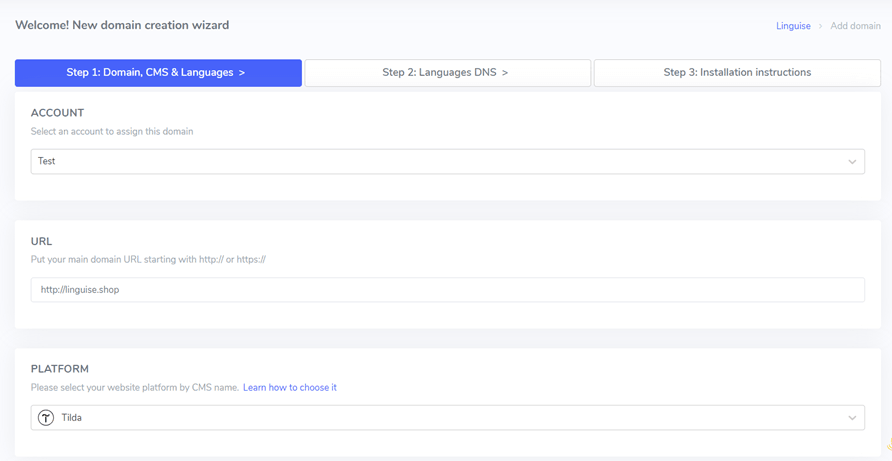
Krok drugi to dodanie domeny strony internetowej , którą posiadasz, do panelu Linguise . Aby dodać domenę Tilda w Linguise, musisz wypełnić kilka pól.
- Konto Linguise
- Domena URL
- Strona internetowa platformy
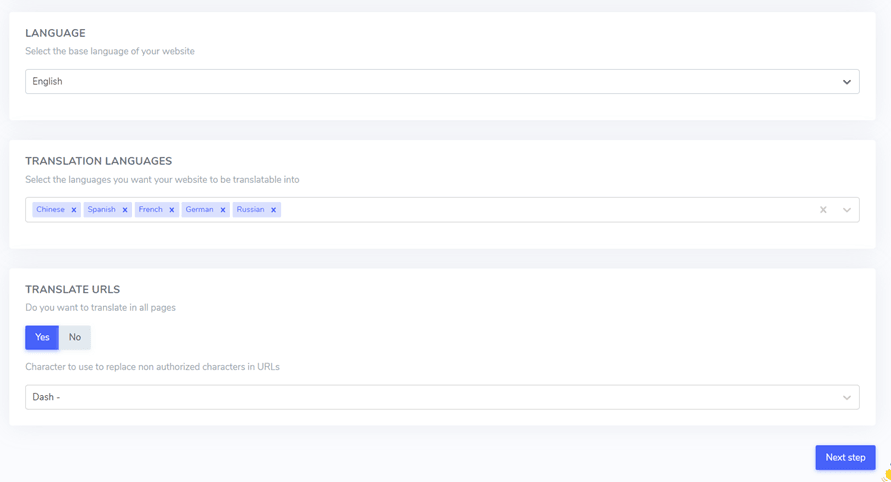
- Język domyślny
- Języki tłumaczenia
- Tłumacz adresy URL
Następnie musisz skonfigurować konfigurację DNS. Szczegółowy przewodnik po konfiguracji DNS znajdziesz w artykule jak wdrożyć automatyczne tłumaczenie na stronie Tilda .
Krok 3: Włącz przełącznik języka
Gdy konfiguracja DNS zostanie zakończona, nadszedł czas na aktywację przełącznika języków. Aby to zrobić, wstaw skrypt dostarczony przez Linguise do edytora strony Tilda .
Oto jak.
- Otwórz panel administracyjny swojej strony Tilda .
- Kliknij „Ustawienia witryny” > „Więcej” > „Edytuj kod”.
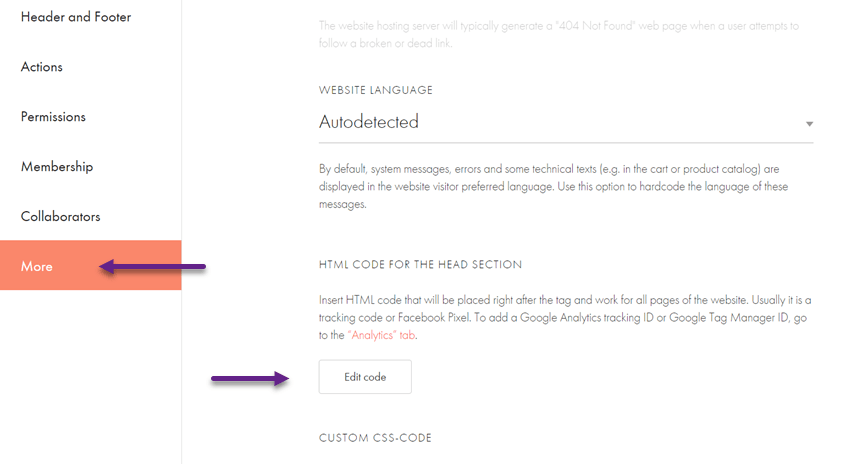
Następnie wstaw skrypt uzyskany z panelu Linguise , a potem kliknij „Zapisz”, aby zapisać zmiany.
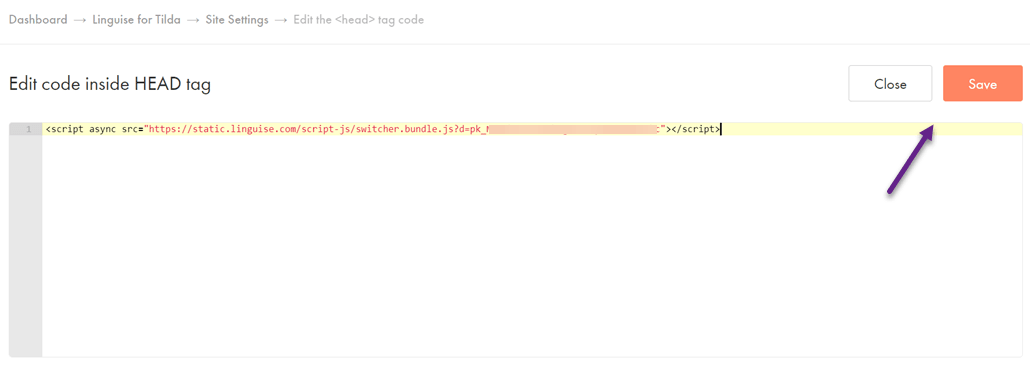
Po pomyślnym połączeniu Twoja strona Tilda domyślnie wyświetli przełącznik języka. Możesz dostosować konfigurację przełącznika języka do swoich potrzeb.
Krok 4: Konfiguracja głównego wyświetlania
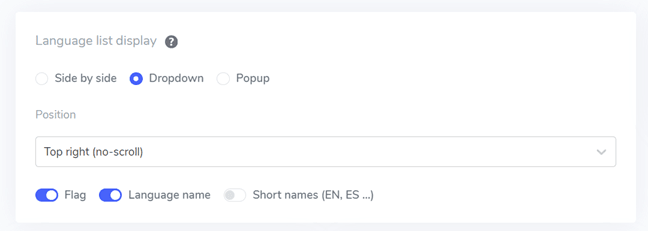
Aby rozpocząć dostosowywanie przełącznika języków, możesz znaleźć ustawienia w panelu Linguise w sekcji „Ustawienia” > „Wyświetlanie flag językowych”.
Na tej stronie możesz skonfigurować kilka opcji. Pierwszą z nich jest główny widok. Tutaj możesz dostosować różne ustawienia, takie jak:.
- Styl ikony flagi: Możesz wybrać jedną z 3 opcji: wyświetlanie obok siebie, menu rozwijane lub wyskakujące okienko.
- Pozycja: Ta opcja określa, gdzie przełącznik języka będzie umieszczony na Twojej stronie. Dostępnych jest wiele opcji pozycji. Upewnij się, że wybierzesz pozycję łatwo dostępną dla odwiedzających.
Na koniec możesz połączyć wyświetlanie flag i nazw języków, flag i skrótów języków lub samych nazw języków. Zaleca się używanie flag razem z nazwami języków, aby ułatwić rozpoznanie użytkownikom.
Krok 5: Ustaw wygląd flag
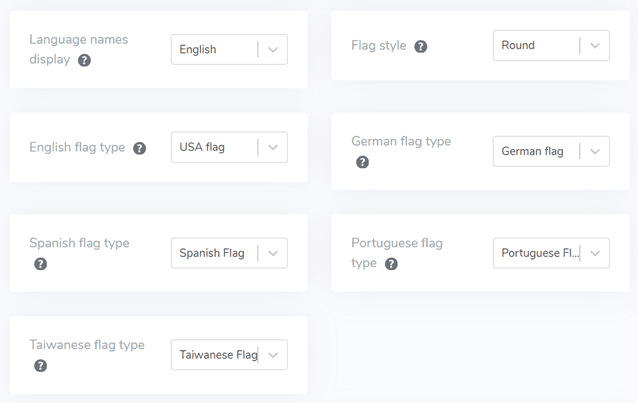
Po skonfigurowaniu głównego wyświetlacza możesz dostosować wygląd flag, które będą wyświetlane.
- Wyświetlana nazwa języka: Możesz wybrać wyświetlanie nazwy języka na podstawie nazwy kraju lub samej nazwy języka. Na przykład możesz wyświetlić „French” lub „Français”.
- Typ flagi angielskiej: Ta opcja jest używana w przypadku języków mających wiele wariantów, takich jak angielski amerykański czy brytyjski (dotyczy to również języków takich jak hiszpański, tajwański, niemiecki i portugalski).
- Styl flagi: Umożliwia to ustawienie kształtu ikony flagi, okrągłego lub prostokątnego.
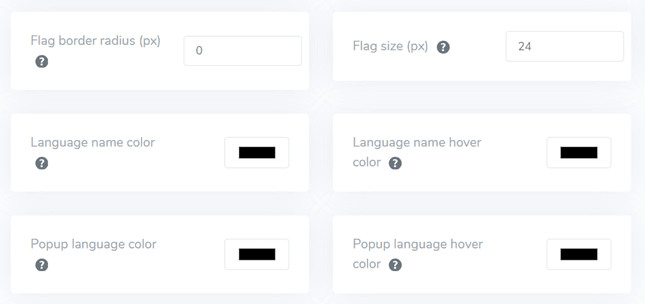
Krok 6: Ustaw kolor i rozmiar flagi
Po zakończeniu konfiguracji wyglądu flag możesz dostosować kolor i rozmiar flag. Oto kilka ustawień, które możesz dostosować:
- Zaznacz promień obramowania: Dostosuj promień obramowania w pikselach, korzystając z prostokątnego stylu flagi.
- Kolor nazwy języka: Wybierz domyślny kolor tekstu, w którym będzie wyświetlana nazwa języka.
- Kolor języka w oknie popup: Ustaw kolor tekstu tytułu języka w obszarze okna popup lub listy rozwijanej.
- Rozmiar flagi: Dostosuj rozmiar ikon flag.
- Kolor tekstu nazwy języka po najechaniu: Ustaw kolor tekstu, który pojawia się, gdy użytkownik najedzie kursorem na nazwę języka.
- Kolor języka w oknie podręcznym po najechaniu kursorem: Ustaw kolor tekstu, który pojawia się, gdy użytkownik najedzie kursorem na nazwę języka w oknie podręcznym lub obszarze listy rozwijanej.
Krok 7: Skonfiguruj pole flagi-shadow
Na koniec możesz skonfigurować ustawienia cienia ramki flagi. Pierwsze ustawienie pozwala zastosować efekt cienia do każdej ikony flagi wyświetlanej na Twojej stronie internetowej. Kolejne ustawienie kontroluje efekt cienia, gdy użytkownicy najadą kursorem myszy na flagi językowe.
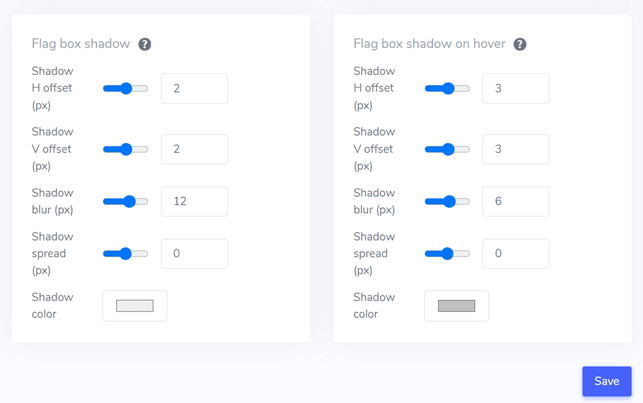
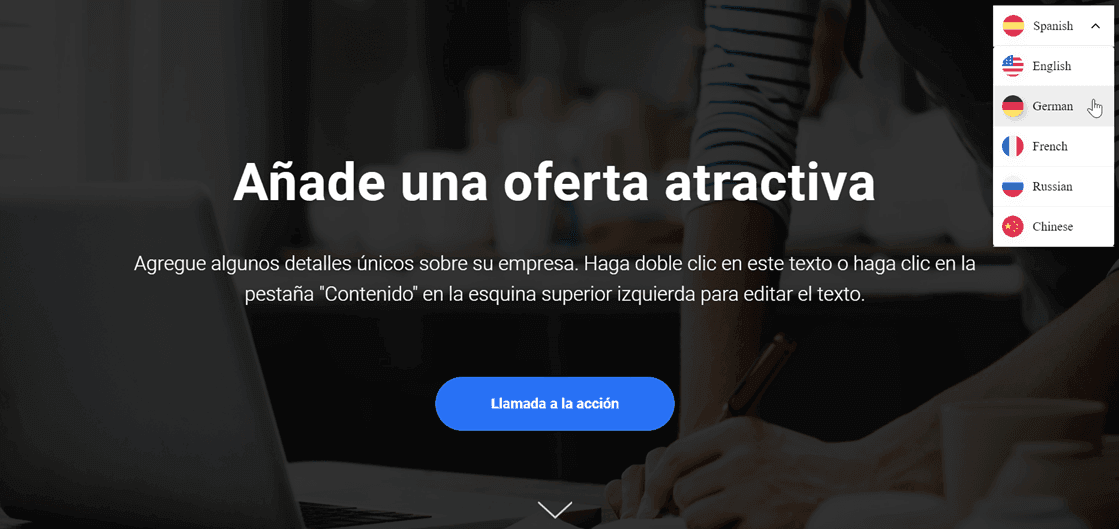
Jeśli wszystko zostało dostosowane zgodnie z Twoimi oczekiwaniami, kliknij Zapisz, aby zapisać zmiany w personalizacji. Następnie otwórz swoją stronę Tilda , aby sprawdzić, czy konfiguracja została pomyślnie zastosowana. W przybliżeniu tak będzie wyglądał przełącznik języka.
Najlepsze praktyki tworzenia przyjaznego dla użytkownika przełącznika języków na stronie Tilda
Po zrozumieniu, jak skonfigurować przełącznik języka na stronie Tilda , musisz również poznać najlepsze praktyki dotyczące projektowania selektora języka. Poniżej znajduje się kilka ważnych kwestii do rozważenia:
- Używaj łatwo rozpoznawalnych ikon języków lub flag – Wykorzystanie znanych i powszechnie rozumianych symboli w różnych kulturach pomoże odwiedzającym łatwo zidentyfikować opcje językowe. Upewnij się, że ikony/flagi są widoczne, mają dobry kontrast kolorów i są uniwersalnie zrozumiałe, aby uniknąć nieporozumień.
- Umieść przycisk przełącznika języka strategicznie – Umieść przycisk w obszarze, który jest łatwo widoczny i dostępny dla odwiedzających, takim jak nagłówek, stopka lub główne menu nawigacyjne strony internetowej. Konsekwentnie umieszczaj go na wszystkich stronach, aby zapewnić łatwy dostęp odwiedzającym z różnych punktów wejścia. Te obszary są intuicyjnymi miejscami, w których większość użytkowników internetu szuka opcji językowych.
- Oznacz każdą ikonę/flagę odpowiednim językiem – Możesz dodać etykiety, używając pełnych oryginalnych nazw języków, na przykład „English” dla języka angielskiego, „Español” dla hiszpańskiego, „Deutsch” dla niemieckiego i tak dalej. Ten krok ułatwi wybór żądanego języka, zwłaszcza odwiedzającym, którzy mogą nie rozpoznawać niektórych flag lub skrótów językowych.
- Uprość proces przełączania języka – Unikaj rozwijanych list, długich list flag/ikon ani przycisków przełączania, które mogą komplikować i dezorientować użytkowników. Zapewnij, że odwiedzający mogą przełączyć język jednym kliknięciem wybranej opcji językowej, aby zapewnić płynniejsze doświadczenie.
- Wdróż responsywny projekt przełącznika języków – Upewnij się, że przycisk jest responsywny i działa dobrze na różnych urządzeniach i rozmiarach ekranu, w tym na komputerach stacjonarnych, tabletach i smartfonach. Przetestuj go na różnych urządzeniach i rozdzielczościach ekranu, aby zapewnić płynne doświadczenie użytkownika bez przycinania lub nakładania się elementów.
Podsumowanie: Skonfiguruj przełącznik języka dla strony Tilda za pomocą Linguise
Po omówieniu, jak skonfigurować przyjazny dla użytkownika przełącznik języka na stronach Tilda, rozumiesz już różne najlepsze praktyki, które można wdrożyć. Optymalizując przełącznik języka zgodnie z powyższymi punktami, możesz poprawić ogólne doświadczenie użytkownika.
Linguise to jedna z wiodących usług automatycznego tłumaczenia, która oferuje zaawansowane, a jednocześnie łatwe w dostosowaniu funkcje przełącznika języków. Linguise jest również kompatybilny z wieloma popularnymi platformami CMS i kreatorami stron internetowych, takimi jak Tilda.
Więc na co czekasz? Zarejestruj swoje konto Linguise już teraz, dodaj swoją stronę Tilda i dostosuj ustawienia przełącznika języków, aby poprawić doświadczenia odwiedzających z całego świata. Zoptymalizuj potencjał swojego globalnego biznesu, docierając do międzynarodowych odbiorców dzięki precyzyjnie przetłumaczonym treściom.