The7 to jeden z popularnych motywów WordPress używanych przez użytkowników, zwłaszcza przez strony sklepów internetowych. The7 to popularny motyw na ThemeForest z wieloma funkcjami i opcjami personalizacji.
Witryna zbudowana przy użyciu motywu The7 może być również witryną wielojęzyczną oferującą wiele języków.
Dla tych z Was, którzy są zainteresowani budowaniem strony internetowej z motywem The7, w tym artykule omówimy szczegółowo, czym jest motyw The7, jego funkcje, instalację oraz edycję tłumaczenia treści na stronie The7, wraz z pełną recenzją.
Co to jest motyw The7?
The7 to wysoce konfigurowalny motyw WordPress , który wyróżnia się jako najbardziej elastyczna opcja dostępna obecnie na rynku.
Oferuje niezrównaną swobodę twórczą, co czyni go doskonałym wyborem dla użytkowników na każdym poziomie zaawansowania, niezależnie od tego, czy są początkującymi, właścicielami stron internetowych, profesjonalistami kreatywnymi czy agencjami cyfrowymi. The7 zapewnia każdemu niezwykłą moc i bezkonkurencyjną wartość, pozwalając uwolnić kreatywność i dostosować stronę internetową do własnych unikalnych preferencji i wymagań.
Do tej pory istnieje 270 tysięcy aktywnych użytkowników, którzy używają motywu The7 na swojej stronie internetowej. Ponadto, ten motyw uzyskał dobre recenzje, a mianowicie 5 gwiazdek od swoich użytkowników.
Następnie, motyw The7 oferuje różnorodne gotowe szablony stron internetowych i dema obejmujące szeroki zakres branż i nisz. Te gotowe projekty można zaimportować jednym kliknięciem, zapewniając szybki i wygodny punkt wyjścia do budowania profesjonalnie wyglądających stron internetowych.
Kluczowe funkcje motywu The7
Jeśli nadal nie jesteś pewien, czy używać motywu The7, tym razem przedstawimy główne funkcje motywu The7, które uzupełnią Twoją wielojęzyczną stronę internetową.
60+ stron demonstracyjnych
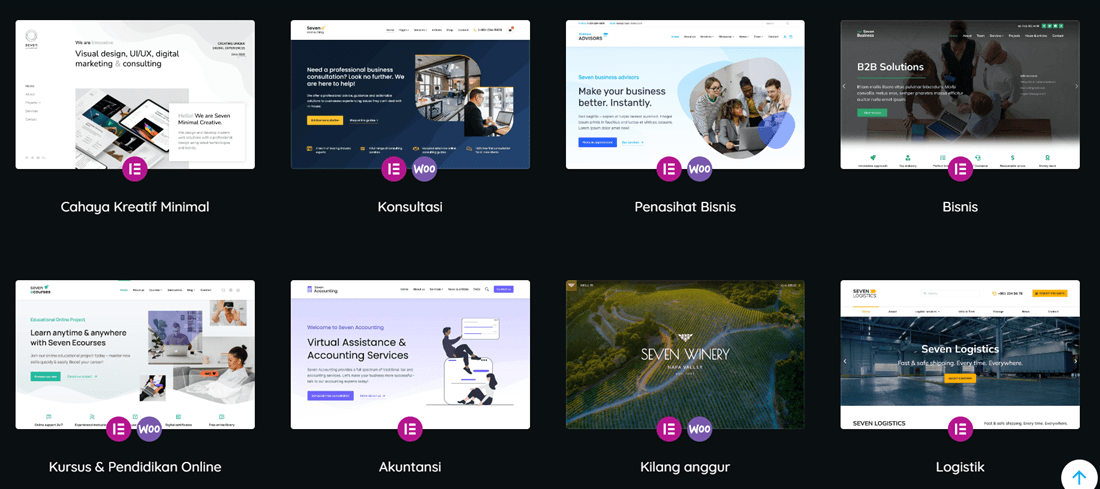
Motyw The7 jest wyposażony w ponad 60 demonstracyjnych stron internetowych, które możesz łatwo zaimportować i dostosować do swoich potrzeb. W ten sposób nie musisz być biegły w programowaniu stron internetowych, ponieważ The7 ułatwia to początkującym, którzy chcą zbudować swoją własną stronę internetową.
The7 oferuje różne kategorie demo, obejmujące branżę e-commerce, firmy, biznes, edukację i inne nisze, jak pokazano powyżej.
Wsparcie dla kreatora stron
Jedną z głównych funkcji oferowanych przez The7 jest pełne wsparcie dla popularnych kreatorów stron głównych, takich jak Elementor i WPBakery.
Po pierwsze, The7 jest w pełni kompatybilny z kreatorem stron Elementor . Poza tym The7 obsługuje również WPBakery Page Builder, dawniej znany jako Visual Composer. Jest to wizualny kreator stron typu drag-and-drop, który pozwala w łatwy sposób tworzyć zachwycające układy za pomocą funkcji przeciągnij i upuść.
Możesz użyć edytora w trybie frontend lub backend, aby wprowadzić zmiany na swojej stronie. Możesz także zobaczyć natychmiastowe zniszczenie zmian, które wprowadzasz.
W ten sposób możesz łatwo stworzyć prawie każdy aspekt swojej strony internetowej elegancko i bez wysiłku.
Integracja z WooCommerce
Następną kluczową funkcją jest głęboka integracja z WooCommerce. WooCommerce to popularna platforma używana do budowania internetowych sklepów, a The7 bardzo dobrze się z nią integruje.
Tutaj możesz dołączyć strony sklepu, kategorie i archiwa, które są przeznaczone do prezentowania Twoich produktów. Oprócz tego, inne funkcje, takie jak koszyk i kasa, siatka produktów i karuzela, filtry produktów, oferty upsell i wiele więcej są zawarte w tym motywie. W ten sposób masz wszystko, czego potrzebujesz, aby łatwo tworzyć i zarządzać swoim sklepem internetowym za pomocą The7.
Wielojęzyczność i gotowość do tłumaczenia
The7 to gotowy do tłumaczenia motyw WordPress , który obsługuje ponad 10 języków, dzięki czemu możesz stworzyć witrynę wielojęzyczną i dotrzeć do odwiedzających z różnych krajów.
Jednak 10 języków może nie wydawać się wystarczające, biorąc pod uwagę wiele języków, które istnieją na tym świecie. Więc od tego momentu będziesz musiał dodać usługę tłumaczenia strony internetowej, aby pomóc przetłumaczyć na więcej języków.
Nie musisz się martwić, ponieważ The7 jest również kompatybilny z różnymi wtyczkami, z których jedna to wtyczka wielojęzyczna.
Oprócz tego, kilka innych wtyczek zawartych w pakiecie The7 to Slider Revolution, WPBakery Page Builder, Ultimate Addons for WPB, Convert Plus i Go Pricing Tables.
Rozpoczęcie pracy z motywem The7
Po poznaniu głównych funkcji motywu The7, tym razem zaczniemy próbować używać motywu The7, począwszy od zakupu, instalacji i dostosowywania witryny.
Zakup motywu The7
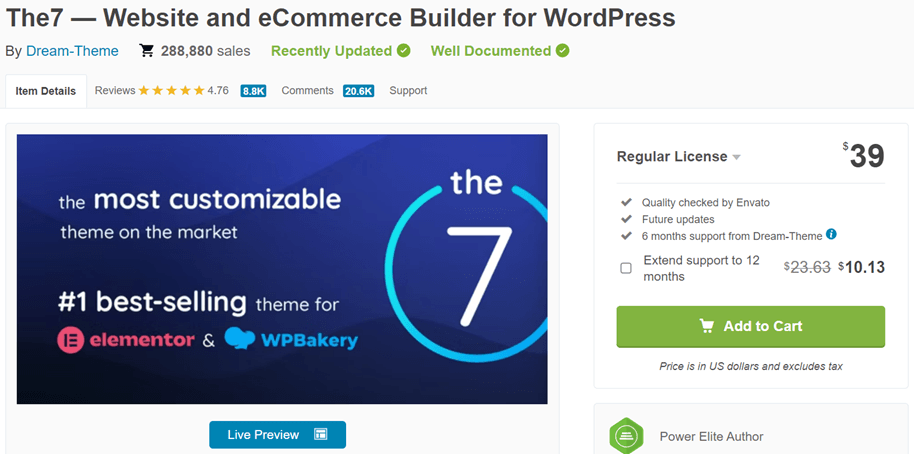
Aby kupić motyw The7, musisz odwiedzić stronę ThemeForest, a następnie wyszukać motyw The7. Następnie kliknij Dodaj do koszyka.
Jeśli tak, zostaniesz poproszony o utworzenie konta i uregulowanie płatności. Po dokonaniu płatności otrzymasz klucz licencyjny i plik do pobrania.
Instalacja motywu The7
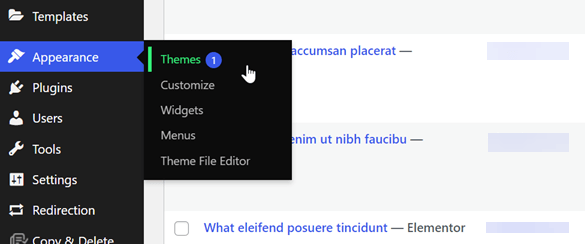
Możesz rozpocząć kroki instalacji motywu The7 z panelu WordPress . W panelu wybierz Wygląd > Motywy.
Następnie wybierz Dodaj nowy > Wyślij motyw > wybierz plik The7 , który został wcześniej pobrany. Następnie kliknij Zainstaluj teraz > Aktywuj.
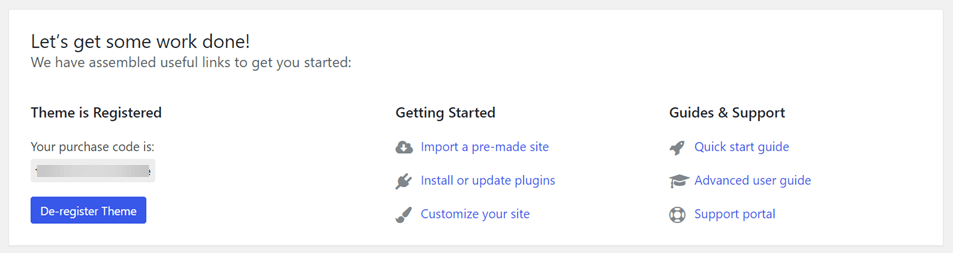
Jeśli tak, wprowadź kod zakupu, który otrzymałeś przy zakupie > Zarejestruj motyw.
Importuj i dostosuj przykładowe strony The7
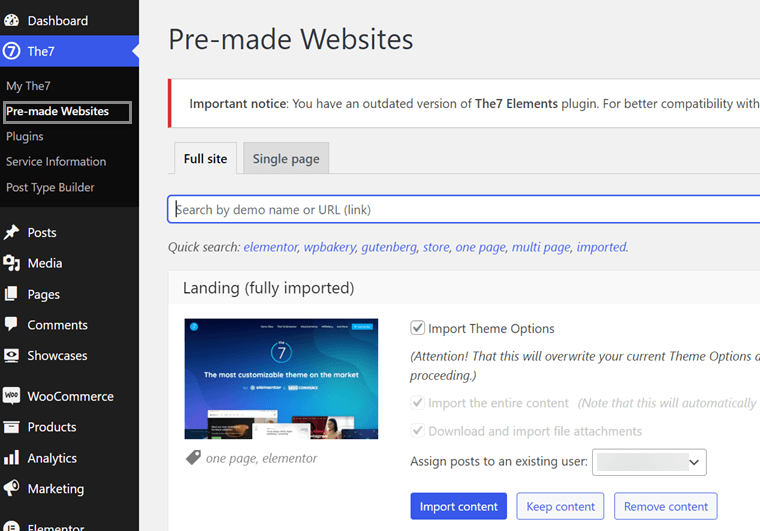
Po zakończeniu instalacji następnym krokiem jest zaimportowanie strony demonstracyjnej dostarczonej przez The7. Motyw The7 zapewnia różne gotowe do importu strony demonstracyjne z różnymi kategoriami.
Jeśli znalazłeś odpowiednią stronę demonstracyjną, wybierz teraz Importuj treść
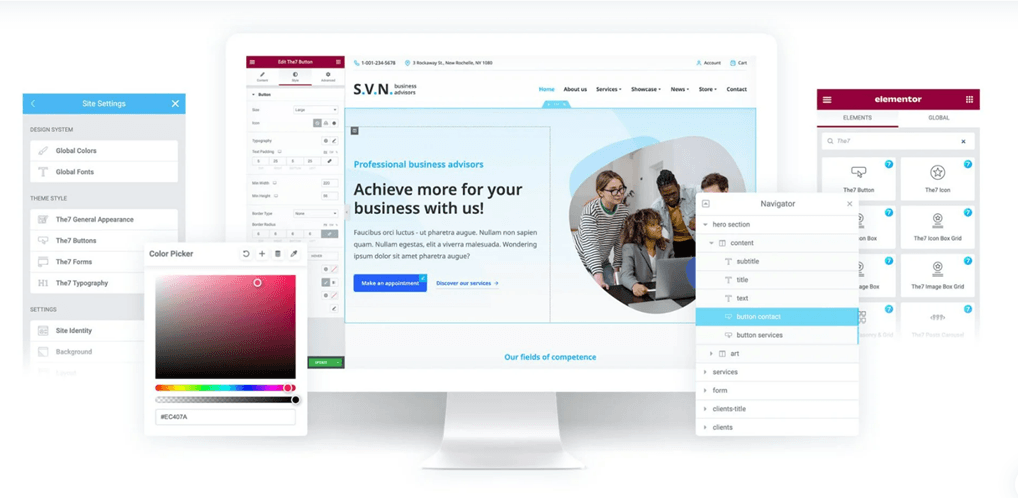
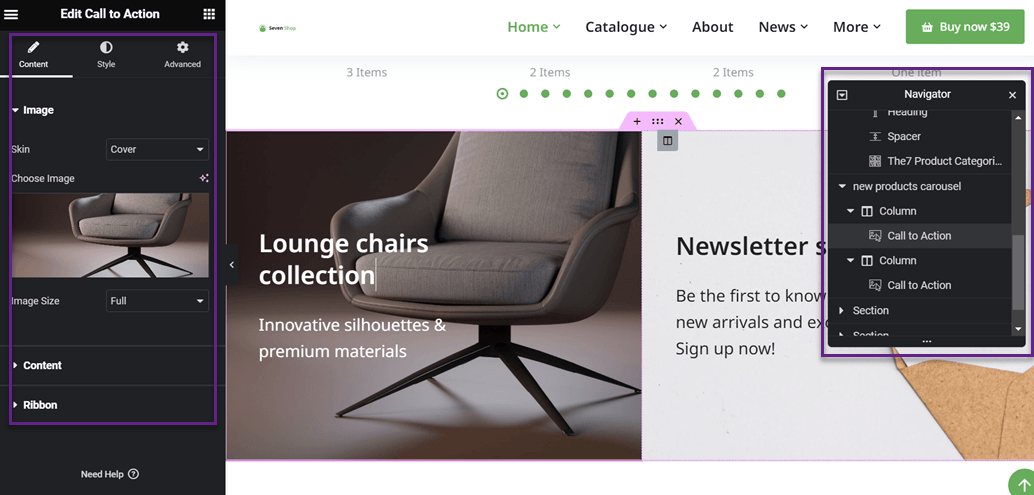
Następnie wszystko, co musisz zrobić, to dostosować wybraną stronę internetową, aby otworzyć witrynę, a następnie kliknij Edytuj za pomocą Elementor lub innych opcji edytora, w zależności od tego, czego używasz.
Po prawej stronie, a mianowicie Nawigator, możesz wybrać sekcję, którą chcesz edytować, a następnie po lewej stronie możesz zmienić zawartość.
Podobnie w przypadku innych części witryny, które chcesz dostosować, możesz postąpić jak powyżej.
Przełam bariery językowe
Pożegnaj bariery językowe i przywitaj nieograniczony rozwój! Wypróbuj naszą usługę automatycznego tłumaczenia już dziś.
Przetłumacz stronę internetową The7 za pomocą Linguise
Jeśli ukończyłeś już stronę internetową The7, teraz nadszedł czas, aby strona była witryną wielojęzyczną. Aby witryna była wielojęzyczna, użyj wtyczki wielojęzycznej lub wtyczki tłumaczeniowej, aby jej pomóc.
Jedną z usług tłumaczeniowych lub wtyczek wielojęzycznych WordPress jest Linguise. Linguise to narzędzie, które może pomóc Ci w procesie tłumaczenia strony The7.
Dzięki wszystkim oferowanym ekscytującym funkcjom Linguise może ułatwić Twojej witrynie stanie się wielojęzyczną. Do swojej witryny możesz dodać ponad 80 opcji językowych, a także różne opcje wyświetlania języków.
Dlatego Linguise jest odpowiednie jako narzędzie wspomagające tłumaczenie. Jak więc uczynić motyw The7 wielojęzycznym i tłumaczyć treści za pomocą Linguise? Oto pełne wyjaśnienie.
Zainstaluj i skonfiguruj Linguise
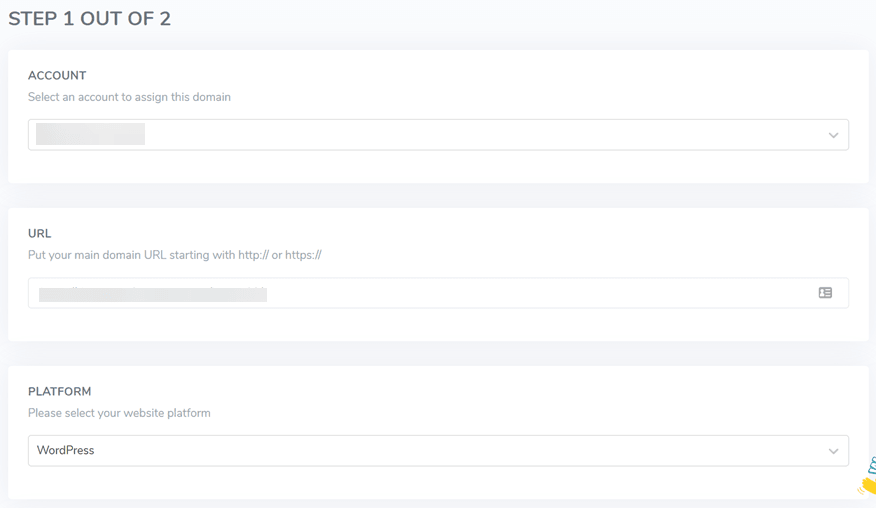
Pierwszym krokiem jest zarejestrowanie konta na Linguise za darmo, wystarczy podać swój adres e-mail i hasło. Po utworzeniu konta uzyskasz dostęp do Linguise panelu i dodasz domenę swojej witryny The7, wybierając Dodaj domenę.
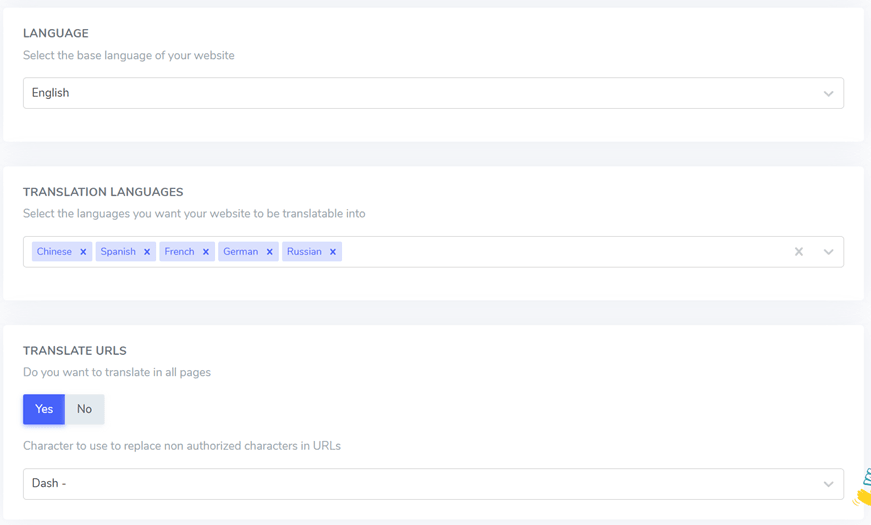
Następnie należy wypełnić kilka pól, takich jak adres URL witryny, używana platforma, język domyślny, wybrany język i adresy URL tłumaczenia.
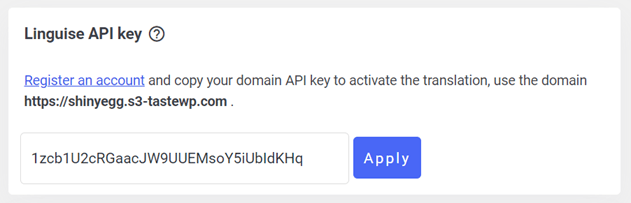
W następnym kroku musisz wpisać Następny krok, a następnie przejdziesz do menu Ustawienia . Tutaj musisz skopiować klucz API, który znajduje się w poniższym polu.
Możesz później osadzić ten interfejs API na pulpicie The7 WordPress .
Następnie otwórz swój panel WordPress , a potem zainstaluj wtyczkę Linguise , wybierając Wtyczki > Dodaj nową > Linguise > Zainstaluj teraz > Aktywuj > kliknij na wtyczki Linguise > Ustawienia główne.
W Linguise kolumnie klucza API wklej uzyskany klucz API, a następnie kliknij Zastosuj.
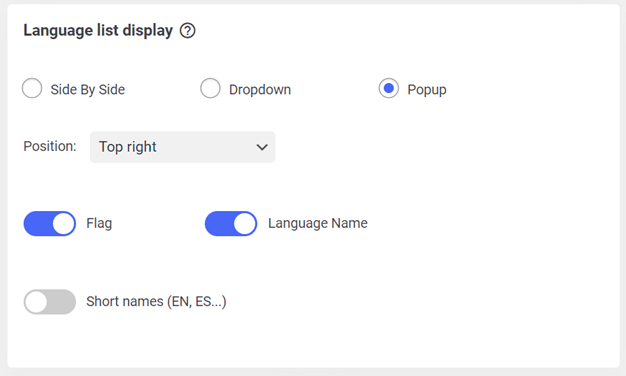
Jeśli tak, przewiń w dół ponownie, a pojawi się lista języków, które pojawią się na każdej stronie Twojej witryny.
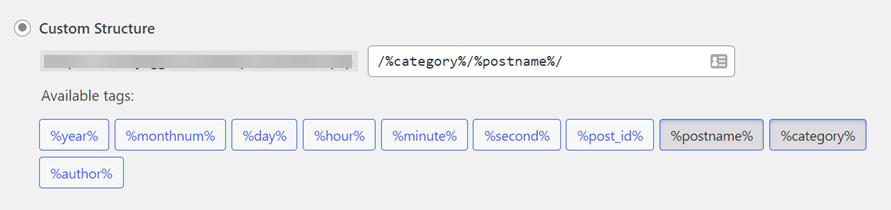
Gdy wszystko jest ustawione, wybierz Zapisz ustawienia, aby zapisać zmiany. Następnie nie zapomnij aktywować przepisywania adresu URL, aby załadować nowy język na przykład na namadomain.com/pl.
Jak wejść do menu Ogólne > Bezpośrednie odnośniki > Własna struktura. Ustaw to w następujący sposób.
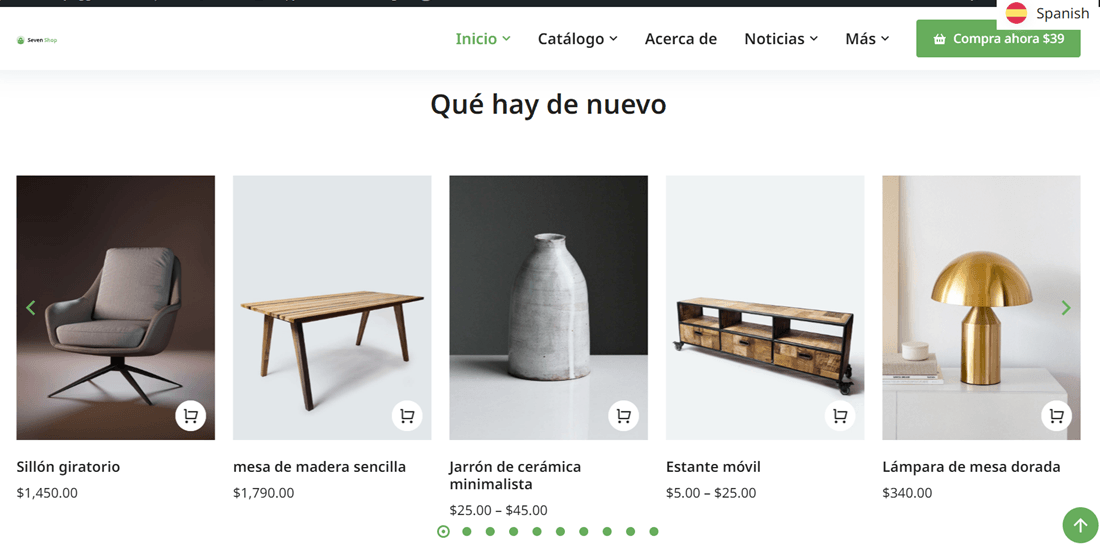
Następnie odwiedź stronę The7, aby zobaczyć efekty. Coś takiego jest wynikiem działania strony The7. W prawym rogu znajduje się przełącznik języka. Poniżej znajduje się przykład strony przetłumaczonej na język hiszpański.
Edytuj tłumaczenie za pomocą edytora na żywo
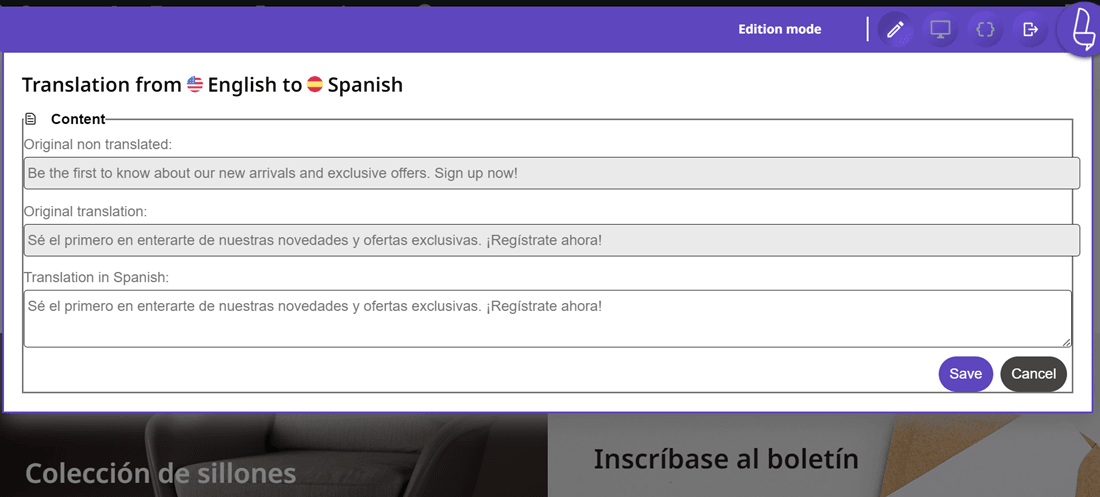
Jeśli w wynikach automatycznego tłumaczenia Linguise znajdą się rezultaty, które Ci nie odpowiadają, możesz edytować tłumaczenie bezpośrednio lub ręcznie za pomocą edytora na żywo w interfejsie użytkownika.
Metoda jest również prosta – wystarczy wejść do Linguise dashboard > Live Editor > Open Live Editor > wybierz język > Translate. Następnie wybierz część strony internetowej, dla której chcesz edytować tłumaczenie. Gdy skończysz edytować, nie zapomnij kliknąć Zapisz.