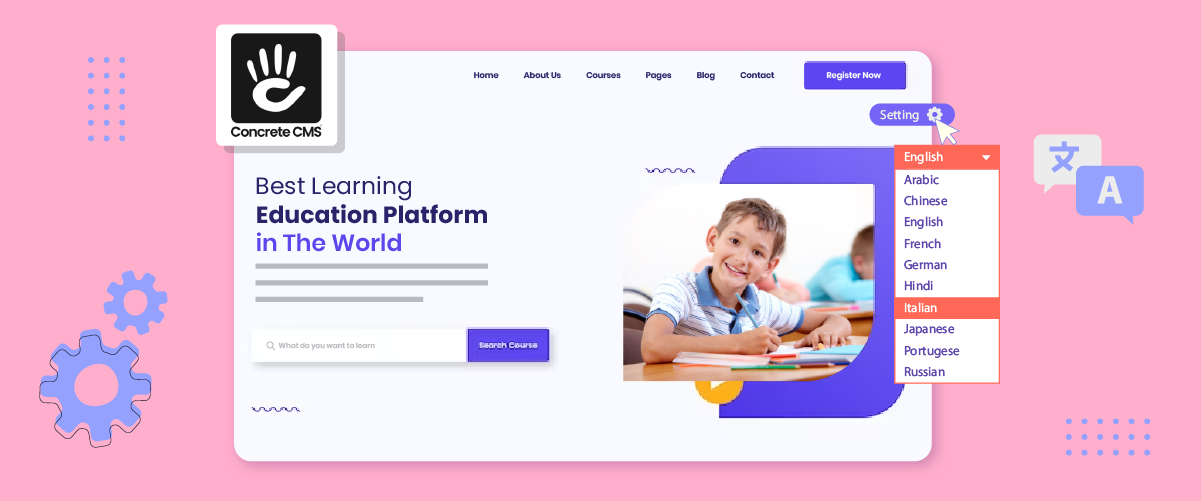
Você tem um site criado com Concrete CMS e deseja adicionar um seletor de idiomas? Configurar um seletor de idiomas simplifica o processo para os usuários alternarem entre idiomas. Essa funcionalidade é especialmente útil para sites com um público internacional, permitindo que os visitantes naveguem pela plataforma no idioma de sua preferência.
Para configurar um seletor de idiomas no Concrete CMS, os administradores geralmente começam por especificar os idiomas que pretendem suportar nas configurações do sistema. De seguida, adicionam um menu pendente ou um botão que os utilizadores podem usar para selecionar o idioma preferido. Este artigo irá guiá-lo na implementação de um seletor de idiomas no Concrete CMS utilizando um dos serviços de tradução automática disponíveis.
Importância de configurar um seletor de idiomas no Concrete CMS
A necessidade de disponibilizar conteúdo em vários idiomas está a tornar-se cada vez mais importante. Um estudo recente da DeepL revelou que 75% dos inquiridos concordaram que o conteúdo localizado aumenta significativamente o envolvimento dos clientes.
Implementar um seletor de idiomas vai além de traduzir conteúdo: trata-se de criar uma experiência mais personalizada para os visitantes do site. Isso fica evidente nos dados que mostram que 96% dos entrevistados observaram um ROI (Retorno sobre Investimento) positivo com seus esforços de localização de conteúdo.
Com esses dados em mente, implementar um seletor de idiomas no Concrete CMS é uma decisão estratégica que não pode ser abandonada. É por isso que este artigo discutirá como configurar um seletor de idiomas no seu site Concrete CMS .
Como configurar um seletor de idioma no Concrete CMS
Agora que entendemos a importância do recurso de troca de idioma na plataforma multilíngue Concrete CMS , vamos discutir como implementá-lo. O Concrete CMS possui um sistema de gerenciamento de idiomas integrado que pode ser personalizado para atender às necessidades da sua organização.
Um dos serviços de tradução automática que você pode usar é o Linguise. O Linguise oferece recursos de troca de idioma fáceis de usar e pode ser integrado a diversos CMS populares, incluindo o Concrete CMS.
Concrete CMS oferece integração multilíngue fácil, permitindo que os administradores adicionem recursos de troca de idioma aos seus sites rapidamente. Ao utilizar os recursos avançados e a interface amigável do Concrete CMS, você pode simplificar a configuração e a manutenção de um seletor de idiomas na sua plataforma. Aqui estão os passos para instalar a tradução automática do Linguise no Concrete CMS e configurar o seletor de idiomas.
#1 Registe um domínio Concrete CMS
Comece criando uma conta gratuita no Linguise e adicionando o domínio do seu site. Você pode usar um teste gratuito de 30 dias antes de decidir sobre uma assinatura.

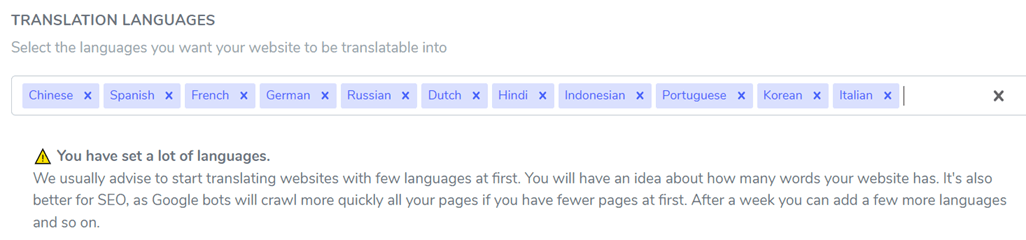
Em seguida, você precisará autorizar seu domínio para tradução. Copie seu nome de domínio, incluindo “https://”, e selecione “Concrete CMS” como sua plataforma. Escolha seu idioma de origem e os idiomas de destino para configurar a tradução automática no Concrete CMS.
#2: Fazer upload e conectar o script Linguise
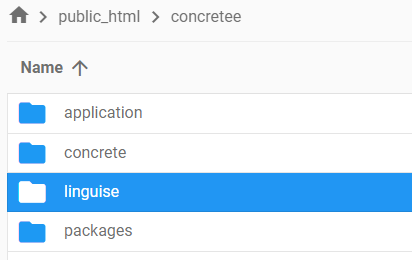
Você deve fazer o upload do script de tradução Linguise para o servidor onde o Concrete CMS está instalado. Baixe o script no link fornecido, descompacte-o e coloque a pasta no diretório raiz da sua instalação do Concrete CMS . Certifique-se de que a pasta se chama “linguise”
Em seguida, insira a chave API Linguise no ficheiro Configuration.php no seu servidor. Abra o ficheiro e substitua “REPLACE_BY_YOUR_TOKEN” pela sua chave API, colocando-a entre plicas.
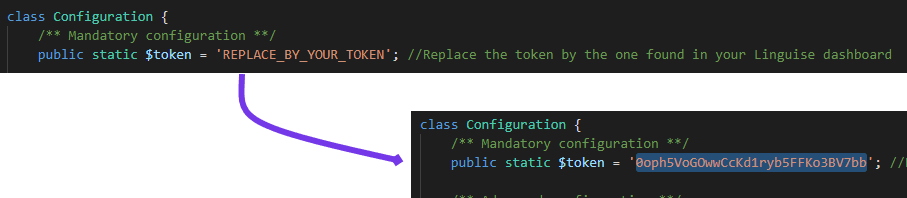
#3: Configurar a reescrita de URL do Concrete CMS
No Concrete CMS, a reescrita de URL normalmente está ativada por padrão. Se não estiver, você pode ativá-la através do seu provedor de hospedagem. Atualize o arquivo .htaccess adicionando código específico após a linha “RewriteEngine on”. Isso configurará URLs específicas para cada idioma.
					<IfModule mod_rewrite.c>
    RewriteEngine On
    RewriteRule ^(af|sq|am|ar|hy|az|eu|be|bn|bs|bg|ca|ceb|ny|zh-cn|zh-tw|co|hr|cs|da|nl|en|eo|et|tl|fi|fr|fy|gl|ka|de|el|gu|ht|ha|haw|iw|hi|hmn|hu|is|ig|id|ga|it|ja|jw|kn|kk|km|ko|ku|ky|lo|la|lv|lt|lb|mk|mg|ms|ml|mt|mi|mr|mn|my|ne|no|ps|fa|pl|pt|pa|ro|ru|sm|gd|sr|st|sn|sd|si|sk|sl|so|es|su|sw|sv|tg|ta|te|th|tr|uk|ur|uz|vi|cy|xh|yi|yo|zu|zz-zz)(?:$|/)(.*)$ /concretee/linguise/linguise.php?linguise_language=$1&original_url=$2 [L,QSA]
    RewriteCond %{REQUEST_FILENAME} !-f
    RewriteCond %{REQUEST_FILENAME}/index.html !-f
    RewriteCond %{REQUEST_FILENAME}/index.php !-f
    RewriteRule . /concretee/index.php [L]
</IfModule>
#4: Ativar e personalizar o seletor de idiomas
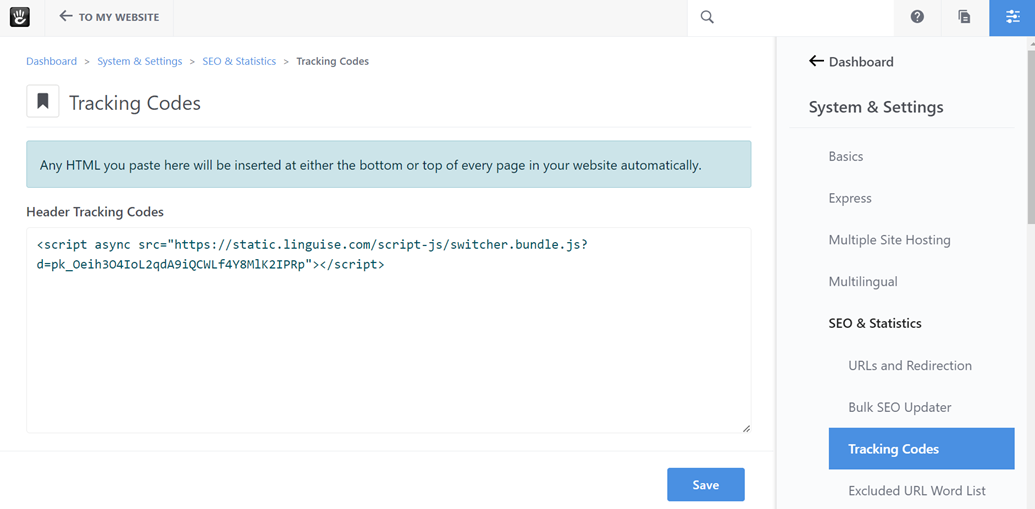
O link do script JS do Linguise deve ser carregado em todas as suas páginas do Concrete CMS para exibir o seletor de idiomas com bandeiras e URLs alternativas (crucial para SEO). Você pode encontrar o link do script nas configurações de domínio do seu painel do Linguise .

Para carregar o script no Concrete CMS, insira o código no arquivo header.php ou na seção <head> do seu site através do painel de administração, navegando até Sistema e Configurações > SEO e Estatísticas.
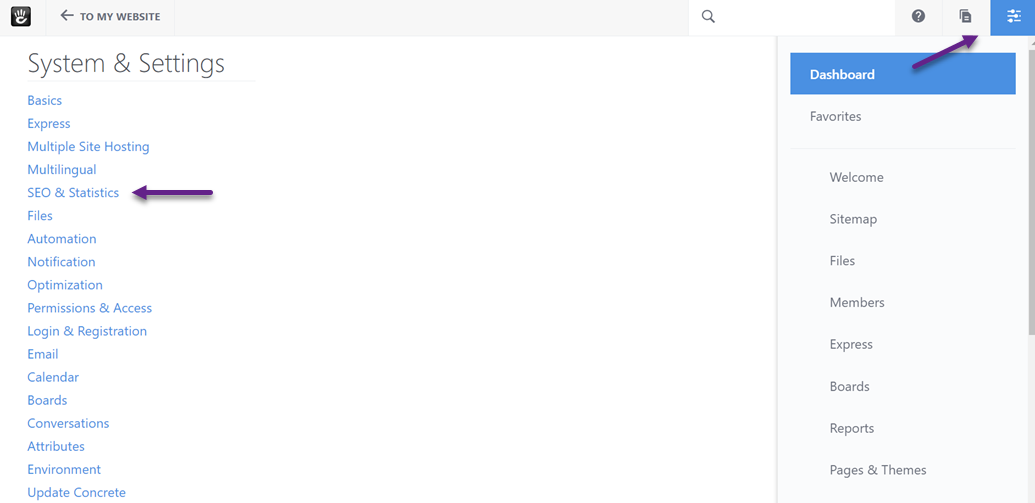
Em seguida, adicione-o em Códigos de rastreamento.
Por predefinição, o seletor aparece no canto superior direito.
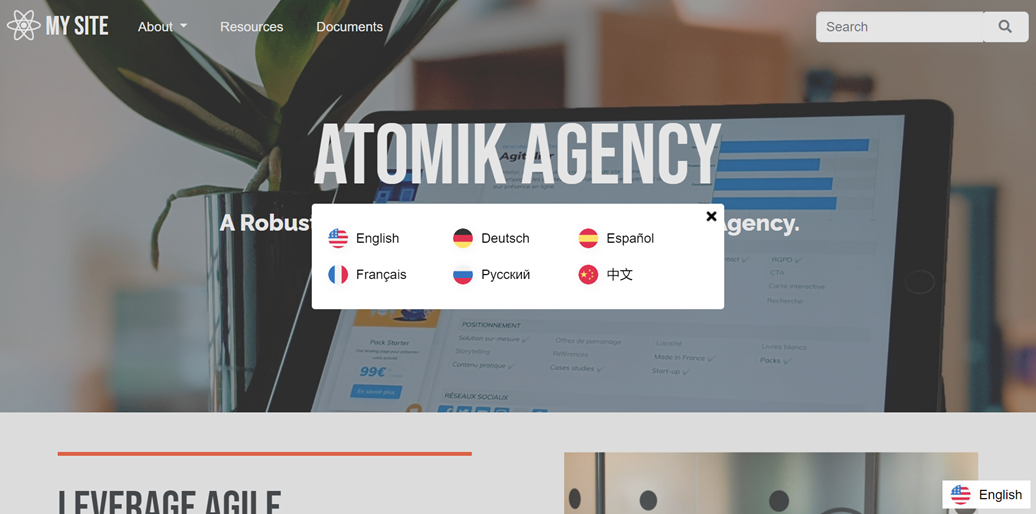
No entanto, seu painel pode personalizar sua aparência usando o recurso “Exibição de bandeiras de idioma”.
#5: Configurar o visor principal
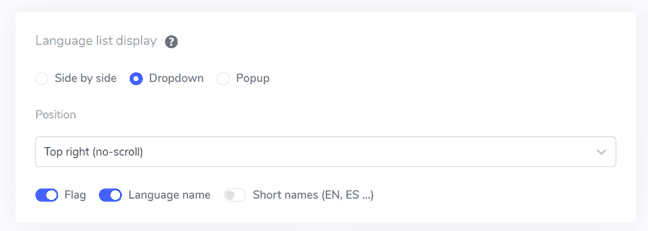
Para começar a configurar o seletor de idiomas, navegue até a seção “Configurações” > “Exibição das Bandeiras de Idioma” no painel do Linguise . Aqui, você pode ajustar várias configurações.
- Estilo do ícone de bandeira: Escolha entre três estilos de exibição: lado a lado, menu suspenso ou popup.
- Posição: Selecione a localização do seletor de idiomas no seu site, garantindo que seja facilmente acessível aos visitantes.
#6: Personalizar o design da bandeira
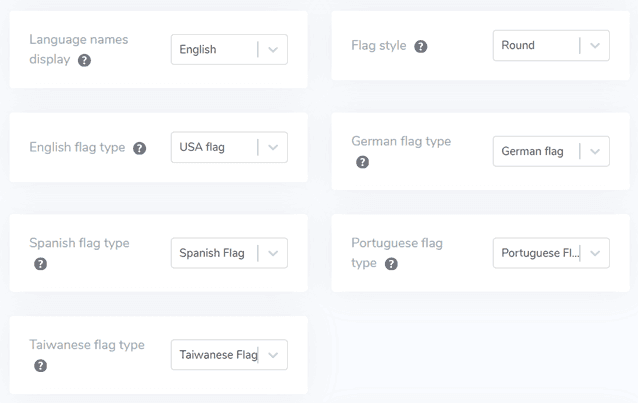
Após configurar o ecrã principal, pode personalizar o design das bandeiras de idioma.
- Exibir nome do idioma: Decida se deve exibir o nome com base no país ou no idioma, como “French” ou “Français”.
- Tipo de bandeira do inglês: Esta opção permite diferenciar entre as variantes do inglês americano ou britânico e aplica-se de forma semelhante ao espanhol, português ou alemão.
- Estilo da bandeira: Selecione o formato do ícone de bandeira, redondo ou retangular.
#7: Ajustar cor e tamanho
Em seguida, pode personalizar a cor e o tamanho das bandeiras.
- Raio da borda da bandeira: Defina o raio em pixéis para as bandeiras retangulares.
- Cor do nome do idioma: Escolha a cor de texto padrão para exibir os nomes dos idiomas.
- Cor do idioma no popup: Especifique a cor do texto para os títulos dos idiomas no popup ou no menu suspenso.
- Tamanho da bandeira: Ajuste o tamanho dos ícones das bandeiras.
- Cor de destaque do nome do idioma: Defina a cor de destaque para os nomes dos idiomas.
- Cor de destaque do idioma no popup: Defina a cor de destaque para os títulos dos idiomas no popup ou no menu suspenso.
#8: Adicionar uma sombra de caixa à bandeira
Por fim, você pode personalizar as configurações de sombra da caixa da bandeira.
- A primeira opção adiciona um efeito de sombra aos ícones de bandeira apresentados no seu website.
- A segunda opção controla o efeito de sombra quando os utilizadores passam o cursor sobre as bandeiras de idioma.
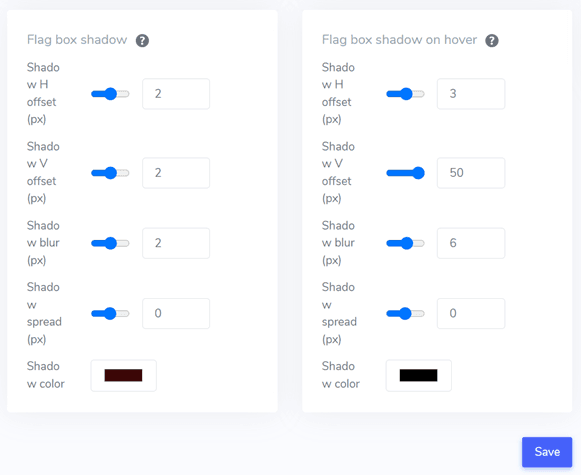
Quando estiver satisfeito com as configurações, clique em “Salvar” para aplicar as alterações. Visite o seu site Concrete CMS para confirmar que o seletor de idiomas está a funcionar como esperado e para pré-visualizar a sua aparência.
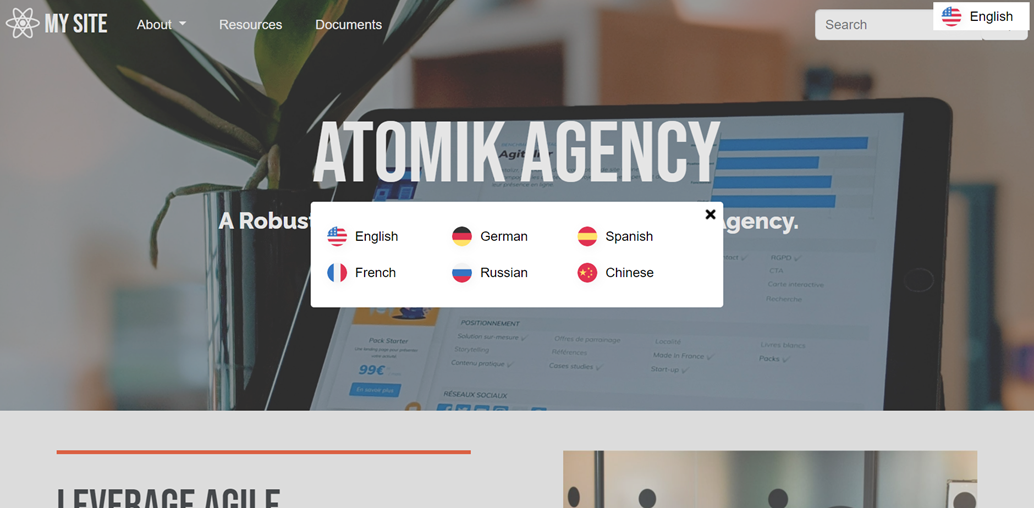
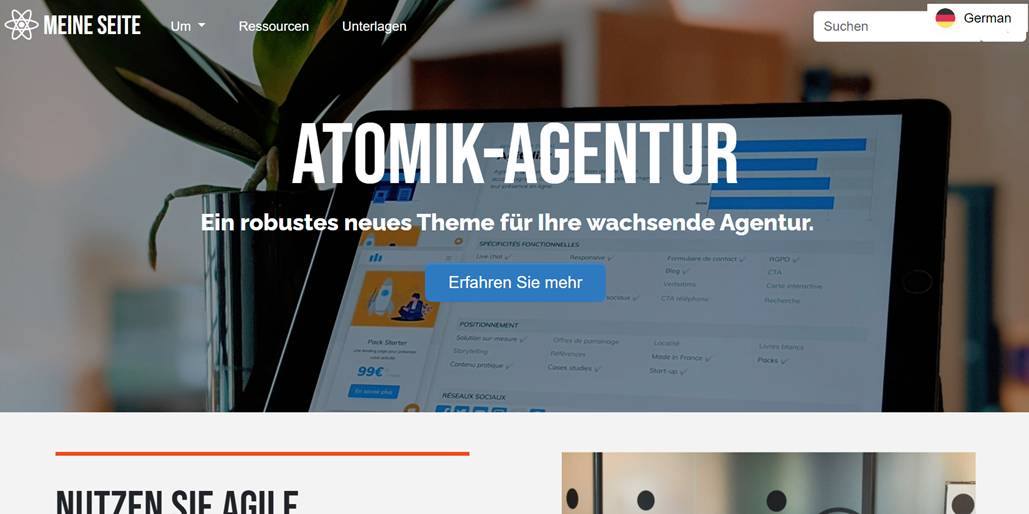
Você também pode traduzir o site para idiomas adicionais, como o alemão.
Melhores práticas para otimizar o seletor de idiomas no Concrete CMS
Otimizar o seletor de idiomas no Concrete CMS melhora a experiência do usuário em um ambiente multilíngue. Abaixo estão dicas essenciais para aprimorar o seletor de idiomas na sua plataforma.
Utilizando nomes e bandeiras de línguas
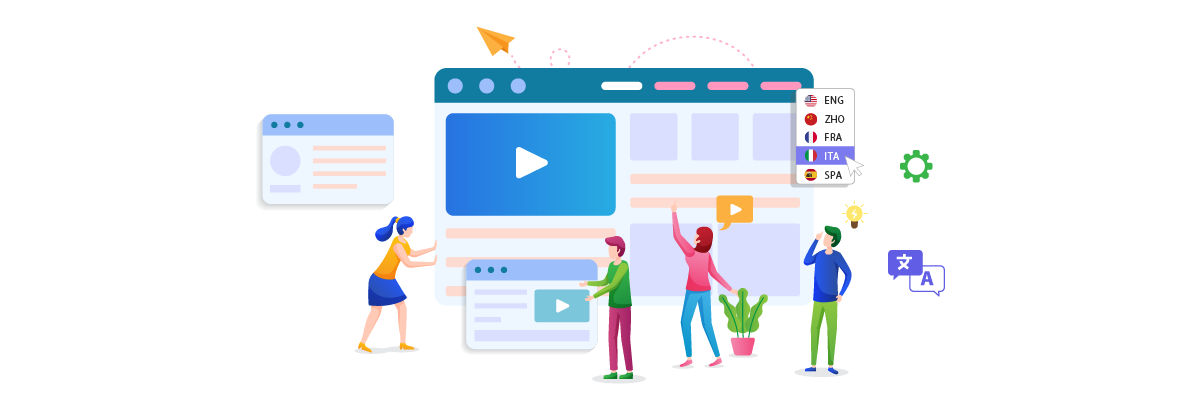
Combinar nomes de idiomas com ícones de bandeiras é uma forma eficaz de tornar o seu seletor de idiomas mais fácil de usar. Esta abordagem oferece duas pistas visuais, ajudando os utilizadores a identificar e selecionar rapidamente o idioma pretendido. O nome do idioma proporciona clareza, enquanto a bandeira oferece uma referência visual, facilitando a escolha dos utilizadores, especialmente quando um idioma é utilizado em vários países com bandeiras diferentes.
Por exemplo, se o seu site Concrete CMS atende a um público de comércio eletrônico global, combinar “🇺🇸 English”, “🇫🇷 Français” e “🇩🇪 Deutsch” no seletor de idiomas pode facilitar aos usuários localizar rapidamente seu idioma preferido, melhorando sua experiência de compra e ajudando-os a navegar pelo site sem esforço.
Ícones de bandeiras reconhecíveis

É essencial usar ícones de bandeiras claros e de alta qualidade que sejam facilmente reconhecíveis, mesmo em tamanhos menores. Esses ícones ajudam os usuários a identificar rapidamente o seu idioma sem precisar ler o texto. Quando necessário, é importante escolher ícones culturalmente sensíveis que representem idiomas em vez de países. Por exemplo, usar um símbolo neutro para um idioma amplamente falado, como o árabe, pode ser mais apropriado do que selecionar uma bandeira nacional.
Por exemplo, uma plataforma Concrete CMS concebida para uma agência de viagens global pode usar a bandeira espanhola para o espanhol, a bandeira canadiana para o francês e um ícone de globo para idiomas amplamente falados, como o inglês. Isto garante que os ícones sejam claros e intuitivos, facilitando aos utilizadores a seleção do idioma preferido enquanto exploram pacotes de viagem.
Seletor de idiomas de forma estratégica

O seletor de idioma deve ser colocado onde seja facilmente visível e acessível aos usuários, sem sobrecarregar a interface. As opções de posicionamento comuns incluem o cabeçalho, o rodapé ou o menu de navegação principal do site. A consistência no posicionamento em todas as páginas é crucial para que os usuários possam encontrá-lo em qualquer lugar do site.
Por exemplo, um site Concrete CMS poderia posicionar o seletor no canto superior direito do cabeçalho, garantindo que ele permaneça visível enquanto os usuários rolam pelas páginas. Para dispositivos móveis, integrá-lo ao menu hambúrguer mantém a acessibilidade e economiza espaço.
Manter a consistência entre as páginas
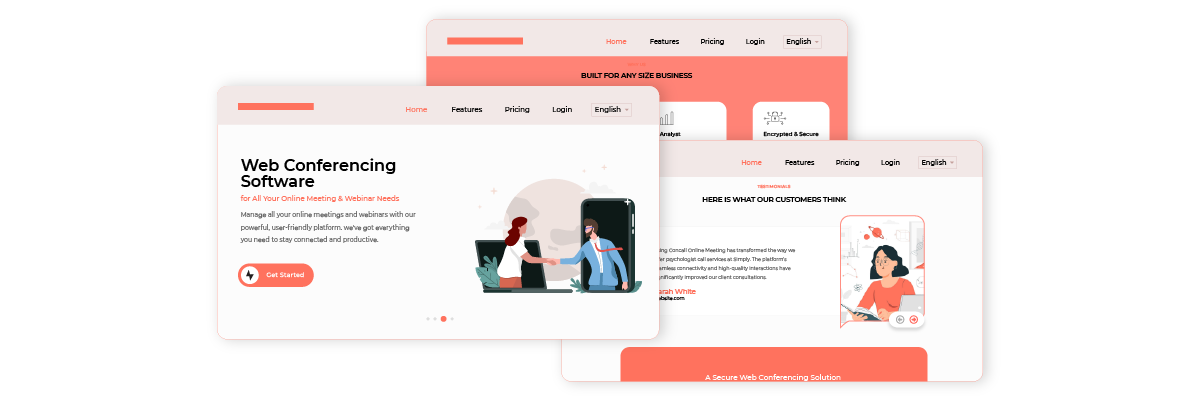
É importante manter a consistência na aparência e na funcionalidade. O seletor de idiomas deve funcionar da mesma forma em todas as páginas e, quando os usuários trocam de idioma, devem permanecer na mesma página com o conteúdo traduzido para o novo idioma. Isso melhora o fluxo de trabalho do usuário e torna a navegação mais intuitiva.
Por exemplo, um seletor de idiomas suspenso aparece de forma consistente nas páginas iniciais, páginas de contato e outras. Isso permitiria que os usuários mudassem de idioma sem problemas, sem perder o lugar no conteúdo.
Conclusion
Configurar um seletor de idiomas e implementar a tradução automática no Concrete CMS site pode proporcionar uma experiência multilingue perfeita para os seus utilizadores. Seguindo os passos descritos neste guia, pode integrar um seletor de idiomas e personalizá-lo para se adequar às necessidades do seu site.
Otimizar eficazmente o seletor de idiomas melhora a experiência e o envolvimento do utilizador. Para começar, crie uma conta Linguise , integre-a no seu site Concrete CMS e configure o seletor de idiomas de acordo com as suas preferências. Isto garante que os visitantes possam navegar facilmente na sua plataforma no idioma que preferirem.