İçindekiler
Web sitenizdeki otomatik çevirileri canlı olarak düzenleyin
Canlı Düzenleyici'nin video demosu
Canlı Editöre erişim
Canlı bir web sitesinde otomatik çevirinin düzenlenmesi genellikle bir çevirmen tarafından yapılır. Linguise panelinizde ön uçtan veya "Canlı düzenleyici" aracıyla bulunur .
Not: Eğer genel kural kullanarak metni değiştirmek istiyorsanız, lütfen bu dokümanı kullanın >>
Bu tür bir çeviri eklemek için Linguise kontrol panelinize > Çevrimiçi Düzenleyici'ye tıklayın.
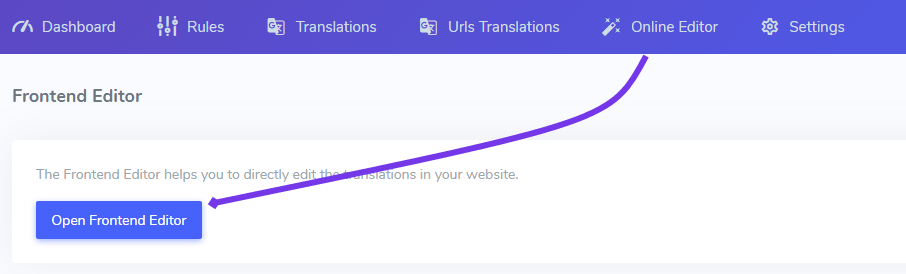
Oradan, düzenlemek istediğiniz dili seçmeniz istenecek; örneğin ben Fransızca'yı seçip "Çevir" düğmesine basacağım. Bu beni web sitesinin ön yüzüne yönlendirecek.
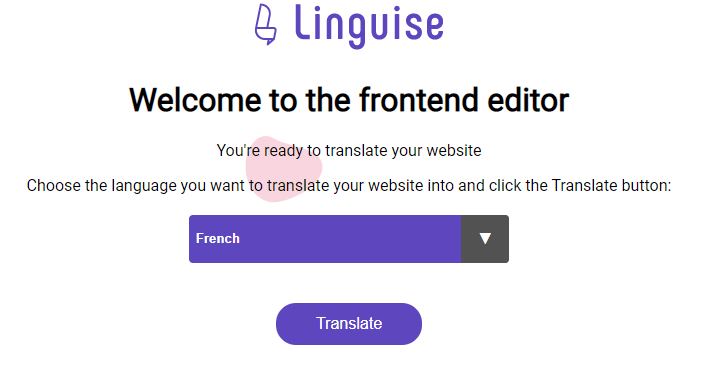
Seçtiğiniz dilde (burada Fransızca) web sitesinin ön yüzüne yönlendirileceksiniz. Sağ üst köşede tarayıcı modunu değiştirmek için bir düğme bulunmaktadır:
- Gezinti: Çevrilecek sayfayı bulmak için web sitesinde her zamanki gibi gezinebilirsiniz; içeriğe tıkladığınızda tarayıcı çevirileri düzenlemeyecektir
- Düzenleme modu: Öğeleri tıklayarak düzenleyebilirsiniz, fareyi metnin üzerine getirdiğinizde düzenleme gerçekleşir
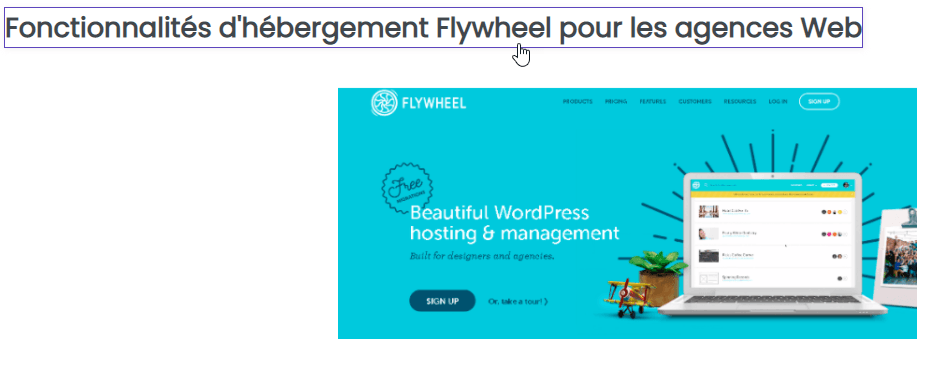
Tıkladığınızda, düzenlenecek metni içeren bir açılır pencere açılacaktır:
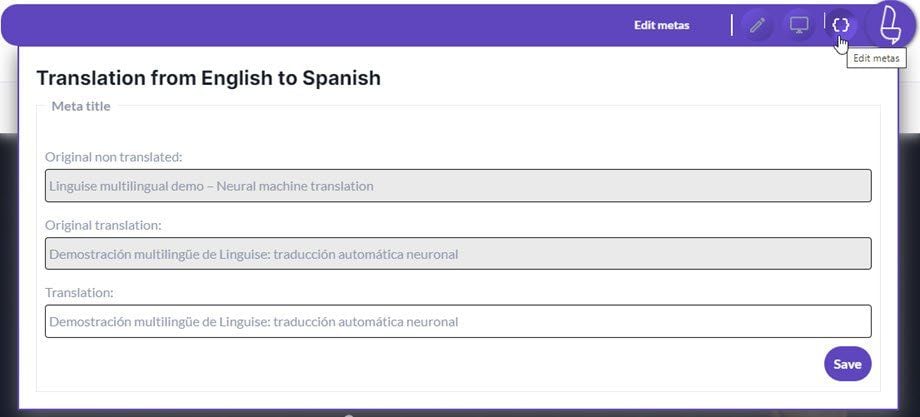
3 unsur mevcuttur:
- Orijinal web sitesi dilindeki metin, burada İngilizce olarak verilmiştir
- Otomatik çeviri, burada Fransızca olarak yer almaktadır
- Mevcut çeviriyi düzenleyebilirsiniz
Bu örnekte: bu belirli Fransızca çeviriyi düzenledik. Orijinal dildeki metin düzenlenirse, çeviri artık uygulanmayacak ve otomatik bir çeviriyle değiştirilecektir.
Linguise AI ile Canlı Editörde Çeviri Yapın
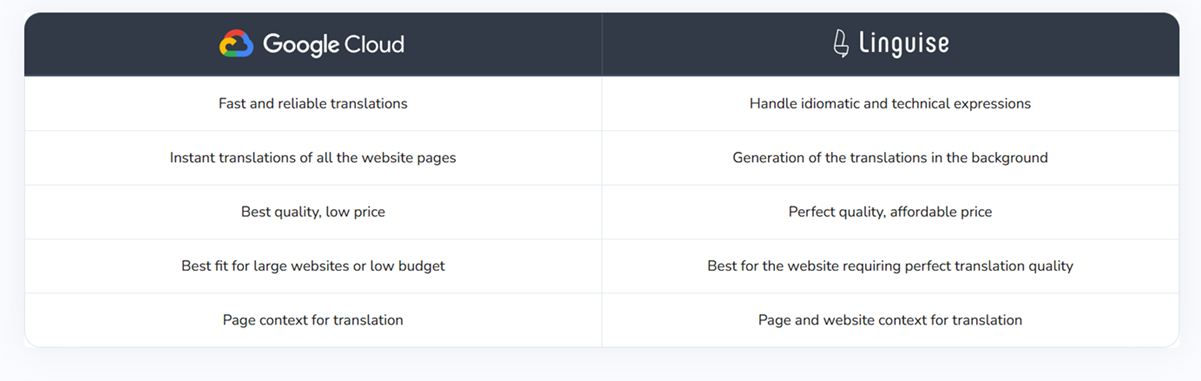
LinguiseYapay Zeka Çeviri özelliği, gelişmiş yapay zeka kullanarak web sitenizin çevirilerini iyileştirir ve daha doğal ve bağlam odaklı sonuçlar üretir. Sürekli olarak bağlamdan öğrenerek ve tüm sayfalarda ifade doğruluğunu artırarak Google Cloud Yapay Zeka çevirisinin ötesine geçer. Linguise Yapay Zeka çevirisi ayrı, ön ödemeli bir paket olarak satılmaktadır.
Yapay Zeka Çevirisini web sitenizin tamamına veya yalnızca belirli bölümlerine uygulayabilir ve sonuçları doğrudan Canlı Düzenleyici'den inceleyerek her çevrilmiş cümlenin kalite standartlarınıza uygun olduğundan emin olabilirsiniz. İşte başlıca farklılıklar:
Linguiseyapay zeka çevirisini Canlı Düzenleyici'de kullanmak için öncelikle Linguise AI ayarlarınızda bu özelliği etkinleştirmeniz gerekecektir.
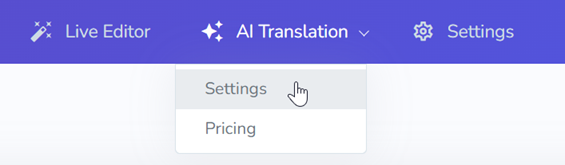
Yapay zekâ çevirisini nerede uygulamak istediğinize bağlı olarak "Yalnızca Canlı Düzenleyici" veya "Kurallar ve Canlı Düzenleyici" seçeneklerinden birini tercih edebilirsiniz.
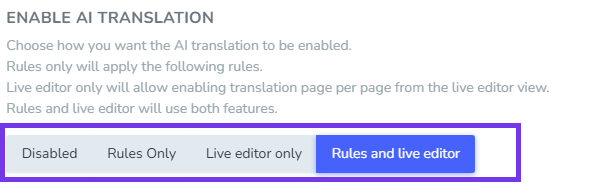
Bu seçeneği Linguise kontrol panelinde > Yapay Zeka Çevirileri > Ayarlar bölümünde bulabilirsiniz.
Etkinleştirildikten sonra Canlı Düzenleyiciyi açın; arayüzün en solunda Yapay Zeka Çevirisi düğmesini göreceksiniz.
"Yapay Zeka ile Yeniden Çevirmeyi Zorla" seçeneğine tıklayarak şu anda görüntülediğiniz sayfanın anında yeniden çevrilmesini sağlayabilirsiniz. Sayfa, yapay zeka kullanılarak anında yeniden çevrilecek, böylece çeviri kalitesi ve bağlamı iyileştirilecektir.
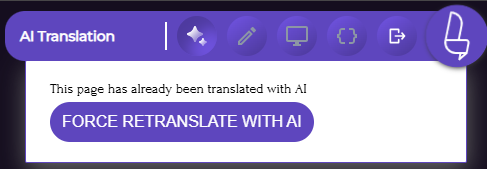
Bu sayfa zaten yapay zeka ile çevrildi. "
mesajını göreceksiniz. Bu mesaj, hangi sayfaların yapay zeka tarafından işlendiğini kolayca belirlemenize ve çeviri durumlarıyla ilgili karışıklığı önlemenize yardımcı olur.
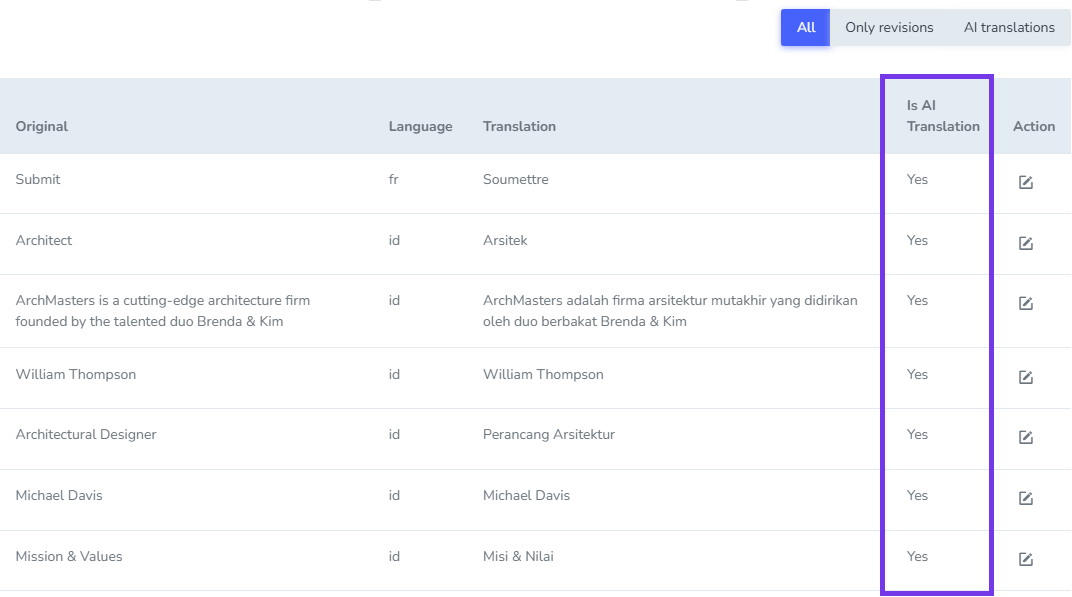
Çeviriler sayfanızdan sonuçları inceleyebilirsiniz. Yapay zeka tarafından oluşturulan çevirileri ayırt etmek için, yapay zeka ile çevrilmiş girdilerde Yapay Zeka Çevirisi durumu "Evet" olarak görüntülenecektir.
Satır içi öğelerle çeviriyi düzenle
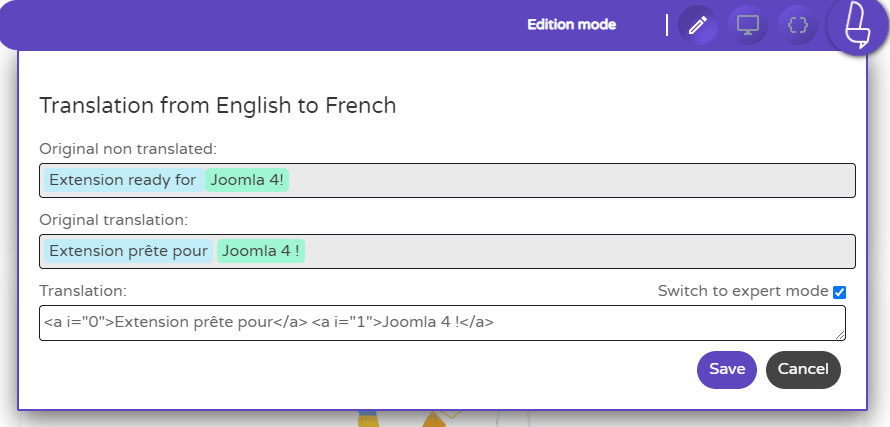
Otomatik çeviride satır içi kod genellikle ayrı bir cümle olarak ele alınır; bu nedenle sinirsel makine çevirisi çeviri bağlamını kaybeder ve bu da çevirinin doğruluğunu azaltır. Linguise HTML satır içi içeriğinin doğru çevirisini sağlayan özel bir araç geliştirmiştir.
Kalın metin veya bağlantı öğeleri gibi satır içi içerikler renklerle vurgulanacaktır.

Bu örnekte: çevrimiçi bir Fransızca çeviriyi düzenledik. Çevrimiçi metin düzenlemesinden sonra, içeriği kaydetmek için sayfa yeniden yüklenecektir.
Ayrıca, yalnızca editör satır içi HTML içeren içeriği algıladığında erişilebilen bir uzman sürüm modu da bulunmaktadır. Uzman modu etkinleştirildiğinde, HTML içeriğinin basitleştirilmiş bir sürümüne ve çeviri için blok sırasını gösteren bir etikete erişebilirsiniz.
Uzman modunda düzenleme yaparken şunlara dikkat edin:
- Metni doğru bloğa ekliyorsunuz (i=”0″, i=”1″…)
- İçerikten herhangi bir HTML kodunu silmeyin, aksi takdirde görsel değişebilir
Bağlantı URL'lerini, video URL'lerini çevirin
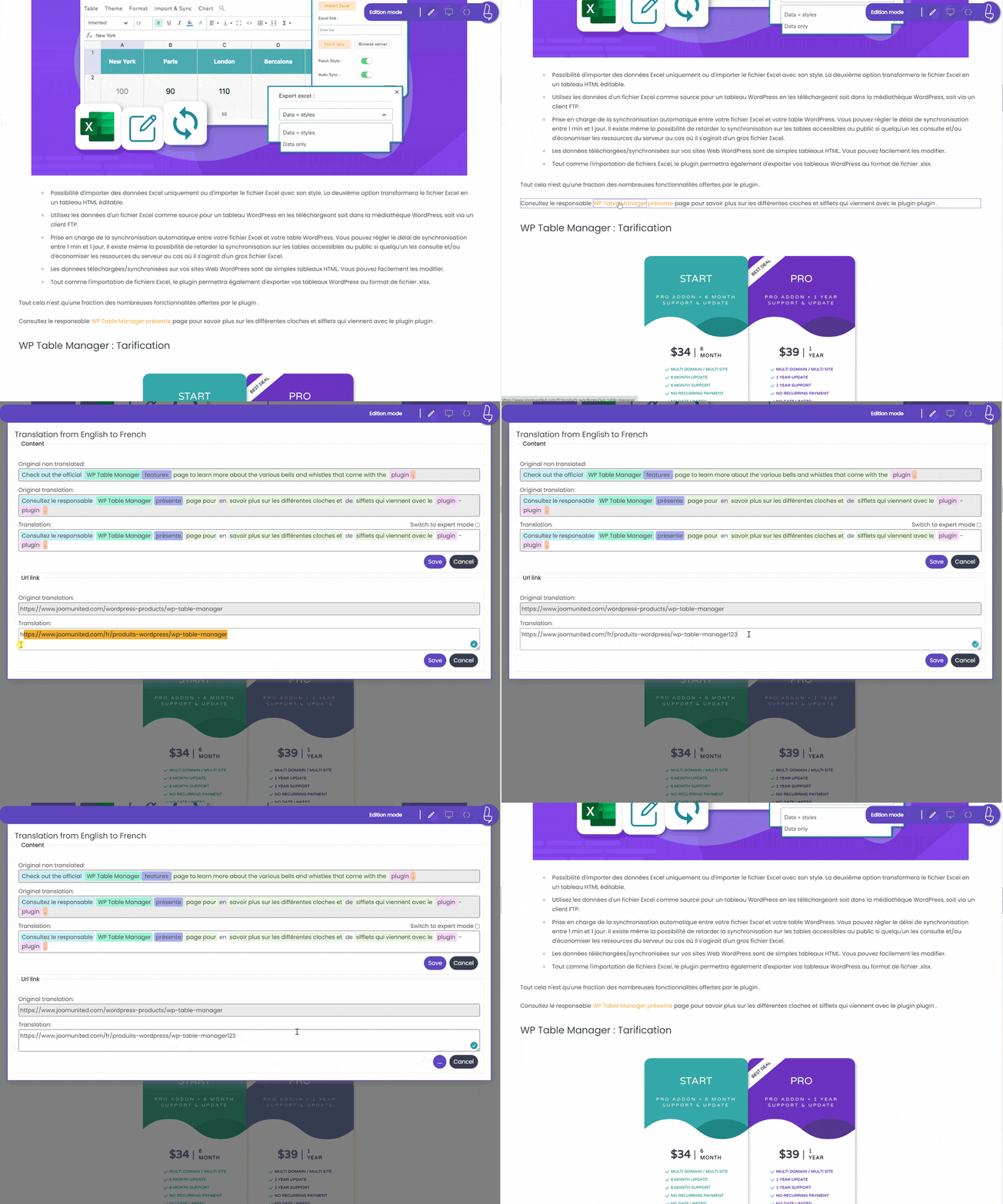
Canlı düzenleyici, içeriğinizdeki bağlantıları tanımlayabilir ve çeviri yaparken bunları düzenleyebilirsiniz. YouTube videoları gibi videolar için gömülü video bağlantılarını düzenlemek de mümkündür.
Bağlantıları çevirmek için, bağlantı <a>etiketine tıklamanız yeterli; düzenlemek istediğiniz metne ve bağlantıya erişim sağlayacaksınız, hepsi bu!</a>
Önemli not: Yalnızca harici URL'ler düzenlenebilir, çünkü tüm dahili URL'ler Linguise .
Resimlere giden bağlantıyı çevir
Görsellere ait bağlantıları da aynı şekilde düzenleyebilirsiniz. Çevrilmiş içeriğinizde farklı olmasını istediğiniz görseli bulun ve üzerine tıklayın.
Canlı düzenleyici, resim bağlantısını içeren bir pencere açacaktır; bağlantıyı düzenleyin veya yeni bir resme yapıştırın.
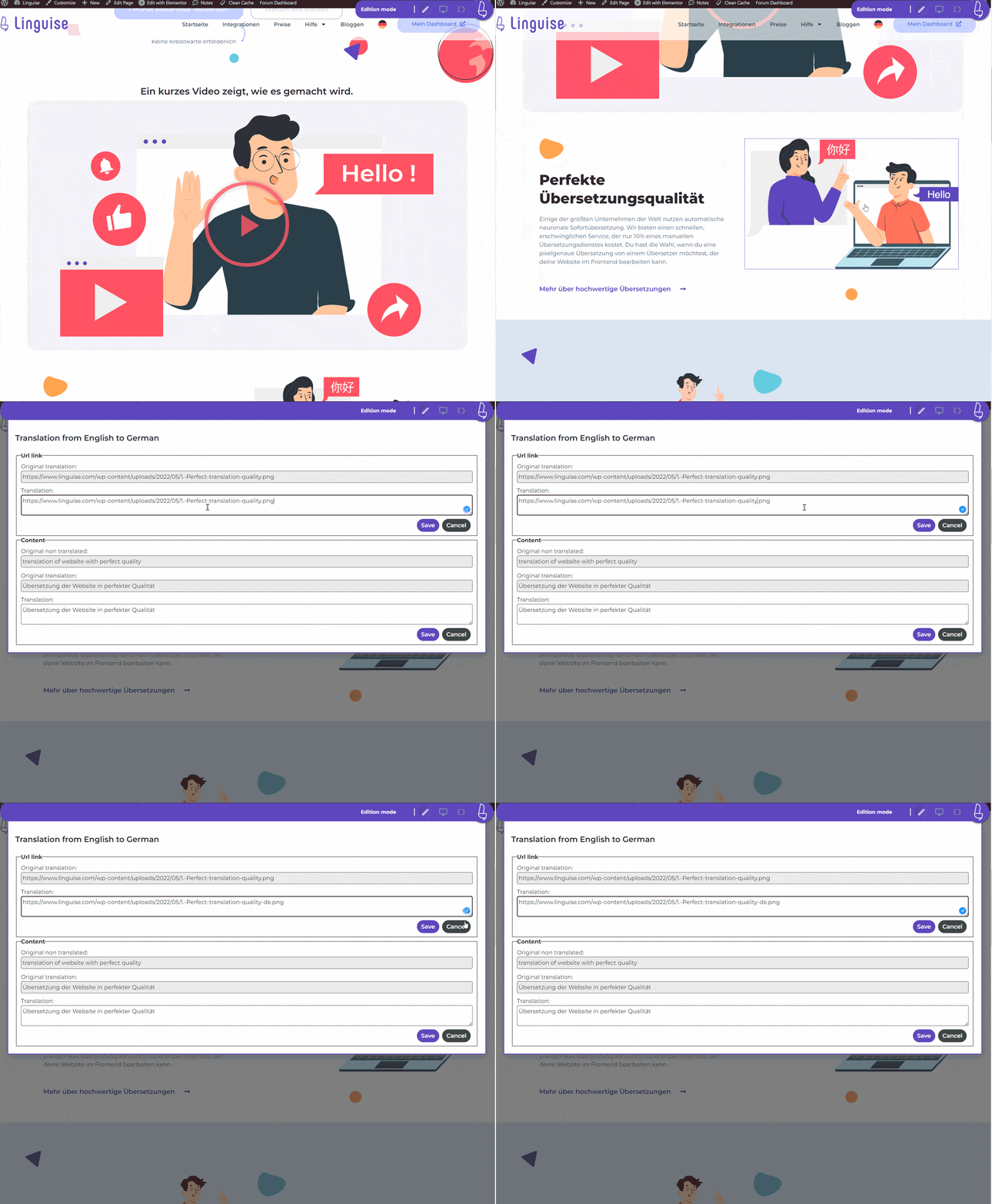
SRCSET ve resim çevirisi: Resim çevirisi için SRCSET ve resim değiştirme işlemlerine dikkat edin. SRCSET, erişim sağlayan cihazın boyutuna ve çözünürlüğüne bağlı olarak farklı ölçeklendirilmiş resimlerin sunulmasına olanak tanıyan bir HTML özniteliğidir. Bu, web sitenizin veya uygulamanızın genel performansını iyileştirmek için resim sunumunuzu daha da optimize etmenizi sağlar.
Bir resmi srcset öznitelikleriyle çevirip değiştiriyorsanız, çevrilmiş URL'nin küçük resmini de içerdiğinden emin olun; aksi takdirde mobil cihazlarda resimleri yüklemeye çalışırken 404 hatalıyla karşılaşabilirsiniz.
Meta bilgilerini düzenle
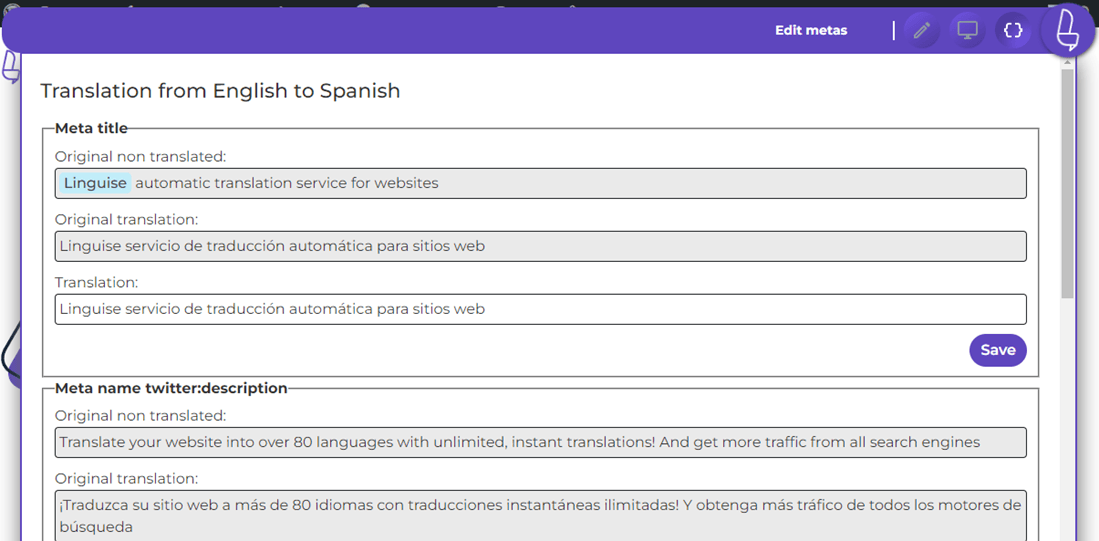
Ön uç çeviri düzenleyicisi, sayfa başlığı, sayfa meta açıklaması veya sosyal ağlardan (Facebook varsayılan başlığı vb.) alınan SEO bilgileri gibi tüm meta bilgilerini de düzenleyebilir.
Tüm meta verilerini yüklemek ve çeviriye başlamak için kod düğmesine tıklayın.