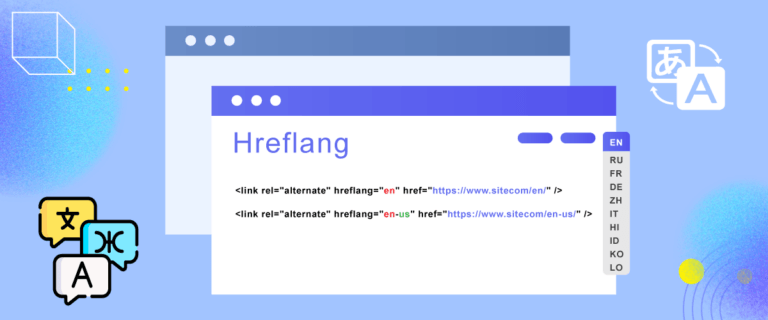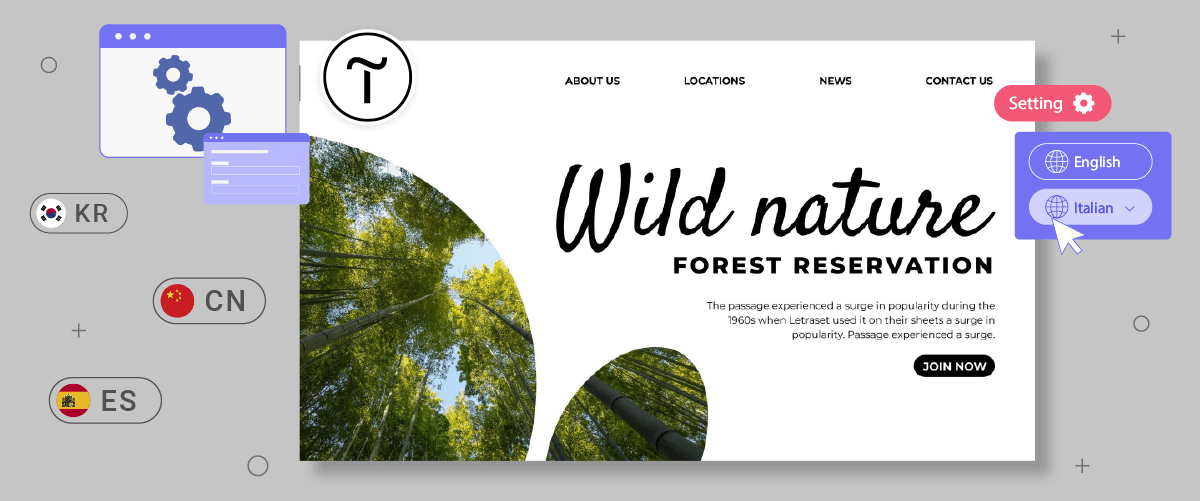
Çok dilli web sitesi oluşturmak kendi içinde bir zorluktur. Önemli bir unsur, bir dil değiştirici veya geçiş düğmesi kurmaktır. Dil değiştirici, ziyaretçilerin farklı diller arasında kolayca geçiş yapmasını sağlar.
Tüm web sitelerinde, Tildaweb siteleri de dahil olmak üzere kullanıcı dostu bir dil değiştirici sağlamak çok önemlidir.
Bu makalede, güçlü ancak kullanımı kolay bir web sitesi oluşturucu olan Tilda platformunda dil değiştirici kurulumu ele alınacaktır. Bu kapsamlı kılavuzu takip ederek, kullanımı kolay bir dil değiştirici ile çok dilli özellikler sağlayabilirsiniz.
Çok dilli Tilda web sitesi için neden dil değiştirme özelliğini özelleştirmelisiniz?
Tilda web sitesinde dil değiştiriciyi nasıl kuracağınızı tartışmadan önce, Tildadil değiştiriciyi neden özelleştirmeniz gerektiğini anlamak önemlidir.
- Kullanıcı deneyimini geliştirme: Birden fazla dilde içerik sunan web siteleri, ziyaretçilerin kendilerini daha iyi hissetmelerini sağlar. Kullanıcı dostu bir dil değiştirici, ziyaretçilerin tercih ettikleri dilde içeriği kolayca gezmesine ve anlamasına olanak tanır. Bu, daha sürükleyici ve tatmin edici bir ziyaretçi deneyimi yaratır, web sitenize olan bağlılığı ve etkileşimi artırır.
- Pazar erişimini genişletme: Tilda web sitenizi Çince, İspanyolca, Arapça gibi popüler dillerde tercüme ederek dünya çapında çok daha geniş bir kitleye ulaşabilirsiniz. Bu, yeni pazar fırsatları yaratır ve farklı ülke ve kültürlerden müşterileri hedefleyerek işinizi küresel hale getirmenizi sağlar.
- Çok dilli SEO optimizasyonu: Google gibi arama motorları, web sitelerini sıralarken kullanıcı deneyimi faktörlerini dikkate alır. Kullanıcı dostu bir dil değiştirici, çok dilli SEO sıralamanızı iyileştirebilir. İçeriğin doğru şekilde çevrilmesi, sitenizin çeşitli dillerdeki çeşitli sorgularla alakalı olduğuna dair arama motorlarına olumlu sinyaller gönderir.
- Satış dönüşümlerini artırma: Ziyaretçilerin anlayacağı dillerde içerik sunarak, ürün satın alma veya hizmet kaydı gibi dönüşümlerin olasılığını artırabilirsiniz. Ziyaretçiler ürün detaylarını, politikaları ve ödeme süreçlerini kendi dillerinde kolayca anlayabilirlerse, satın alma kararlarına engel olan faktörler azalacaktır.
Tilda'de dil değiştirici nasıl kurulur
Tilda sitesinde dil değiştirme özelliğinin önemini anladıktan sonra , bunun nasıl yapılacağını ele alalım. Web sitesi çeviri hizmetleri genellikle bu özelliği sunar ve bu özellik kullanıcı ihtiyaçlarına göre özelleştirilebilir.
Ancak, tüm çeviri hizmetleri kolayca özelleştirilebilir ve kullanıcı dostu dil değiştiriciler sunmaz. Bu nedenle, çeşitli CMS platformlarıyla uyumlu ve esnek dil değiştirme özellikleri sunan bir otomatik çeviri hizmeti seçmek önemlidir.
Bu kriterleri karşılayan otomatik çeviri hizmetlerinden biri Linguise . Linguise Tilda gibi CMS ve web sitesi oluşturucularıyla entegre edilmiş, son derece özelleştirilebilir ve kullanıcı dostu bir dil değiştirme özelliği sunmaktadır .
İşte Linguisekullanarak Tilda web sitesi için dil değiştirme özelliğini nasıl kuracağınıza dair eksiksiz bir kılavuz.
Adım 1: Linguise hesabı kaydolun
İlk adım ücretsiz bir Linguise hesabına kaydolmaktır Tilda
Ayrıca, abone olmadan önce, 600.000 kelime sınırına sahip bir aylık ücretsiz deneme özelliğinden yararlanabilirsiniz.
Adım 2: Tilda alan adını web sitesine ekleyin
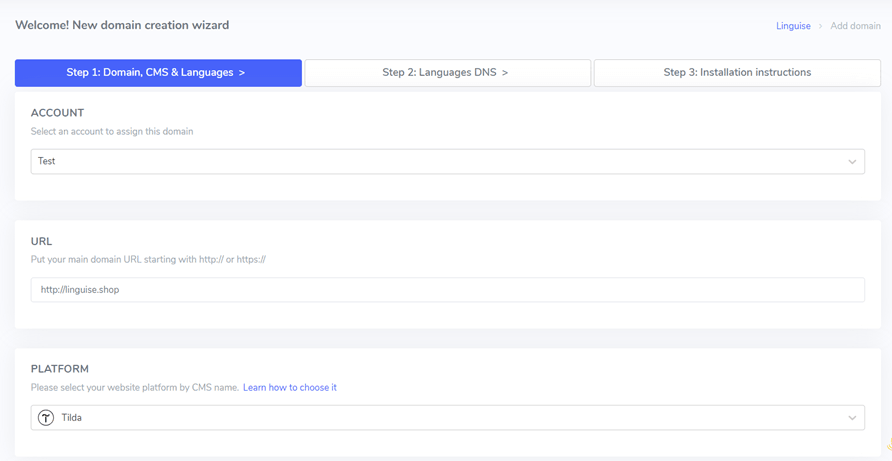
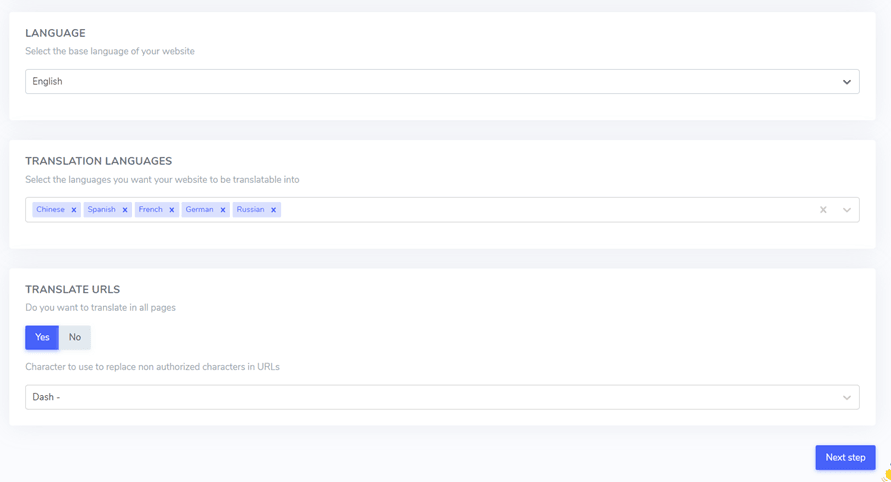
İkinci adım web sitesi alan adınızı Linguise kontrol paneline eklemektir. Tilda alan adını Linguise içine eklemek için birkaç alanı doldurmanız gerekir.
- Linguise Hesabı
- URL alan adı
- Platform web sitesi
- Varsayılan dil
- Çeviri dilleri
- URL'leri çevir
DNS ayarlarını yapılandırmanız gerekiyor Tilda sitesinde otomatik çevirinin nasıl uygulanacağına dair makaleye başvurabilirsiniz .
Adım 3: Dil değiştiriciyi etkinleştirin
DNS yapılandırması tamamlandıktan sonra, dil değiştiriciyi etkinleştirme zamanı gelmiştir. Bunu yapmak için, Linguise tarafından sağlanan betiği Tilda web sitesi düzenleyicisine ekleyin.
İşte nasıl.
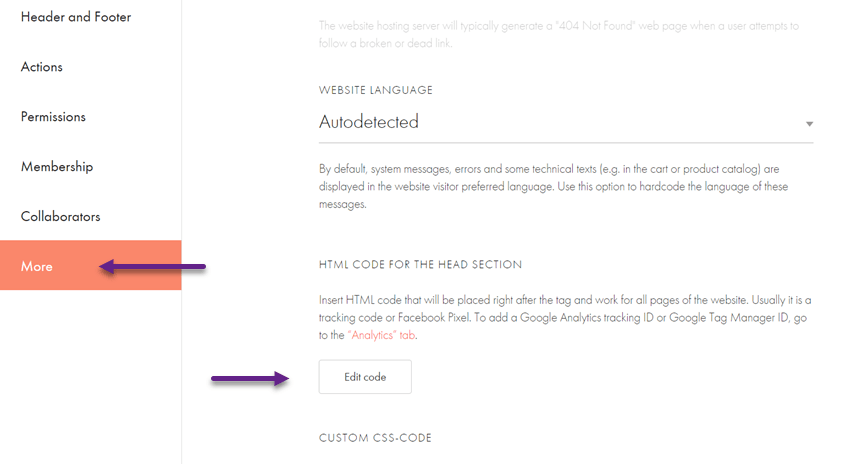
- Tilda web sitesi kontrol panelinizi açın.
- Şuraya tıklayın: “Site Ayarları” > “Daha Fazla” > “Kodu Düzenle.”
Linguise aldığınız kodu ekleyin ve değişiklikleri kaydetmek için "Kaydet"
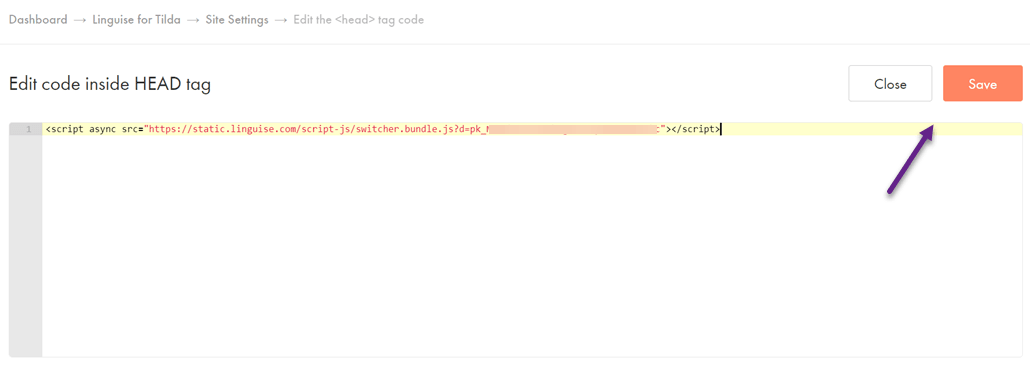
Başarıyla bağlandıktan sonra, Tilda web siteniz varsayılan olarak dil değiştiriciyi otomatik olarak görüntüleyecektir. Dil değiştirici ayarını ihtiyaçlarınıza göre özelleştirebilirsiniz.
Adım 4: Ana ekranı ayarla
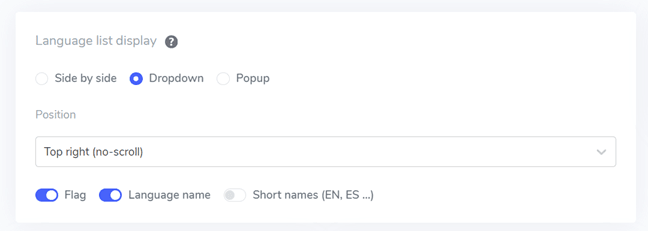
Dil değiştiriciyi özelleştirmeye başlamak için, ayarları Linguise kontrol panelinde “Ayarlar” > “Dil bayrağı gösterimi.”
Bu sayfada, birkaç seçeneği yapılandırabilirsiniz. İlk seçenek ana gösterimdir. Burada, çeşitli ayarları ayarlayabilirsiniz.
- Bayrak Simgesi Stilleri: 3 seçenek arasından seçim yapabilirsiniz; yan yana görüntüleme, açılır menü veya açılır pencere.
- Konum: Bu seçenek, dil değiştiricinin sitenizde nereye yerleştirileceğini belirler. Çeşitli konum seçenekleri mevcuttur. Ziyaretçiler tarafından kolayca erişilebilen bir konum seçtiğinizden emin olun.
Son olarak, bayrakların ve dil adlarının, bayrakların ve dil kısaltmalarının veya yalnızca dil adlarının bir arada gösterilmesini seçebilirsiniz. Kullanıcıların daha kolay tanıyabilmesi için bayrakların dil adlarıyla birlikte kullanılması önerilir.
Adım 5: Bayrak tasarımını ayarla
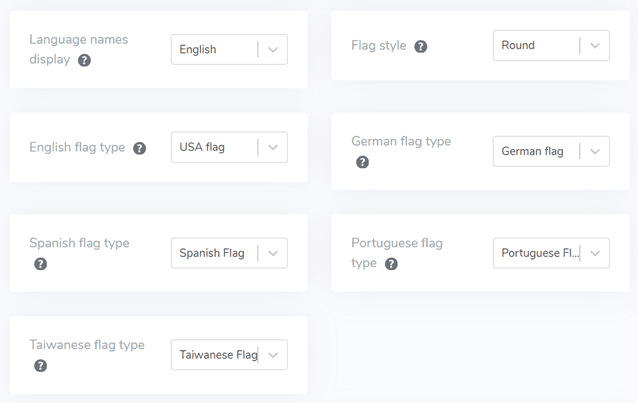
Ana ekranı ayarladıktan sonra, görüntülenecek bayrakların tasarımını özelleştirebilirsiniz.
- Dil Adı Göster: Dil adını ülke adına veya dil adının kendisine göre görüntülemeyi seçebilirsiniz. Örneğin, "French" veya "Français" görüntüleyebilirsiniz.
- İngilizce Bayrak Türü: Bu seçenek, ABD İngilizcesi veya İngiliz İngilizcesi gibi birden fazla varyasyonu olan diller için kullanılır (İspanyolca, Tayvanlı, Almanca ve Portekizce gibi dillere de aynı şeyler geçerlidir).
- Bayrak Stili: Bu, bayrak simgesinin şeklini yuvarlak veya dikdörtgen olarak ayarlamanıza olanak tanır.
Adım 6: Renk ve bayrak boyutunu ayarla
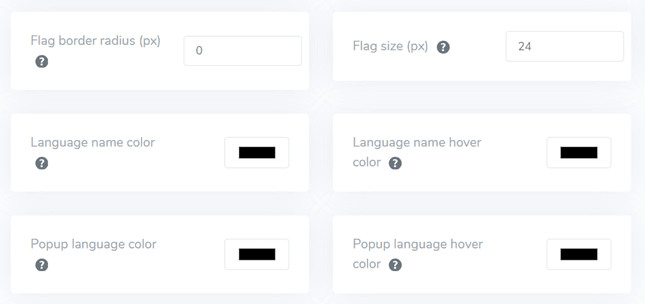
Bayrak tasarımını yapılandırmayı bitirdikten sonra, bayrakların rengini ve boyutunu özelleştirebilirsiniz. İşte ayarlayabileceğiniz bazı seçenekler:
- Kenarlık Yarıçapını İşaretle: Dikdörtgen bayrak stilini kullanarak pikseller halinde kenarlık yarıçapını özelleştirin.
- Dil Adı Rengi: Dil adını görüntülemek için varsayılan metin rengini seçin.
- Açılır Pencere Dil Rengi: Açılır pencere veya açılır menü alanındaki dil başlığı metninin rengini ayarlayın.
- Bayrak Boyutu: Bayrak simgelerinin boyutunu ayarlayın.
- Dil Adı Üzerine Gelme Rengi: Kullanıcı dil adının üzerine geldiğinde görünen metin rengini ayarlayın.
- Açılır Dil Üzerine Gelme Rengi: Kullanıcı açılır pencere veya açılır alan içinde dil başlığının üzerine geldiğinde görünen metin rengini ayarlayın.
Adım 7: Bayrak kutusu-gölge ayarlarını yapın
Son olarak, bayrak kutusu gölge ayarlarını yapılandırabilirsiniz. İlk ayar, web sitenizde görüntülenen her bayrak simgesine gölge efekti uygulamanıza olanak tanır. Bir sonraki ayar, kullanıcıların farelerini dil bayraklarının üzerine getirdiklerinde gölge efektini kontrol eder.
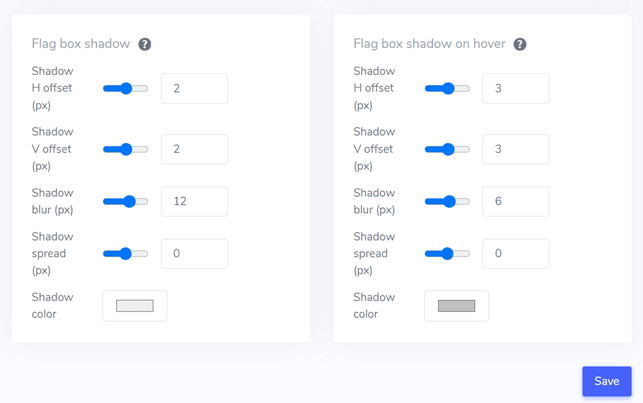
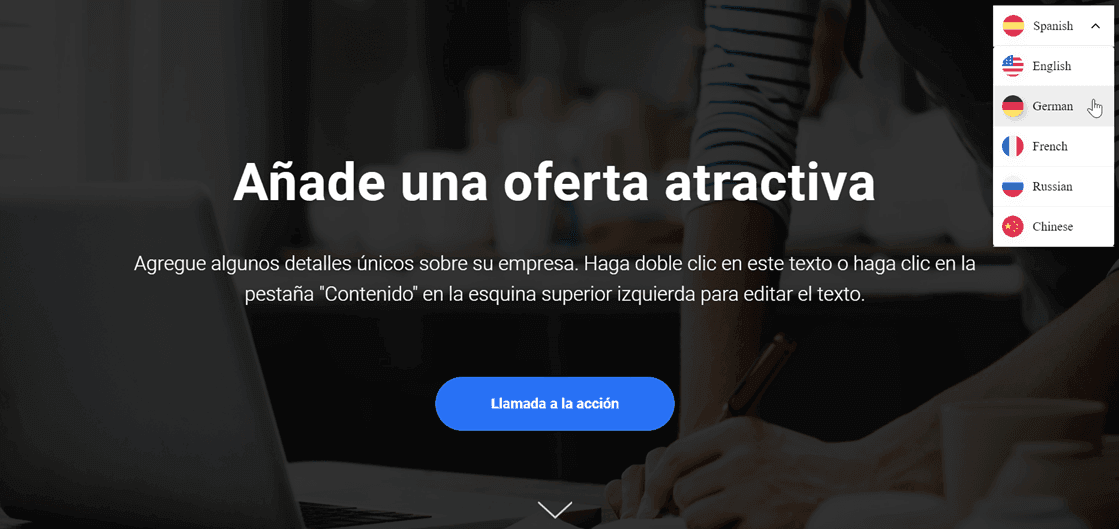
Her şeyi istediğiniz gibi ayarladıysanız, özelleştirme değişikliklerini kaydetmek için Kaydet'e tıklayın. Ardından, yapılandırmanın başarıyla uygulanıp uygulanmadığını görmek için Tilda web sitenizi açın. Dil değiştirici aşağı yukarı bu şekilde görünecektir.
Tilda web sitesinde kullanıcı dostu bir dil değiştirici oluşturmak için en iyi uygulamalar
Bir Tilda web sitesinde dil değiştirici nasıl kurulur, dil seçici tasarlamak için en iyi uygulamaları da bilmelisiniz. Aşağıda dikkate alınması gereken bazı önemli noktalar var:
- Kolayca tanınabilir dil simgeleri veya bayrakları kullanın – Kültürler arası tanıdık ve yaygın olarak bilinen sembollerin kullanılması, ziyaretçilerin dil seçeneklerini kolayca belirlemelerine yardımcı olacaktır. Karışıklığı önlemek için simgelerin/bayrakların görünür olduğundan, iyi renk kontrastına sahip olduğundan ve evrensel olarak anlaşılabilir olduğundan emin olun.
- Dil değiştirme düğmesini stratejik olarak yerleştirin – Düğmeyi, web sitesinin başlığı, altbilgisi veya ana gezinme menüsü gibi ziyaretçilerin kolayca görebileceği ve erişebileceği bir alana yerleştirin. Ziyaretçilerin çeşitli giriş noktalarından kolayca erişebilmesini sağlamak için tüm sayfalarda tutarlı bir şekilde yerleştirin. Bu alanlar, çoğu internet kullanıcısının dil seçeneklerini aramak için sezgisel olarak baktığı yerlerdir.
- Her simgeyi/bayrağı ilgili dille etiketleyin – Etiketleri dillerin tam orijinal adlarını kullanarak sağlayabilirsiniz; örneğin, İngilizce için “English”, İspanyolca için “Español”, Almanca için “Deutsch” vb. Bu adım, özellikle belirli bayrakları veya dil kısaltmalarını tanımayan ziyaretçiler için istenen dili seçmeyi kolaylaştıracaktır.
- Dil değiştirme işlemini basitleştirin –Açılır menü özelliklerinden, uzun bayrak/simge listelerinden veya kullanıcıları karmaşıklaştırabilecek ve kafasını karıştıran geçiş düğmelerinden kaçının. Ziyaretçilerin istediğiniz dil seçeneğine tek tıklamayla dil değiştirebilmesini sağlayarak daha sorunsuz bir deneyim sunun.
- Duyarlı dil değiştirici tasarımı uygulayın –Düğmenin duyarlı olduğundan ve masaüstü bilgisayarlar, tabletler ve akıllı telefonlar dahil olmak üzere çeşitli cihazlarda ve ekran boyutlarında iyi çalıştığından emin olun. Kesintisiz veya örtüşen öğeler olmadan sorunsuz bir kullanıcı deneyimi sağlamak için çeşitli cihazlarda ve ekran çözünürlüklerinde test edin.
Sonuç: Tilda web sitesi için dil değiştirme özelliğini Linguise ile kurun
Tildaweb sitelerinde kullanıcı dostu bir dil değiştirme özelliğinin nasıl kurulacağını ele aldıktan sonra, uygulanabilecek çeşitli en iyi uygulamaları artık anlıyorsunuz. Yukarıda belirtilen noktalara göre dil değiştirme özelliğini optimize ederek, genel kullanıcı deneyimini iyileştirebilirsiniz.
Linguise , güçlü ancak kolayca özelleştirilebilen dil değiştirici özellikler sunan lider otomatik çeviri hizmetlerinden biridir. Linguise ayrıca birçok popüler CMS platformu ve Tildagibi web oluşturucularıyla da uyumludur.
Öyleyse neyi bekliyorsunuz? Linguise hesabınızı kaydedin Tilda sitenizi ekleyin ve dünya çapındaki ziyaretçiler için deneyimi iyileştirmek üzere dil değiştirme ayarlarını özelleştirin. Doğru çevrilmiş içerikle çok uluslu kitlelere ulaşarak küresel iş potansiyelinizi optimize edin.