







İçindekiler
Hostinger erişim gereksinimleri
Hostinger Website Builder ile kullanılacak bulut tabanlı yapay zeka otomatik çeviri özelliğinin kurulumunu tamamlamak için bazı erişim izinlerine ihtiyaç duyulmaktadır:
- Hostinger builder yönetici erişimi
- Hostinger alan adı DNS değişikliği
Hostinger web sitesi oluşturucu kurulumu 3 basit adımdan oluşmaktadır:
- Çeviriyi yetkilendirmek için etki alanınızı kaydedin
- Etki alanı DNS'sini çeviri dillerine göre değiştirin
- Hostinger web sitesi oluşturucu ayarlarınıza dil bayrağı değiştirme bağlantısını ekleyin
Hostinger Web Sitesi Oluşturucunuzu Çok Dilli Hale Getirme Videosu
Hostinger alan adınızı kaydedin
Linguise kontrol paneline bağlandıktan veya kaydolduktan sonra , çeviriyi yetkilendirmek için alan adınızı kaydetmeniz istenecektir.
Bunun için alan adınızı https:// eklenmiş şekilde kopyalayın ve platform olarak Diğer Bulut Tabanlı CMS

Bundan sonra, kaynak ve hedef dilinizi seçin.
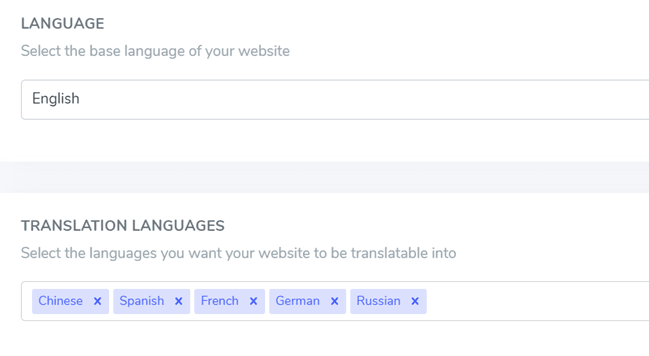
SEO için önemli not: Kurduğunuz dil sayısının SEO üzerinde büyük etkisi vardır. Çeviri dillerinizi ayarladığınızda, çok sayıda dizine alınmış sayfanız varsa (>500), arama motorunun bunları işlemesi çok zaman alabilir. SEO'nuzu orijinal dilinizde etkileyebilir. Bu nedenle, ilk başta en fazla 5 dil eklemenizi öneririz, ardından dizine eklendiğinde, dilleri ayda 3'lük bir grup halinde ekleyebilirsiniz.
Etki alanı DNS'sini dillere göre değiştirin
Entri'yi kullanarak etki alanı DNS'sini otomatik olarak ekleyin
Linguise kontrol paneline başarıyla kaydettikten sonra , kuruluma devam etmek için iki seçeneğiniz olacaktır.
DNS'nizi otomatik olarak bağlayın ” seçeneğine tıklayabilirsiniz Entri adı verilen bu özellik, DNS kayıtlarınızı otomatik olarak ekleyerek kuruluma kolayca devam etmenizi sağlayacaktır. Diğer seçenek ise DNS'yi alan adı sağlayıcınıza manuel olarak kopyalamaktır.
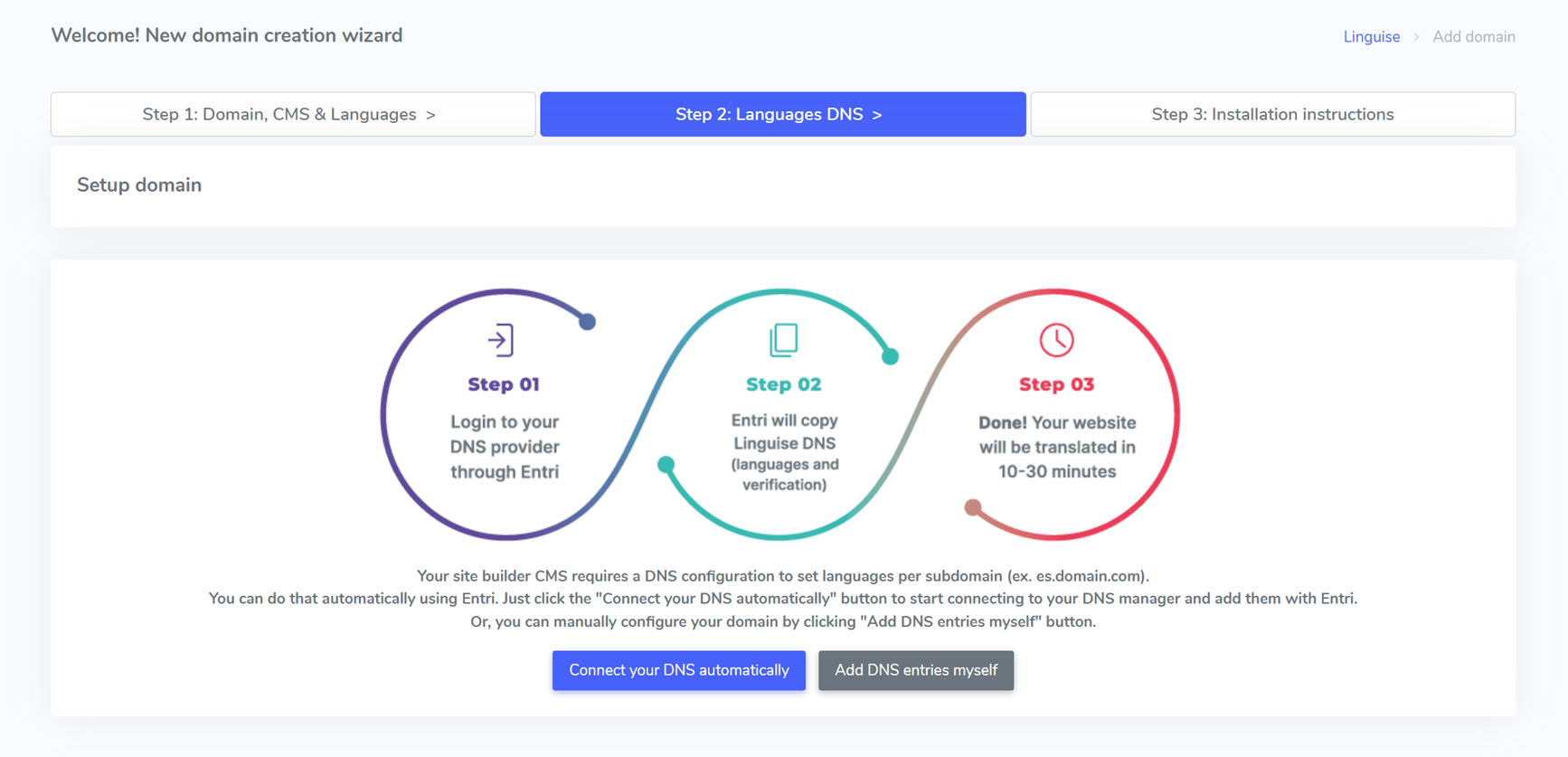
Düğmeye tıkladıktan sonra Entri, kayıtlı web sitenizin URL'sini analiz edecek ve genel DNS kaydınızı kontrol edecektir. Buna dayanarak, gerekli olan sağlayıcıyı ve DNS'yi belirleyecektir.

[Alan sağlayıcınız] ile yetkilendirin seçeneğine tıklayabilirsiniz (bu örnekte Cloudflare'dir). Daha sonra panelin alan adı sağlayıcınızın giriş sayfasına dönüştüğünü göreceksiniz; burada giriş yapıp devam edebilirsiniz.

Etki alanı sağlayıcınızda oturum açtıktan sonra Entri, uygun DNS kayıtlarını otomatik olarak ekleyerek gerisini halleder. Dil başına bir DNS + doğrulama anahtarı için bir TXT DNS.
Etki alanınıza DNS'nin eklendiğini görebilmeniz gerekir. Örneğin:

Yetki verdiğinizde Entri, tüm DNS ayarlarının başarıyla yapılandırıldığını size bildirecektir.
Tüm DNS girişleri alan adınıza yayılır yayılmaz çeviri özelliğini kullanabilmeniz gerekir (genellikle 20/30 dakika sürer).

Eğer Manuel Kurulumu tercih ediyorsanız aşağıda vereceğimiz adımları takip ederek bu işlemi manuel olarak da yapabilirsiniz.
DNS kayıtlarını kopyala
Alan adınızı doğruladıktan sonra alan adınıza eklenecek DNS'nin kopyalanmaya hazır olduğu bir ekrana yönlendirileceksiniz. fr.domain.com, es.domain.com olarak yüklemek için gereklidir
Hostinger DNS yapılandırmasına kopyalamanız gereken temel öğeler şunlardır.
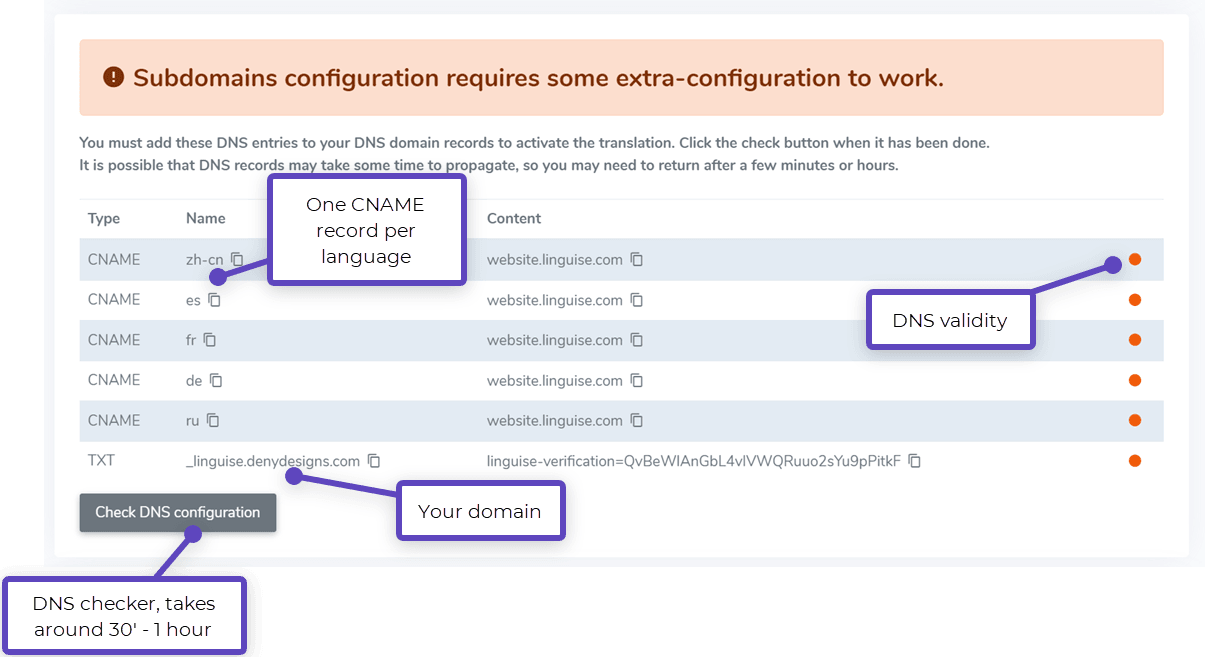
Bundan sonra alan adı yöneticinize bağlanmanız ve DNS kurulum alanına erişmeniz gerekir. Ardından talimatları izleyerek şunları kopyalayabilirsiniz:
- Alan doğrulaması için bir TXT kaydı
- Diller için bir veya birkaç CNAME kaydı
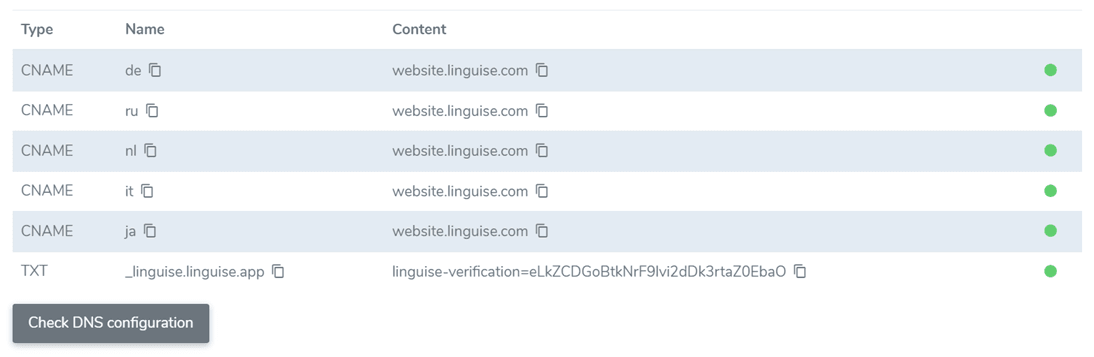
Aşağıda, her bir kayıt türü (TXT ve CNAME) için bir örnek verilmiştir:
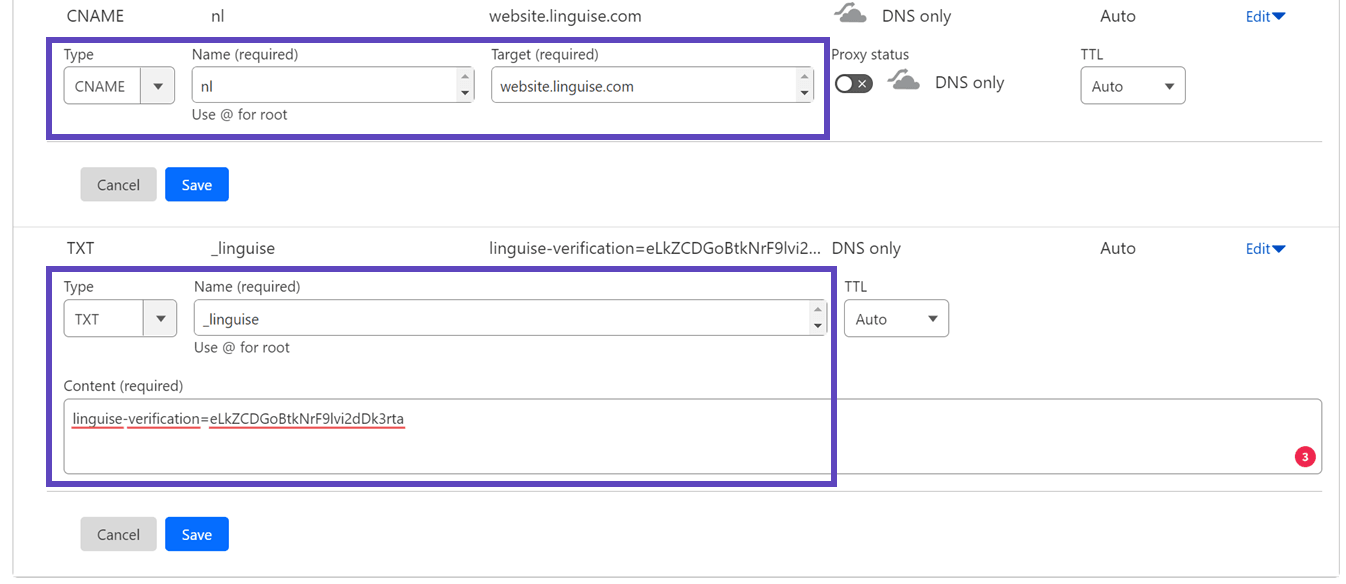
Tüm kayıtlarınızı ekledikten sonra konfigürasyonunuz böyle görünmelidir.

DNS doğrulamasını doğrulayın
Tüm kayıtlarınızı domain DNS'inize ekledikten sonra Check DNS configuration butonuna tıklayarak DNS yayılımını kontrol edebilirsiniz.
DNS doğrulama işlemi genellikle 30 dakika ile 1 saat arasında sürer Linguise DNS listesinin sağ tarafında yeşil noktalar görmelisiniz Hostinger çevirmeye neredeyse hazırsınız , sadece ülke bayraklarıyla birlikte dil değiştiriciye giden bağlantı eksik.
Hostinger Web Sitesi Oluşturucusuna dil değiştirme özelliğini ekleyin
Dil değiştirme aracı, istediğiniz dili seçmenizi sağlayan açılır penceredir. Bunu yüklemek için, Hostinger sitenizin sayfalarının en üstünde verilen kodu kopyalamanız gerekecektir. Ardından, açılır pencere dil değiştirme aracı otomatik olarak herkese açık web sitenize yüklenecektir.
Kopyalama linki domain kaydı sonunda veya domain ayarlarında verilmektedir. Bağlantıyı panoya kopyalayın.
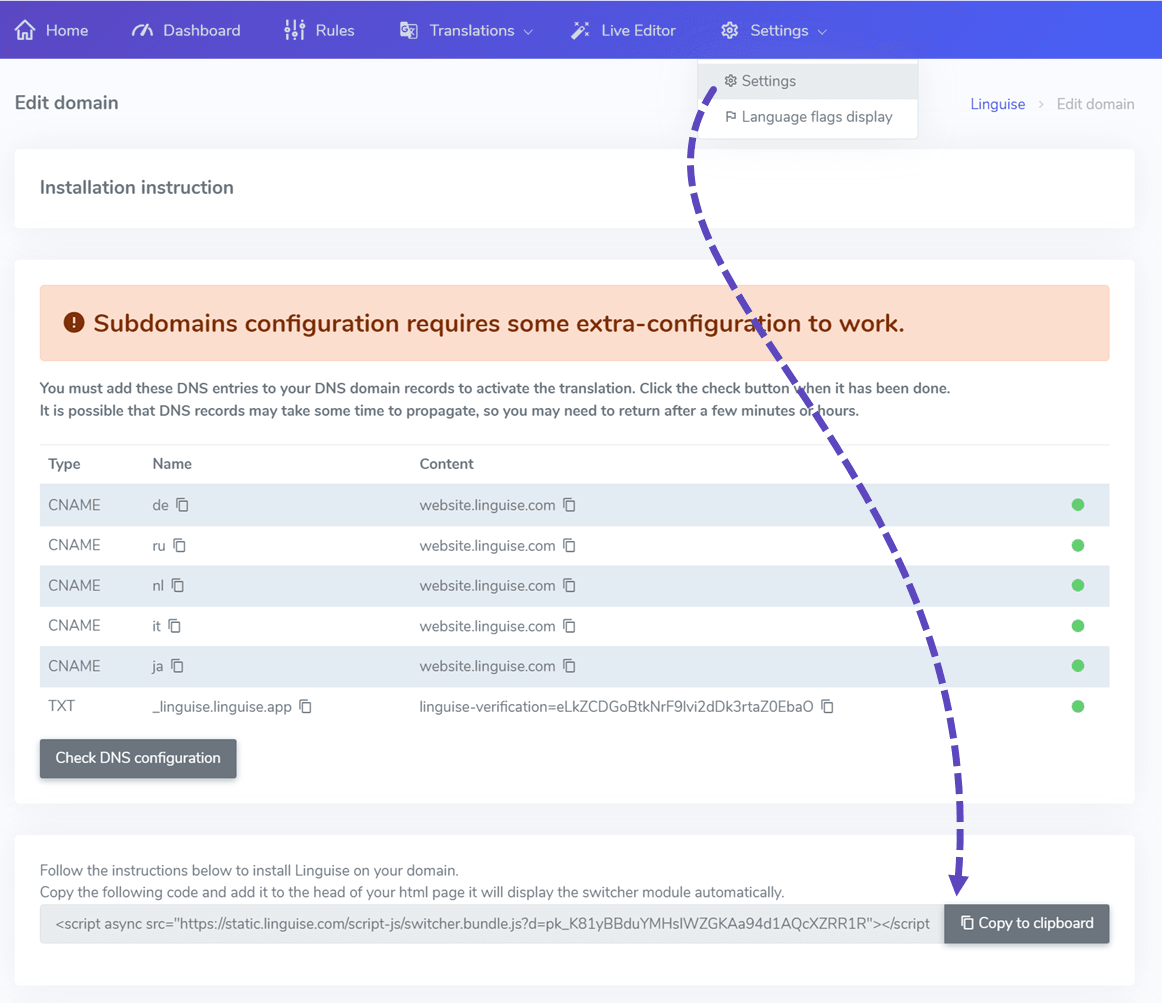
Ardından, web sitenizin düzenleyicisine gidin. Sol taraftaki menüden 'Web Sitesi Ayarları'na .
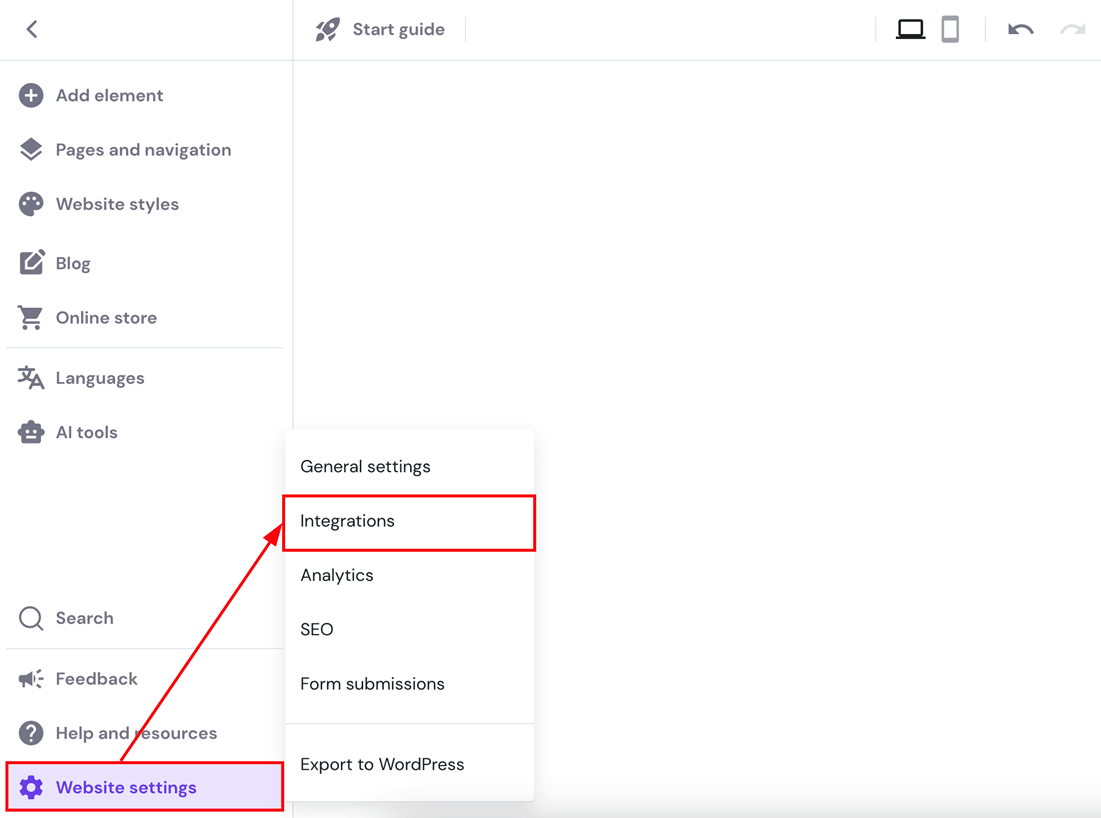
Web sitesi ayarları menüsünden 'Entegrasyonlar'ı Daha önce kopyaladığınız Linguise yapıştırın 'Kaydet'i ve sitenizi yayınlayın.
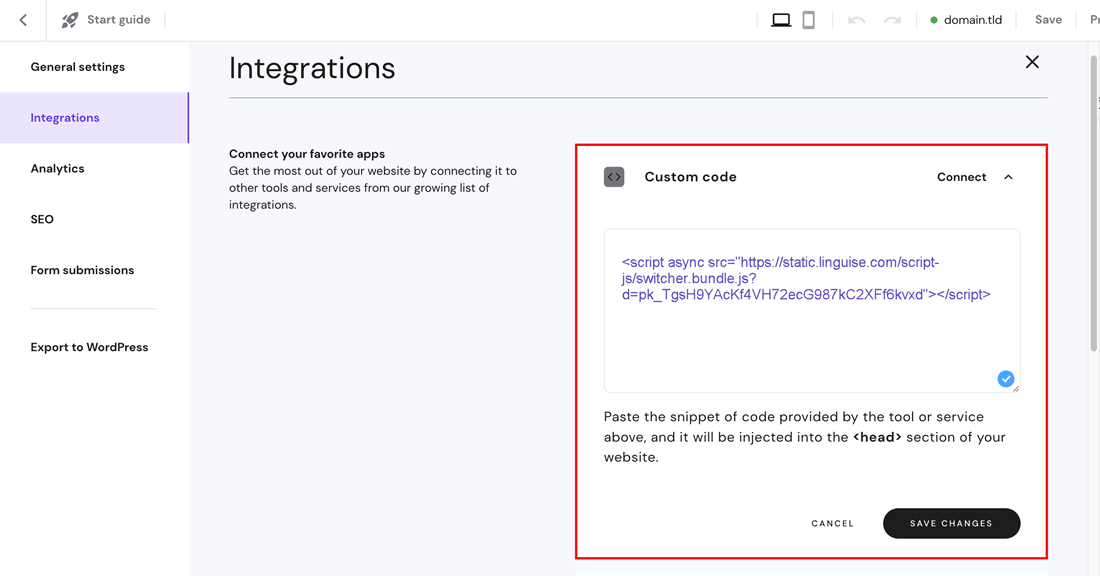
Şimdi, Hostinger web sitenizin ön yüzünde Linguise dil değiştirici özelliği kullanılabilir durumda olmalı.

Hostinger web sitesi dil değiştirici tasarımı
Linguise ekranından özelleştirilebilir . Burada yapılan her değişiklik web sitesine yansıtılacaktır.

Ekranın sağ tarafında, dil değiştiricinin önizlemesini görürsünüz. Kurabileceğiniz öğeler şunlardır:
- 3 düzen: yan yana, açılır veya açılır pencere
- Dil değiştirici konumu
- Dil değiştirici içeriği
- İngilizce veya ana dilde dil adları
- Bayrak şekilleri ve boyutu
- Renkler ve kutu gölgesi

Hostinger web sitesinde ön uç çeviri editörü
Ön uç düzenleyici, çevirmenlerin Hostinger site oluşturucusunda herhangi bir dildeki HTML içeriğini değiştirmelerini kolaylaştırır. Bir sayfa öğesine tıklayarak ve metni, bağlantıyı veya resmi değiştirerek sayfayı düzenleyebilirsiniz.
Köşeli parantezlere {} tıklayarak meta bilgilerini düzenlemek de mümkündür
