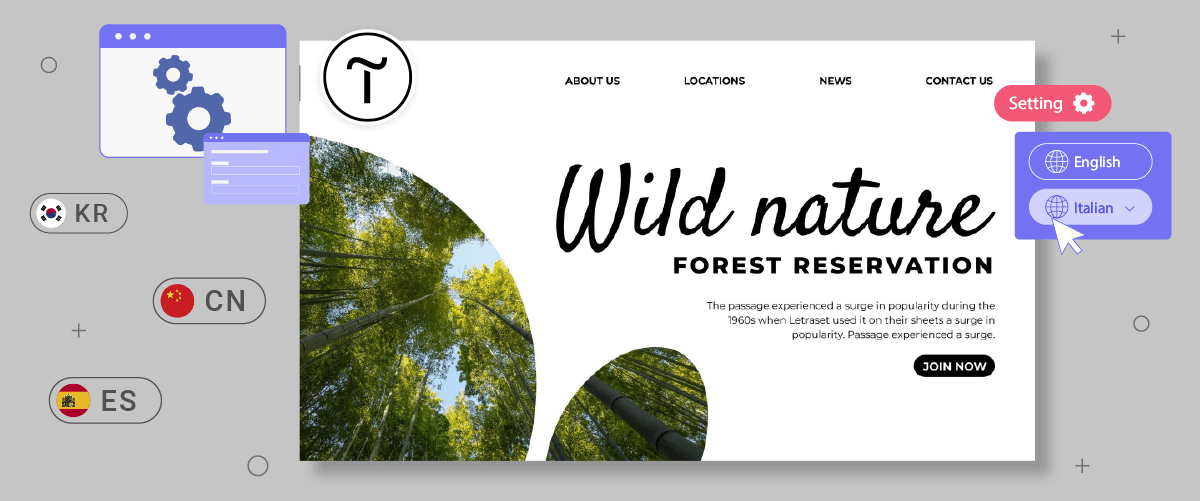
At oprette en flersproget hjemmeside er en udfordring i sig selv. Et vigtigt element er at konfigurere en sprogskifter eller en til/fra-knap. Sprogskifteren giver besøgende mulighed for nemt at skifte mellem forskellige sprog.
Det er afgørende at tilbyde en brugervenlig sprogomskifter på alle hjemmesider, inklusive Tildahjemmesider.
Denne artikel vil diskutere opsætning af en sprogskifter på Tilda platformen, en kraftfuld, men brugervenlig hjemmesidebygger. Ved at følge denne omfattende guide kan du tilbyde flersprogede funktioner med en brugervenlig sprogskifter.
Hvorfor bør du tilpasse en sprogskifter til den flersprogede Tilda hjemmeside?
Før vi diskuterer, hvordan man konfigurerer en sprogskifter på et Tilda -websted, er det vigtigt at forstå, hvorfor du skal tilpasse sprogskifteren på Tilda.
- Forbedring af brugeroplevelsen: Hjemmesider, der tilbyder indhold på flere sprog, får besøgende til at føle sig imødekommet. En brugervenlig sprogvælger giver besøgende mulighed for nemt at navigere og forstå indhold på deres foretrukne sprog. Dette skaber en mere fordybende og tilfredsstillende brugeroplevelse, hvilket øger engagementet og loyaliteten over for dit websted.
- Udvidelse af markedsrækkevidde : Ved at oversætte din Tilda hjemmeside til populære sprog som mandarin, spansk, arabisk og andre, kan du nå ud til et meget større publikum på verdensplan. Dette åbner op for nye markedsmuligheder og gør det muligt for din virksomhed at blive global ved at målrette kunder fra forskellige lande og kulturer.
- Optimering af flersproget SEO: Søgemaskiner som Google tager brugeroplevelsesfaktorer i betragtning, når de rangerer websteder. En brugervenlig sprogomskifter kan forbedre din flersprogede SEO- rangering ved at gøre det lettere for besøgende at få adgang til indhold på deres sprog. Korrekt oversættelse af indhold sender også positive signaler til søgemaskinerne om, at dit websted er relevant for forskellige forespørgsler på forskellige sprog.
- Øge salgskonverteringer: Ved at levere indhold på sprog, som besøgende forstår, kan du øge sandsynligheden for konverteringer, såsom produktkøb eller serviceregistreringer. Hvis besøgende nemt kan forstå produktoplysninger, politikker og betalingsprocesser på deres sprog, vil barrierer for købsbeslutninger blive reduceret.
Sådan opsætter du en sprogskifter på Tilda
Efter at have forstået vigtigheden af at opsætte en sprogskifter på et Tilda websted, lad os diskutere hvordan. Webstedsoversættelsestjenester tilbyder typisk denne funktion, som kan tilpasses brugerens behov.
Det er dog ikke alle oversættelsestjenester, der tilbyder brugervenlige sprogskiftere, som er nemme at tilpasse. Derfor er det vigtigt at vælge en automatisk oversættelsestjeneste, der er kompatibel med forskellige CMS-platforme og tilbyder fleksible sprogskifterfunktioner.
En automatisk oversættelsestjeneste, der opfylder disse kriterier, er Linguise . Linguise tilbyder en meget brugerdefinerbar og brugervenlig sprogskifterfunktion integreret med CMS og hjemmesidebyggere som Tilda .
Her er en komplet guide til, hvordan du konfigurerer sprogskifterfunktionen til et Tilda websted ved hjælp af Linguise.
Trin 1: Opret en Linguise -konto
Det første trin er at registrere en gratis Linguise konto for at konfigurere sprogskifteren på Tilda . Du skal kun forberede en e-mail, et brugernavn og en adgangskode uden at oplyse kreditkortoplysninger.
Derudover kan du, før du abonnerer, benytte dig af den gratis prøveperiode i en måned, som har en grænse på 600.000 ord.
Trin 2: Tilføj domænewebstedet Tilda
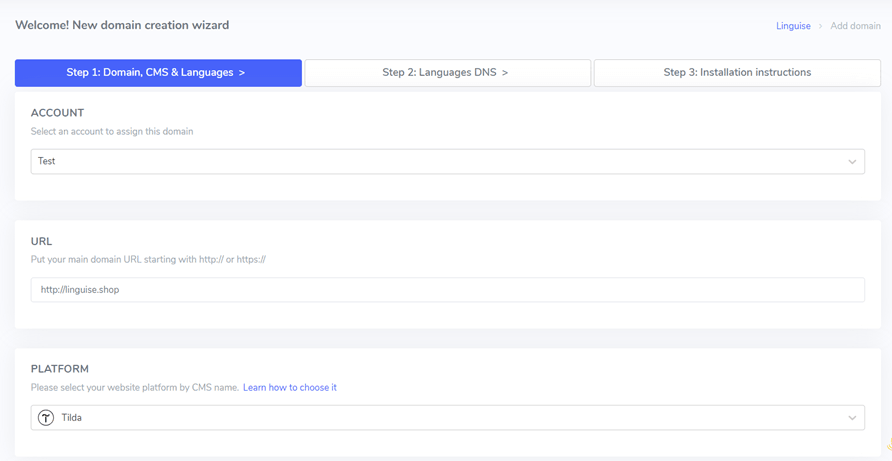
Trin to er at tilføje det domæne, du ejer, til Linguise dashboardet. Du skal udfylde flere felter for at tilføje et Tilda domæne i Linguise .
- Linguise
- URL-domæne
- Platformens hjemmeside
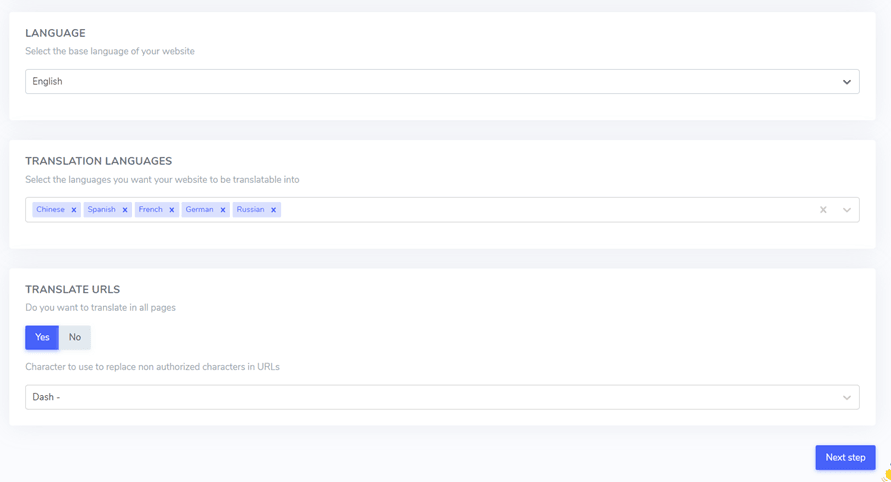
- Standardsprog
- Oversættelsessprog
- Oversæt URL'er
Derefter skal du konfigurere DNS-opsætningen . For en detaljeret vejledning til DNS-konfiguration kan du se artiklen om, hvordan man implementerer automatisk oversættelse på et Tilda websted.
Trin 3: Aktivér sprogskifter
Når DNS-konfigurationen er færdig, er det tid til at aktivere sprogskifteren. For at gøre dette skal du indsætte scriptet fra Linguise i Tilda hjemmesideeditor.
Sådan gør du.
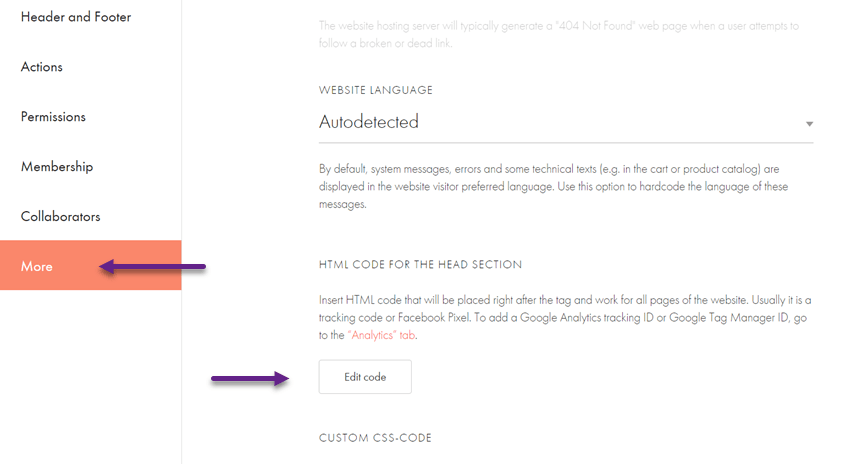
- Åbn dit Tilda -websteds dashboard.
- Klik på “Webstedsindstillinger” > “Mere” > “Rediger kode”.
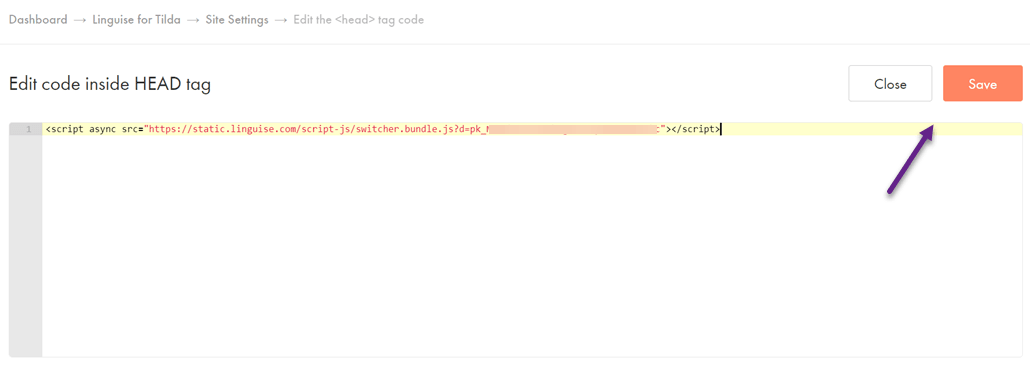
Indsæt derefter det script, du har hentet fra Linguise dashboardet, og klik derefter på "Gem" for at gemme ændringerne.
Når du har oprettet forbindelse, vil din Tilda hjemmeside automatisk vise sprogskifteren som standard. Du kan tilpasse opsætningen af sprogskifteren efter dine behov.
Trin 4: Opsætning af hoveddisplay
For at begynde at tilpasse sprogskifteren kan du finde indstillingerne i Linguise dashboardet under "Indstillinger" > "Visning af sprogflag".
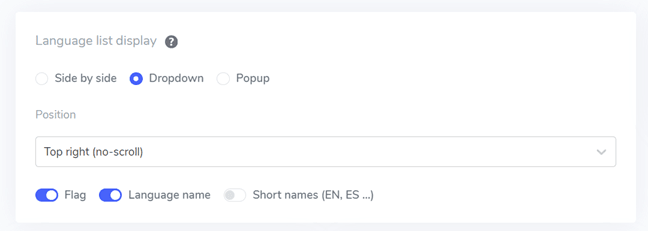
På denne side kan du konfigurere flere muligheder. Den første er hovedskærmen. Her kan du justere forskellige indstillinger, f.eks.
- Flagikonstil: Du kan vælge mellem 3 muligheder; side om side-visning, rullemenu eller pop op-vindue.
- Position: Denne indstilling bestemmer, hvor sprogvælgeren skal placeres på dit websted. Der findes forskellige positionsmuligheder. Sørg for at vælge en placering, der er let tilgængelig for besøgende.
Endelig kan du kombinere visningen af flag og sprognavne, flag og sprogforkortelser eller sprognavne alene. Det anbefales at bruge flag sammen med sprognavne for lettere brugergenkendelse.
Trin 5: Indstil flagdesign
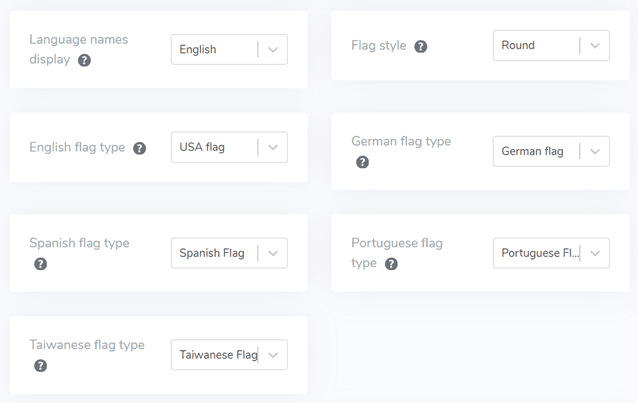
Når du har konfigureret hovedskærmen, kan du tilpasse designet af de flag, der skal vises.
- Vis sprognavn: Du kan vælge at vise sprognavnet baseret på enten landets navn eller selve sprognavnet. For eksempel kan du vise "Fransk" eller "Français".
- Engelsk flagtype: Denne indstilling bruges til sprog med flere variationer, såsom amerikansk engelsk eller britisk engelsk (det samme gælder for sprog som spansk, taiwansk, tysk og portugisisk).
- Flagstil: Dette giver dig mulighed for at indstille formen på flagikonet, enten rundt eller rektangulært.
Trin 6: Indstil farve og flagstørrelse
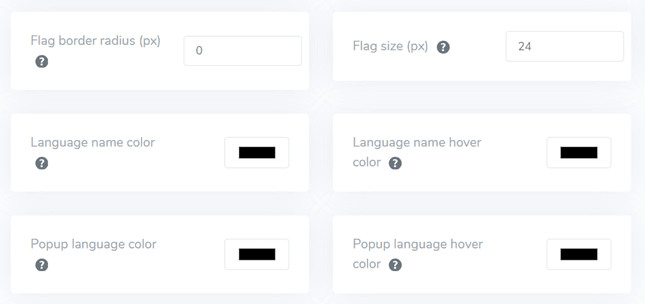
Når du er færdig med at konfigurere flagdesignet, kan du tilpasse flagenes farve og størrelse. Her er nogle indstillinger, du kan justere:
- Markér kantradius: Tilpas kantradiusen i pixels ved hjælp af den rektangulære flagstil.
- Sprognavnsfarve: Vælg standardtekstfarven for at vise sprognavnet.
- Pop op-sprogfarve: Angiv farven på sprogtitelteksten i pop op- eller rullemenuområdet.
- Flagstørrelse: Juster størrelsen på flagikonerne.
- Farve ved musemarkør over sprognavn: Angiv den tekstfarve, der vises, når brugeren holder musen over sprognavnet.
- Farve ved musemarkør over sprogtitlen i pop op-vinduet eller rullemenuen: Angiv den tekstfarve, der vises, når brugeren holder musen over sprogtitlen i pop op-vinduet eller rullemenuen.
Trin 7: Opsæt flagboks-skygge
Endelig kan du konfigurere indstillingerne for skyggen i flagboksen. Den første indstilling giver dig mulighed for at anvende en skyggeeffekt på hvert flagikon, der vises på dit websted. Den næste indstilling styrer skyggeeffekten, når brugerne holder musen over sprogflagene.
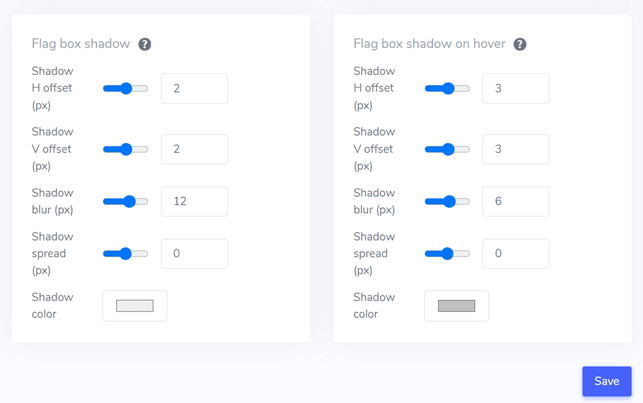
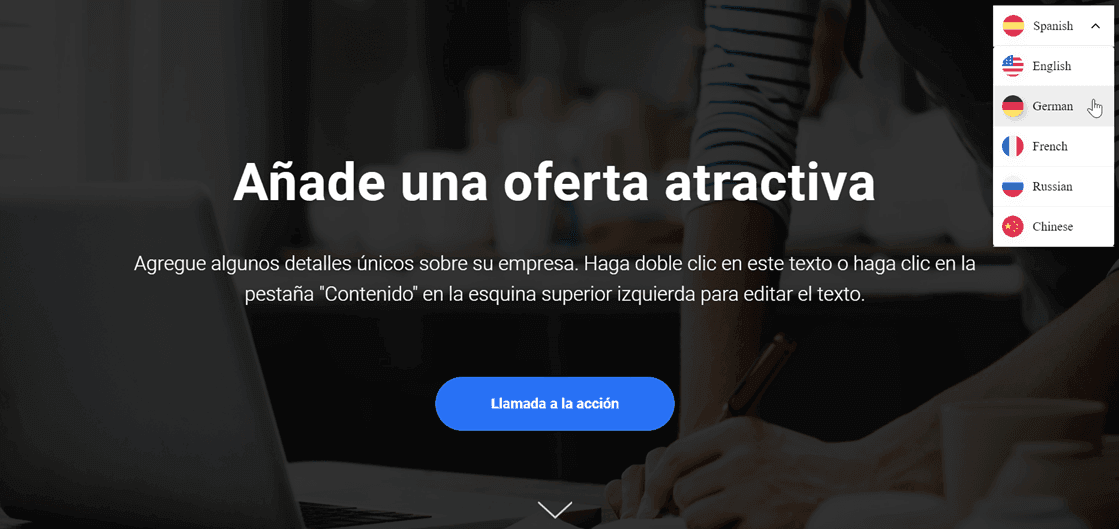
Hvis du har justeret alt til din tilfredshed, skal du klikke på Gem for at gemme ændringerne. Derefter skal du åbne din Tilda hjemmeside for at se, om konfigurationen er blevet anvendt korrekt. Det er mere eller mindre sådan, sprogskifteren vil se ud.
Bedste fremgangsmåder til at oprette en brugervenlig sprogskifter på Tilda webstedet
Efter at have forstået, hvordan man konfigurerer en sprogvælger på et Tilda websted, skal du også kende de bedste fremgangsmåder til design af en sprogvælger. Nedenfor er nogle vigtige punkter at overveje:
- Brug let genkendelige sprogikoner eller flag – Brug af velkendte og bredt kendte symboler på tværs af kulturer vil hjælpe besøgende med nemt at identificere sprogmuligheder. Sørg for, at ikonerne/flagene er synlige, har god farvekontrast og er universelt forståelige for at undgå forvirring.
- Placer sprogskifterknappen strategisk – Placer knappen et sted, der er let synligt og tilgængeligt for besøgende, f.eks. i hjemmesidens header, footer eller hovednavigationsmenu. Placer den konsekvent på alle sider for at sikre nem adgang for besøgende fra forskellige indgangspunkter. Disse områder er intuitive steder for de fleste internetbrugere at søge efter sprogmuligheder.
- Mærk hvert ikon/flag med det respektive sprog – Du kan angive etiketter med de fulde originale sprognavne, for eksempel "English" for engelsk, "Español" for spansk, "Deutsch" for tysk osv. Dette trin vil gøre det lettere at vælge det ønskede sprog, især for besøgende, der måske ikke genkender bestemte flag eller sprogforkortelser.
- Forenkl sprogskiftprocessen – Undgå rullemenuer, lange lister med flag/ikoner eller til/fra-knapper, der kan komplicere og forvirre brugerne. Sørg for, at besøgende kan skifte sprog med blot et enkelt klik på den ønskede sprogindstilling for at give en mere problemfri oplevelse.
- Implementer responsivt sprogskifterdesign – Sørg for, at knappen er responsiv og fungerer godt på forskellige enheder og skærmstørrelser, herunder desktops, tablets og smartphones. Test den på forskellige enheder og skærmopløsninger for at sikre en problemfri brugeroplevelse uden beskæring eller overlappende elementer.
Konklusion: Opsæt sprogskifteren til Tilda webstedet med Linguise
Efter at have diskuteret, hvordan man opsætter en brugervenlig sprogomskifter på Tildahjemmesider, forstår du nu forskellige bedste fremgangsmåder, der kan implementeres. Ved at optimere sprogomskifteren i henhold til ovenstående punkter kan du forbedre den samlede brugeroplevelse.
Linguise er en af de førende automatiske oversættelsestjenester, der tilbyder kraftfulde, men brugervenlige sprogskifterfunktioner. Linguise er også kompatibel med mange populære CMS-platforme og webbyggere som Tilda.
Så hvad venter du på? Registrer din Linguise konto nu, tilføj din Tilda hjemmeside, og tilpas sprogskifterindstillingerne for at forbedre oplevelsen for besøgende verden over. Optimer dit globale forretningspotentiale ved at nå ud til multinationale målgrupper gennem præcist oversat indhold.