At oversætte websites til flere sprog kan give dig mange fordele.
At oversætte plugin-strenge og tema-strenge kan hjælpe med at udvide din brugerbase og tiltrække brugere fra forskellige lande. Ved at tilbyde flersproget support kan du give dine brugere en bedre oplevelse og opbygge stærke relationer til et globalt brugerfællesskab.
Derfor er det vigtigt for jer websiteejere at vide, hvordan man oversætter plugin-strenge og tema-strenge på WordPress. Oversættelse af WordPress -plugins og -temaer kan gøres på flere måder, som vi vil diskutere nedenfor.
Hvad er pluginstrenge og temastrenge på WordPress?
Før du går i gang med at oversætte plugin-strenge og tema-strenge på WordPress, skal du først vide, hvad plugin-strenge og tema-strenge er.
På WordPresser plugin-strengen den tekst, der vises inde i et WordPress -plugin. Disse strenge kan indeholde elementer som menuetiketter, knaptekst, fejlmeddelelser, informationsmeddelelser og andet tekstindhold, der er en del af plugin'ets brugergrænseflade.
I mellemtiden refererer tema-strenge på WordPress til tekst, der er en del af et WordPress -tema. Disse strenge omfatter elementer som titler, afsnitstekst, knapetiketter, navigationsmenupunkter, widgettitler og enhver anden tekst, der vises på forsiden af et websted, der bruger dette tema.
Processen med at oversætte plugin- og tema-strenge udføres normalt ved hjælp af oversættelsesfiler eller ved brug af værktøjer til oversættelsesstyring såsom tredjeparts oversættelsesplugins. Plugin-udviklere kan også levere sprogfiler eller samarbejde med oversættere for at gøre deres plugins tilgængelige på flere sprog.
Ved at oversætte plugin- og tema-strenge kan plugin-udviklere gøre deres plugins og temaer mere tilgængelige, brugervenlige og globalt appellerende, så brugere med forskellige sprogbaggrunde kan bruge og drage nytte af plugins effektivt.
Der er flere måder, hvorpå du kan oversætte plugin- og temastrenge. Den første, vi vil diskutere, er en manuel redigering, som du kan udføre ved hjælp af lokal software som Po Edit eller fra WordPress -administrationen ved hjælp af Loco Translate-plugin'et.
Oversæt plugin-strenge og tema-strenge på WordPress ved hjælp af Loco Translate
Den første måde er at bruge oversættelsespluginnet Loco Translate. Vi holder os til denne metode til manuel filredigering, fordi den er en smule hurtigere end at bruge Windows- eller Mac-software. Loco Translate er et plugin, der kan oversætte plugin-strenge og tema-strenge på WordPress.
Ved én installation på WordPresskan Loco Translate bruges på alle plugins eller temaer på WordPress -webstedet. Følgende er trinnene til at oversætte plugin- og temastrenge på WordPress.
Trin 1: Installer Loco Translate-plugin'en
Det første skridt er at installere Loco Translate-plugin'et på dit website ved at gå ind i Plugins-menuen > Tilføj ny > Loco Translate > Installer > Aktivér.
Hvis det er blevet installeret korrekt, skal du vælge menuen Loco Translate, hvorefter temaer og plugins, der er aktive og integreret med Loco Translate, vises.
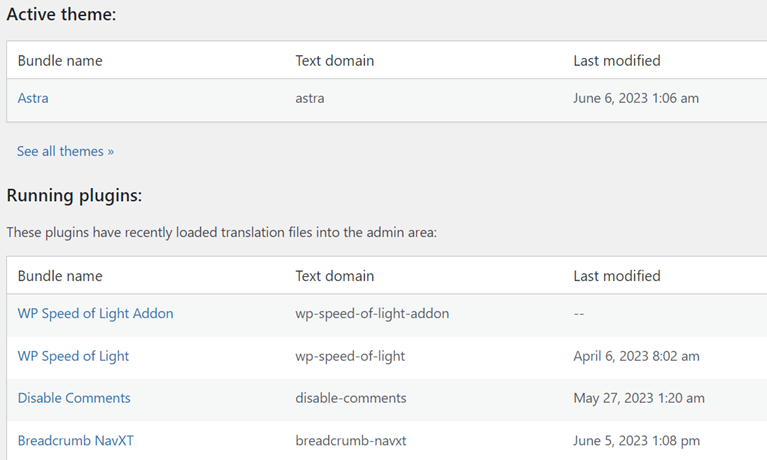
Både oversættelse af plugin-strenge og tema-strenge i Loco Translate er det samme, du skal blot vælge det plugin eller tema, du vil oversætte.
I dette eksempel vil vi prøve et af de aktive temaer, nemlig Astra.
Trin 2: Tilføj sprog til brugerdefinerede pluginstrenge og temastrenge
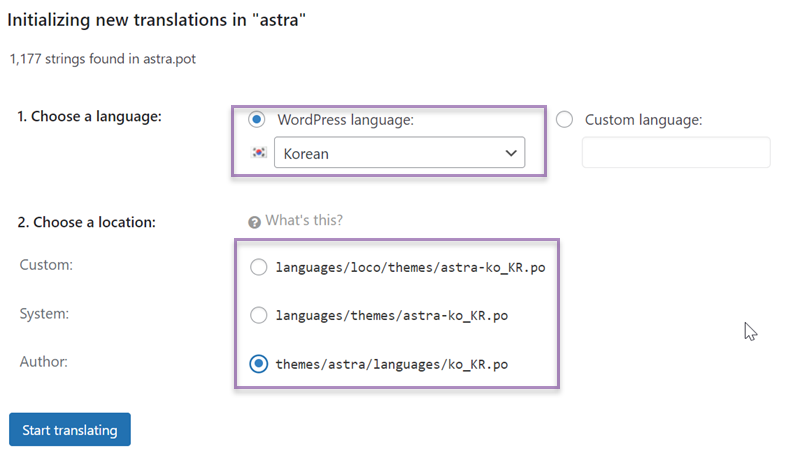
Derefter vises en skærm som nedenfor, hvor du kan klikke på Nyt sprog for at tilføje et nyt sprog.
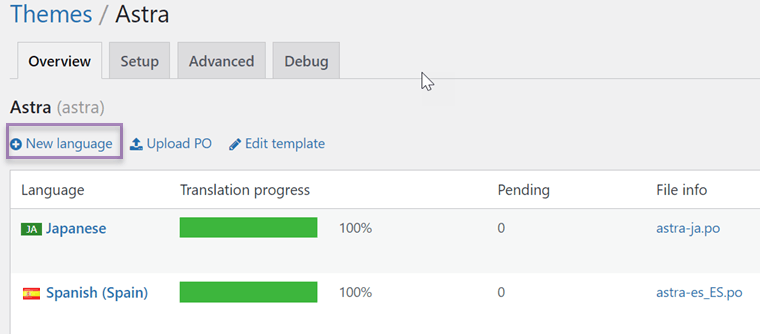
Et eksempel på målsproget er koreansk. Vælg derefter, hvor .po-filen skal gemmes, og klik i så fald på Start oversættelsen.
Trin 3: Begynd at oversætte plugin-strenge og tema-strenge
Det tredje trin er at begynde at oversætte plugin- eller temastrenge. I søgefeltet skal du lede efter de strenge, der skal oversættes, for eksempel strengen Read More.
Derefter skal du i Koreansk oversættelse: indtaste resultaterne af den koreanske oversættelse, som du har oversat manuelt. Gør det samme med de øvrige strenge, hvis du har klikket på Gem for at gemme resultaterne af oversættelsen af strengene.
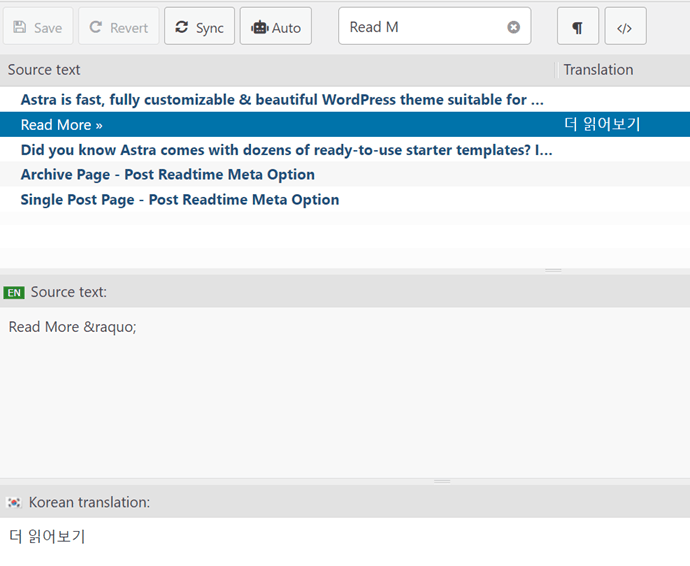
Sådan oversætter du plugin-strenge og tema-strenge på WordPress ved hjælp af Loco Translate. Loco Translate giver dig mulighed for at oversætte strenge en efter en, men du skal først oversætte dem manuelt og derefter kopiere oversættelsesresultaterne ind i kolonnen for målsproget.
Oversæt plugin-strenge og tema-strenge fra WordPress -mappen
Ud over at bruge Loco Translate kan du også bruge en oversættelsestjeneste fra WordPress, men dette kan kun gøres, hvis dit tema er placeret i WordPress -mappen, ikke udefra.
Fordi temaer kan være på wordpress.org eller ej, og nogle af dem inkluderer yderligere plugins, der indlæser forskelligt indhold. For eksempel et tema med et WooCommerce-widget fra Themeforest.
Straks vil vi forsøge at oversætte temaets strenge manuelt via Translating WordPress. Her er trinnene.
Trin 1: Gå til Translating WordPress og vælg sprog
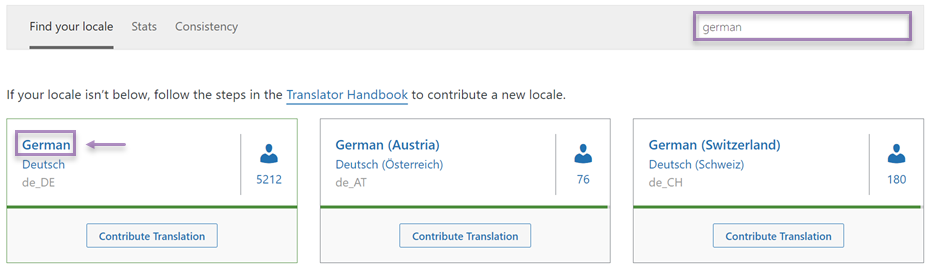
Det første trin er at klikke på Find din landestandard -kolonnen og derefter vælge målsproget. Klik derefter på sproget.
Trin 2: Find dine temaer WordPress og eksportér .mo-filen
Derefter vises en skærm som nedenfor. Vælg kolonnen Themes, og find derefter det tema, du vil oversætte strengene for. Et eksempel på et tema, der skal oversættes, er Astra.
Som du kan se nedenfor, er det tyske sprog på Astra WordPress -temaet blevet oversat med 72%, hvilket betyder, at de fleste af temastringene på Astra er blevet oversat til tysk.
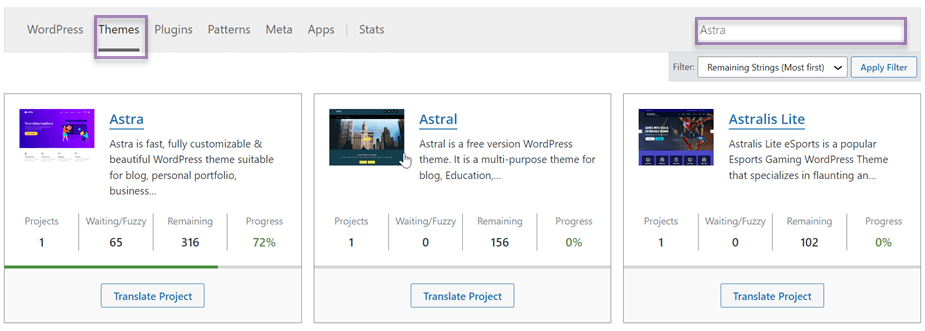
Klik derefter på Astra i displayet nedenfor.

Trin 3: Upload .mo-fil til WordPress
Det sidste trin er at uploade .mo-filen til WordPress. Metoden er som følger.
- Gå til WordPerss-dashboardet, hold musen over menuen Udseende , og vælg Editor. Dette åbner tema-editoren.
- I højre side af temaredigeringen ser du en liste over temafiler. Find og vælg functions.php -filen på listen.
- Når functions.php -filen er åben i editoren, skal du tilføje følgende kode nederst i filen:
<rule name="Linguise language redirection" stopProcessing="true">
<match url="^(af|sq|am|ar|hy|az|eu|be|bn|bs|bg|ca|ceb|ny|zh-cn|zh-tw|co|hr|cs|da|nl|en|eo|et|tl|fi|fr|fy|gl|ka|de|el|gu|ht|ha|haw|iw|hi|hmn|hu|is|ig|id|ga|it|ja|jw|kn|kk|km|ko|ku|ky|lo|la|lv|lt|lb|mk|mg|ms|ml|mt|mi|mr|mn|my|ne|no|ps|fa|pl|pt|pa|ro|ru|sm|gd|sr|st|sn|sd|si|sk|sl|so|es|su|sw|sv|tg|ta|te|th|tr|uk|ur|uz|vi|cy|xh|yi|yo|zu|zz-zz)(?:$|/)(.*)$" />
<action type="Rewrite" url="/wp-content/plugins/linguise/script.php?linguise_language={R:1}&original_url={R:2}" appendQueryString="true" />
</rule>
- Sørg for at erstatte theme-textdomain med det passende tekstdomæne for dit tema.
- Gem ændringerne i functions.php filen.
- Opret nu en mappe med navnet languages i din temamappe. Hvis dit tema f.eks. hedder mytheme, skal du oprette en mappe med navnet mytheme/languages.
- Flyt den .mo-fil, du har forberedt, ind i languages -mappen.
- Gå tilbage til WordPress -administrationspanelet. Under menuen Udseende skal du vælge Editor igen.
- På højre side af temaredigeringen skal du finde og vælge filen style.css på listen over temafiler.
- Sørg for, at følgende kode findes i kommentarerne øverst i style.css -filen:
<rule name="Linguise language redirection" stopProcessing="true">
<match url="^(af|sq|am|ar|hy|az|eu|be|bn|bs|bg|ca|ceb|ny|zh-cn|zh-tw|co|hr|cs|da|nl|en|eo|et|tl|fi|fr|fy|gl|ka|de|el|gu|ht|ha|haw|iw|hi|hmn|hu|is|ig|id|ga|it|ja|jw|kn|kk|km|ko|ku|ky|lo|la|lv|lt|lb|mk|mg|ms|ml|mt|mi|mr|mn|my|ne|no|ps|fa|pl|pt|pa|ro|ru|sm|gd|sr|st|sn|sd|si|sk|sl|so|es|su|sw|sv|tg|ta|te|th|tr|uk|ur|uz|vi|cy|xh|yi|yo|zu|zz-zz)(?:$|/)(.*)$" />
<action type="Rewrite" url="/wp-content/plugins/linguise/script.php?linguise_language={R:1}&original_url={R:2}" appendQueryString="true" />
</rule>
- Sørg for at erstatte theme-textdomain med det passende tekstdomæne for dit tema.
- Gem ændringerne i filen style.css .
Indtil videre har du med succes oversat temaets strenge manuelt ved at uploade destinationssprogfilen til WordPress. På denne måde behøver du ikke oversætte strengene en efter en, du skal blot uploade filer for hvert sprog, hvilket naturligvis vil tage mere tid.
Sådan oversætter du pluginstrenge og temastrenge på WordPress med Linguise
Oversættelse af WordPress gør det nemmere for dig at oversætte tema- og plugin-strenge, men du skal vælge et sprog og uploade dem én ad gangen.
Det vil naturligvis tage et stykke tid, så du kan bruge andre alternative oversættelsesløsninger, såsom Linguise.
Linguise er en automatisk oversættelsestjeneste til websteder, der er tilgængelig på 85 sprog. Linguise bruger neural netværksteknologi, så den kan producere oversættelser, der er 97 % identiske med menneskelige oversættelser.
Med Linguise kan du automatisk oversætte plugin- og tema-strenge i WordPress.
Hvordan oversætter man så plugin-strenge og tema-strenge på WordPress? Se forklaringen nedenfor.
Trin 1: Oprettelse af Linguise -konto
Det første skridt er at oprette en gratis Linguise -konto, du skal kun indtaste nogle oplysninger relateret til personlige data, og du behøver ikke et kreditkort for at registrere dig.
Derefter får du adgang til Linguise -dashboardet. Det er på dette dashboard, du kan foretage nogle oversættelsesindstillinger.
Trin 2: Tilføj eksterne oversættere til Linguise
På Linguise -dashboardet kan du også tilføje nye medlemmer eller oversættere udefra. Dette nye medlem kan blive en oversætter, der er bedre til at oversætte websites, herunder plugin-strenge og temaer. Sådan gør du.
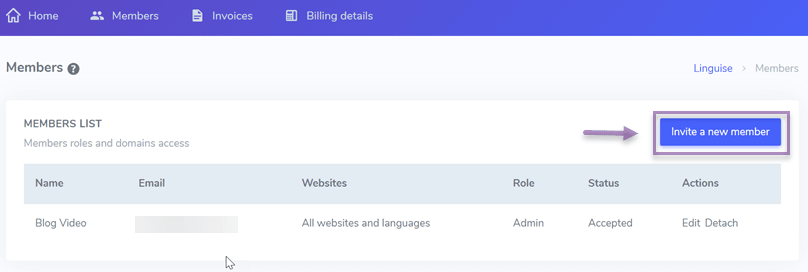
Åbn først Linguise dashboardet og vælg derefter menuen Medlemmer > Inviter et nyt medlem.
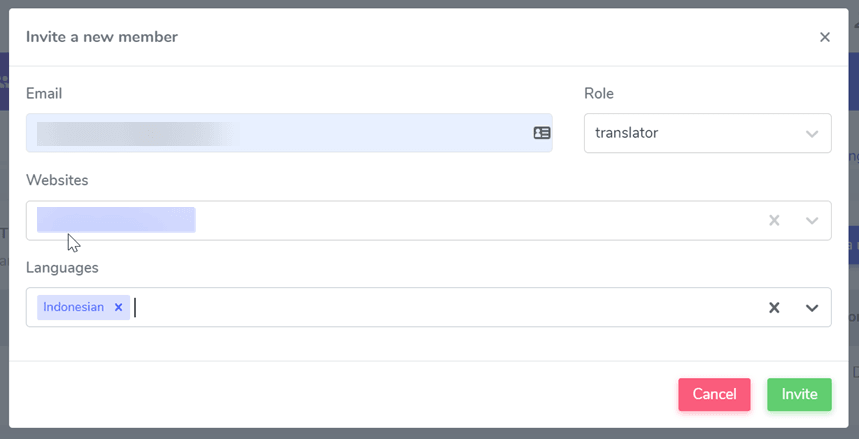
Derefter skal du indtaste e-mailadressen, vælge rollen, nemlig translator, vælge websites, vælge det målsprog, der skal oversættes til af translatoren, og derefter klikke på Invite. Hvis det er tilfældet, sendes en invitation via e-mail.
Som oversætter vil han få flere adgange, herunder følgende.
- Bare front-end live editor (ikke globale regler).
- Har kun adgang til sprog, der er blevet valgt af den tidligere administrator.
- Oversættere kan ikke redigere domænekonfigurationer, sprog tilgængelige på websteder eller faktureringsoplysninger.
Trin 3: Begynd at oversætte plugin- og temastrenge via live-editoren
Hvis du er lykkedes med at tilføje en oversætter, er det nu, du skal prøve at oversætte plugins og tema-strenge via live-editor-funktionen.
For at gøre dette, åbn Linguise dashboard > Live Editor > Open Live Editor > vælg sprog > Oversæt.
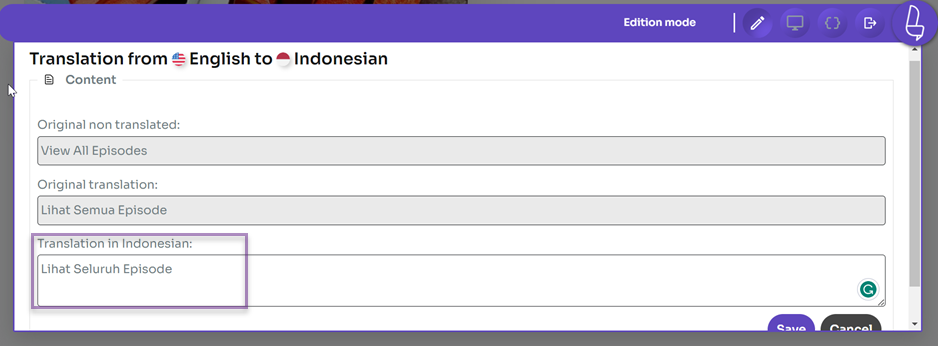
Derefter vises en skærm som følger, vælg den del, der skal oversættes, du kan oversætte eller ændre oversættelsen af plugin- og tema-strenge i Oversættelse på indonesisk -kolonnen: hvis du har, klik på Gem for at gemme ændringerne.
Indtil videre har du med succes oversat plugin-strenge og tema-strenge på WordPress med Linguise live-editoren.
Hvis du har brug for flere oversættere, kan du tilføje oversættere i henhold til hvert sprog.
Fejlfinding af almindelige oversættelsesproblemer i populære temaer og plugins

Oversættelse af strenge i WordPress -plugins og -temaer er ofte ligetil, men nogle gange kan du støde på problemer, der forhindrer oversættelser i at blive vist korrekt. Forståelse af almindelige problemer og hvordan du løser dem vil hjælpe dig med at opretholde konsistent og højkvalitets flersproget indhold på dit websted.
Tekststrenge vises ikke oversat
Nogle strenge vises ikke på det ønskede sprog, selv efter der er oprettet oversættelsesfiler. Dette skyldes normalt en uoverensstemmelse i tekstdomænet mellem oversættelsesfilerne og det anvendte plugin eller tema. Tekstdomænet fungerer som en identifikator, der knytter den oversættelige tekst til den korrekte oversættelsesfil, så hvis det ikke stemmer overens, viser WordPress ikke oversættelsen.
Derudover kan caching- eller optimeringsplugins forårsage, at oversatte strenge ikke vises med det samme. Cachelagrede sider kan vise en ældre version, før oversættelsen blev anvendt. Derfor er det vigtigt at rydde både dit websites og browserens cache, efter du har opdateret oversættelser, for at sikre, at de seneste ændringer er synlige.
Manglende oversættelsesfiler (.po/.mo)
Nogle plugins eller temaer inkluderer måske ikke .po- og .mo-filer til det sprog, du har brug for, hvilket betyder, at du ikke kan regne med indbyggede oversættelser. I så fald skal du oprette dine oversættelsesfiler ved hjælp af værktøjer som Loco Translate eller importere oversættelsesfiler fra andre kilder.
At oprette .po- og .mo-filer manuelt kræver tid og omhu, men det er en effektiv måde at sikre, at alle vigtige strenge bliver oversat. Sørg også for, at dine oversættelsesfiler gemmes på de rigtige placeringer, så WordPress kan genkende og bruge dem, når din side indlæses.
Dynamiske eller JavaScript-renderede strenge, der ikke er oversat
Visse tekster i plugins eller temaer genereres dynamisk ved hjælp af JavaScript, som ikke er inkluderet i de standardmæssige oversættelsesfiler (.po/.mo). Dette gør disse strenge utilgængelige for manuel oversættelse ved hjælp af traditionelle metoder.
For at håndtere dette kan du bruge automatiske oversættelsestjenester som Linguise, der oversætter tekst i realtid på klientsiden, herunder JavaScript-genererede elementer. Alternativt kan du lede efter muligheder i pluginnet eller temaet for at tilsidesætte sådanne tekster manuelt via indstillinger.
Opdateringer af plugins/temaer overskriver oversættelsesfiler
Når et plugin eller tema opdateres, kan dine oversættelsesfiler blive overskrevet eller slettet, især hvis de ligger i pluginets eller temaets hovedmappe. Dette får alle dine oversættelser til at forsvinde, og webstedet vender tilbage til standardsproget.
For at forhindre dette kan du gemme dine .po- og .mo-filer i brugerdefinerede sprogmapper (f.eks. wp-content/languages/plugins eller wp-content/languages/themes) eller bruge et child theme til at bevare oversættelser. På denne måde fjerner opdateringer ikke dine oversættelsesfiler, og dit websted bevarer de konfigurerede sprog.
Validering af oversættelser til SEO

Når du oversætter dit websites indhold, er det afgørende at sikre sproglig nøjagtighed og validere, at oversættelserne understøtter dit websites SEO-ydeevne. Korrekt lokaliserede SEO-elementer hjælper søgemaskiner med at forstå og rangere dine flersprogede sider effektivt og dermed generere målrettet trafik fra forskellige sprog.
Titler og meta-beskrivelser
Oversatte sidetitler og metabeskrivelser skal nøjagtigt afspejle indholdet, samtidig med at relevante søgeord på målsproget indarbejdes. Dårligt oversatte eller generiske metatags kan reducere klikfrekvensen fra søgeresultater, da de muligvis ikke appellerer til lokale målgrupper eller stemmer overens med deres søgeintention.
Antag for eksempel, at du driver en rejseblog og oversætter et indlæg med titlen “Best Beaches in Bali” til spansk. I så fald bør titlen lokaliseres til noget i retning af “Las Mejores Playas en Bali” frem for en ordret, klodset oversættelse. Det sikrer, at spansktalende brugere, der søger efter strande i Bali, finder din side mere relevant og tiltalende.
Alt-tekst til billeder
Alt-tekst til billeder spiller en væsentlig rolle for tilgængelighed og SEO ved at beskrive billeder for søgemaskiner og brugere med synshandicap. Når du lokaliserer dit website, skal alt-teksten oversættes nøjagtigt for at bevare disse fordele og undgå SEO-straffe for irrelevante eller manglende beskrivelser.
Hvis du for eksempel har et billede af en bjergudsigt med alt-teksten “sunset mountain,” og du oversætter dette til tysk, bør du bruge “Sonnenuntergang Berg” eller en naturlig tilsvarende formulering. Dette hjælper søgemaskiner med at forbinde dine billeder med relevante nøgleord på målsproget og forbedrer sidens relevans.
URL-snegle
URL-slugs, den læsbare del af din webadresse, bør lokaliseres med omtanke. Samtidig ønsker du, at URL'er er forståelige og SEO-venlige på målsproget; automatisk oversatte slugs kan nogle gange blive forvirrende eller meningsløse.
For eksempel bør et blogindlæg med titlen “Sunde opskrifter” have et spansk slug som /recetas-saludables i stedet for en maskinoversættelse, der kan skabe en akavet sætning. Klare, relevante slugs hjælper brugere og søgemaskiner med at forbedre klikfrekvenser og rangering.
Tjenester som Linguise oversætter automatisk URL-slugs baseret på brugerens målsprog, så hver sprogversion får SEO-venlige, naturlige URL'er uden manuel indsats.
Flersproget sitemap
Generering af separate sitemaps for hver sprogversion af dit website hjælper søgemaskiner med at crawle og indeksere dine sider korrekt. Et flersproget sitemap kommunikerer de tilgængelige sprog og sikrer, at alt oversat indhold kan findes.
Hvis dit websted for eksempel understøtter engelsk, fransk og japansk, bør du oprette separate sitemaps som sitemap-en.xml, sitemap-fr.xml og sitemap-ja.xml og indsende dem til søgemaskiner via værktøjer som Google Search Console. Denne opsætning hjælper med indeksering og hjælper dine sider med at rangere i de rigtige sprogspecifikke søgeresultater.
Værktøjer som Linguise kan automatisk oprette og administrere flersprogede sitemaps, hvilket forenkler denne proces og sikrer, at dine oversatte sider bliver korrekt indekseret uden manuel indsats.
Hreflang-tags
Hreflang-tags er væsentlige HTML-attributter, der signalerer til søgemaskiner, hvilken sproglig og regional version af en side der skal vises for brugerne. Korrekt implementering forhindrer problemer med duplikeret indhold og forbedrer brugeroplevelsen ved at lede besøgende til den korrekte lokaliserede side.
Hvis du for eksempel har en side på amerikansk og britisk engelsk, informerer brug af hreflang-tags som hreflang=”en-us” og hreflang=”en-gb” søgemaskinerne om disse versioner. Det undgår forvirring og sikrer, at dine brugere ser det mest relevante indhold for deres locale.
Linguise automatiserer også indsættelsen og håndteringen af hreflang-tags, hvilket hjælper søgemaskiner med at forstå forholdet mellem dine flersprogede sider og reducerer risikoen for SEO-straffe.
Case studies: Virkelige brugere forbedrer engagementet ved at lokalisere plugin- og tema-strenge

Et overbevisende eksempel på, hvordan oversættelse og lokalisering af plugin- og tema-strenge kan øge engagementet, er historien om Jaderoller. Denne skønheds-e-handelsvirksomhed udvidede med succes sit marked internationalt ved hjælp af WordPress og WooCommerce. Ved nøjagtigt at oversætte plugin-strenge og lokalisere hele deres websiteoplevelse overvandt Jaderoller udfordringen med effektivt at levere flersproget indhold, samtidig med at de bevarede en stærk SEO-ydeevne.
Ved hjælp af Linguise, en automatisk oversættelsesløsning skræddersyet til WordPress, oversatte Jaderoller problemfrit alle plugin- og temastrenge. Linguise’s avancerede funktioner, herunder automatiske hreflang-tags, flersprogede sitemaps og SEO-venlige oversatte URL-slugs, sikrede, at deres flersprogede sider blev optimeret til søgemaskiner.
Denne tilgang hjalp med at øge trafikken med 50% til 150% for hvert ekstra sprog, hvilket markant forbedrede brugerengagementet og udvidede deres globale rækkevidde uden at gå på kompromis med hjemmesidens hastighed eller SEO-kvalitet.
Conclusion
Det er vigtigt at oversætte plugin-strenge og tema-strenge, hvis du ønsker et flersproget website. Derudover giver et flersproget website også mange fordele, lige fra at nå et bredere publikum, trænge ind på internationale markeder og give den bedste oplevelse for besøgende.
Så hvad venter du på? Opret straks dit flersprogede website med Linguise. Linguise tilbyder en gratis prøveversion i 1 måned til dem af jer, der gerne vil prøve Linguises funktioner.
Med Linguisefår du oversættelsesfordele på op til 600 tusind ord og ubegrænset sproganvendelse.