Die Einrichtung eines Sprachumschalters auf Craft CMS ist eine entscheidende Funktion für jede Website, die ein globales Publikum erreichen möchte. Im heutigen Zeitalter der Globalisierung ist die Fähigkeit, mühelos zwischen mehreren Sprachen zu wechseln, ein dringendes Bedürfnis.
Einrichtung eines Sprachumschalters auf Craft CMS verbessert die Zugänglichkeit für Besucher aus verschiedenen Ländern, kann die Suchmaschinenplatzierung verbessern und das Vertrauen in die globale Marke stärken. Auch wenn es komplex erscheinen mag, wird Ihnen dieser Schritt-für-Schritt-Anleitung helfen, dies reibungslos und effizient auf Ihrer Craft CMS -Website durchzuführen
Bedeutung der Einrichtung eines Sprachumschalters auf Craft CMS

Bevor wir darauf eingehen, wie man einen Sprachumschalter auf Craft CMSeinrichtet, lassen Sie uns zunächst die Bedeutung der Einrichtung eines Sprachumschalters diskutieren. Hier sind einige davon.
- Bessere Benutzererfahrung: Ein Sprachumschalter ermöglicht Besuchern, leicht auf Inhalte in ihrer bevorzugten Sprache zuzugreifen, wodurch ihr Verständnis und ihre Interaktion mit der Website verbessert werden
- Absprungraten reduzieren: Besucher, die ihre gewünschte Sprache nicht finden können, verlassen Ihre Website möglicherweise sofort. Ein Sprachumschalter, der mehrere Sprachen anbietet, kann sie davon abhalten, die Site zu verlassen
- Konversionen steigern: Das Verständnis von Produktdetails, Richtlinien und dem Kaufprozess in ihrer Sprache kann Besucher dazu ermutigen, einen Kauf zu tätigen oder andere Aktionen durchzuführen
- Optimierung der mehrsprachigen SEO: Suchmaschinen berücksichtigen Benutzererfahrungsfaktoren bei der Rangliste von Websites. Ein benutzerfreundlicher Sprachumschalter kann Ihre mehrsprachige SEO -Rangliste verbessern, indem er es Besuchern erleichtert, auf Inhalte in ihrer Sprache zuzugreifen. Die korrekte Übersetzung von Inhalten sendet auch positive Signale an Suchmaschinen, dass Ihre Website für verschiedene Anfragen in verschiedenen Sprachen relevant ist.
So richten Sie einen Sprachumschalter auf Craft CMS ein
Nachdem wir die Bedeutung der Verwendung eines Sprachumschalters auf einer mehrsprachigen Craft CMS -Website verstanden haben, lassen Sie uns diskutieren, wie. In der Regel bieten Website-Übersetzungsdienste diese Funktion an, die entsprechend Ihren Anforderungen angepasst werden kann.
Allerdings bieten nicht alle Übersetzungsdienste einen Sprachumschalter an, der leicht anpassbar und benutzerfreundlich ist. Daher ist die Wahl eines automatischen Übersetzungsdienstes, der mit verschiedenen Frameworks kompatibel ist und eine flexible Sprachumschalter-Funktion bietet, wichtig.
Ein Dienst, der diese Kriterien erfüllt, ist Linguise. Linguise bietet eine Sprachumschaltfunktion, die leicht anpassbar und benutzerfreundlich ist und gut in Craft CMS integriert werden kann.
Durch die nahtlose Integration von Linguise in das Craft CMS -Framework können Sie Ihrer mehrsprachigen Anwendung einfach eine Sprachumschaltfunktion hinzufügen. Mit den fortschrittlichen Funktionen und der benutzerfreundlichen Oberfläche von Linguisewird das Einrichten und Verwalten einer Sprachumschaltfunktion auf Ihrer Craft CMS -Website viel einfacher.
Im Folgenden sind die Schritte zur Installation Linguise auf einer mehrsprachigen Craft CMS -Website und zur Einrichtung der Sprachumschaltfunktion aufgeführt.
#1: Registrieren Sie sich für ein kostenloses Linguise -Konto
Registrieren Sie sich für ein kostenloses Linguise -Konto und profitieren Sie von einem kostenlosen einmonatigen Testzeitraum, um loszulegen. Geben Sie einfach Ihre E-Mail-Adresse ein, um einen Benutzernamen und ein Passwort zu erstellen.
Während der Testphase haben Sie Zugriff auf alle überzeugenden Funktionen, die Linguise bietet. Nach Ablauf der Testphase werden Sie zum Linguise -Dashboard weitergeleitet.
#2: Hinzufügen der Domain-Website Craft CMS
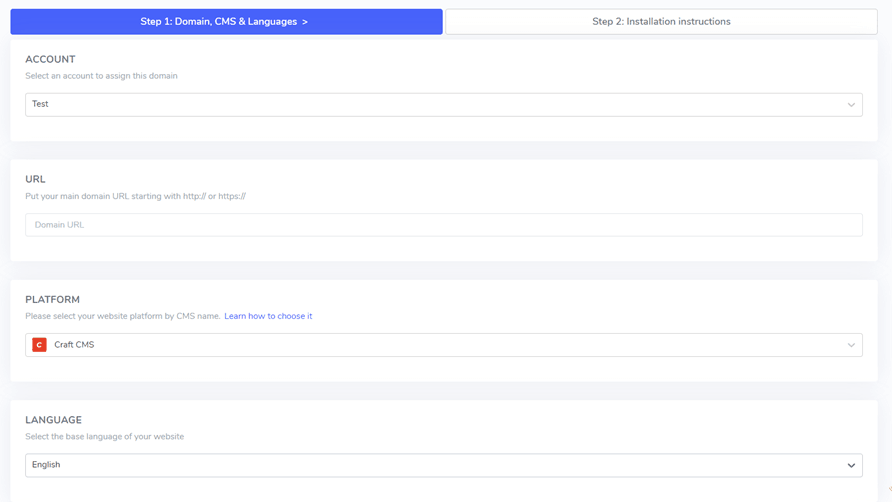
Sobald Ihr Linguise Konto erstellt ist, werden Sie zum Dashboard weitergeleitet, um die Domain Ihrer Craft CMS -Website einzugeben. Wählen Sie „Domain hinzufügen“ und füllen Sie die entsprechenden Felder aus.
- Konto
- URL
- Verwendete Plattform (Craft CMS)
- Standardsprache
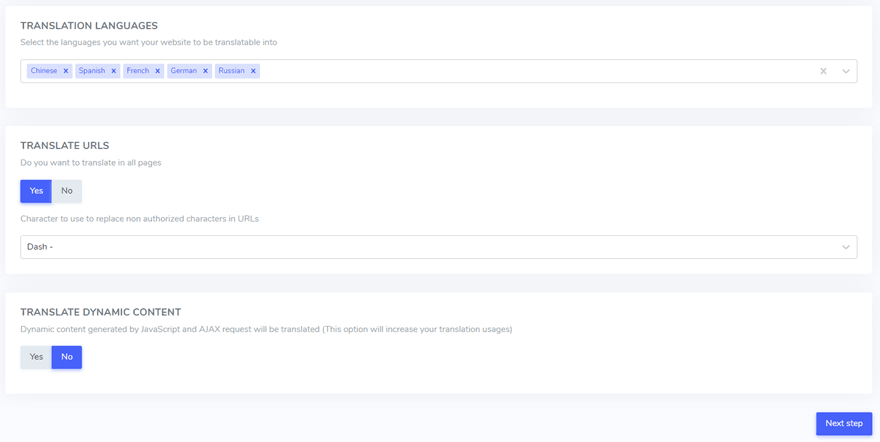
- Übersetzungssprachen
- URLs übersetzen
- Übersetzung dynamischer Inhalte
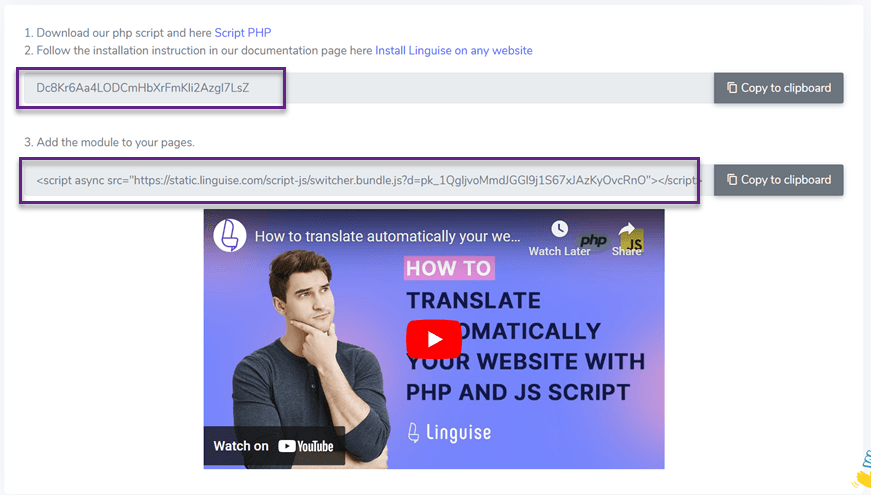
Sie können den API-Schlüssel erhalten, den Sie im nächsten Schritt einfügen müssen.
#4: Hochladen des Linguise -Skripts
Als Nächstes müssen Sie das Linguise -Übersetzungsskript auf Ihren Server hochladen, auf dem Craft CMS installiert ist.
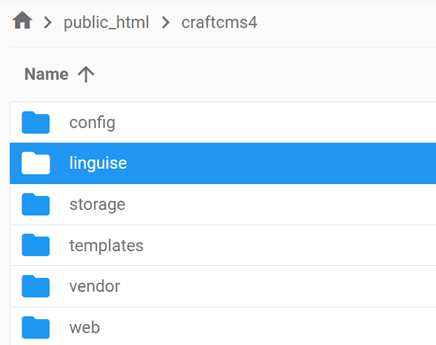
Laden Sie das PHP-JS-Übersetzungsskript herunter, entpacken Sie es und laden Sie es in das Stammverzeichnis Ihrer Craft CMS -Installation hoch.
Stellen Sie sicher, dass das Skript im Stammverzeichnis Ihrer Website platziert wird, wo sich Ihre Craft CMS -Dateien befinden, und dass der Ordner seinen ursprünglichen Namen "linguise" beibehält
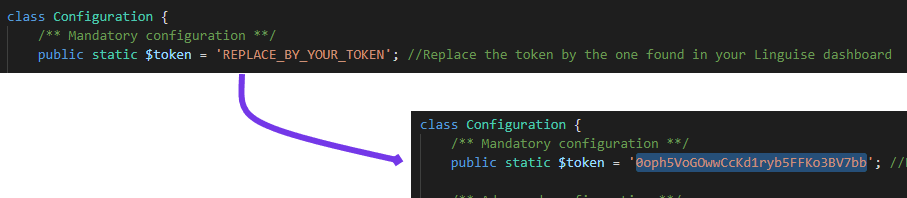
Fügen Sie anschließend den Linguise -API-Schlüssel in die Configuration.php-Datei ein, die Sie auf Ihren Server hochgeladen haben. Öffnen Sie die Datei zum Bearbeiten und fügen Sie Ihren API-Schlüssel innerhalb der Anführungszeichen ein, indem Sie den Text REPLACE_BY_YOUR_TOKEN ersetzen.
#5: Aktivieren und passen Sie den Sprachumschalter an
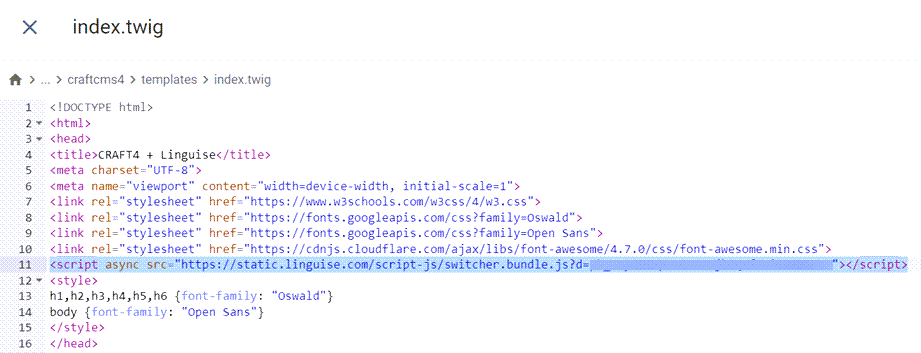
Der Linguise -JS-Skriptlink muss auf allen Seiten Ihrer Craft CMS integriert werden, um den Sprachumschalter mit Flaggen anzuzeigen und alternative URLs in Ihren HTML-Headern für SEO-Vorteile einzubinden.
Um den Skriptlink zu erhalten, navigieren Sie zu den Domäneneinstellungen im Linguise -Dashboard und kopieren Sie den bereitgestellten Skriptlink von dort.

Eine einfache Möglichkeit, diesen Code in Craft CMS zu integrieren, besteht darin, ihn Ihrem Template-Index hinzuzufügen. Greifen Sie auf den Ordner /template zu und bearbeiten Sie die Indexdatei, um den Skriptlink im Headerbereich einzubinden.
Um den Sprachumschalter, der durch das Flaggen-Popup zur Auswahl Ihrer gewünschten Sprache dargestellt wird, anzuzeigen, können Sie ihn laden, indem Sie den bereitgestellten Code am Ende der Website-Konfiguration kopieren und in den Kopf Ihrer HTML-Seite einfügen. Diese Aktion ermöglicht das automatische Laden des Flaggen-Sprachumschalters.
Der Sprachumschalter wird zunächst im Standardformat angezeigt, kann aber individuell angepasst werden. Passen Sie den Sprachumschalter über das Linguise Dashboard unter Einstellungen > Sprachflaggenanzeige. Dieser Bereich enthält verschiedene Anpassungsoptionen, darunter die Hauptanzeige, Sprachnamen und Designelemente.
#6 Hauptdarstellung konfigurieren
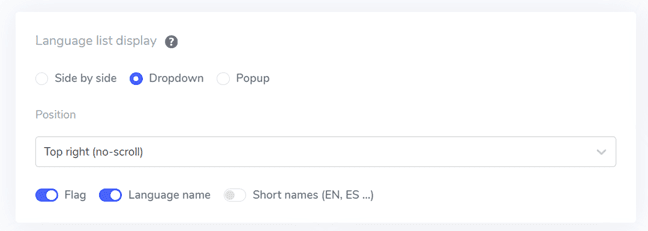
Um die Konfiguration des Sprachumschalters zu starten, gehen Sie im Linguise . Dashboard zu „Einstellungen“ > „Anzeige der Sprachflags“
In diesem Abschnitt können Sie mehrere Einstellungen anpassen. Zunächst gibt es die Hauptdarstellungseinstellungen, in denen Sie verschiedene Elemente wie folgt ändern können.
- Flaggen-Symbolstil: Sie können zwischen einer Anzeige nebeneinander, einem Dropdown-Menü oder einem Popup wählen.
- Position: Diese Einstellung bestimmt die Platzierung des Sprachumschalters auf Ihrer Website. Es gibt mehrere Positionsoptionen, also stellen Sie sicher, dass Sie eine auswählen, die für Besucher leicht zugänglich ist.
#7 Legen Sie das Flaggen-Design fest
Sobald Sie die Hauptdarstellungseinstellungen angepasst haben, können Sie mit der Anpassung des Designs der angezeigten Flaggen fortfahren.
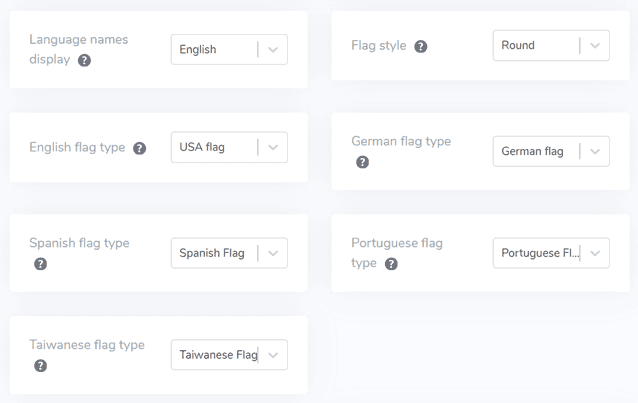
- Sprachnamenanzeige: Sie können den Sprachnamen entweder anhand des Ländernamens oder der Sprache selbst anzeigen lassen. Beispielsweise können Sie „Französisch“ oder „Français“ anzeigen lassen.
- Englischer Flaggentyp: Diese Funktion ist vorteilhaft für Sprachen mit mehreren Varianten, wie z. B. US-amerikanisches oder britisches Englisch. Sie ist auch für Spanisch, Taiwanesisch, Deutsch und Portugiesisch anwendbar.
- Flaggenstil: Mit dieser Option können Sie die Form des Flaggenicons auswählen, entweder rund oder rechteckig.
#8 Farbe und Größe einstellen
Sobald Sie die Konfiguration des Flaggen-Designs abgeschlossen haben, können Sie die Farbe und Größe der Flaggen anpassen. Nachfolgend sind einige Einstellungen aufgeführt, die angepasst werden können.
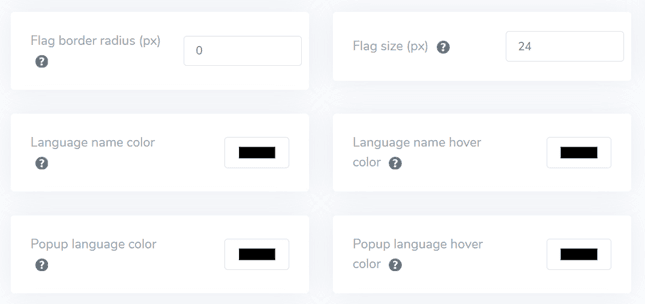
- Flaggen-Radius: Passen Sie den Randradius für den rechteckigen Flaggenstil in Pixel an.
- Sprachnamenfarbe: Wählen Sie die Standardtextfarbe, um den Namen anzuzeigen.
- Popup-Sprachfarbe: Definieren Sie die Farbe für den Sprachentiteltext im Popup- oder Dropdown-Bereich.
- Flaggen-Größe: Ändern Sie die Größe der Flaggen-Symbole.
- Sprachename-Hover-Farbe: Geben Sie die Textfarbe an, die erscheint, wenn der Benutzer mit der Maus über den Sprachnamen fährt.
- Popup-Sprach-Hoverfarbe: Bestimmen Sie die Textfarbe, die erscheint, wenn der Benutzer mit der Maus über den Sprachentitel im Popup- oder Dropdown-Bereich fährt.
#9 Schatten konfigurieren
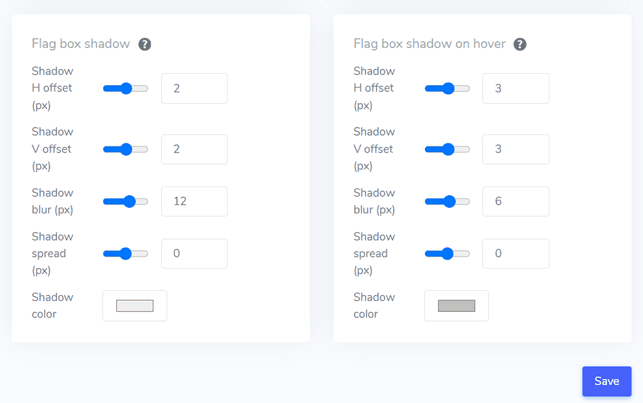
Zuletzt können Sie die Schatteneinstellungen für das Flaggenfeld anpassen. Die erste Option ermöglicht es Ihnen, einen Schatteneffekt zu jedem Flaggen-Symbol hinzuzufügen, das auf Ihrer Website angezeigt wird. Die nachfolgende Option steuert den Schatteneffekt, wenn Benutzer mit der Maus über die Sprachflaggen fahren.
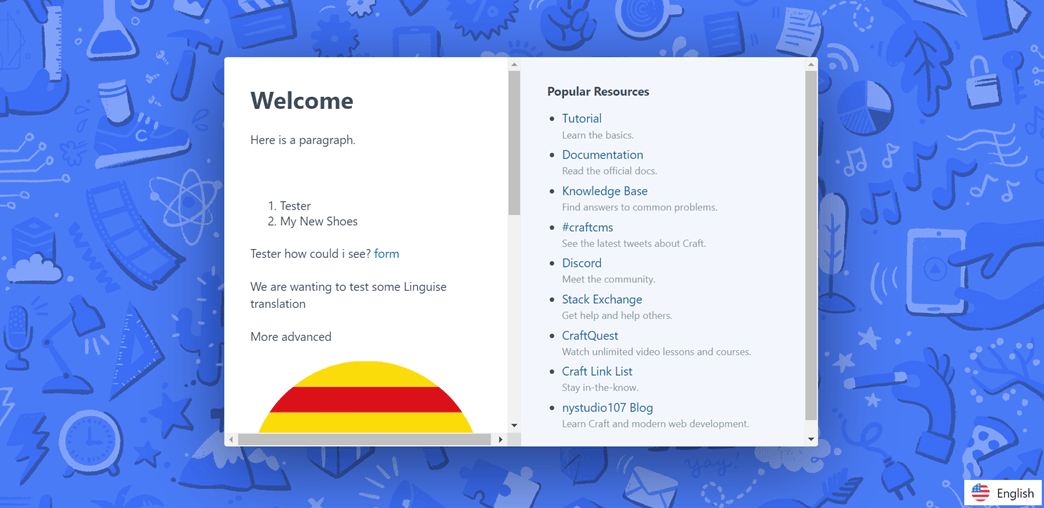
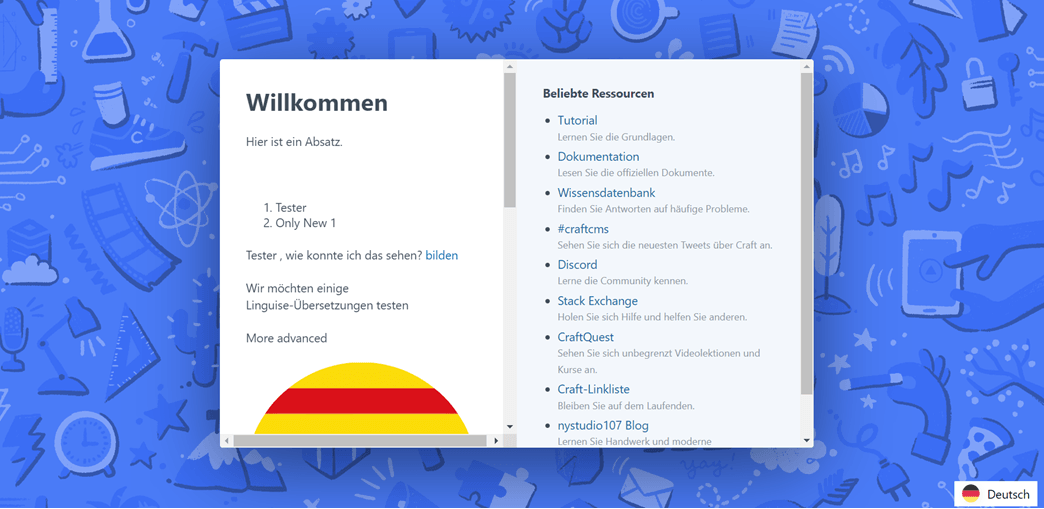
Nachdem Sie alle notwendigen Anpassungen vorgenommen haben, klicken Sie auf die Schaltfläche Speichern, um die Änderungen zu übernehmen. Fahren Sie dann mit Ihrer Craft CMS -Website fort, um zu bestätigen, dass die Konfiguration erfolgreich angewendet wurde. So wird der Sprachumschalter ungefähr angezeigt.
Nachdem Sie den Einrichtungsprozess abgeschlossen haben, können Sie die Funktionalität des Sprachumschalters auf Ihrer mehrsprachigen Craft CMS -Website beobachten.
Wir werden dann die Website automatisch in andere Sprachen wie Deutsch übersetzen. Craft CMS website into other languages like Deutsch.
5 Tipps zur Optimierung des Sprachumschalters auf Craft CMS
Sobald Sie den Sprachumschalter auf Ihrer Craft CMS -Website eingerichtet haben, ist es wichtig, die Best Practices für die Gestaltung eines Sprachauswahlfelds und dessen Leistungsfähigkeit zu verstehen, um sowohl Ihrer Website als auch Ihren Besuchern Vorteile zu bieten.
Verwenden Sie ein leicht erkennbares Sprachflaggen-Logo
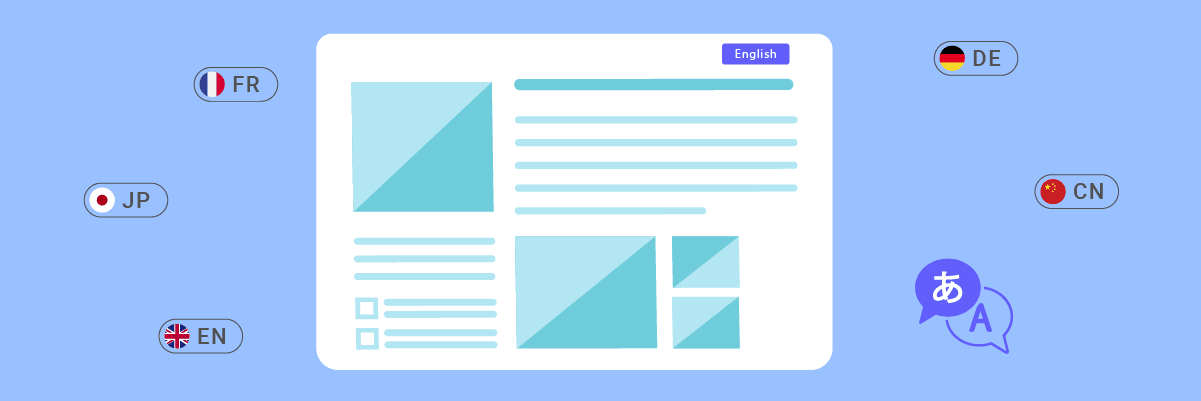
Die Verwendung allgemein anerkannter Sprachsymbole oder -flaggen ist entscheidend, damit Besucher ihre bevorzugte Sprachoption schnell identifizieren und auswählen können. Stellen Sie sicher, dass die verwendeten Symbole oder Flaggen klar sind, einen guten Farbkontrast aufweisen und in verschiedenen Kulturen allgemein verstanden werden, um Verwirrung oder Mehrdeutigkeit zu vermeiden.
Vertraute Symbole oder Icons helfen, eine intuitive und benutzerfreundliche Erfahrung zu schaffen, die es Besuchern ermöglicht, leicht zur gewünschten Sprachversion zu navigieren. Es ist sehr wichtig, Symbole oder Flaggen zu wählen, die allgemein bekannt sind, um Missverständnisse oder Verwirrung zu vermeiden.
Verwendung von Sprachnamen und Flagge
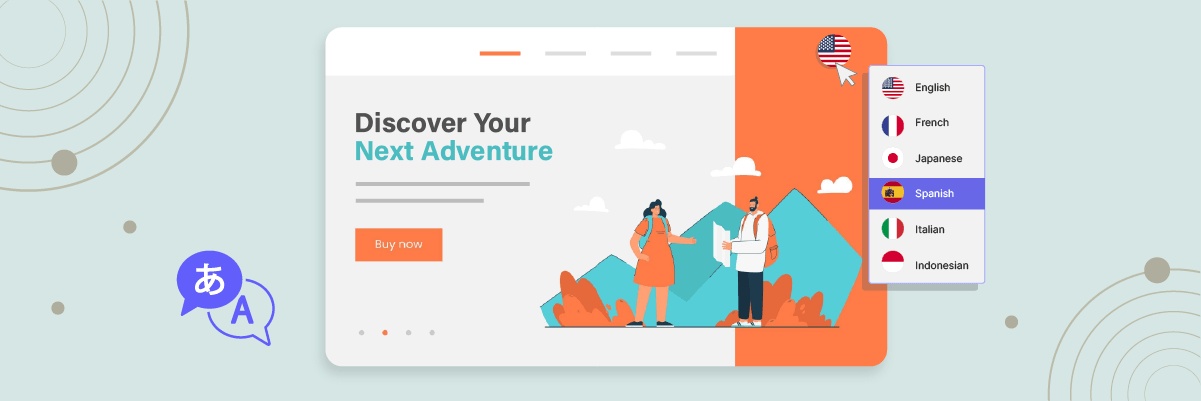
Zusätzlich zur alleinigen Verwendung von Flaggen ist es ratsam, sowohl Flaggen als auch die ursprünglichen Sprachbezeichnungen zu verwenden. Dieser Ansatz kann dazu beitragen, Verwirrung zu vermeiden, da einige Sprachen in mehreren Ländern mit unterschiedlichen Flaggen gesprochen werden.
Die direkte Verwendung von Sprachbezeichnungen eliminiert Unklarheiten und stellt sicher, dass Besucher ihre gewünschte Sprache klar identifizieren und auswählen können, ohne Missverständnisse zu riskieren. Darüber hinaus kann die Verwendung von Sprachbezeichnungen inklusiver und respektvoller gegenüber kultureller Vielfalt sein.
Platzieren Sie die Sprachumschaltfläche strategisch
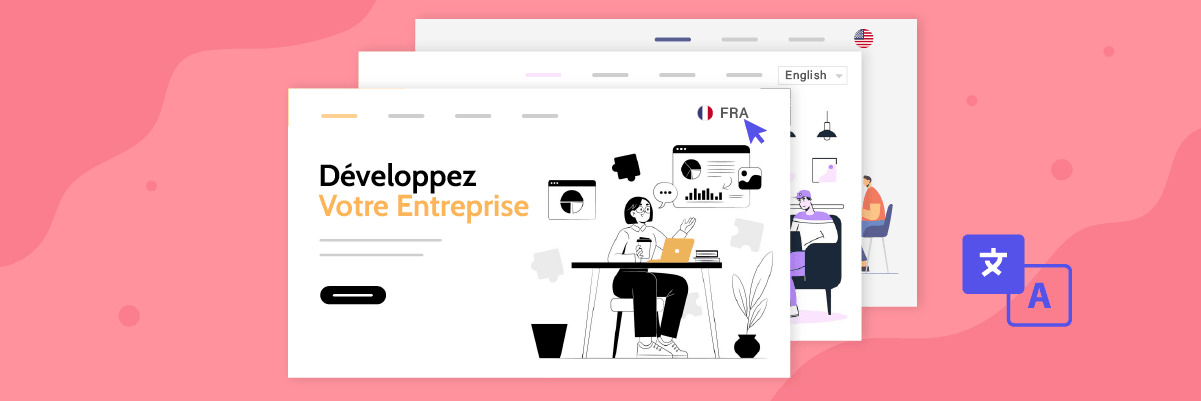
Lassen Sie uns die Sprachumschaltfläche an einer prominenten und leicht zugänglichen Stelle auf Ihrer Website platzieren. Standardplatzierungen umfassen den Header, den Footer oder das Hauptmenü. Diese Positionen sind für die meisten Internetnutzer intuitiv und entsprechen ihren Erwartungen, wenn sie nach Sprachoptionen suchen.
Eine konsistente Platzierung auf allen Seiten stellt sicher, dass Besucher den Sprachumschalter unabhängig von ihrem Einstiegspunkt oder der spezifischen Seite, die sie besuchen, leicht erreichen können. Diese konsistente Platzierung hilft, eine reibungslose und vorhersehbare Benutzererfahrung zu schaffen.
Implementieren Sie ein responsives Design für den Sprachumschalter
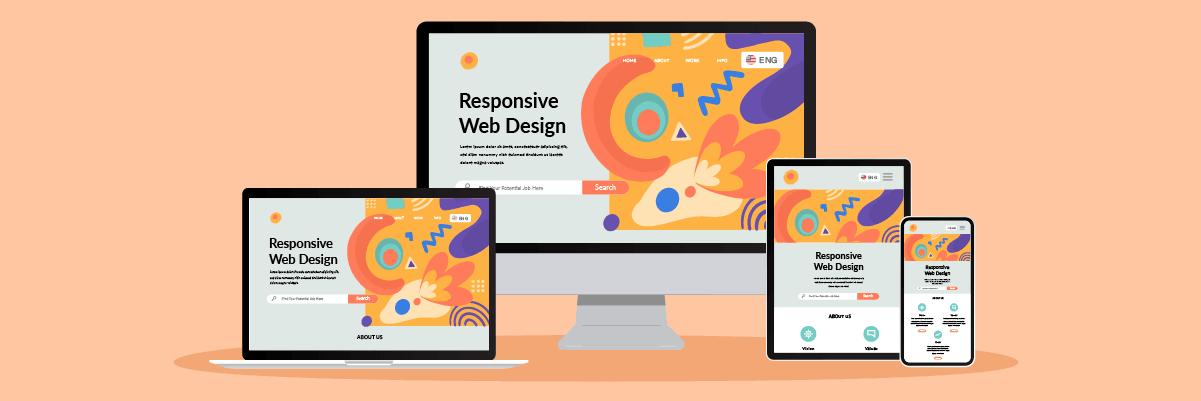
Stellen Sie sicher, dass der Sprachumschalter-Button responsiv ist und auf verschiedenen Geräten und Bildschirmgrößen, einschließlich Desktops, Tablets und Smartphones, gut funktioniert. Testen Sie es auf verschiedenen Geräten und Bildschirmauflösungen, um eine nahtlose Benutzererfahrung ohne abgeschnittene oder überlappende Elemente zu gewährleisten.
Ein responsives Design stellt sicher, dass Besucher von jedem Gerät, das sie verwenden, leicht auf die Sprachoptionen zugreifen können, wodurch die Zugänglichkeit und Bequemlichkeit beim Sprachwechsel verbessert wird.
Stellen Sie sicher, dass der Sprachumschalter auf allen Seiten konsistent ist
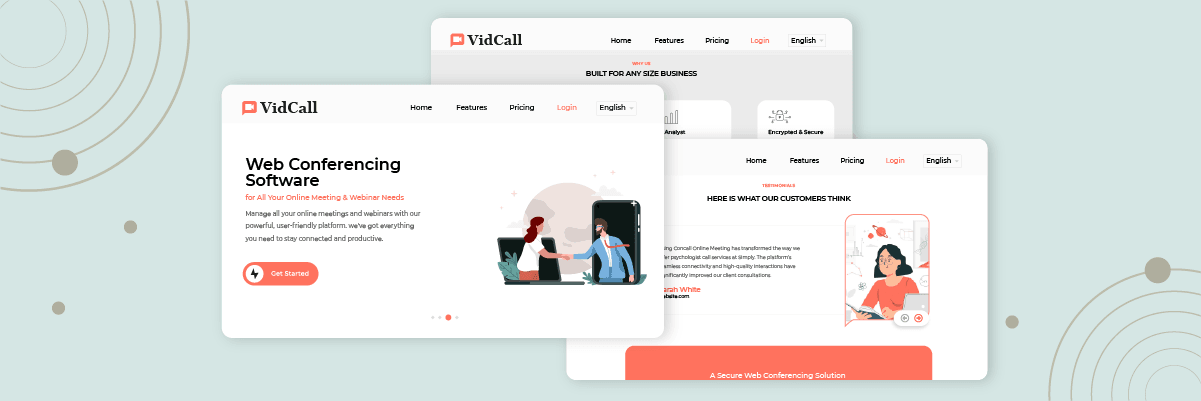
Stellen Sie sicher, dass der Sprachumschalter ein einheitliches Erscheinungsbild und Verhalten auf Ihrer Website beibehält. Benutzer sollten in der Lage sein, Sprachen reibungslos zu wechseln, unabhängig von der Seite, auf der sie sich befinden, oder dem Inhalt, den sie anzeigen. Konsistenz bietet nicht nur ein kohärentes Benutzererlebnis, sondern stärkt auch die Zugänglichkeit und Verfügbarkeit von Sprachoptionen und schafft Vertrauen und Zuversicht in Ihre mehrsprachige Website.
Jede Inkonsistenz im Sprachumschalter kann Benutzer verwirren und frustrieren und sie möglicherweise dazu bringen, Ihre Website zu verlassen.
Sprachumschalter auf Craft CMS mit Linguiseeinrichten!
An diesem Punkt sollten Sie erkennen, dass Sie den Sprachumschalter für eine mehrsprachige Craft CMS -Website konfigurieren. Die Einrichtung eines Sprachumschalters kann verschiedene Vorteile bieten und basierend auf den zuvor genannten Punkten fein abgestimmt werden.
Die Optimierung des Sprachumschalters kann die allgemeine Benutzererfahrung erheblich verbessern. Als nächstes registrieren Sie sich für ein Linguise -Konto, integrieren es in Ihre Craft CMS -Website und optimieren den Sprachumschalter, um die Benutzererfahrung weiter zu verbessern.