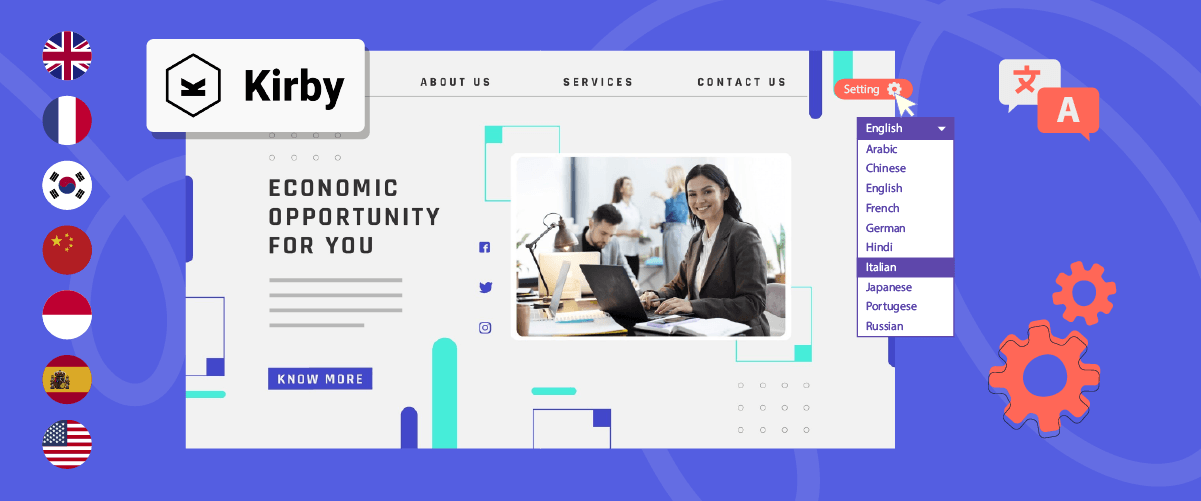
Die Einrichtung eines Sprachumschalters in Kirby CMS ist eine wichtige Funktion, um Besuchern aus dem Ausland die Interaktion mit Ihrer Website zu erleichtern. Die Möglichkeit, einfach zwischen verschiedenen Sprachen zu wechseln, ist für viele Online-Plattformen zu einer unverzichtbaren Voraussetzung geworden.
Durch die Einrichtung eines Sprachumschalters in Kirby CMS können Sie die Zugänglichkeit Ihrer Website für internationale Besucher deutlich verbessern, potenziell die Suchmaschinenoptimierung steigern und das globale Vertrauen in Ihre Marke stärken. Auch wenn der Prozess zunächst komplex erscheinen mag, führt Sie diese Anleitung Schritt für Schritt durch die effiziente Implementierung dieser Funktion auf Ihrer Kirby CMS-Websiteund gewährleistet so ein reibungsloses und benutzerfreundliches mehrsprachiges Erlebnis.
Bedeutung der Einrichtung eines Sprachumschalters auf Kirby CMS
Die Implementierung eines Sprachumschalters auf Kirby CMS ist mehr als nur eine Funktion – es ist eine strategische Entscheidung, die die Leistung und Reichweite Ihrer Website erheblich beeinflussen kann. Lassen Sie uns die wichtigsten Gründe dafür untersuchen, warum Sie einen Sprachumschalter auf Ihrer Kirby-CMS-Website einrichten sollten.
- Verbesserung der Benutzererfahrung: Ein Sprachumschalter ermöglicht Besuchern, auf Inhalte in ihrer bevorzugten Sprache zuzugreifen, wodurch ihre Verständlichkeit und ihr Engagement auf der Website erheblich verbessert werden
- Senken der Absprungraten: Besucher, die keine Inhalte in ihrer Sprache finden können, verlassen die Website wahrscheinlich schnell wieder. Die Bereitstellung mehrerer Sprachoptionen ermutigt die Nutzer, die Website weiter zu erkunden.
- Steigerung der Konversionsraten: Wenn Nutzer Produktdetails, Richtlinien und Kaufprozesse in ihrer Muttersprache verstehen können, sind sie eher geneigt, einen Kauf zu tätigen oder die gewünschten Aktionen durchzuführen.
- Verbesserung der mehrsprachigen Suchmaschinenoptimierung: Suchmaschinen berücksichtigen die Nutzererfahrung bei der Bewertung von Websites. Ein intuitiver Sprachumschalter kann Ihre mehrsprachige SEO- Performance verbessern, indem er den einfachen Zugriff auf Inhalte in verschiedenen Sprachen ermöglicht.
So richten Sie einen Sprachumschalter auf Kirby CMS ein
Nachdem wir nun die Bedeutung der Implementierung eines Sprachumschalters auf einer mehrsprachigen Kirby-CMS-Website untersucht haben, wollen wir uns mit den praktischen Aspekten der Einrichtung befassen. Während viele Website-Übersetzungsdienste diese Funktion anbieten, kann es schwierig sein, einen zu finden, der einen hochgradig anpassbaren und benutzerfreundlichen Sprachumschalter bietet.
Es ist entscheidend, einen automatischen Übersetzungsdienst auszuwählen, der nicht nur mit verschiedenen Frameworks kompatibel ist, sondern auch eine flexible Sprachumschaltfunktion bietet. Ein Dienst, der diese Anforderungen besonders gut erfüllt, ist die Linguise automatische Übersetzungswebsite. Deren Sprachumschaltfunktion zeichnet sich durch ihre einfache Anpassbarkeit und benutzerfreundliche Oberfläche aus und eignet sich daher hervorragend für die Integration mit Kirby CMS.
Durch die nahtlose Integration Linguise in Ihr Kirby CMS können Sie Ihrer mehrsprachigen Anwendung mühelos einen Sprachumschalter hinzufügen. Die fortschrittlichen Funktionen und die intuitive Benutzeroberfläche von Linguisevereinfachen die Einrichtung und Wartung eines Sprachumschalters auf Ihrer Kirby CMS-Website.
Folgen wir nun den Schritten zur Installation Linguise auf einer mehrsprachigen Kirby CMS- Website und zur Konfiguration des Sprachumschalters.
Schritt 1: Registrieren Sie Ihr Linguise -Konto
Bereiten Sie zunächst Ihre Kirby-CMS-Website für die Übersetzung vor, wofür Sie Zugriff auf das Kirby-CMS-Admin-Dashboard benötigen. Erstellen Sie dann ein kostenloses Linguise -Konto und fügen Sie Ihre Website-Domain hinzu. Sie können das 30-Tage-Testabo nutzen, bevor Sie einen Abonnement-Plan wählen.
Schritt 2: Fügen Sie Ihre Kirby-CMS-Website-Domain hinzu
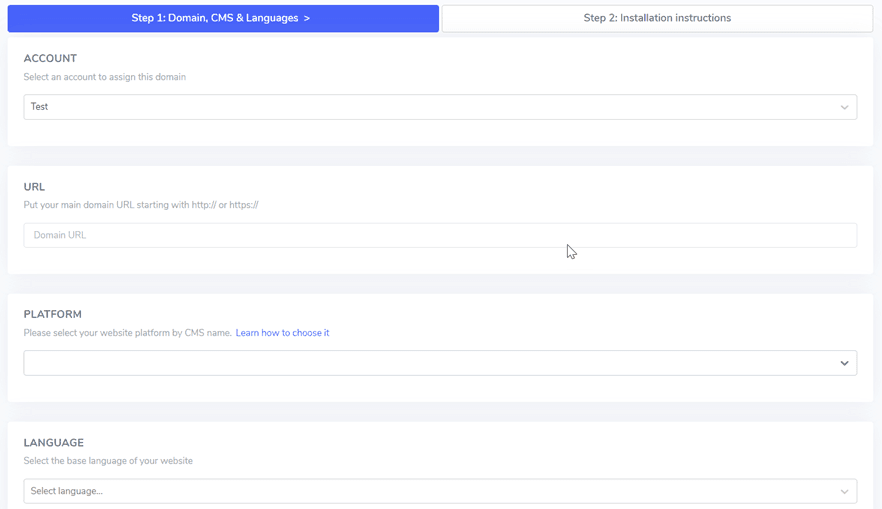
Sobald Ihr Linguise Konto eingerichtet ist, gehen Sie zum Dashboard und fügen Sie Ihre Kirby CMS-Website-Domain hinzu. Klicken Sie auf „Domain hinzufügen“ und geben Sie die folgenden Details an:
- Konto
- URL
- Plattform (Kirby CMS)
- Standardsprache
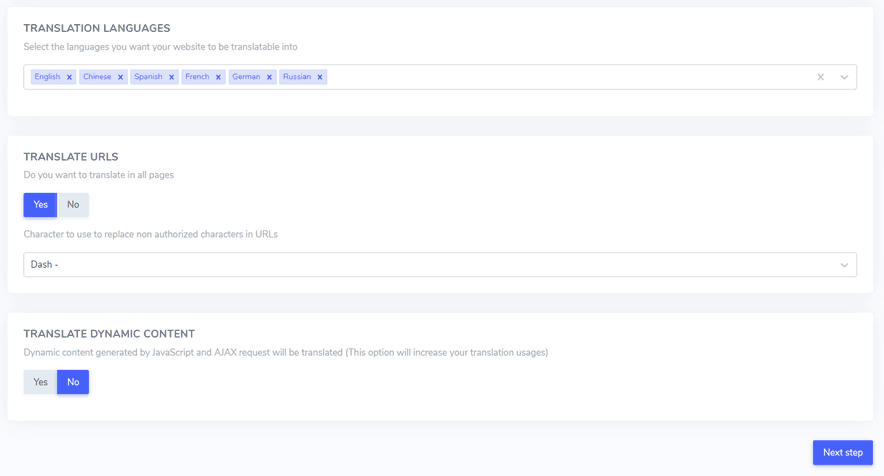
- Übersetzungssprachen
- URLs übersetzen
- Übersetzung dynamischer Inhalte
Schritt 3: Hochladen und Verbinden des Linguise -Skripts
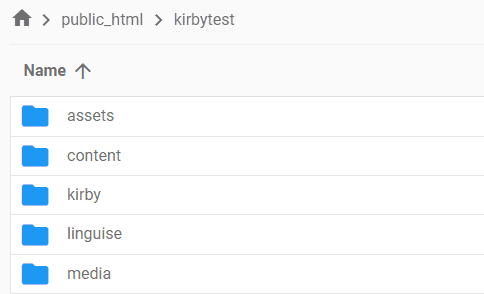
Laden Sie das Linguise -Übersetzungsskript herunter und laden Sie es in den Stammordner Ihrer Kirby-CMS-Installation hoch.
Entpacken Sie das Skript und stellen Sie sicher, dass der Ordner mit dem Namen „linguise“ im Stammverzeichnis Ihrer Website verbleibt.
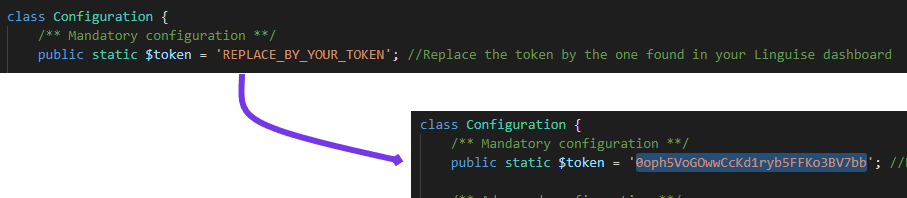
Kopieren Sie als Nächstes den Linguise -API-Schlüssel in die Datei `Configuration.php` auf Ihrem Server. Öffnen Sie die Datei, ersetzen Sie `REPLACE_BY_YOUR_TOKEN` durch Ihren API-Schlüssel und speichern Sie die Änderungen.
Schritt 4: Einrichten der URL-Umschreibung für Kirby CMS
Kirby CMS hat die URL-Umschreibung standardmäßig aktiviert. Wenn sie nicht aktiv ist, können Sie sie über Ihren Hosting-Anbieter aktivieren.
Um URLs nach Sprache zu konfigurieren, fügen Sie den folgenden Code in Ihre `.htaccess`-Datei direkt nach der Zeile `RewriteEngine on` in der standardmäßigen Kirby-CMS-`.htaccess`-Datei hinzu.
					<IfModule mod_rewrite.c>
  RewriteEngine On
  RewriteRule ^(af|sq|am|ar|hy|az|eu|be|bn|bs|bg|ca|ceb|ny|zh-cn|zh-tw|co|hr|cs|da|nl|en|eo|et|tl|fi|fr|fy|gl|ka|de|el|gu|ht|ha|haw|iw|hi|hmn|hu|is|ig|id|ga|it|ja|jw|kn|kk|km|ko|ku|ky|lo|la|lv|lt|lb|mk|mg|ms|ml|mt|mi|mr|mn|my|ne|no|ps|fa|pl|pt|pa|ro|ru|sm|gd|sr|st|sn|sd|si|sk|sl|so|es|su|sw|sv|tg|ta|te|th|tr|uk|ur|uz|vi|cy|xh|yi|yo|zu|zz-zz)(?:$|/)(.*)$ linguise/linguise.php?linguise_language=$1&original_url=$2 [L,QSA]
</IfModule>
Schritt 5: Aktivieren und Anpassen des Sprachumschalters
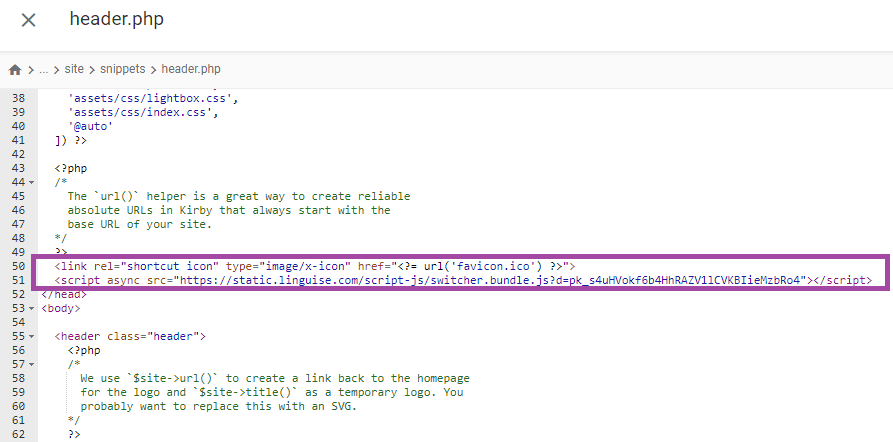
Um den Sprachumschalter mit Flaggen und alternativen URLs für SEO-Zwecke anzuzeigen, muss der Linguise JavaScript-Link auf allen Kirby-CMS-Seiten geladen werden.
Den Skriptlink finden Sie in den Domäneneinstellungen des Linguise Dashboards. Kopieren Sie ihn.

Am einfachsten laden Sie dieses Skript in Kirby CMS, indem Sie es in die header.php Ihrer Website einfügen oder<head> Abschnitt. So geht's:
- Zugreifen auf den Stammordner Ihrer Website.
- Navigieren Sie zusite > snippets > header.php.
- Bearbeiten Sie die Datei header.php, um den Skriptlink im Header-Bereich einzubinden.
Der Sprachumschalter wird zunächst im Standardformat angezeigt. Sie können ihn jedoch über das Linguise Dashboard unter Einstellungen > Sprachflaggenanzeige anpassen . Dort finden Sie verschiedene Optionen zur individuellen Gestaltung, darunter die Hauptanzeigeeinstellungen, Sprachnamen und Designelemente.
Schritt 6: Hauptanzeige konfigurieren
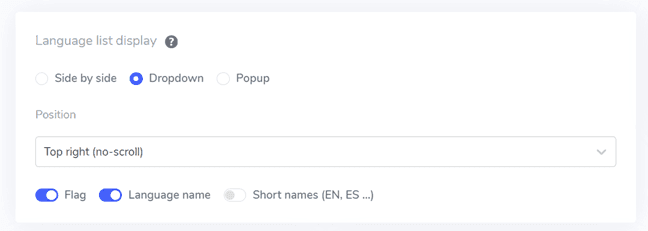
Um den Sprachumschalter zu konfigurieren, navigieren Sie zu Einstellungen > Sprachflaggen Anzeige im Linguise -Dashboard.
In diesem Abschnitt können Sie verschiedene Einstellungen anpassen. Die Hauptanzeigeeinstellungen ermöglichen Ihnen die Anpassung von Elementen wie beispielsweise ….
- Flaggen-Symbolstil: Wählen Sie zwischen einer nebeneinander angezeigten Darstellung, einem Dropdown-Menü oder einem Popup.
- Position: Bestimmen Sie die Platzierung des Sprachumschalters auf Ihrer Website. Wählen Sie eine Position, die für Besucher leicht zugänglich ist.
Schritt 7: Flaggenentwurf festlegen
Nachdem Sie die Hauptdarstellungseinstellungen konfiguriert haben, passen Sie das Design der angezeigten Flaggen an.
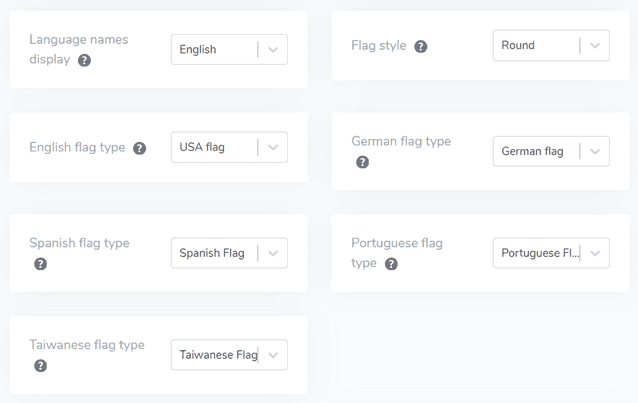
- Anzeige des Sprachnamens: Wählen Sie, ob der Sprachname basierend auf dem Land oder der Sprache selbst angezeigt werden soll, z. B. „Französisch“ oder „Français“.
- Typ der englischen Flagge: Dies ist nützlich für Sprachen mit mehreren Variationen, wie z.B. amerikanisches oder britisches Englisch, und ist auch auf Spanisch, Taiwanesisch, Deutsch und Portugiesisch anwendbar.
- Flaggenstil: Wählen Sie die Form des Flaggenicons, entweder rund oder rechteckig.
Schritt 8: Farbe und Größe einstellen
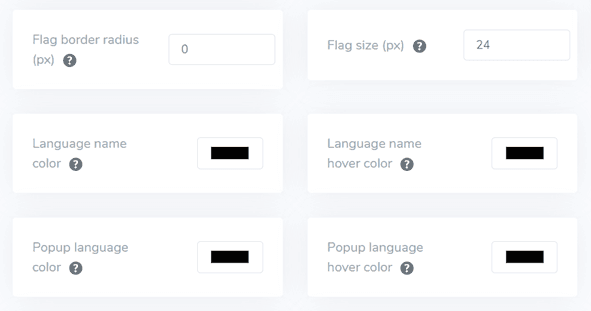
Nachdem Sie das Flaggen-Design konfiguriert haben, passen Sie die Farbe und Größe der Flaggen an. Hier sind einige Einstellungen, die Sie anpassen können.
- Flaggen-Randradius: Passen Sie den Randradius für rechteckige Flaggen an, gemessen in Pixeln.
- Sprachnamenfarbe: Wählen Sie die Standardtextfarbe, um den Sprachnamen anzuzeigen.
- Popup-Sprache-Farbe: Legen Sie die Farbe für den Sprachentiteltext im Popup- oder Dropdown-Bereich fest.
- Flaggen-Größe: Passen Sie die Größe der Flaggen-Symbole an.
- Sprachename-Hover-Farbe: Geben Sie die Textfarbe an, die erscheint, wenn der Benutzer mit der Maus über den Sprachnamen fährt.
- Sprachfarbe im Popup-Menü: Definieren Sie die Textfarbe, die erscheint, wenn der Benutzer mit der Maus über den Sprachtitel im Popup- oder Dropdown-Bereich fährt.
Schritt 9: Box-Shadow konfigurieren
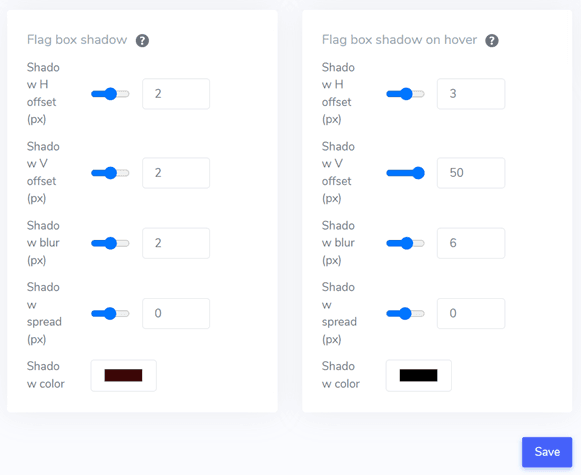
Passen Sie abschließend die Einstellungen für den Flaggen-Box-Shadow an. Die erste Option ermöglicht es Ihnen, einen Schatteneffekt zu jedem Flaggen-Symbol hinzuzufügen, das auf Ihrer Website angezeigt wird. Die zweite Option steuert den Schatteneffekt, wenn Benutzer mit der Maus über die Sprachflaggen fahren.
Nachdem Sie die notwendigen Anpassungen vorgenommen haben, klicken Sie auf die Schaltfläche Speichern, um die Änderungen anzuwenden. Überprüfen Sie dann Ihre Kirby-CMS-Website, um sicherzustellen, dass die Konfiguration erfolgreich implementiert wurde. Dies zeigt Ihnen, wie der Sprachumschalter erscheinen wird.
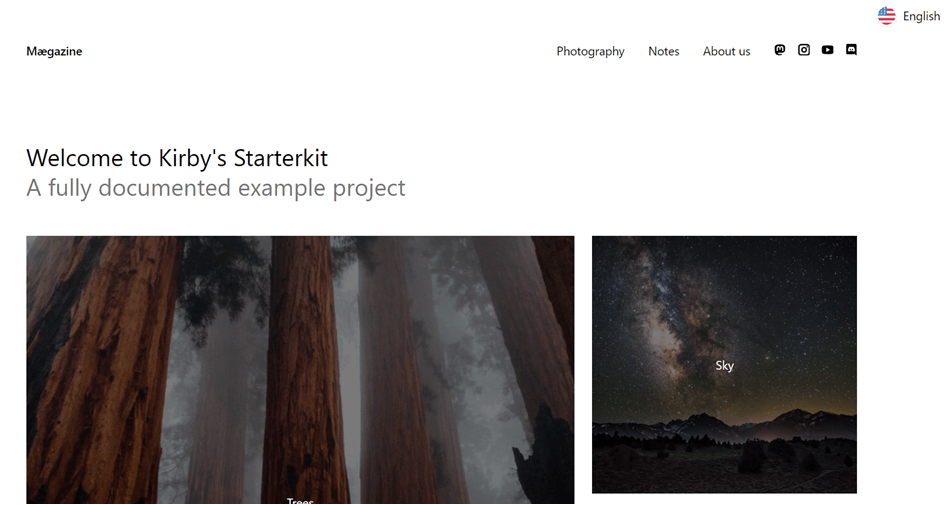
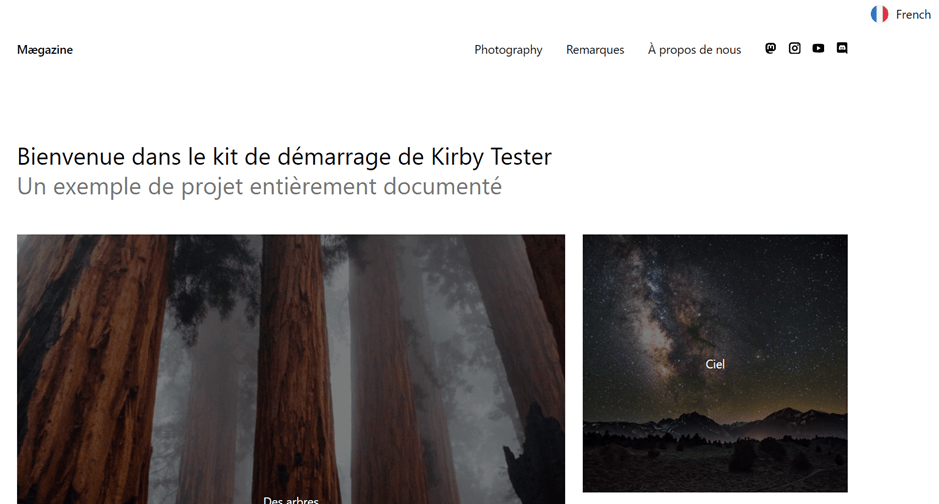
Sobald der Einrichtungsprozess abgeschlossen ist, können Sie den Sprachumschalter auf Ihrer mehrsprachigen Kirby CMS-Website in Aktion sehen.
Anschließend übersetzen wir die Kirby CMS- Website automatisch in andere Sprachen, wie zum Beispiel Französisch.
4 Tipps zur Optimierung des Sprachumschalters im Kirby CMS
Hier sind vier wichtige Tipps, die Ihnen helfen, Ihren Sprachumschalter zu optimieren und ihn für Ihr globales Publikum effektiver zu gestalten.
#1 Verwenden Sie ein klar identifizierbares Sprachflaggen-Symbol
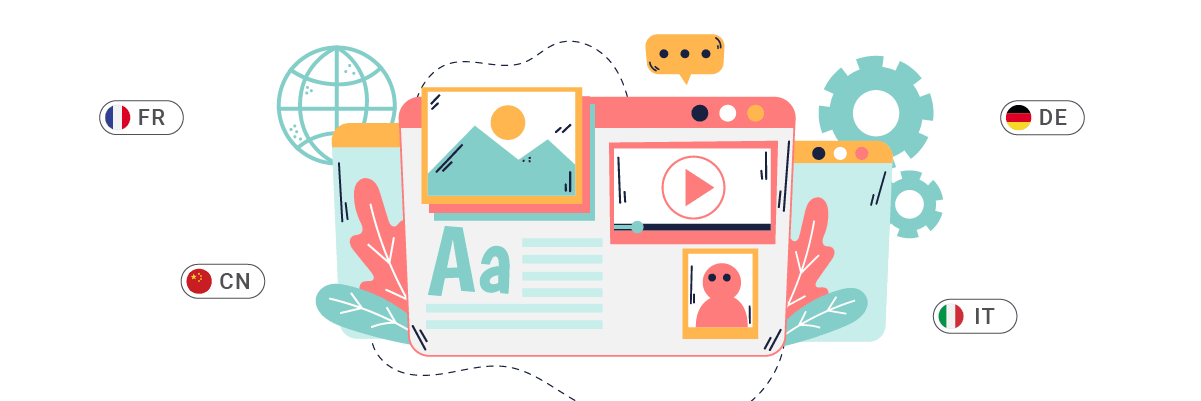
Die Integration leicht erkennbarer Sprachsymbole oder -flaggen in Ihren Sprachumschalter ist für eine schnelle Sprachidentifizierung von entscheidender Bedeutung. Dieser Ansatz ermöglicht es Besuchern, schnell ihre bevorzugte Sprache zu finden und auszuwählen, wodurch eine intuitive Benutzererfahrung entsteht. Der Schlüssel liegt darin, allgemein verständliche Indikatoren zu wählen, um Fehlinterpretationen zu vermeiden.
Achten Sie bei der Implementierung von Flaggensymbolen auf deren hohe Qualität und gute Erkennbarkeit, auch in kleineren Größen. Erwägen Sie die Verwendung einer Kombination aus Flaggen und Sprachcodes, um Ihren Nutzern sowohl visuelle als auch textuelle Hinweise zu geben.
Beispiel:
Stellen Sie sich einen auf Kirby basierenden Reise-Blog vor, der Reiseziele weltweit abdeckt. Der Sprachumschalter der Website könnte ein Globus-Symbol zusammen mit kleinen Flaggen-Symbolen und zweistelligen Sprachcodes verwenden.
🌎 🇺🇸 DE | 🇪🇸 ES | 🇫🇷 FR | 🇩🇪 DE | 🇯🇵 JP
Diese Einstellung ermöglicht es den Benutzern, ihre Sprache schnell zu identifizieren, unabhängig davon, ob sie die Flagge oder den Sprachcode erkennen, und verbessert so das gesamte Benutzererlebnis.
#2 Sprachnamen neben Flaggen anzeigen
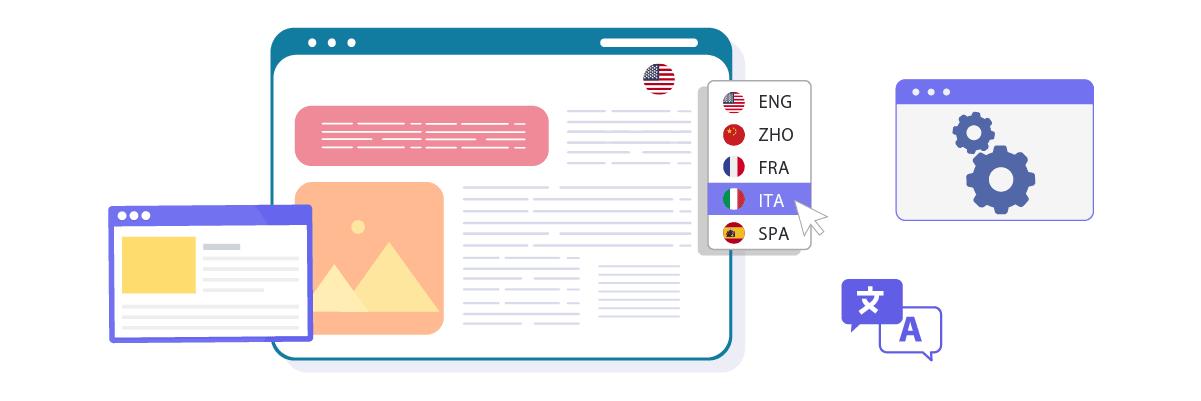
Flaggen bieten zwar eine schnelle visuelle Orientierung, doch die Kombination mit den jeweiligen Sprachnamen sorgt für zusätzliche Klarheit. Diese Strategie hilft, Verwechslungen zu vermeiden, insbesondere bei Sprachen, die in mehreren Ländern mit unterschiedlichen Flaggen gesprochen werden.
Durch die Angabe der tatsächlichen Sprachbezeichnungen beseitigen Sie Missverständnisse und stellen sicher, dass Besucher ihre bevorzugte Sprache eindeutig identifizieren können. Dieser Ansatz zeugt zudem von Respekt vor kultureller Vielfalt und fördert Inklusion.
Beispiel:
Betrachten Sie eine Kirby-gestützte Bildungsplattform, die Kurse in mehreren Sprachen anbietet. Ihr Sprachumschalter könnte wie folgt aussehen.
🇺🇸 Englisch | 🇪🇸 Spanisch | 🇫🇷 Französisch | 🇩🇪 Deutsch | 🇯🇵 Japanisch
Dieses Design ermöglicht es Nutzern, sowohl die Flagge als auch den Sprachnamen in der jeweiligen Landesschrift zu sehen, wodurch die Sprache für Sprecher dieser Sprache sofort erkennbar ist. Dies ist besonders hilfreich für Sprachen wie Spanisch oder Englisch, die in mehreren Ländern mit unterschiedlichen Flaggen gesprochen werden.
#3 Positionieren Sie die Sprachumschaltfläche bedacht
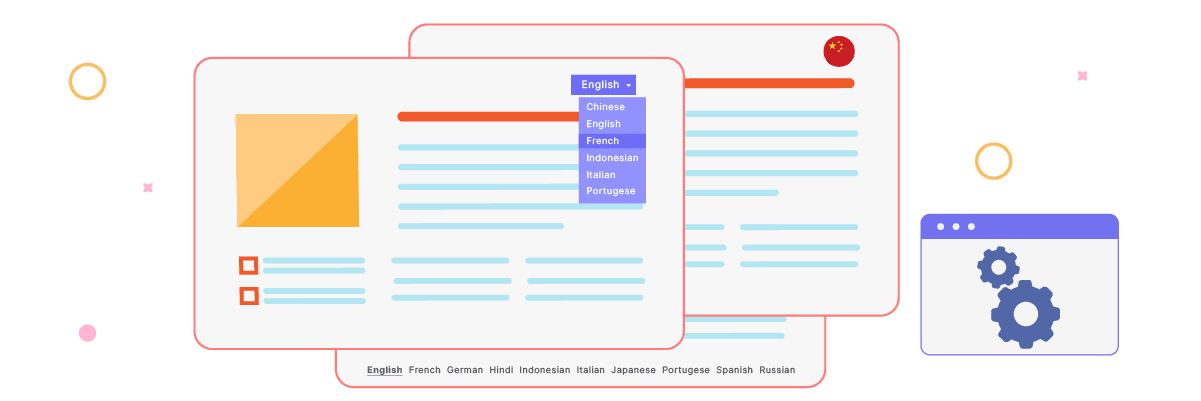
Die Platzierung Ihres Sprachumschalters ist entscheidend für dessen Wirksamkeit. Er sollte prominent und leicht zugänglich auf Ihrer Website sein. Häufige und effektive Positionen umfassen den Header, Footer oder das Hauptmenü.
Stellen Sie sicher, dass der Sprachumschalter sichtbar und leicht erreichbar von jeder Seite Ihrer Website ist. Diese Konsistenz in der Platzierung hilft Benutzern, die Sprachoptionen schnell zu finden, unabhängig von ihrem aktuellen Standort auf Ihrer Website.
Beispiel:
Zum Beispiel eine Kirby-basierte Portfolio-Website für ein multinationales Architekturbüro. Sie könnten ihren Sprachumschalter wie folgt implementieren.
- Platzierung im Header: Der Sprachumschalter befindet sich in der oberen rechten Ecke des Headers, neben dem Suchsymbol
- Klebrige Navigation: Wenn Benutzer scrollen, bleibt der Header oben fixiert, wodurch der Sprachumschalter immer zugänglich ist
- Mobiloptimierung: Auf mobilen Geräten ist der Sprachumschalter im Hamburger-Menü enthalten, um einen einfachen Zugriff zu ermöglichen, ohne den kleinen Bildschirm zu überladen
Durch diese strategische Platzierung wird sichergestellt, dass die Benutzer jederzeit problemlos die Sprache wechseln können, egal ob sie Projektgalerien ansehen, etwas über die Geschichte des Unternehmens lesen oder Kontaktinformationen abrufen.
#4 Konsistenz des Sprachumschalters auf allen Seiten beibehalten
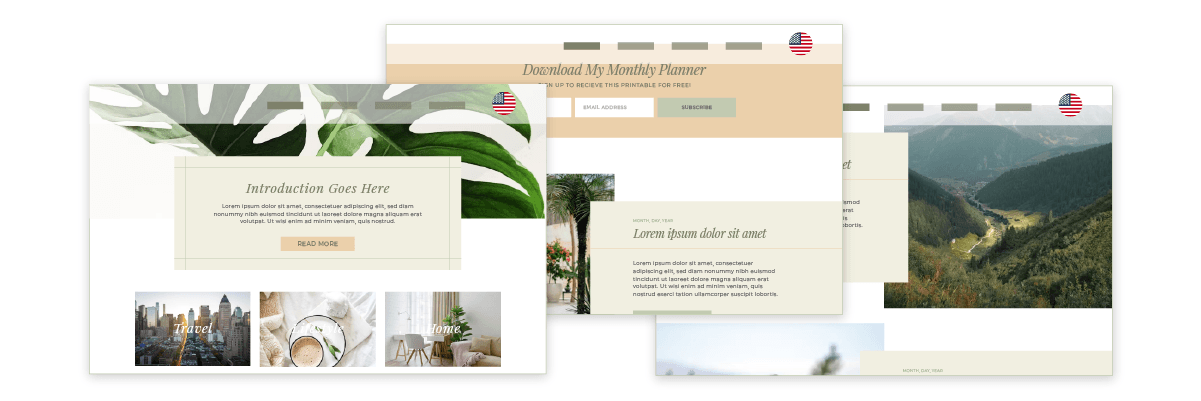
Es ist wichtig, dass das Erscheinungsbild und die Funktionalität Ihres Sprachumschalters auf Ihrer gesamten Website einheitlich sind. Benutzer sollten mühelos zwischen den Sprachen wechseln können, unabhängig von der aktuellen Seite oder dem angezeigten Inhalt.
Diese Konsistenz bietet ein nahtloses Benutzererlebnis und verstärkt die Zugänglichkeit von Sprachoptionen, wodurch Vertrauen und Zuversicht in Ihre mehrsprachige Website aufgebaut werden.
Beispiel:
Betrachten wir eine E-Commerce-Website, die mit Kirby arbeitet und Produkte weltweit verkauft. So könnte sie eine einheitliche Strategie zur Sprachumschaltung implementieren.
- Einheitliches Design: Der Sprachumschalter erscheint als Dropdown-Menü mit der Bezeichnung „Sprache“ in der oberen rechten Ecke jeder Seite, einschließlich Produktlisten, einzelnen Produktseiten und Checkout-Seiten.
- Inhaltserhaltung: Beim Sprachwechsel bleiben Nutzer auf derselben Seite, die Inhalte werden jedoch in der neu gewählten Sprache angezeigt. Wenn ein Nutzer beispielsweise die Beschreibung einer handgefertigten Vase auf Englisch ansieht und dann auf Französisch wechselt, werden ihm dieselben Produktdetails auch auf Französisch angezeigt.
- URL-Struktur: Die URL-Struktur ändert sich beim Wechsel der Sprache stets.
Englisch: www.yourmarket.com/produkte/blau-vase-keramik
Französisch: www.yourmarket.com/fr/produits/vase-ceramique-bleu
Dieses einheitliche Nutzererlebnis auf allen Seiten gewährleistet, dass die Nutzer sicher navigieren und in ihrer bevorzugten Sprache einkaufen können, was potenziell die Wahrscheinlichkeit erhöht, dass sie einen Kauf abschließen und in Zukunft auf die Website zurückkehren.
Richten Sie einen Sprachumschalter auf Ihrer Kirby-Website mit Linguiseein!
Das Einrichten eines Sprachumschalters auf Kirby CMS ist ein entscheidender Schritt zur Schaffung einer wirklich globalen und benutzerfreundlichen Website. Durch die Implementierung dieser Funktion öffnen Sie Ihre digitalen Türen für ein vielfältiges internationales Publikum, wodurch Sie potenziell die Interaktion steigern, die Absprungrate senken und die Gesamtleistung Ihrer Website verbessern.
Um diesen Prozess zu vereinfachen und optimale Ergebnisse zu erzielen, empfehlen wir Ihnen Linguise für Ihre Kirby CMS-Website. Linguise bietet einen leistungsstarken, individuell anpassbaren Sprachumschalter, der sich nahtlos in Kirby CMS integriert und Ihnen die einfache Implementierung und Feinabstimmung Ihrer mehrsprachigen Strategie ermöglicht. Erstellen Sie jetzt ein Linguise Konto, integrieren Sie es in Ihre Kirby CMS-Website und passen Sie den Sprachumschalter an, um die Benutzerfreundlichkeit weiter zu verbessern.