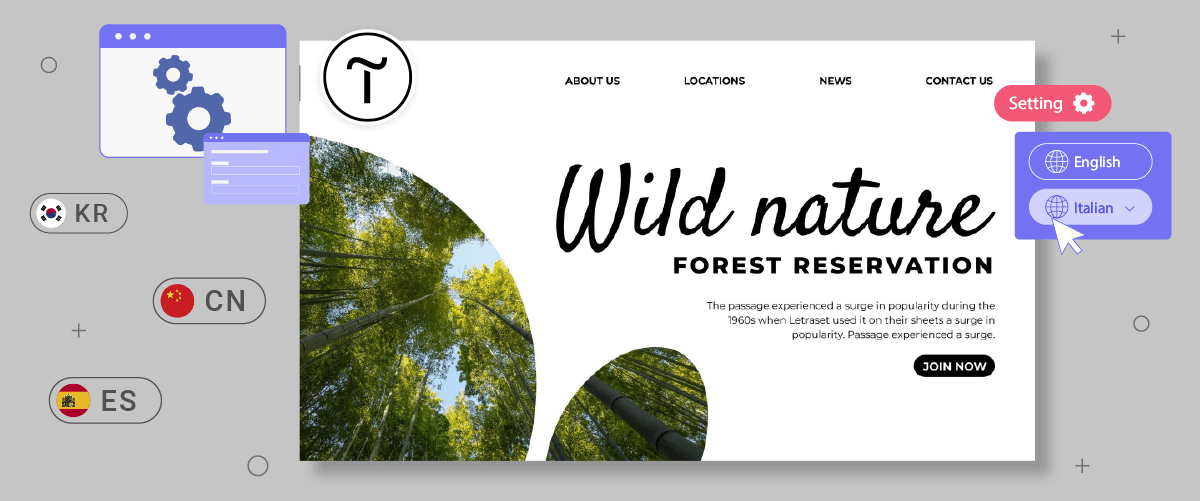
Eine mehrsprachige Website erstellen ist an sich schon eine Herausforderung. Ein wichtiges Element ist die Einrichtung eines Sprachumschalters oder einer Umschalttaste. Der Sprachumschalter ermöglicht es Besuchern, mühelos zwischen verschiedenen Sprachen zu wechseln.
Ein benutzerfreundlicher Sprachumschalter auf allen Websites, einschließlich der Websites von Tilda, ist unerlässlich.
In diesem Artikel wird die Einrichtung eines Sprachumschalters auf der Tilda -Plattform besprochen, einem leistungsstarken und dennoch benutzerfreundlichen Website-Builder. Wenn Sie dieser umfassenden Anleitung folgen, können Sie mehrsprachige Funktionen mit einem benutzerfreundlichen Sprachumschalter bereitstellen.
Warum sollten Sie einen Sprachumschalter für die mehrsprachige Tilda -Website anpassen?
Bevor wir besprechen, wie man einen Sprachumschalter auf einer Tilda -Website einrichtet, ist es wichtig zu verstehen, warum Sie den Sprachumschalter auf Tildaanpassen müssen.
- Benutzererfahrung verbessern: Websites, die Inhalte in mehreren Sprachen anbieten, sorgen dafür, dass sich Besucher gut aufgehoben fühlen. Ein benutzerfreundlicher Sprachumschalter ermöglicht es Besuchern, Inhalte in ihrer bevorzugten Sprache leicht zu navigieren und zu verstehen. Dies schafft eine immersivere und zufriedenstellendere Besuchererfahrung, die die Interaktion und die Loyalität zu Ihrer Website steigert.
- Marktreichweite erweitern: Durch die Übersetzung Ihrer Tilda -Website in beliebte Sprachen wie Mandarin, Spanisch, Arabisch und andere können Sie ein viel größeres weltweites Publikum erreichen. Dies eröffnet neue Marktchancen und ermöglicht Ihrem Unternehmen, durch die Ansprache von Kunden aus verschiedenen Ländern und Kulturen global zu agieren.
- Optimierung der mehrsprachigen SEO: Suchmaschinen wie Google berücksichtigen bei der Bewertung von Websites Faktoren der Nutzererfahrung. Ein benutzerfreundlicher Sprachumschalter kann Ihr mehrsprachiges SEO -Ranking verbessern, indem er Besuchern den Zugriff auf Inhalte in ihrer Sprache erleichtert. Die korrekte Übersetzung von Inhalten sendet zudem positive Signale an Suchmaschinen, dass Ihre Website für verschiedene Suchanfragen in verschiedenen Sprachen relevant ist.
- Konversionsraten steigern: Indem Sie Inhalte in Sprachen anbieten, die Ihre Besucher verstehen, können Sie die Wahrscheinlichkeit von Konversionen wie Produktkäufen oder Dienstanmeldungen erhöhen. Wenn Besucher Produktdetails, Richtlinien und Checkout-Prozesse in ihrer Sprache leicht verstehen können, werden Hürden für Kaufentscheidungen reduziert.
Sprachbarrieren überwinden
Sagen Sie Abschied von Sprachbarrieren und begrüßen Sie ein grenzenloses Wachstum! Probieren Sie unseren automatischen Übersetzungsdienst noch heute aus.
So richten Sie einen Sprachumschalter auf Tilda ein
Nachdem wir die Bedeutung der Einrichtung eines Sprachumschalters auf einer Tilda -Website verstanden haben, besprechen wir nun, wie das geht. Website-Übersetzungsdienste bieten in der Regel diese Funktion an, die je nach den Bedürfnissen der Nutzer angepasst werden kann.
Allerdings bieten nicht alle Übersetzungsdienste leicht anpassbare und benutzerfreundliche Sprachumschalter an. Daher ist es wichtig, einen automatischen Übersetzungsdienst zu wählen, der mit verschiedenen CMS-Plattformen kompatibel ist und flexible Sprachumschalter-Features bietet.
Ein automatischer Übersetzungsdienst, der diese Kriterien erfüllt, ist Linguise. Linguise bietet eine hochgradig anpassbare und benutzerfreundliche Sprachwechsler-Funktion integriert in CMS und Website-Builder wie Tilda.
Hier ist eine vollständige Anleitung zur Einrichtung der Sprachumschalter-Funktion für eine Tilda -Website mit Linguise.
Schritt 1: Registrieren Sie ein Linguise -Konto
Der erste Schritt besteht darin, ein kostenloses Linguise -Konto zu registrieren , um den Sprachumschalter auf Tilda einzurichten. Sie müssen lediglich eine E-Mail-Adresse, einen Benutzernamen und ein Passwort angeben, ohne Kreditkarteninformationen bereitzustellen.
Darüber hinaus können Sie vor dem Abonnement die kostenlose Testversion für einen Monat nutzen, die auf 600.000 Wörter begrenzt ist.
Schritt 2: Domain-Website Tilda hinzufügen
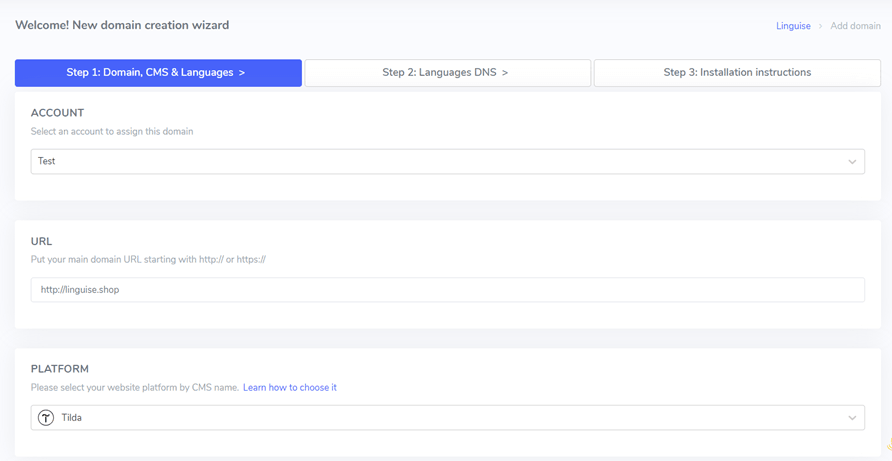
Schritt zwei besteht darin, die Website-Domain , die Sie besitzen, zum Linguise -Dashboard hinzuzufügen. Sie müssen mehrere Felder ausfüllen, um eine Tilda -Domain in Linguise hinzuzufügen.
- Konto Linguise
- URL-Domain
- Plattform-Website
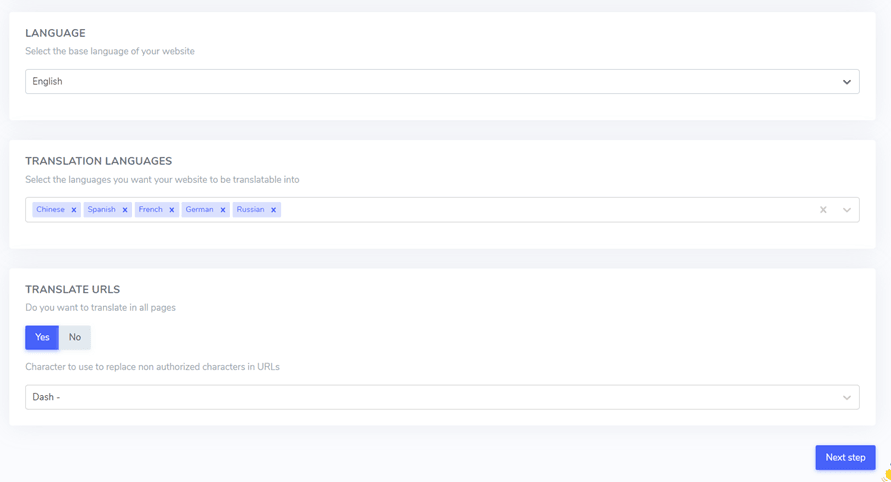
- Standardsprache
- Übersetzungssprachen
- URLs übersetzen
Schritt 3: Sprachumschalter aktivieren
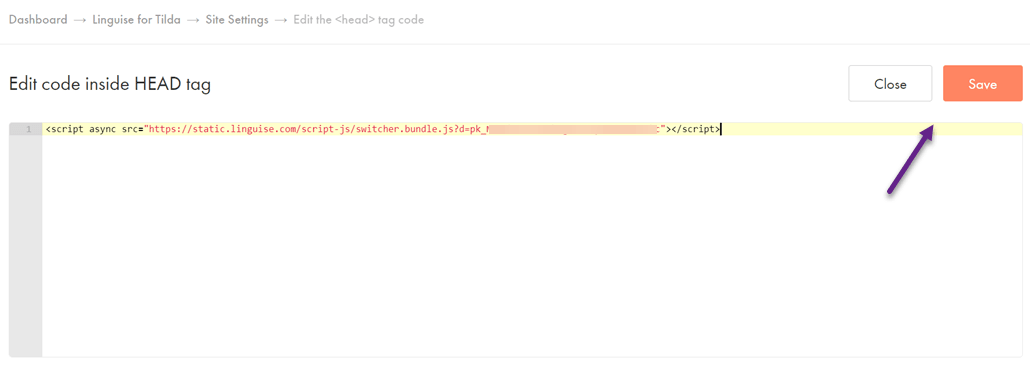
Sobald die DNS-Konfiguration abgeschlossen ist, ist es Zeit, den Sprachumschalter zu aktivieren. Fügen Sie dazu das von Linguise bereitgestellte Skript in den Tilda-Website-Editor ein.
So geht's.
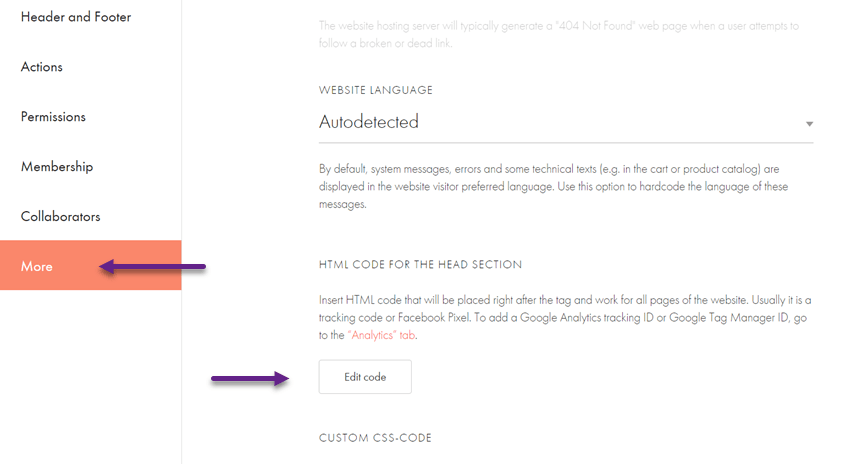
- Öffnen Sie Ihr Tilda-Website-Dashboard.
- Klicken Sie auf “Website-Einstellungen” > “Mehr” > “Code bearbeiten.”
Fügen Sie als Nächstes das Skript ein, das Sie aus dem Linguise -Dashboard erhalten haben, und klicken Sie dann auf “Speichern”, um die Änderungen zu speichern.
Nach erfolgreicher Verbindung zeigt Ihre Tilda-Website standardmäßig automatisch den Sprachumschalter an. Sie können die Tilda website will automatically display the language switcher by default. You can customize the Sprachumschalter-Einstellungen nach Ihren Bedürfnissen anpassen.
Schritt 4: Hauptanzeige einrichten
Um mit der Anpassung des Sprachumschalters zu beginnen, finden Sie die Einstellungen im Linguise -Dashboard unter “Einstellungen” > “Anzeige der Sprachflaggen.”
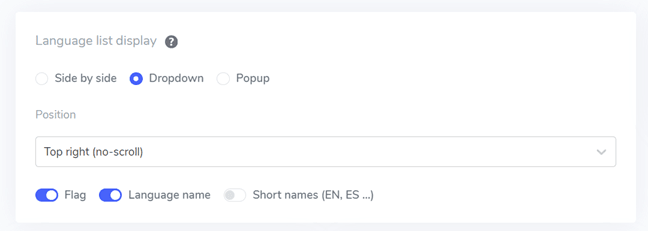
Auf dieser Seite können Sie mehrere Optionen konfigurieren. Die erste ist die Hauptanzeige. Hier können Sie verschiedene Einstellungen wie folgt anpassen.
- Symbolstil: Sie können aus 3 Optionen wählen; Nebeneinander-Anzeige, Dropdown-Menü oder Popup.
- Position: Diese Option bestimmt, wo der Sprachumschalter auf Ihrer Website platziert wird. Es stehen verschiedene Positionsoptionen zur Verfügung. Stellen Sie sicher, dass Sie eine Position wählen, die für Besucher leicht zugänglich ist.
Schließlich können Sie die Anzeige von Flaggen und Sprachnamen, Flaggen und Sprachabkürzungen oder nur Sprachnamen kombinieren. Es wird empfohlen, Flaggen zusammen mit Sprachnamen zu verwenden, um eine einfachere Erkennung für Benutzer zu ermöglichen.
Schritt 5: Flaggen-Design festlegen
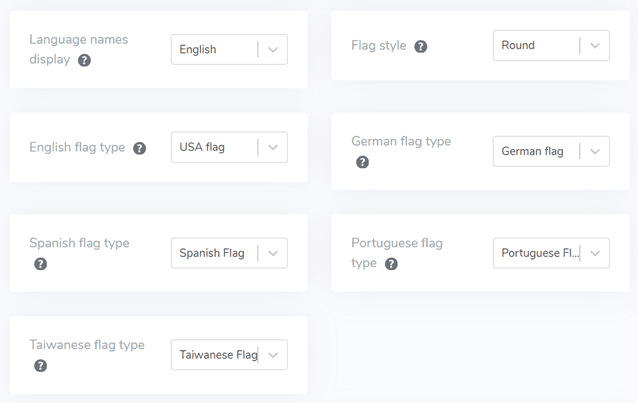
Nachdem Sie die Hauptanzeige eingerichtet haben, können Sie das Design der anzuzeigenden Flaggen anpassen.
- Sprachnamen anzeigen: Sie können wählen, ob der Sprachname basierend auf dem Ländernamen oder dem Sprachnamen selbst angezeigt werden soll. Zum Beispiel könnten Sie „Französisch“ oder „Français“ anzeigen.
- Typ der englischen Flagge: Diese Option wird für Sprachen mit mehreren Varianten verwendet, wie z.B. amerikanisches Englisch oder britisches Englisch (das gleiche gilt für Sprachen wie Spanisch, Taiwanesisch, Deutsch und Portugiesisch).
- Flaggenstil: Damit können Sie die Form des Flaggenicons einstellen, entweder rund oder rechteckig.
Schritt 6: Farbe und Flaggegröße einstellen
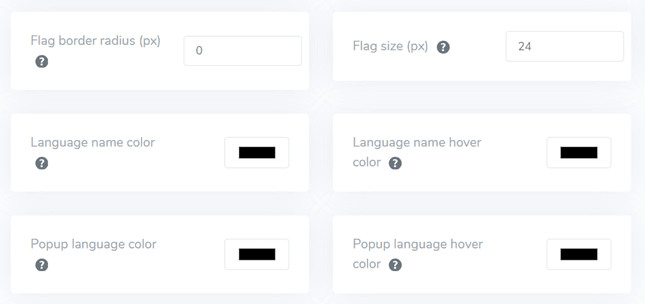
Sobald Sie das Design der Flaggen konfiguriert haben, können Sie die Farbe und Größe der Flaggen anpassen. Hier sind einige Einstellungen, die Sie anpassen können:
- Rahmenradius: Passen Sie den Rahmenradius in Pixel mit dem rechteckigen Flaggenstil an.
- Farbe des Sprachnamens: Wählen Sie die Standardtextfarbe für die Anzeige des Sprachnamens.
- Popup-Sprachfarbe: Legen Sie die Farbe des Sprachttiteltextes im Popup- oder Dropdown-Bereich fest.
- Flagge Größe: Passen Sie die Größe der Flaggen-Symbole an.
- Farbe bei Mausberührung: Stellen Sie die Textfarbe ein, die erscheint, wenn der Benutzer mit der Maus über den Sprachnamen fährt.
- Farbe bei Mausberührung im Popup: Stellen Sie die Textfarbe ein, die erscheint, wenn der Benutzer mit der Maus über den Sprachentitel im Popup- oder Dropdown-Bereich fährt.
Schritt 7: Flagge Box-Shadow einrichten
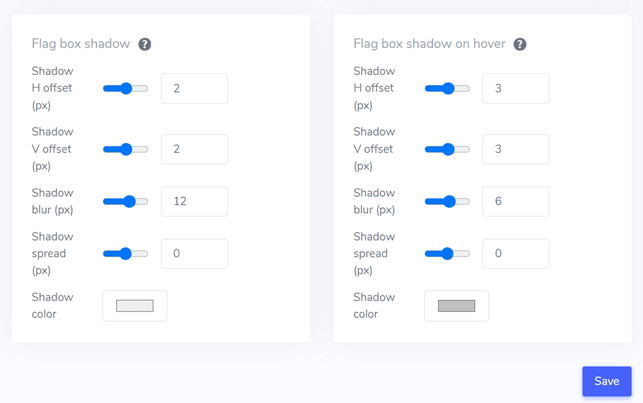
Schließlich können Sie die Einstellungen für den Flagge-Box-Schatten konfigurieren. Die erste Einstellung ermöglicht es Ihnen, einen Schatteneffekt auf jedes Flaggen-Symbol auf Ihrer Website anzuwenden. Die nächste Einstellung steuert den Schatteneffekt, wenn Benutzer mit der Maus über die Sprachflaggen fahren.
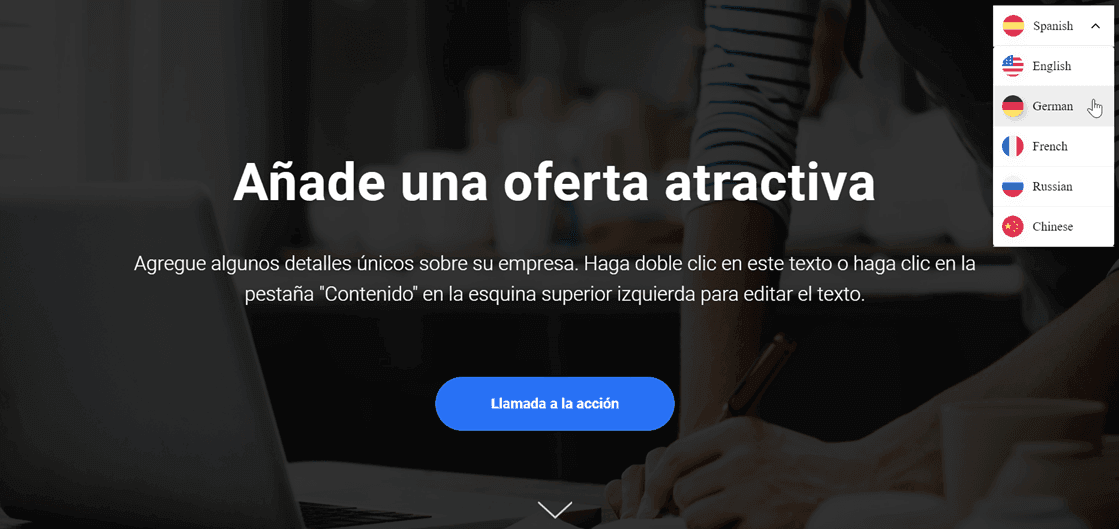
Wenn Sie alles zu Ihrer Zufriedenheit angepasst haben, klicken Sie auf Speichern, um die Anpassungsänderungen zu sichern. Öffnen Sie danach Ihre Tilda -Website, um zu prüfen, ob die Konfiguration erfolgreich übernommen wurde. So oder so ähnlich wird der Sprachumschalter erscheinen.
Best Practices für die Erstellung eines benutzerfreundlichen Sprachumschalters auf der Tilda -Website
Nachdem Sie erfahren haben, wie Sie einen Sprachumschalter auf einer Tilda Website einrichten, müssen Sie auch die besten Praktiken für Entwerfen eines Sprachselektors kennen. Im Folgenden sind einige wichtige Punkte zu beachten:
- Verwenden Sie leicht erkennbare Sprachsymbole oder Flaggen – Die Verwendung vertrauter und weithin bekannter Symbole über Kulturen hinweg hilft Besuchern, Sprachoptionen leicht zu erkennen. Stellen Sie sicher, dass die Symbole/Flaggen sichtbar sind, einen guten Farbkontrast aufweisen und universell verstanden werden, um Verwirrung zu vermeiden.
- Platzieren Sie die Sprachumschaltfläche strategisch – Positionieren Sie die Schaltfläche in einem Bereich, der für Besucher leicht sichtbar und zugänglich ist, wie z. B. im Header, Footer oder Hauptnavigationsmenü der Website. Platzieren Sie sie konsistent auf allen Seiten, um einen einfachen Zugriff für Besucher von verschiedenen Einstiegspunkten aus zu gewährleisten. Diese Bereiche sind intuitive Orte, an denen die meisten Internetnutzer nach Sprachoptionen suchen.
- Beschriften Sie jedes Symbol/jede Flagge mit der jeweiligen Sprache – Sie können Beschriftungen mit den vollständigen ursprünglichen Namen der Sprachen verwenden, zum Beispiel “English” für Englisch, “Español” für Spanisch, “Deutsch” für Deutsch und so weiter. Dieser Schritt erleichtert die Auswahl der gewünschten Sprache, insbesondere für Besucher, die bestimmte Flaggen oder Sprachabkürzungen möglicherweise nicht erkennen.
- Vereinfachen Sie den Sprachwechsel – Vermeiden Sie Dropdown-Funktionen, lange Listen von Flaggen/Symbolen oder Umschaltflächen, die Benutzer verkomplizieren und verwirren können. Stellen Sie sicher, dass Besucher die Sprache mit nur einem Klick auf die gewünschte Sprachoption wechseln können, um ein reibungsloseres Erlebnis zu bieten.
- Implementieren Sie ein responsives Design für den Sprachumschalter – Stellen Sie sicher, dass der Button responsiv ist und auf verschiedenen Geräten und Bildschirmgrößen, einschließlich Desktops, Tablets und Smartphones, gut funktioniert. Testen Sie ihn auf verschiedenen Geräten und Bildschirmauflösungen, um eine nahtlose Benutzererfahrung ohne abgeschnittene oder überlappende Elemente zu gewährleisten.
Bereit, neue Märkte zu erkunden? Probieren Sie unseren automatischen Übersetzungsdienst kostenlos mit unserer 1-Monats-Risikofreien-Testversion aus. Keine Kreditkarte erforderlich!
Fazit: Einrichtung des Sprachumschalters für die Tilda -Website mit Linguise
Nachdem Sie erfahren haben, wie Sie einen benutzerfreundlichen Sprachumschalter auf den Websites von Tildaeinrichten, kennen Sie nun verschiedene Best Practices, die umgesetzt werden können. Durch die Optimierung des Sprachumschalters gemäß den oben genannten Punkten können Sie das gesamte Nutzererlebnis verbessern.
Linguise ist einer der führenden automatischen Übersetzungsdienste, der leistungsstarke und dennoch einfach anpassbare Sprachwechsler-Features bietet. Linguise ist auch mit vielen beliebten CMS-Plattformen und Website-Buildern wie Tildakompatibel.
Also, worauf warten Sie noch? Registrieren Sie Ihr Linguise -Konto jetzt, fügen Sie Ihre Tilda -Website hinzu und passen Sie die Einstellungen des Sprachumschalters an, um das Erlebnis für Besucher weltweit zu verbessern. Optimieren Sie Ihr globales Geschäftspotenzial, indem Sie multinationale Zielgruppen durch präzise übersetzte Inhalte erreichen.