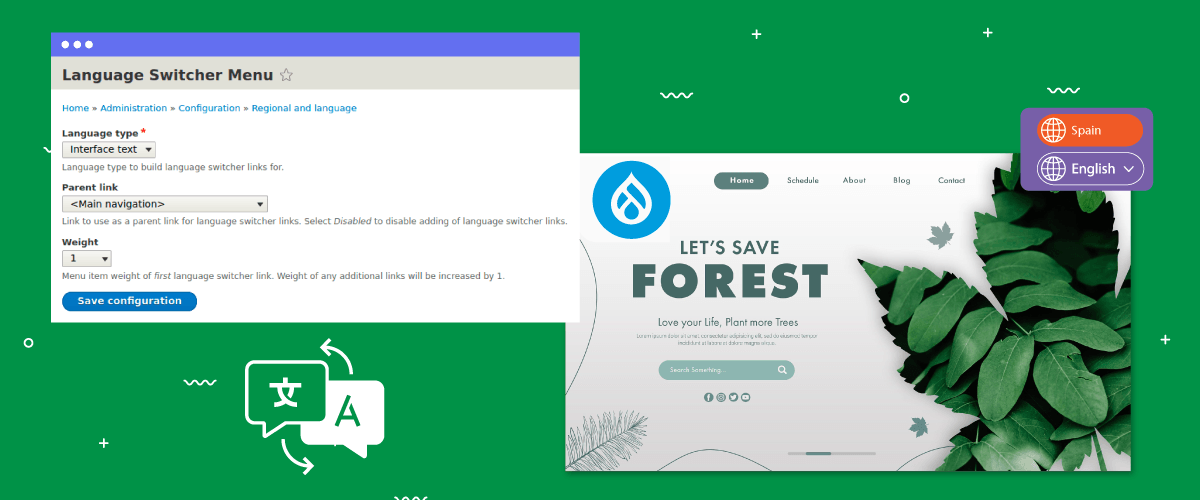
El selector de idioma es uno de los elementos de un sitio web multilingüe que es importante tener en cuenta al crear un sitio multilingüe, uno de los cuales es un sitio web multilingüe Drupal .
El selector de idioma es un botón que se utiliza para cambiar a otro idioma al visitar un sitio web. Hacer que el selector de idioma sea fácil de usar para los visitantes es importante porque puede mejorar la experiencia del usuario y optimizar el SEO.
Entonces, ¿cómo se configura un selector de idioma para Drupal y cuáles son los beneficios para un sitio web? Continúe leyendo la explicación a continuación.
¿Por qué es importante crear un selector de idioma para sitios web multilingües de Drupal ?
Desarrollar un selector de idioma fácil de usar es crucial para el éxito de un sitio web multilingüe. A continuación, se presentan las razones por las que crear un selector de idioma configurado para Drupal sitios multilingües es beneficioso.
- Experiencia de usuario mejorada: Un selector de idioma fácil de usar facilita transiciones fluidas entre idiomas, simplificando la navegación y la comprensión del contenido. Esto contribuye a una experiencia de usuario general mejorada, reduciendo la frustración y aumentando la participación.
- Navegación intuitiva: Los usuarios deben localizar y utilizar el selector de idioma fácilmente. Un conmutador diseñado intuitivamente, con una ubicación clara y fácilmente reconocible mediante iconos o etiquetas, anima a los usuarios a cambiar entre idiomas sin esfuerzo.
- Reducción de la tasa de rebote: Un selector de idioma fácil de usar ayuda a disminuir las tasas de rebote. Cuando los visitantes pueden encontrar y seleccionar rápidamente su idioma preferido, es más probable que permanezcan en el sitio, exploren el contenido y potencialmente se conviertan.
- Comunicación clara: La comunicación efectiva con los usuarios es vital para los selectores de idioma. Etiquetas o símbolos claros y concisos ayudan a transmitir las opciones de idioma disponibles, minimizando la confusión y asegurando que los usuarios puedan tomar decisiones bien informadas.
- Optimización SEO: Los motores de búsqueda tienen en cuenta la experiencia del usuario al clasificar los sitios web. Un selector de idioma fácil de usar y bien implementado puede tener un impacto positivo en el SEO multilingüe, mejorando la visibilidad y accesibilidad de su sitio para los usuarios que buscan en varios idiomas.
Cómo configurar el selector de idioma para Drupal?
La función de cambio de idioma suele ser proporcionada por el servicio de traducción del sitio web. Esta función se puede ajustar según las necesidades de lo que el usuario desea diseñar.
Sin embargo, a veces no todos los servicios de traducción proporcionan una función de cambio de idioma que sea fácil de personalizar y fácil de usar. Por lo tanto, es importante buscar un servicio de traducción automática que proporcione y sea compatible con muchos CMS, uno de los cuales es Linguise.
Linguise proporciona una función de cambio de idioma flexible y fácilmente personalizable y está integrada con Drupal.
Luego, cómo configurar el selector de idioma para el sitio web Drupal . Simplemente continúe leyendo la explicación a continuación.
Paso 1: Registre una cuenta Linguise
El proceso inicial de registro implica crear una cuenta gratuita con Linguise y aprovechar su prueba gratuita de un mes. Para registrarse para una cuenta de Linguise, simplemente proporcione su dirección de correo electrónico para crear un nombre de usuario y contraseña.
Durante el período de prueba, que abarca un mes completo, tendrá acceso a una gama de características integrales y atractivas ofrecidas por Linguise. Una vez que concluya el período de prueba, será dirigido al panel de control de Linguise .
Paso 2: Agregar sitio web de dominio Drupal
Dentro del panel de control de Linguise, se le pedirá que agregue el dominio de su sitio Drupal que necesita traducción. Deben completarse varios campos, incluyendo.
- Cuenta
- URL
- Plataformas/CMS
- Idioma
- Idioma de traducción
- Traducir URL
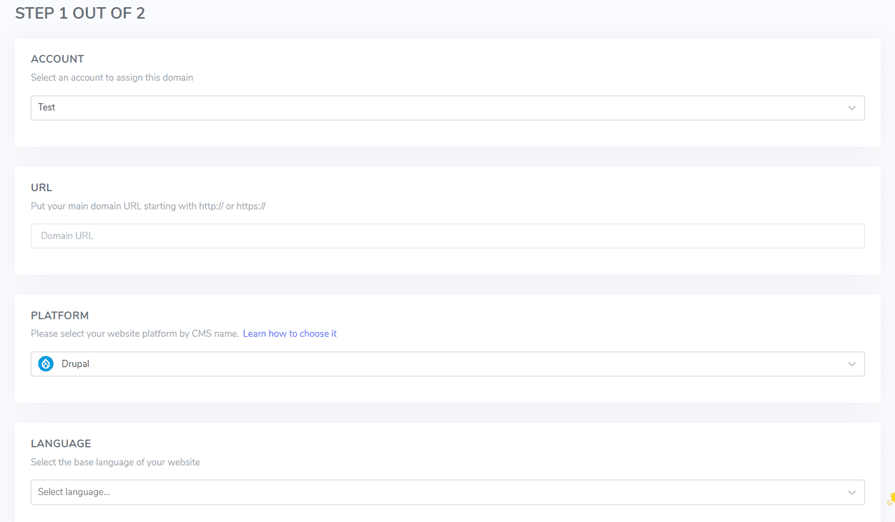
Proceda habilitando la clave API y configurando la URL del idioma. Para obtener una guía completa sobre cómo agregar un dominio de sitio web, consulte las instrucciones en la guía para instalar Linguise traducción automática en Drupal o vea el video instructivo proporcionado a continuación.
Paso 3: Activar el selector de idioma
Después de completar todas las configuraciones, la acción posterior implica ingresar la configuración del interruptor de idioma y presentar una bandera para mejorar la conveniencia del usuario durante las transiciones de idioma. Para lograr esto, copie el código proporcionado en el Linguise navegando a Linguise > Configuración > copiar al portapapeles.

Para agregar contenido al encabezado de su página, puede hacer uso de un Drupal llamado Agregar al encabezado. Simplemente navegue hasta Configuración > Desarrollo > Agregar perfil.
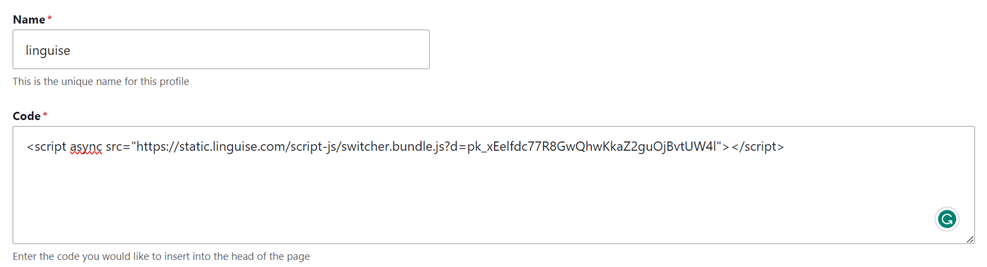
Finalmente, asegúrese de validar o verificar la ubicación del script.

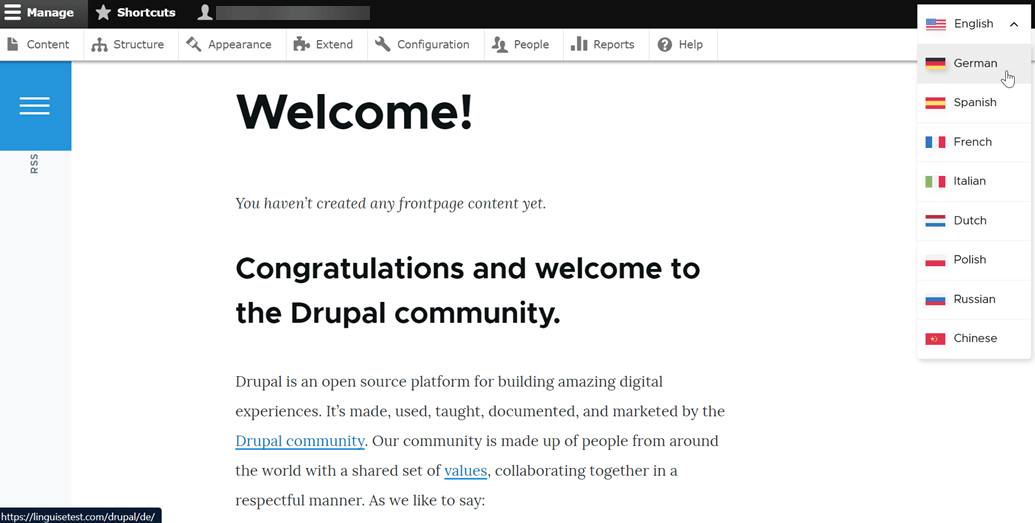
El selector de idioma se mostrará inicialmente en una posición flotante en la esquina superior derecha de su sitio web. Tiene la flexibilidad de personalizar según sus preferencias.
Paso 4: Configurar la visualización principal
Además, tiene la opción de personalizar el selector de idioma accediendo al panel de control de Linguise y navegando a la sección de Configuración. Dentro de esta área, proceda a los ajustes de visualización de banderas de idiomas. Cualquier cambio implementado en este segmento se reflejará automáticamente en el selector de idioma de su sitio web.
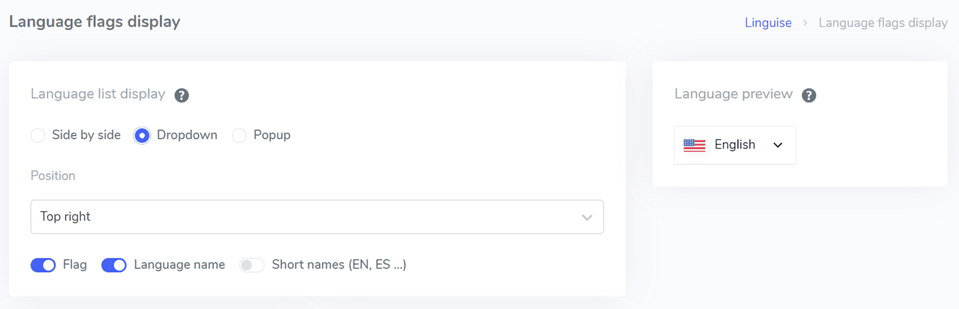
En la configuración inicial, ajustaremos la visualización principal, centrándonos en varios componentes.
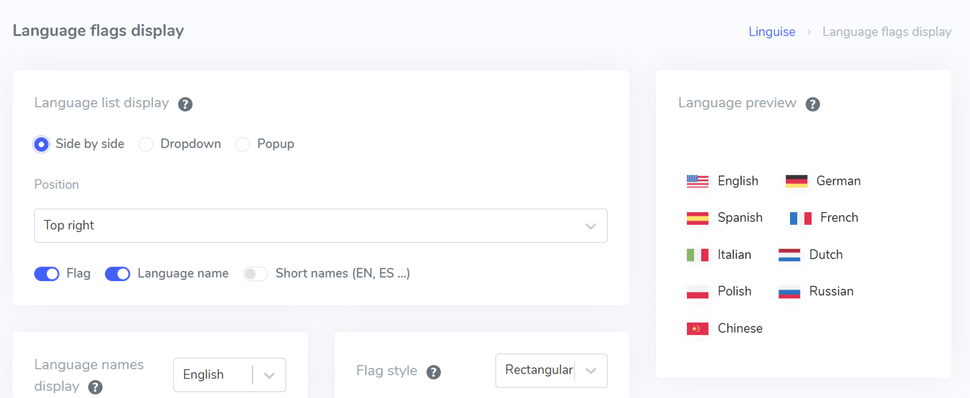
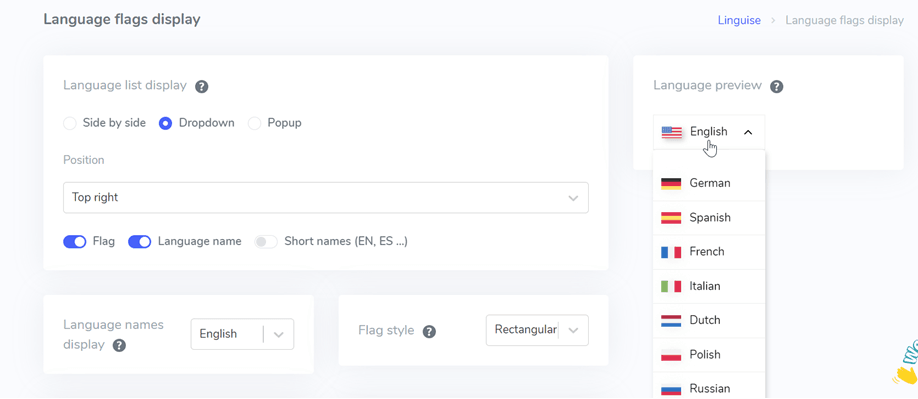
La consideración inicial es la configuración del formulario de visualización de la lista de idiomas, que ofrece tres opciones para elegir: lado a lado, desplegable o emergente. En el lado izquierdo, hay una vista previa de cada formulario.
La primera forma, presentada a continuación, es el diseño lado a lado.
El formulario posterior toma la forma de un desplegable, como se ilustra a continuación.
Finalmente, está el formulario emergente.
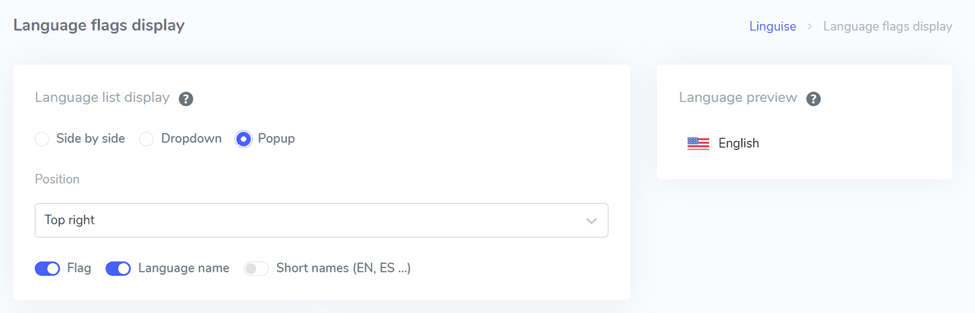
Siguiendo adelante, el siguiente paso implica configurar la posición, donde puede determinar la ubicación del selector de idioma. Hay varias opciones de posición para seleccionar, así que asegúrese de optar por una posición que sea fácilmente visible para los visitantes.
Por último, decida la preferencia de combinación, ya sea bandera + nombre del idioma, bandera + nombre corto o solo la bandera.
Paso 5: Establecer el diseño de las banderas
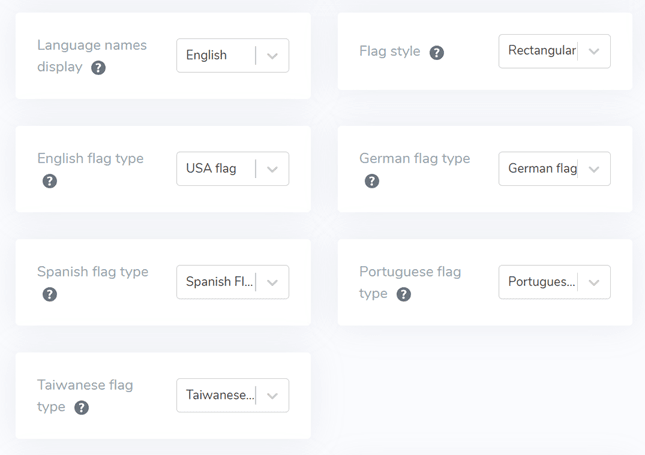
Siguiendo eso, debajo de la sección de visualización principal, encontrará configuraciones de diseño para la bandera. La imagen a continuación ilustra algunas de las opciones de configuración disponibles.
- Visualización del nombre del idioma: Tiene la opción de mostrar el nombre según el país o el idioma, como “Alemán” o “Deutsch.”
- Tipo de bandera inglesa: Esta opción es aplicable a idiomas con múltiples variaciones, como “Inglés EE. UU.” o “Inglés británico” (similar al español, taiwanés, alemán y portugués).
- Estilo de bandera: Esta configuración le permite definir la forma del icono de la bandera, ya sea redondo o cuadrado (rectangular).
Paso 6: Establecer el color y tamaño de la bandera
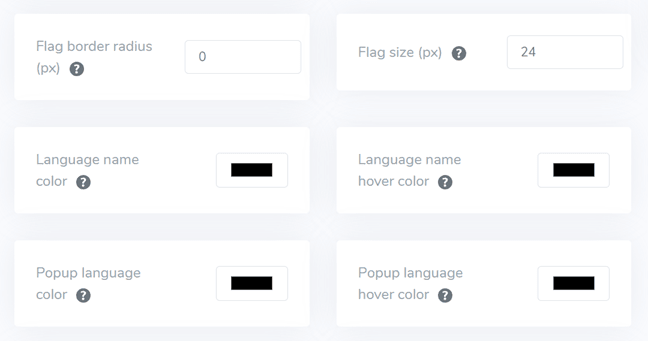
Después de configurar el diseño de la bandera, la acción posterior implica ajustar colores, tamaño y otros elementos diversos. En la siguiente interfaz, hay numerosas configuraciones personalizables disponibles, incluyendo:
- Radio del borde de la bandera: Personalizando el radio del borde en píxeles al utilizar un rectángulo.
- Color del nombre del idioma: Seleccionando el color de texto predeterminado para el nombre del idioma.
- Color del idioma emergente: El color del título del idioma en las áreas emergentes o desplegables.
- Tamaño de la bandera: Modificando el tamaño de la bandera.
- Color de nombre de idioma al pasar el ratón: El color del texto al pasar el ratón sobre los nombres de los idiomas.
- Color de idioma emergente al pasar el ratón: El color del texto al pasar el ratón sobre el título del idioma en el emergente o desplegable.
Paso 7: Establecer sombra de cuadro de bandera
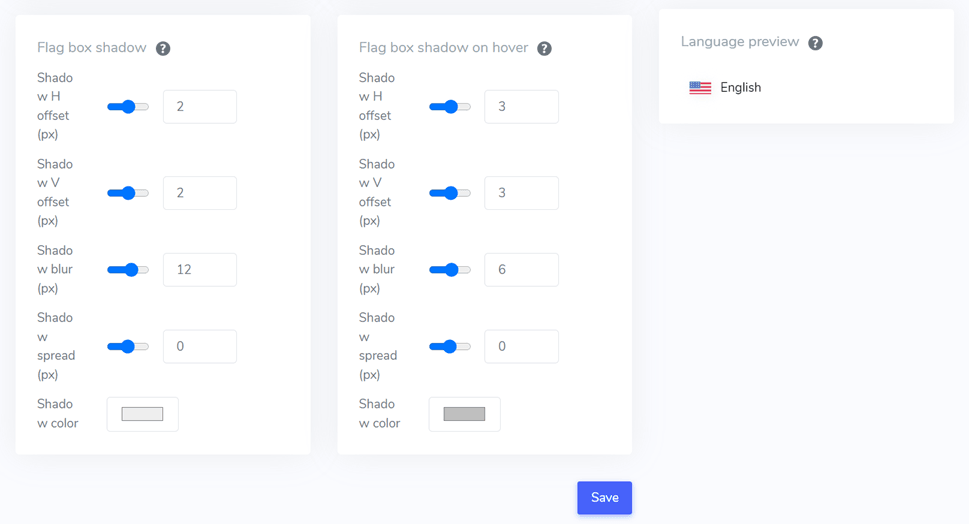
Durante la última fase, tiene la opción de configurar la configuración de sombra para la bandera. La configuración inicial le permite especificar una sombra para cada bandera mostrada en su sitio web, mientras que la configuración posterior se refiere al efecto de sombra al pasar el cursor sobre la bandera del idioma.
Asegúrese de hacer clic en Guardar para conservar los ajustes de personalización del selector de idioma.
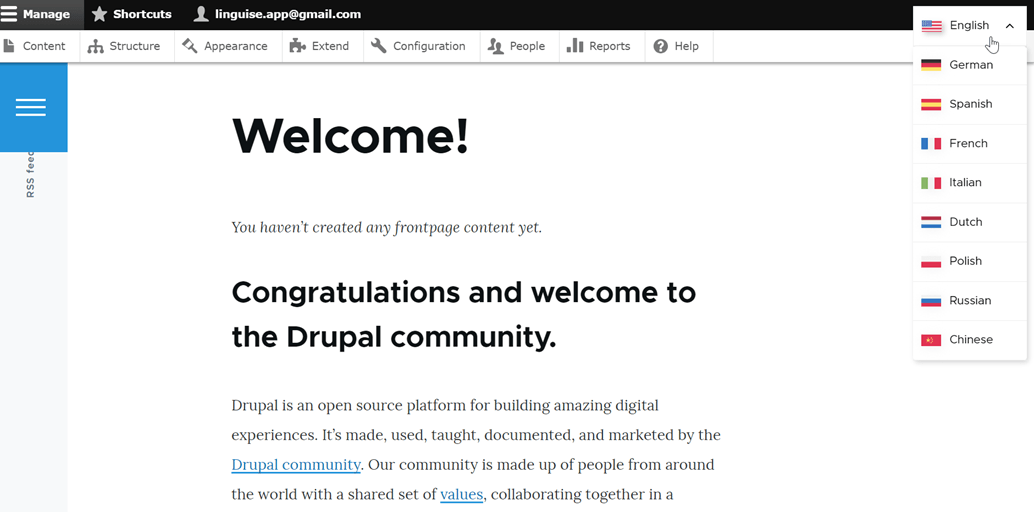
Una vez que haya configurado el selector de idioma para Drupal, aquí están los resultados que puede esperar del selector de idioma.
Cómo crear un selector de idioma fácil de usar para su sitio web Drupal ?
Después del proceso de establecer un conmutador de idioma para Drupal, ahora es esencial comprender cómo crear un conmutador de idioma fácil de usar para mejorar varios beneficios para su sitio web.
- Iconos o banderas reconocibles: Utilice iconos o banderas de idiomas conocidos para representar diferentes idiomas. Asegúrese de que el icono o bandera elegido sea visualmente prominente y universalmente reconocido para mayor claridad.
- Ubicación estratégica: Coloque la herramienta de cambio de idioma de manera prominente en su sitio web, idealmente de manera coherente en todas las páginas, como encabezados, pies de página o menús de navegación. Asegure la visibilidad y la accesibilidad fácil de la herramienta de traducción.
- Etiqueta de idioma en banderas: Etiquete claramente cada opción de idioma en su respectivo idioma. Por ejemplo, use “Español” para Español, “English” para Inglés, “Deutsch” para Alemán, etc. Esto ayuda a los usuarios a identificar y seleccionar su idioma preferido sin esfuerzo.
- Diseño innovador: Emplee un diseño innovador para la herramienta de traducción, utilizando símbolos o texto familiares para indicar las opciones de idioma. Por ejemplo, use “EN” para inglés y “DE” para alemán. Asegúrese de que la herramienta de cambio de idioma se destaque utilizando colores distintivos o resaltado.
- Conmutación fácil de usar: Simplifique el proceso para que los usuarios cambien a otro idioma si el idioma predeterminado no se ajusta a sus preferencias. Evite el uso de menús desplegables, listas de banderas o iconos, o botones de alternancia para la selección de idioma.
- Diseño responsivo: Asegúrese de que la herramienta de cambio de idioma sea responsiva y funcione sin problemas en varios dispositivos y tamaños de pantalla. Pruebe su funcionalidad en escritorios, teléfonos inteligentes y tabletas para garantizar una experiencia fluida para todos los usuarios.
¡Configure el conmutador de idioma para el sitio web multilingüe Drupal usando Linguise!
Hasta este punto, ha obtenido información sobre las configuraciones del conmutador de idioma para Drupal. La creación de un conmutador de idioma puede traer numerosos beneficios y, posteriormente, garantizar la optimización según los puntos mencionados anteriormente.
Al optimizar adecuadamente el selector de idioma, tiene el potencial de mejorar la experiencia general del usuario.
¿Ahora? Continúe y registre una Linguise, inscriba su sitio web Drupal y ajuste el conmutador de idioma para ofrecer una experiencia de usuario mejorada.