El selector de idioma es uno de los elementos de un sitio web multilingüe a los que es importante prestar atención al crear un sitio multilingüe, uno de los cuales es un sitio web multilingüe de Drupal .
El selector de idioma es un botón de cambio de idioma que se utiliza para cambiar a otro idioma al visitar un sitio web. Hacer que el selector de idioma sea fácil de usar para los visitantes es importante porque puede mejorar la experiencia del usuario y optimizar el SEO.
Entonces, ¿cómo se configura un selector de idioma para Drupal y cuáles son los beneficios para un sitio web? Sigue leyendo la explicación a continuación.
¿Por qué es importante crear un conmutador de idioma para sitios web Drupal multilingües?
Desarrollar un conmutador de idioma fácil de usar es crucial para el éxito de un sitio web multilingüe. A continuación se presentan las razones por las que crear un conmutador de idioma configurado para Drupal sitios multilingües es beneficioso.
- Experiencia de usuario mejorada: Un selector de idioma fácil de usar facilita las transiciones fluidas entre idiomas, simplificando la navegación y la comprensión del contenido. Esto contribuye a mejorar la experiencia general del usuario, reduciendo la frustración y aumentando la participación.
- Navegación intuitiva: Los usuarios deben poder localizar y utilizar fácilmente el conmutador de idiomas. Un conmutador de diseño intuitivo, con una ubicación clara e iconos o etiquetas fácilmente reconocibles, anima a los usuarios a cambiar de idioma sin esfuerzo.
- Reducción de la tasa de rebote: Un selector de idioma fácil de usar ayuda a disminuir la tasa de rebote. Cuando los visitantes pueden encontrar y seleccionar rápidamente su idioma preferido, es más probable que permanezcan en el sitio, exploren el contenido y potencialmente conviertan.
- Comunicación clara: La comunicación efectiva con los usuarios es vital para los selectores de idioma. Las etiquetas o símbolos claros y concisos ayudan a transmitir las opciones de idioma disponibles, minimizando la confusión y asegurando que los usuarios puedan tomar decisiones bien informadas.
- Optimización SEO: Los motores de búsqueda tienen en cuenta la experiencia del usuario al clasificar los sitios web. Un selector de idioma bien implementado y fácil de usar puede influir positivamente en el SEO multilingüe, mejorando la visibilidad y accesibilidad de su sitio para los usuarios que buscan en varios idiomas.
¿Cómo configurar el selector de idioma para Drupal?
La función de cambio de idioma suele ser proporcionada por el servicio de traducción de sitios web. Esta función se puede ajustar según las necesidades de lo que el usuario quiera diseñar.
Sin embargo, a veces no todos los servicios de traducción ofrecen una función de cambio de idioma que sea fácil de personalizar y de usar. Por lo tanto, es importante buscar un servicio de traducción automática que ofrezca y sea compatible con muchos CMS, uno de los cuales es Linguise.
Linguise traducción automática ofrece una función de cambio de idioma flexible y fácilmente personalizable y está integrada con Drupal.
A continuación, cómo configurar el selector de idioma para el sitio web de Drupal . Solo sigue leyendo la explicación a continuación.
Paso 1: Registrar una cuenta de Linguise
El proceso inicial de registro implica crear una cuenta gratuita con Linguise y aprovechar su prueba gratuita de un mes. Para registrarse en una cuenta de Linguise , simplemente proporciona tu dirección de correo electrónico para crear un nombre de usuario y una contraseña.
Durante el período de prueba, que abarca un mes completo, tendrás acceso a una variedad de funciones completas y atractivas que ofrece Linguise. Una vez que finalice el período de prueba, se te dirigirá al panel de Linguise .
Paso 2: Añadir dominio del sitio web Drupal
Dentro del panel de Linguise , se te pedirá que añadas el dominio de tu sitio Drupal que necesitas traducir. Se deben completar varios campos, incluyendo.
- Cuenta
- URLs
- Plataformas/CMS
- Idioma
- Idioma de traducción
- Traducir URLs
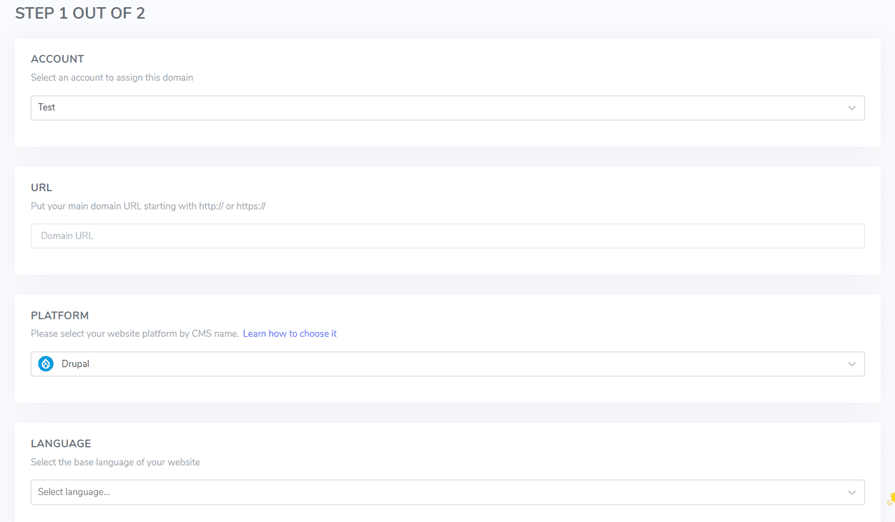
Continúe habilitando la clave API y configurando la URL del idioma. Para obtener una guía completa sobre cómo agregar un dominio de sitio web, consulte las instrucciones en la guía para instalar Linguise traducción automática en Drupal o vea el video instructivo que se proporciona a continuación.
Paso 3: Activar el selector de idioma
Una vez completadas todas las configuraciones, la siguiente acción consiste en acceder a los ajustes del selector de idioma y mostrar una bandera para mejorar la comodidad del usuario durante los cambios de idioma. Para ello, copie el código proporcionado en el panel de Linguise navegando a Linguise panel > Ajustes > copiar al portapapeles.

Para agregar contenido al encabezado de tu página, puedes utilizar un Drupal módulo llamado Add to Head. Simplemente navega a Configuración > Desarrollo > Agregar perfil.
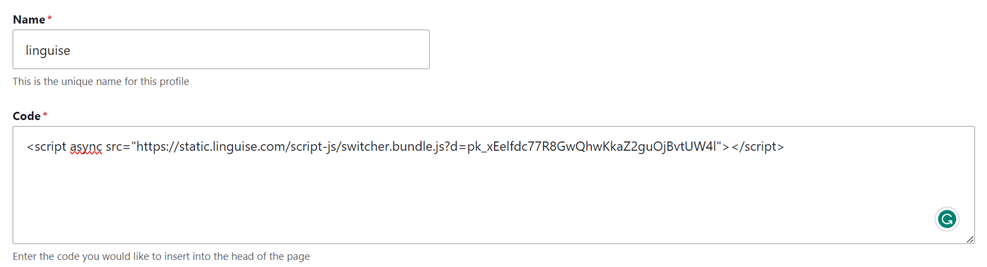
Por último, asegúrate de validar o verificar la ubicación del script.

El selector de idioma se mostrará inicialmente en una posición flotante en la esquina superior derecha de su sitio web. Tiene la flexibilidad de personalizarlo según sus preferencias.
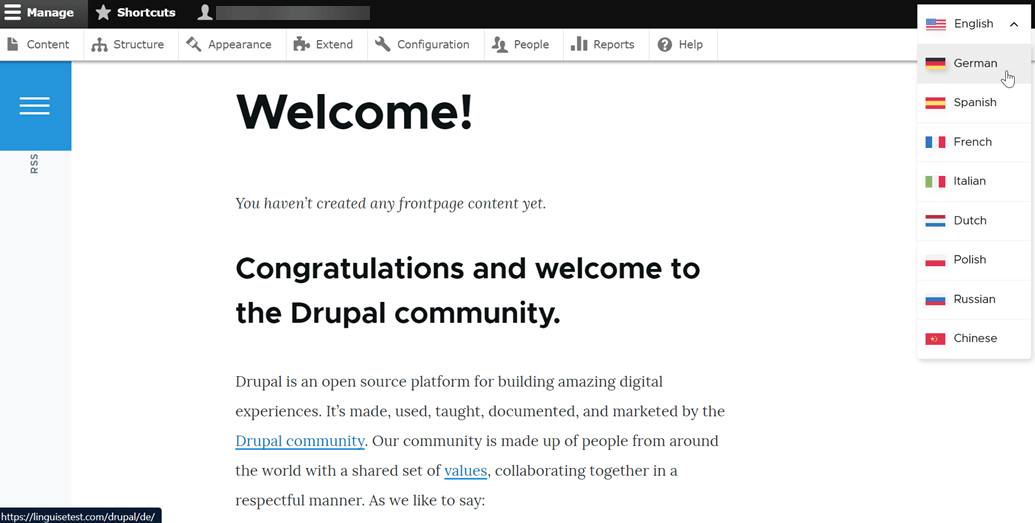
Paso 4: Configurar la pantalla principal
Además, tienes la opción de personalizar el conmutador de idiomas accediendo al panel de Linguise y dirigiéndote a la sección Ajustes . Dentro de esta área, continúa con los ajustes de Visualización de banderas de idioma . Cualquier cambio realizado en este segmento se reflejará automáticamente en el conmutador de idiomas de tu sitio web.
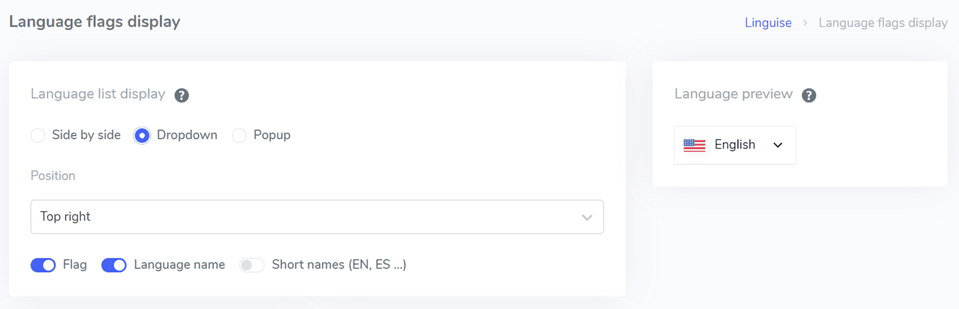
En la configuración inicial, ajustaremos la visualización principal, centrándonos en varios componentes.
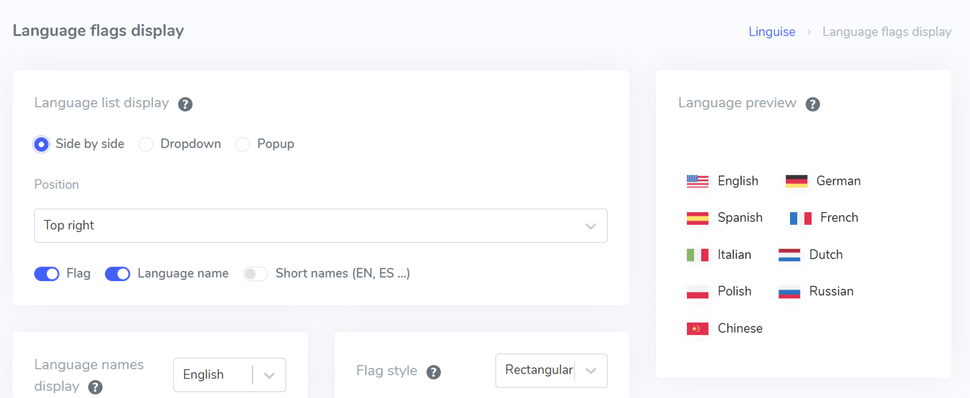
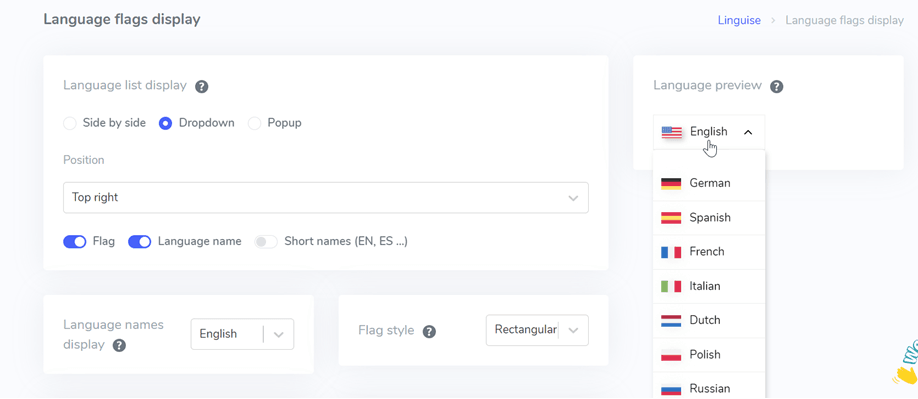
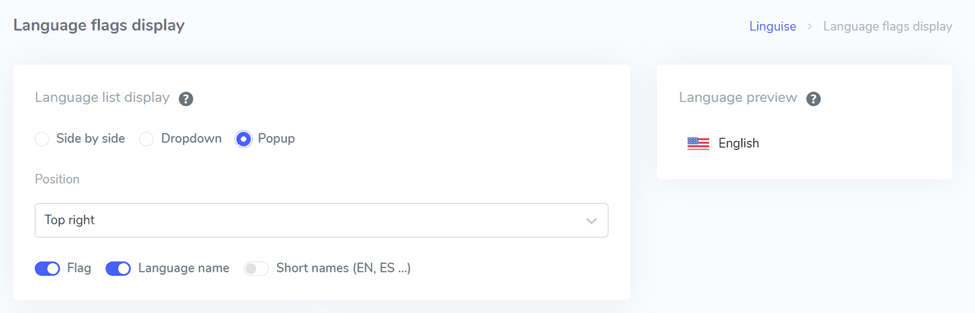
La consideración inicial es la configuración del formulario de visualización de la lista de idiomas, que ofrece tres opciones para elegir: en paralelo, menú desplegable o ventana emergente. En el lado izquierdo, hay una vista previa de cada formulario.
El primer formulario, que se muestra a continuación, es el diseño en paralelo.
El siguiente formulario adopta la forma de un menú desplegable, como se muestra a continuación.
Por último, está el formulario emergente.
A continuación, el siguiente paso consiste en configurar la posición, donde puedes determinar la ubicación del selector de idioma. Hay varias opciones de posición entre las que elegir, así que asegúrate de optar por una posición que sea fácilmente visible para los visitantes.
Por último, decide la preferencia de combinación, ya sea bandera + nombre del idioma, bandera + nombre corto, o únicamente la bandera.
Paso 5: Configurar el diseño de las banderas
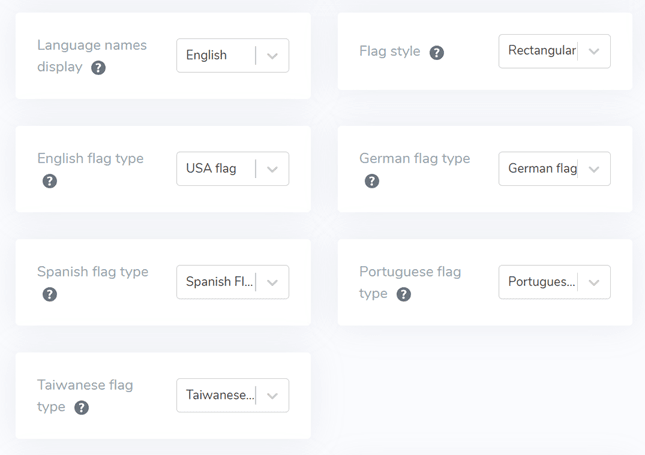
Después de eso, debajo de la sección de visualización principal, encontrarás las configuraciones de diseño para la bandera. La imagen a continuación ilustra algunas de las opciones de configuración disponibles.
- Visualización del nombre del idioma: Tienes la opción de mostrar el nombre según el país o el idioma, como “German” o “Deutsch”.
- Tipo de bandera de inglés: Esta opción es aplicable a idiomas con múltiples variaciones, como “English USA” o “English Britain” (similar al español, taiwanés, alemán y portugués).
- Estilo de la bandera: Esta configuración te permite definir la forma del icono de la bandera, ya sea redonda o cuadrada (rectangular).
Paso 6: Establecer el color y el tamaño de la bandera
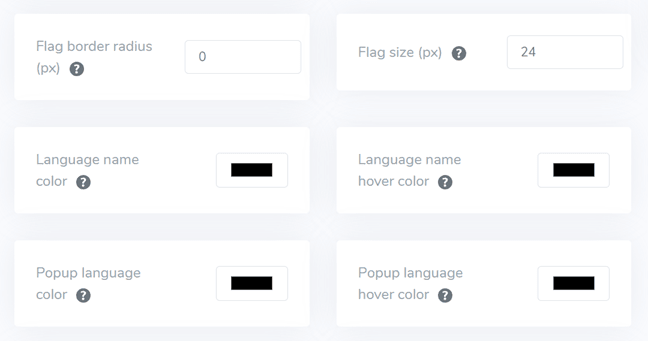
Después de configurar el diseño de la bandera, la siguiente acción implica ajustar los colores, el tamaño y varios otros elementos. En la siguiente interfaz, hay disponibles numerosas opciones personalizables, entre ellas:
- Radio del borde de la bandera: Personaliza el radio del borde en píxeles al utilizar un rectángulo.
- Color del nombre del idioma: Seleccionar el color de texto predeterminado para el nombre del idioma.
- Color del idioma en la ventana emergente: El color del título del idioma en las áreas de ventana emergente o menú desplegable.
- Tamaño de la bandera: Modificar el tamaño de la bandera.
- Color al pasar el cursor sobre el nombre del idioma: El color del texto al pasar el cursor sobre los nombres de los idiomas.
- Color al pasar el cursor sobre el idioma en la ventana emergente: El color del texto al pasar el cursor sobre el título del idioma en la ventana emergente o el menú desplegable.
Paso 7: Establecer la sombra de la caja de la bandera
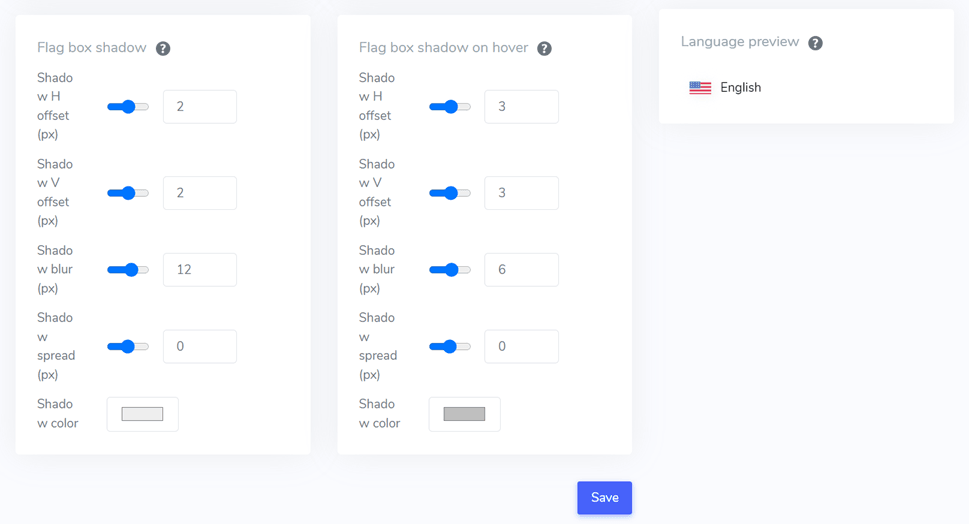
Durante la última fase, tienes la opción de configurar los ajustes de sombra para la bandera. La configuración inicial te permite especificar una sombra para cada bandera que se muestre en tu sitio web, mientras que la configuración posterior se refiere al efecto de sombra al pasar el cursor sobre la bandera de idioma.
Asegúrate de hacer clic en Guardar para conservar la configuración de personalización del selector de idioma.
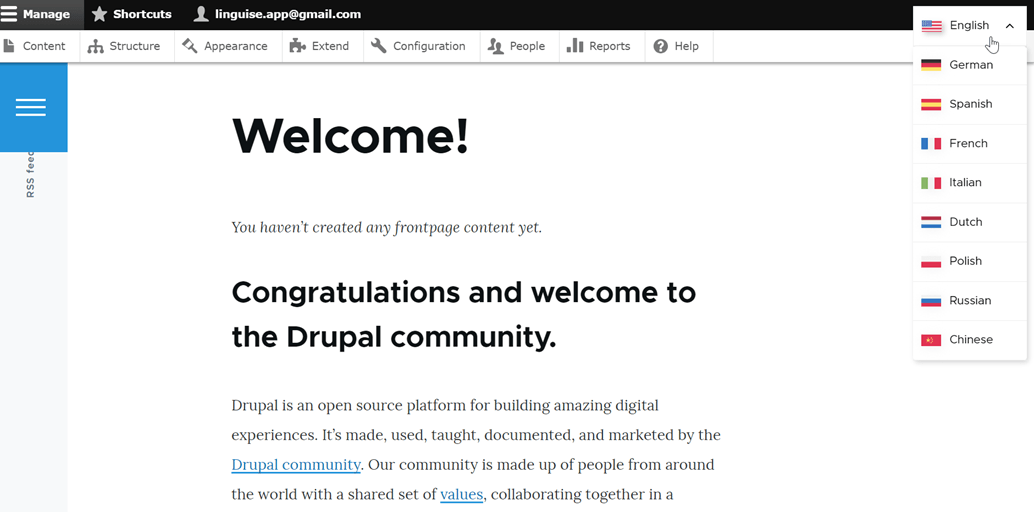
Una vez que hayas configurado el conmutador de idioma para Drupal, estos son los resultados que puedes esperar del conmutador de idioma.
¿Cómo crear un selector de idioma fácil de usar para su sitio web Drupal ?
Después del proceso de establecer un conmutador de idioma para Drupal, ahora es esencial entender cómo crear un conmutador de idioma fácil de usar para mejorar diversos beneficios para tu sitio web.
- Iconos o banderas reconocibles: Utiliza iconos o banderas de idiomas conocidos para representar los diferentes idiomas. Asegúrate de que el icono o la bandera elegidos sean visualmente destacados y universalmente reconocidos para mayor claridad.
- Ubicación estratégica: Coloque la herramienta de cambio de idioma de forma destacada en su sitio web, preferiblemente de manera consistente en todas las páginas, como encabezados, pies de página o menús de navegación. Asegúrese de que la herramienta de traducción sea visible y de fácil acceso.
- Etiqueta de idioma en las banderas: Etiqueta claramente cada opción de idioma en su idioma correspondiente. Por ejemplo, usa “English” para inglés, “Español” para español, “Deutsch” para alemán, etc. Esto ayuda a los usuarios a identificar y seleccionar su idioma preferido sin esfuerzo.
- Diseño innovador: Emplee un diseño innovador para la herramienta de traducción, utilizando símbolos o texto familiares para indicar las opciones de idioma. Por ejemplo, use “EN” para inglés y “DE” para Deutsch. Asegúrese de que la herramienta de cambio de idioma destaque empleando colores distintivos o resaltado.
- Cambio fácil para el usuario: Simplifica el proceso para que los usuarios cambien a otro idioma si el idioma predeterminado no se ajusta a sus preferencias. Evita el uso de menús desplegables, listas de banderas/iconos o botones de alternancia para la selección de idioma.
- Diseño adaptable: Asegúrate de que la herramienta de cambio de idioma sea adaptable y funcione sin problemas en diversos dispositivos y tamaños de pantalla. Prueba su funcionalidad en ordenadores de escritorio, smartphones y tablets para garantizar una experiencia fluida a todos los usuarios.
¡Configura el selector de idioma para un sitio web multilingüe Drupal con Linguise!
Llegados a este punto, ha obtenido información sobre las configuraciones del selector de idioma para Drupal. Crear un selector de idioma puede aportar numerosas ventajas y, en consecuencia, garantizar la optimización basada en los puntos mencionados anteriormente.
Al optimizar adecuadamente el selector de idioma, este tiene el potencial de mejorar la experiencia general del usuario.
¿Ahora? Adelante, registra una cuenta de Linguise , inscribe tu sitio web de Drupal y ajusta el selector de idioma para ofrecer una mejor experiencia de usuario.