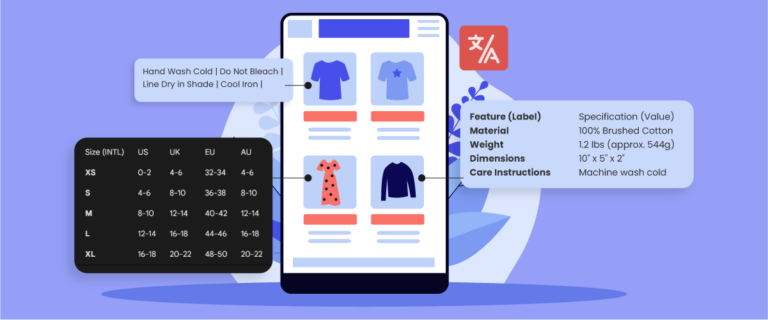
Hostinger Web Builder facilita a cualquier persona crear un sitio web rápidamente sin mucha configuración, pero ¿qué pasa si desea llegar a visitantes de diferentes países? Aquí es donde la función de traducción automática resulta útil. Al agregar capacidades multilingües, una audiencia global puede acceder y comprender su sitio web sin traducir manualmente cada página.
En este artículo, discutiremos por qué la traducción automática es importante para los usuarios de Hostinger , los mejores métodos que puede utilizar y los sencillos pasos para habilitarla.
¿Por qué usar traducción automática en Hostinger?

Antes de configurar la traducción automática en el sitio web Hostinger , es importante entender la importancia de usar la traducción automática. Aquí hay algunas razones por las que.
Llega a una audiencia global – Habilita la traducción automática para llegar a visitantes de diferentes países sin crear múltiples versiones de tu sitio web manualmente. Esto permite que empresas de todos los tamaños se expandan a mercados internacionales de manera rentable y eficiente. Con un solo sitio web multilingüe, puedes atender a audiencias diversas sin necesidad de un equipo de contenido dedicado para cada idioma.
Mejora la experiencia del usuario – Los visitantes que pueden leer el contenido en su propio idioma se sentirán más cómodos y comprometidos. Esto crea una experiencia de usuario más amigable y profesional que genera confianza en tu marca y anima a los usuarios a explorar más tu sitio. Como resultado, es probable que tu tasa de conversión mejore porque tu mensaje se transmite con claridad.
Compatible con SEO multilingüe – Los sistemas de traducción automática suelen admitir funciones de SEO multilingüe como etiquetas hreflang, URL específicas por idioma y mapas de sitio independientes para cada idioma. Esto ayuda a que tu sitio aparezca en los resultados de búsqueda locales de Google en distintos países, aumentando tus posibilidades de atraer nuevos visitantes de diversos orígenes lingüísticos y geográficos.
Eficiencia de tiempo y trabajo – Traducir manualmente cada página puede llevar mucho tiempo y ser laborioso, especialmente para sitios web con contenido dinámico. Con la traducción automática, todo el proceso ocurre al instante y sin intervención manual—incluso para contenido actualizado.
Opción para traducir su sitio web Hostinger

Antes de empezar a traducir tu sitio web en Hostinger, es importante saber qué opciones están disponibles para que puedas elegir el método que mejor se adapte a tus necesidades. Hostinger ofrece una función integrada para crear sitios multilingües, pero también existen alternativas más prácticas y automatizadas. Estas son las dos opciones principales que puedes considerar para traducir tu sitio web de Hostinger .
Usar la función multilingüe del creador de sitios web Hostinger
La primera opción es utilizar el soporte integrado del creador de sitios web Hostinger . Esto permite crear un sitio multilingüe duplicando páginas en el idioma predeterminado.
Sin embargo, cabe señalar que este sistema no traduce el contenido automáticamente. Tendrás que hacer la traducción manual o utilizar herramientas como Google Translate o DeepL. Esto significa que cualquier cambio en el contenido tendrá que ser copiado y traducido uno a uno en todas las versiones de idioma, lo que resulta bastante lento si tienes mucho contenido.
Usar un servicio de traducción automática de terceros
Mientras tanto, además de utilizar las funciones integradas, puedes usar un servicio de traducción automática de terceros si deseas un proceso más práctico y eficiente. Actualmente, muchos servicios y plugins de terceros pueden manejar la traducción de contenido automáticamente.
Con una integración sencilla y la capacidad de traducir páginas enteras en tiempo real, incluido el contenido dinámico, ya no necesita traducir manualmente. Esta solución conviene a quienes desean gestionar sitios multilingües rápidamente sin sacrificar la calidad o la coherencia de la traducción.
Un servicio de traducción automática que puede utilizar es Linguise. Este artículo analizará los pasos para traducir automáticamente su sitio web Hostinger utilizando Linguise.
Cómo configurar la traducción automática en su sitio web Hostinger

Después de comprender el método de traducción, vamos a crear un sitio web multilingüe Hostinger que admita varios idiomas a través de Linguise.
Linguise es compatible con varios constructores de sitios web, incluyendo Hostinger. A continuación, se indican los pasos para configurar la traducción automática en un sitio web Hostinger utilizando Linguise.
Paso 1: asegúrese de que su sitio web Hostinger esté activo
El primer paso es asegurarte de que tu sitio web de Hostinger esté activo — el diseño y todas las páginas del sitio están listos para usar e integrarse con Linguise.
Paso 2: Prepare el acceso requerido a Hostinger
A continuación, debe preparar varias credenciales de acceso clave desde su cuenta Hostinger . Estos son necesarios para el proceso de integración con Linguise, incluyendo:
- Acceso al panel de administración de Hostinger
- Acceso a la configuración DNS del dominio
Una vez que todo el acceso esté listo, puede proceder al siguiente paso.
Paso 3: Registre su cuenta Linguise y dominio Hostinger
El siguiente paso es registrarse para obtener una cuenta de Linguise . Puede registrarse de forma gratuita sin ingresar información de tarjeta de crédito. Después de registrarse, obtendrá acceso al panel de Linguise y se le pedirá que registre su dominio.
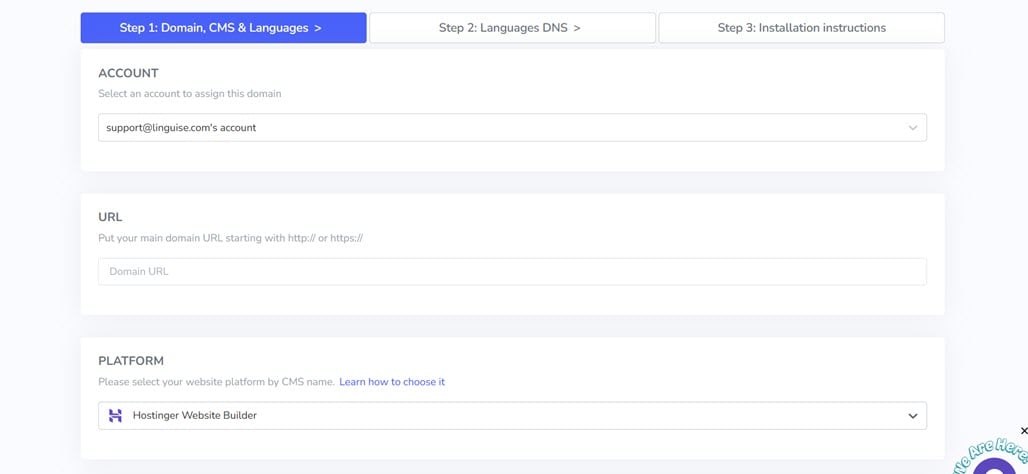
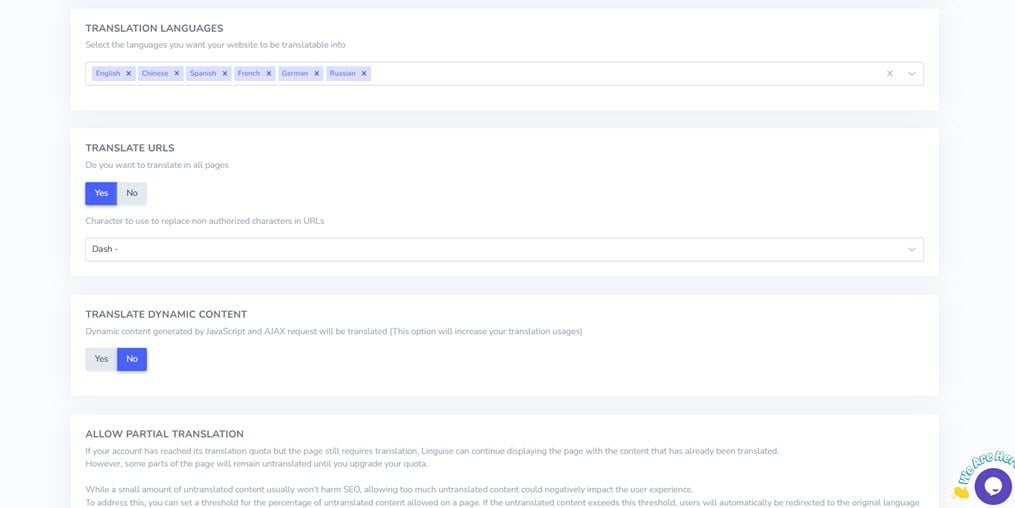
Deberá rellenar varios campos, cuenta, URL, plataforma, idioma predeterminado y traducción. En el campo Plataforma, asegúrese de seleccionar Hostinger Website Builder.
A continuación, elige el idioma predeterminado de tu sitio y selecciona uno o más idiomas de destino. Una vez completados todos los campos, haz clic en Guardar para almacenar la configuración del dominio.
A continuación, debe configurar DNS automáticamente o manualmente. Aquí lo haremos automáticamente.
Tienes la opción de hacer clic en “Conecta tu DNS automáticamente.” Esta función, Entri, simplifica el proceso de configuración al insertar automáticamente los registros DNS necesarios, lo que facilita mucho la instalación.
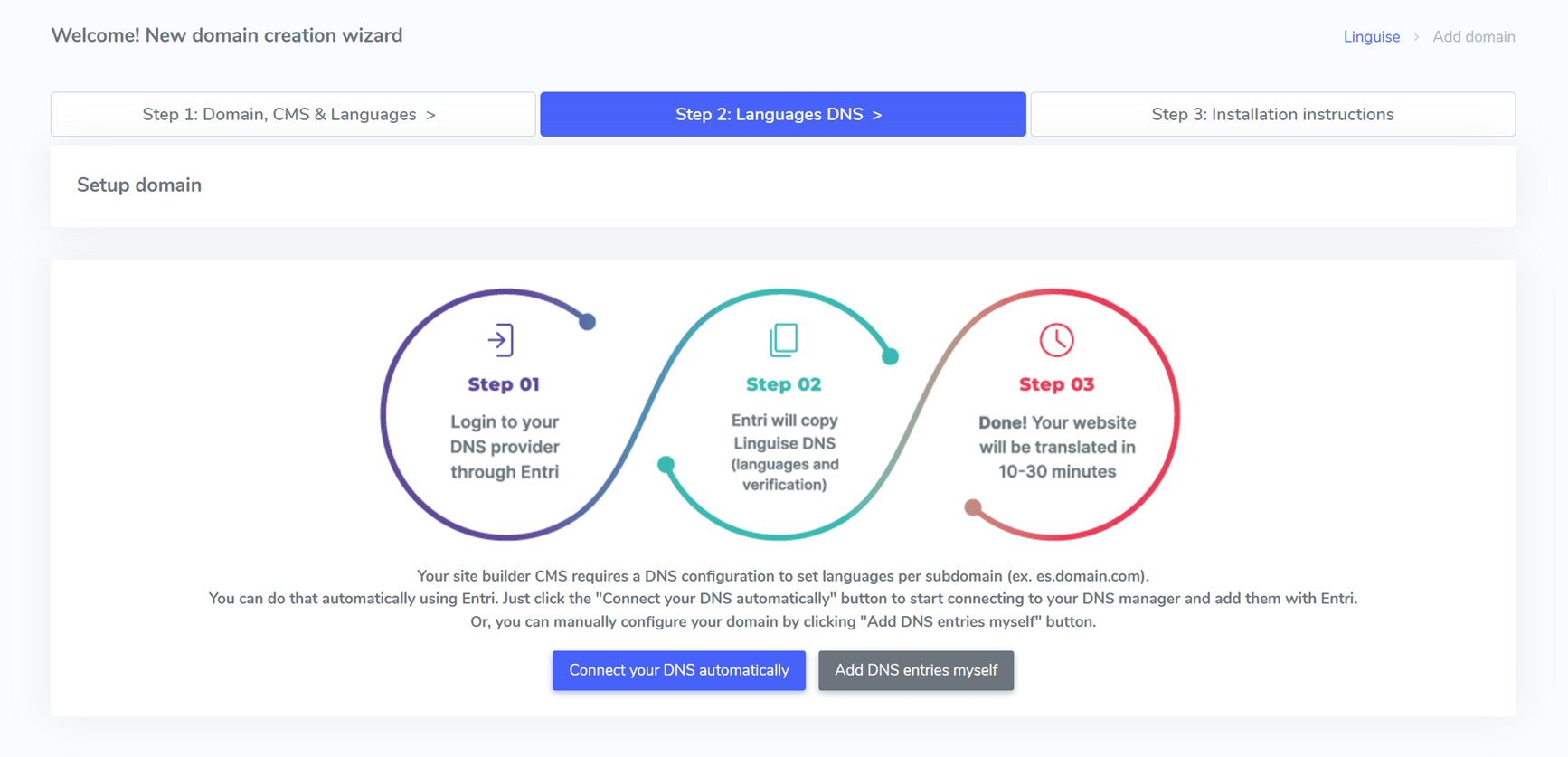
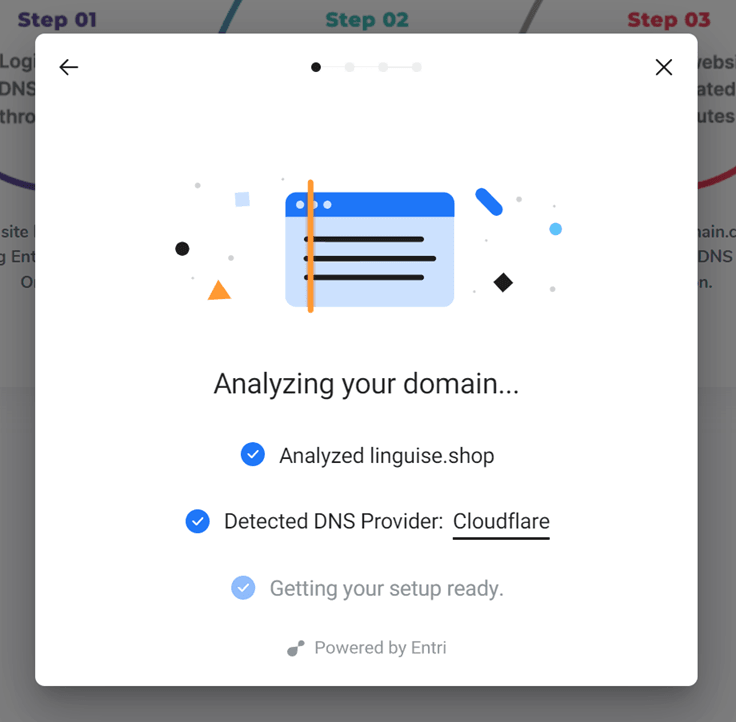
Después de hacer clic en el botón, Entri escaneará la URL de su sitio web registrado y revisará sus registros DNS públicos. Luego detectará su proveedor de dominio e identificará las configuraciones DNS necesarias.
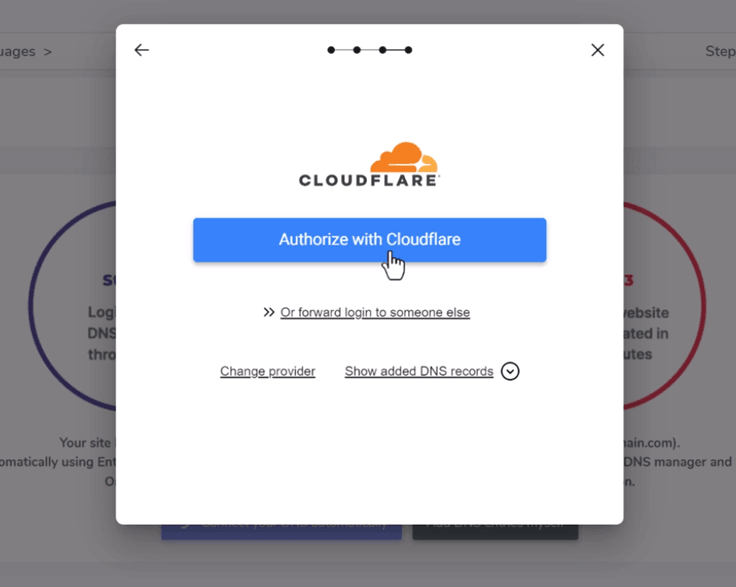
Una vez hecho esto, verás una opción para “Autorizar con [tu proveedor de dominio]”—por ejemplo, Cloudflare. Al hacer clic, serás redirigido a la página de inicio de sesión de tu proveedor, donde podrás iniciar sesión y continuar con la configuración.
Después de iniciar sesión, Entri configurará automáticamente los registros DNS en su nombre—uno por idioma y un registro TXT para la verificación del dominio.
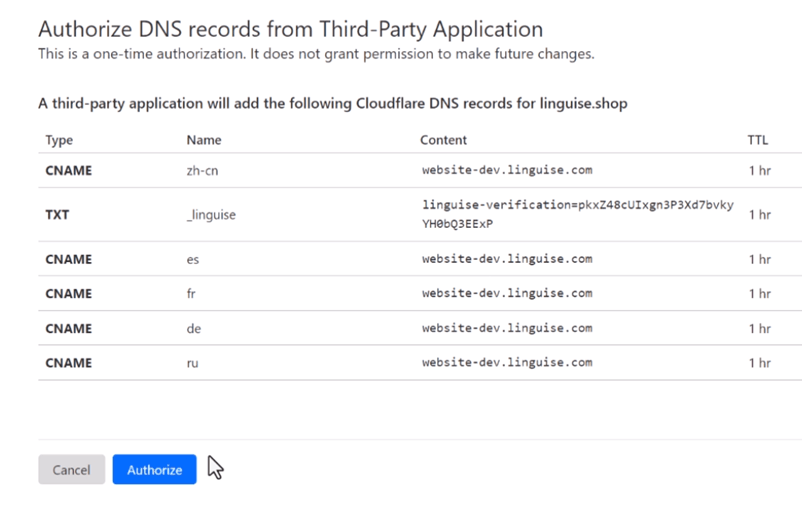
Las nuevas entradas DNS se agregarán a la configuración de su dominio. Una vez que se complete este proceso, Entri confirmará que todos los registros DNS se han configurado correctamente.
Su configuración de traducción estará lista para usar una vez que se complete la propagación de DNS, lo que normalmente toma alrededor de 20 a 30 minutos.
Paso 3: Integración de Linguise y el creador de sitios web Hostinger
El selector de idioma es un botón que aparece como una ventana emergente que muestra banderas y nombres de idiomas, lo que permite a los visitantes cambiar el idioma del sitio web fácilmente. Para activar este selector en su sitio web de Hostinger , inserte un script proporcionado por Linguise. Vaya a su panel de control de Linguise > Configuración > Copiar al portapapeles para obtener el script.

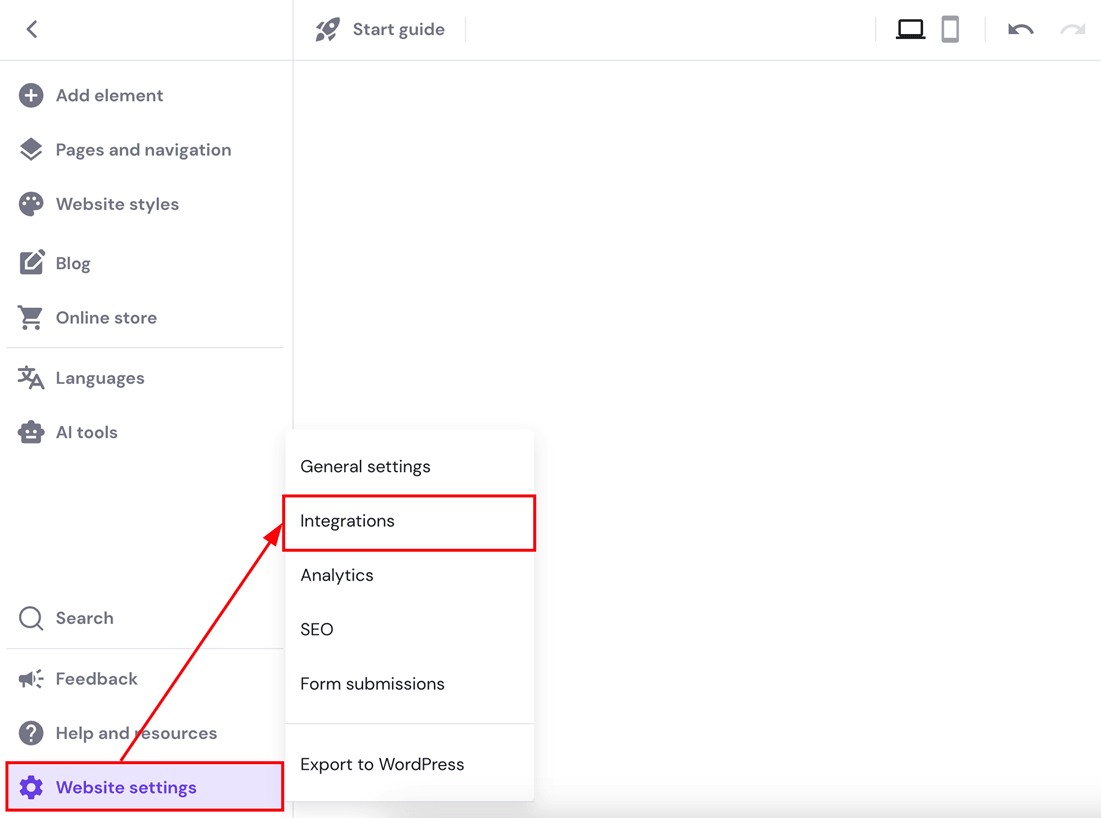
A continuación, abre el editor de Hostinger . En el menú de la izquierda, haz clic en “Configuración del sitio web”, luego elige “Integraciones”.
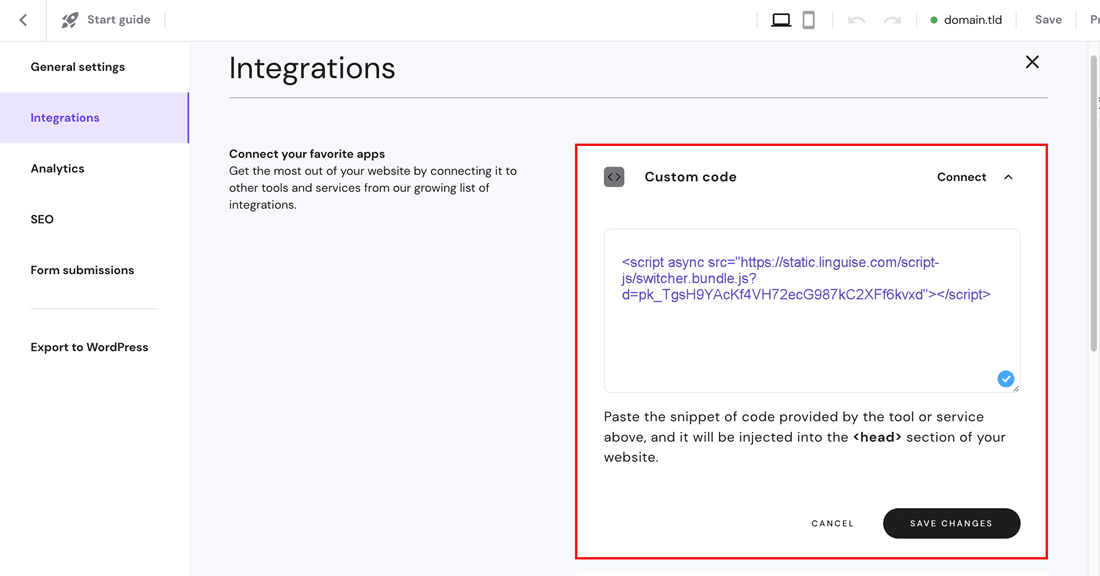
Pega el script de Linguise copiado anteriormente en el campo correspondiente, haz clic en “Guardar”, y publica tu sitio web.
Una vez completado, el selector de idioma de Linguise aparecerá en el front-end de su sitio web de Hostinger , listo para usar. Aquí está cómo se ve un sitio web de Linguise instalado con éxito.

Luego intentaremos traducirlo al español y quedará así. Todo el contenido se traducirá automáticamente.

Beneficios de usar Linguise para traducir automáticamente el sitio web de Hostinger

En comparación con la función multilingüe integrada de Hostinger, que se limita a duplicar páginas sin traducción automática, Linguise ofrece una serie de ventajas que hacen que el proceso sea mucho más eficiente y completo. Aquí hay algunas de ellas.
Integrado con el constructor web de Hostinger
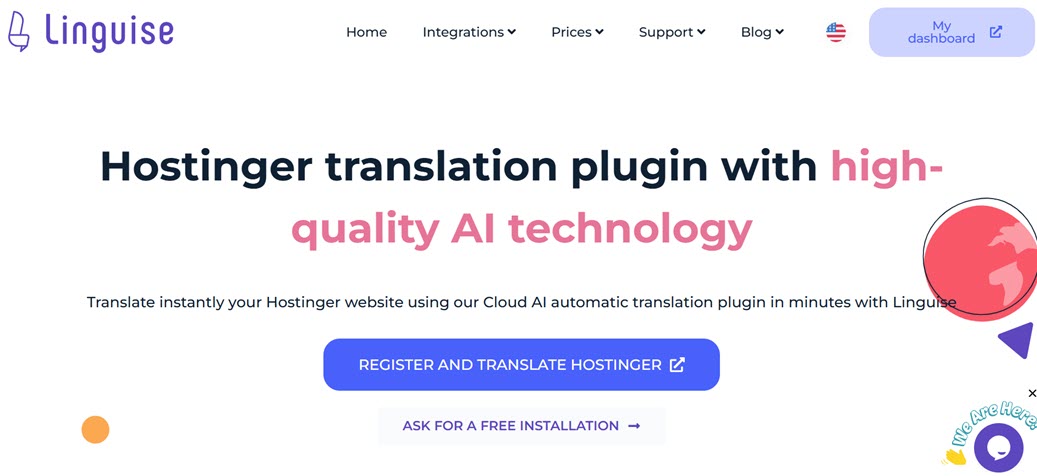
Una de las principales razones para usar Linguise es su integración perfecta y compatibilidad con varios CMS y constructores de sitios web, incluyendo Hostinger. Los usuarios simplemente necesitan conectar Linguise a Hostinger agregando un script proporcionado en el panel de Linguise . Una vez integrado, puede aprovechar al máximo todas las características de soporte de traducción de Linguise.
Traducir automáticamente todas las páginas, incluido el contenido dinámico
Una vez integrado y activado, Linguise traduce automáticamente todo el sitio web, incluido contenido dinámico como productos de la tienda, formularios de pago y otras características interactivas.
Esto difiere del soporte multilingüe nativo de Hostinger, que requiere traducción manual para cada página y no admite contenido dinámico como páginas de tienda en línea, promociones o pago. Con Linguise, todo esto se maneja automáticamente, lo que ahorra tiempo y esfuerzo en comparación con la traducción manual de cada elemento.
Localice su contenido con un editor en vivo
Con Linguise, puedes acceder a un editor en vivo de front-end para editar las traducciones automáticas directamente en tu sitio web. Si las traducciones no se ajustan al contexto o necesitan modificaciones, puedes corregirlas en tiempo real sin acceder al panel de control ni al backend.
Esta función le da control total sobre la traducción, asegurando que cada palabra o frase se alinee con su tono y audiencia previstos. Así que incluso aunque el contenido se traduzca automáticamente, aún puede refinarlo fácilmente con el editor en vivo para obtener resultados más precisos y relevantes.

Soporte para diseño de selector de idioma personalizado
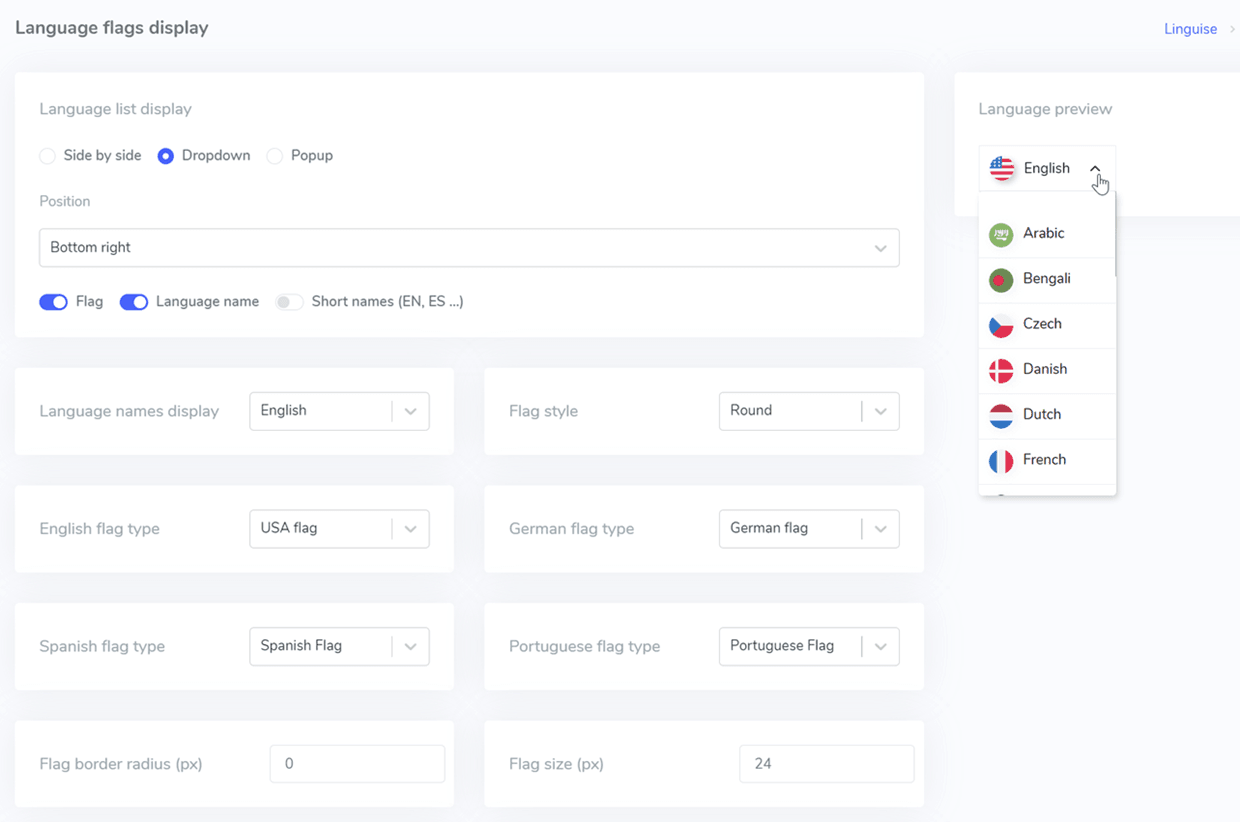
Linguise te permite personalizar la apariencia del selector de idioma para adaptarlo a tus preferencias. Puedes modificar su posición, forma, colores, nombres de idiomas e incluso banderas. Este nivel de flexibilidad supera con creces lo que ofrece Hostinger , que solo proporciona opciones básicas de banderas sin más personalización.
Soporte completo para SEO multilingüe
Linguise ofrece soporte SEO multilingüe para tu sitio web Hostinger . Las características incluyen inserción automática de etiquetas hreflang, creación de sitemap multilingüe, traducción de slug de URL y uso de URL canónica. Estos contribuyen a mantener tu sitio web optimizado para los resultados de búsqueda locales en cada idioma objetivo, aumentando tus posibilidades de obtener tráfico orgánico de varios países.
Varias características adicionales de soporte de traducción
Además de las características principales, Linguise también proporciona varias funciones avanzadas, incluyendo:
- Excluyendo texto o páginas específicas de la traducción
- Agregando miembros del equipo como traductores o administradores
- Traduciendo enlaces de medios e imágenes
- Visualización de estadísticas de caracteres/tráfico en el panel de control
- Vistas previas de página multilingüe en tiempo real
Estas características hacen que la gestión de sitios web multilingües sea más profesional y más fácil de controlar.
Conclusión
Ahora puede traducir automáticamente su sitio web Hostinger sin traducir manualmente cada página. La integración perfecta de Linguisecon Hostinger Web Builder permite la traducción automática de todas las páginas, tanto estáticas como dinámicas, que no están cubiertas por las características integradas de Hostinger. Además, las características avanzadas como la personalización del selector de idioma y el soporte SEO multilingüe mejoran la experiencia del usuario en varios idiomas.
Entonces, si quieres simplificar el proceso de traducción y optimizar tu sitio web a nivel global sin complicaciones, es momento de probar Linguise. Haz que tu sitio web sea más amigable con los idiomas con Linguise, una solución de traducción automática potente y eficiente.