¿Tiene la intención de crear un sitio web, pero todavía está confundido acerca de qué tema utilizar? BeTheme es uno de los temas premium más populares que muchos propietarios de sitios utilizan.
BeTheme no solo ofrece temas, sino también una variedad de plantillas que puedes usar de inmediato y que son compatibles con diversos plugins y servicios de terceros. Si deseas crear un sitio web con BeTheme o ya tienes un sitio web hecho con BeTheme, necesitas saber cómo convertir BeTheme en un sitio web multilingüe que pueda traducirse a muchos idiomas.
Aquí discutiremos en detalle cómo hacer que el tema BeTheme sea multilingüe con traducción de contenido utilizando Linguise!
¿Qué es el tema de BeTheme?
BeTheme es un tema popular de WordPress que ofrece una amplia gama de características y opciones de personalización. Es un tema versátil diseñado para ser flexible y adecuado para diferentes tipos de sitios web. El enfoque principal de este tema es proporcionar una plataforma fácil de usar y amigable para crear un sitio web profesional sin necesidad de habilidades de programación.
BeTheme incluye muchas plantillas web ya preparadas, cada una adaptada a un sector o propósito diferente. Estas plantillas cubren varias categorías, como negocios, portafolio, blog, comercio electrónico, creatividad y más.
Además, BeTheme también tiene una pantalla muy interactiva, por lo que incluso si eres un principiante, no tendrás ningún problema para crear un sitio web con BeTheme.
Comienza con BeTheme
Después de entender qué es un tema de BeTheme, ahora comenzaremos a explorar BeTheme empezando desde la descarga, instalación, activación, hasta la construcción de un sitio web. A continuación, se muestra una explicación completa sobre este tema, ¡comencemos de inmediato!.
Descargar BeTheme
El primer paso es, por supuesto, obtener el tema BeTheme, debes saber que este tema es de pago, así que quieras o no, debes realizar una compra y pagar un precio.
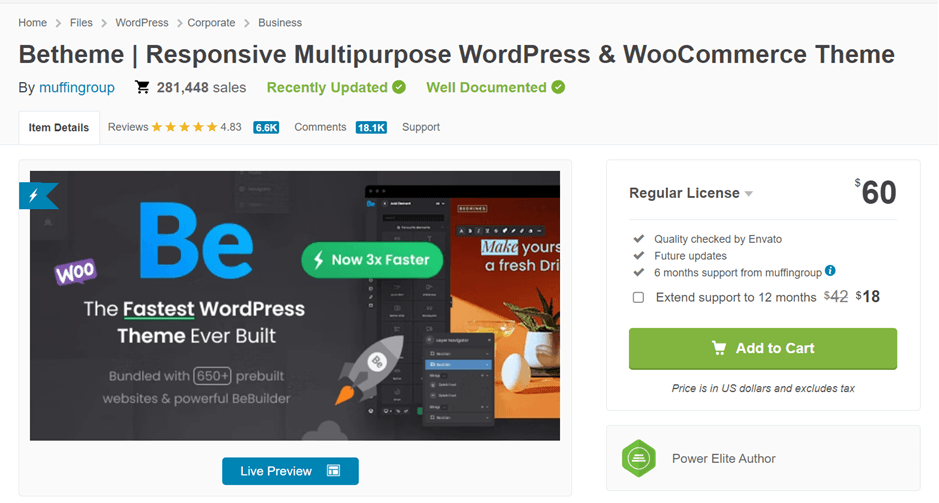
Para comprar BeTheme, puedes hacerlo a través de sitios de venta de temas WordPress como Envato Market a continuación. Como puedes ver, BeTheme está disponible por $60, con un solo pago para el resto de tu vida.
Haz clic en Añadir al carrito y luego selecciona Descargar. Si lo haces, el tema se descargará en formato .zip.
Instalación de BeTheme
El segundo paso es instalar BeTheme en tu panel de WordPress . El proceso de instalación real se puede realizar de dos maneras, la primera es a través de los paneles de WP y FTP.
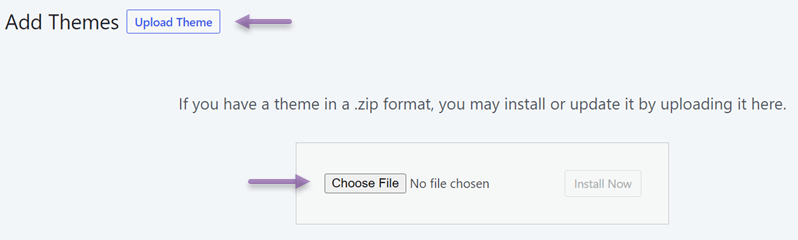
Si es a través del panel de WordPress , selecciona Apariencia > Temas > Añadir nuevo > Subir tema. Luego selecciona archivo > Instalar ahora.
Espere hasta que el proceso esté completo, si es así, el tema BeTheme aparecerá aquí.
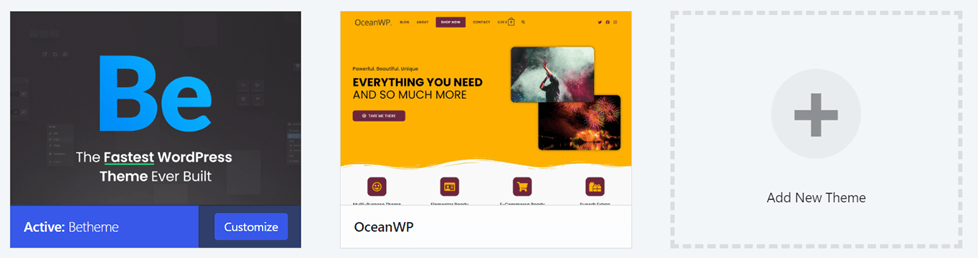
Activar clave de licencia BeTheme
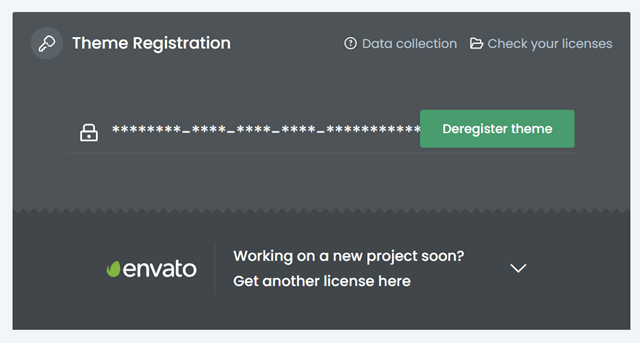
Una vez que el tema esté activo, también debes activar la clave de licencia que obtuviste al comprar BeTheme en Envato Market. Solo se te permite usar una clave de licencia para varios sitios si están instalados en el mismo dominio o en localhost. Sin embargo, con fines de desarrollo, puedes registrar la misma clave de licencia para usar un subdominio, subdirectorio o entorno multisitio de WordPress .
La forma de introducir la clave de licencia es entrar en WP > BeTheme > Dashboard > Theme Registration.
Sitios web prediseñados de BeTheme
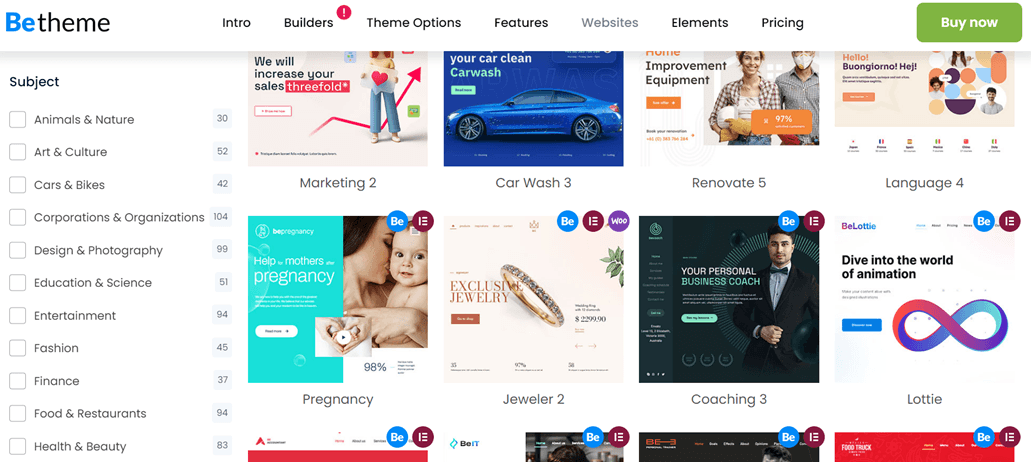
Ahora que la instalación y activación del tema está completa, el siguiente paso es que intentaremos construir un sitio web con BeTheme. Para construir un sitio usando este tema, no se requieren habilidades avanzadas de programación, porque BeTheme proporciona más de 650 sitios preconstruidos que están listos para ser instalados.
El preconstruido se divide en muchas categorías que van desde diseño, educación, moda, comida y muchas más como se muestra en la siguiente imagen.
Así que no necesitas preocuparte, independientemente del tipo o categoría de tu sitio, BeTheme puede proporcionar soluciones de sitios web preconstruidos.
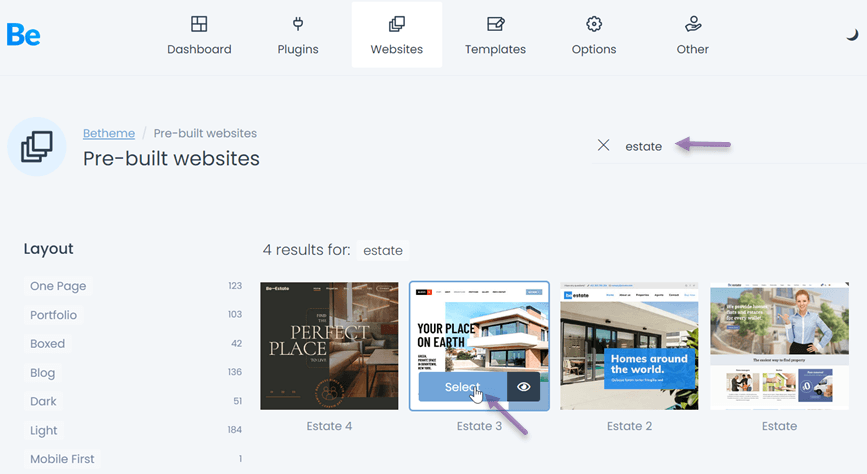
Para elegir la plantilla anterior, debes ingresar WP > BeTheme > Sitio web preconstruido. Después de eso, aparece la siguiente pantalla, puedes buscar categorías en el campo de búsqueda y luego hacer clic en Seleccionar.
Después de eso, seleccione el constructor y luego haga clic en Siguiente paso.
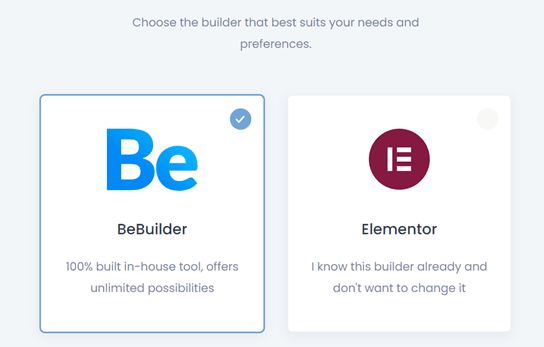
Si es así, puede elegir las dos opciones a continuación, es decir, sitio web completo o seleccionar solo datos, y luego hacer clic en Siguiente paso.
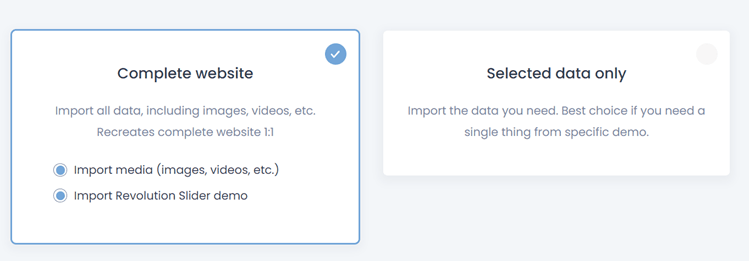
Por último, selecciona Iniciar instalación para comenzar el proceso de instalación. Después, espera un momento a que el proceso finalice.
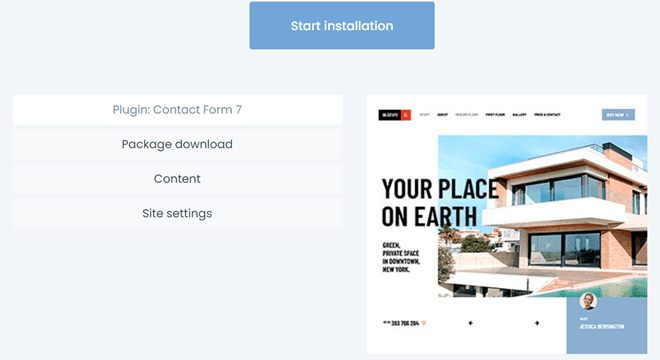
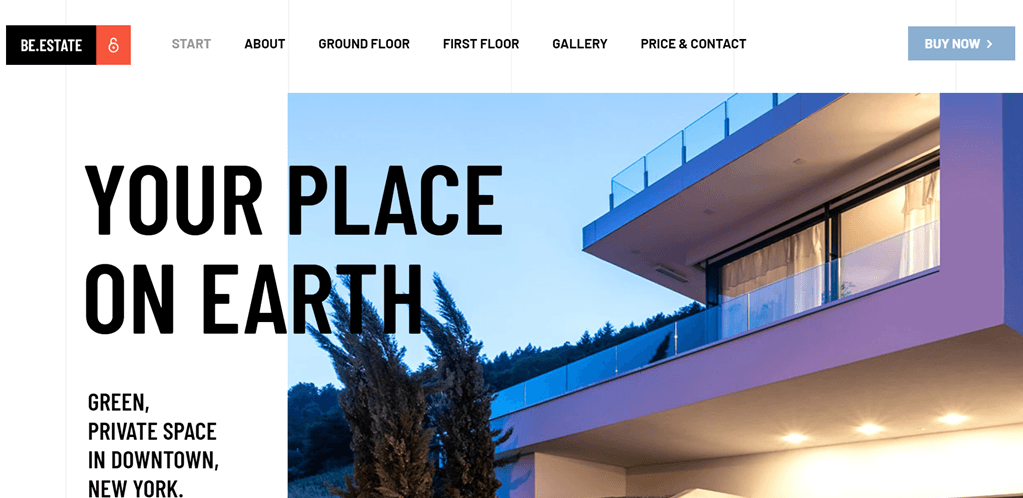
Cuando el proceso de instalación esté completo, haga clic en Verificar sitio web para ver los resultados de la visualización. Para los resultados de instalar un sitio web de bienes raíces en el ejemplo anterior, algo como esto.
Paquete de plugins BeTheme
Además de ofrecer cientos de sitios web preconstruidos que puedes usar de inmediato, BeTheme también incluye un paquete de plugins que puedes instalar automáticamente. Solo puedes activar este plugin a través del panel de BeTheme, no del WordPresspredeterminado.
El truco consiste en abrir el escritorio de WP > BeTheme > Plugins. Después de eso, hay varios plugins que puedes instalar, solo selecciona Instalar > Activar.
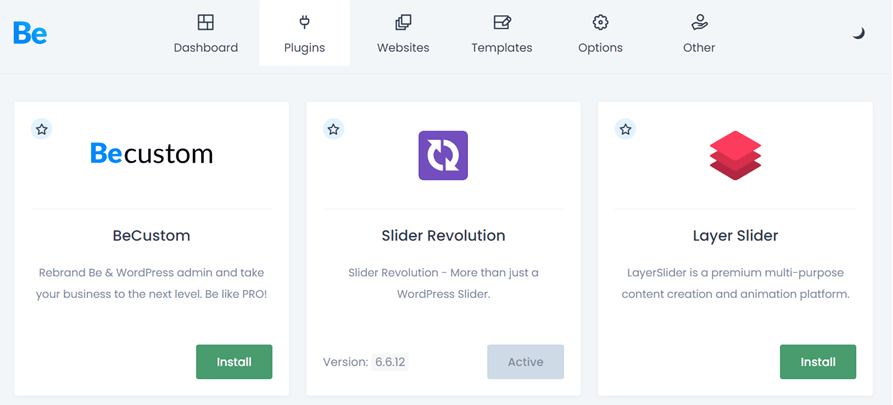
Además de los plugins anteriores, hay muchos otros plugins, incluyendo los siguientes.
- Woocommerce
- Elementor
- Elementor PRO
- Constructor de Páginas WPBakery
- Revolución de Slider
- WPML
- Polylang
- bbPress
- MailChimp
- Calendario de Eventos
- Yoast SEO
- Caché Total W3
- Contact Form 7
- BuddyPress
- ADS PRO
- Toolset
- Matemáticas de Clasificación
- Cohete WP
Opciones de Tema BeTheme
El panel de Opciones de Tema de BeTheme está diseñado especialmente para aumentar la eficiencia y la comodidad de su flujo de trabajo. Usarlo es muy simple, y en poco tiempo, puede cambiar fácilmente varios elementos en su página.
Puedes encontrar este menú en WP > BeTheme > Theme Options como se muestra a continuación.
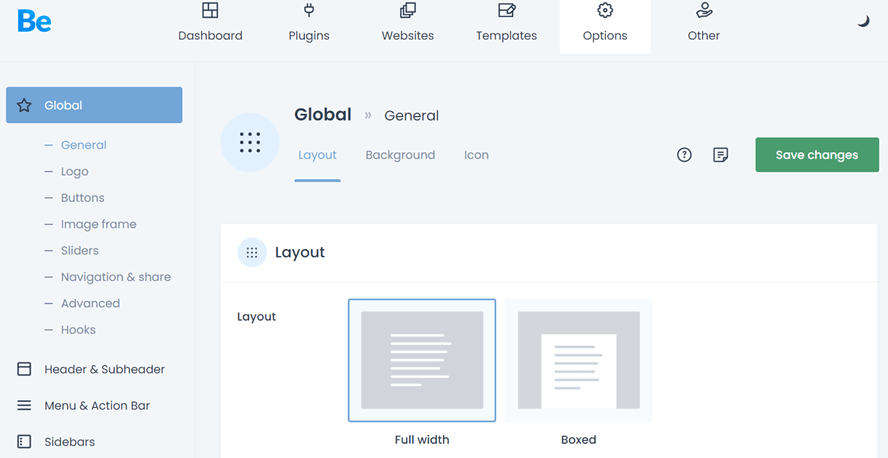
Las opciones de tema son menús para ajustar los detalles del sitio web, como logotipos, botones, fuentes, navegación, encabezados, pies de página, colores, hasta SEO. Así que puedes personalizar los detalles del tema BeTheme en ese menú.
Traduce el sitio web de BeTheme con Linguise
Traducir sitios web es una de las cosas más importantes que deben hacer los propietarios de sitios. Asimismo, para aquellos de ustedes que acaban de instalar BeTheme en WordPress.
Hacer un sitio web multilingüe puede proporcionar muchos beneficios, incluyendo la expansión del mercado objetivo, el aumento del tráfico del sitio web y varios otros beneficios.
Para traducir sitios web multilingües, necesitas usar asistencia de terceros en forma de servicios de traducción como plugins.
Linguise es un servicio de traducción de sitios web con tecnología de traducción de IA para que sea capaz de producir traducciones perfectas que incluso se asemejan a la traducción humana.
Con Linguise, puedes traducir a 85 idiomas que puedes elegir libremente. Entonces, ¿cómo usar Linguise en el sitio web de BeTheme? Consulta la explicación completa a continuación.
Instalar & configurar Linguise
El primer paso es instalar el plugin y configurarlo. Primero, debe registrarse para una cuenta gratuita de Linguise , luego inicie sesión en el panel de control de Linguise . Después de eso, seleccione Agregar dominio, si tiene, se le pedirá que complete varios campos, como.
- Cuenta
- URL
- Plataforma
- Idioma base
- Idiomas de traducción
- Traducir URL
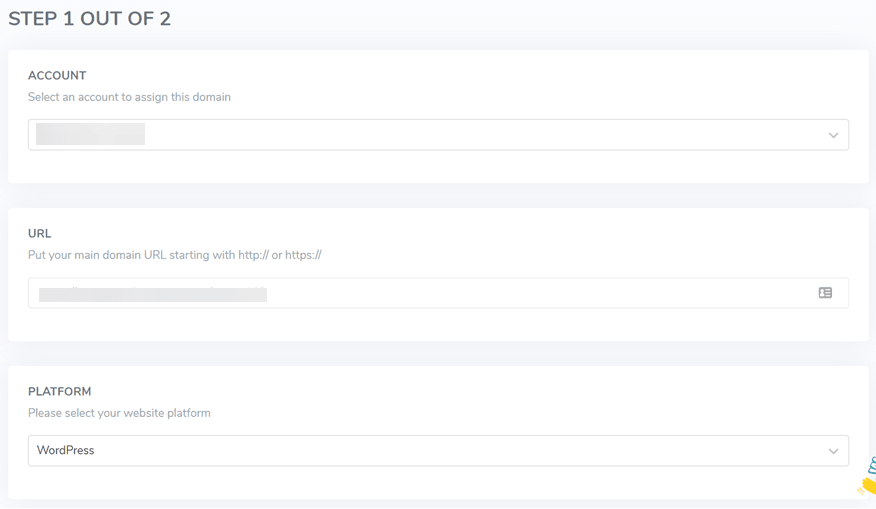
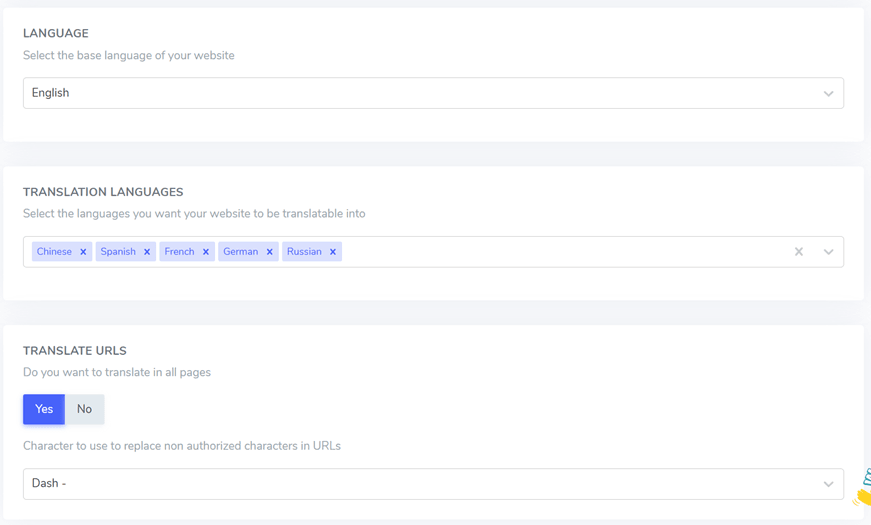
Si es así, ingrese al menú Ajustes y luego en la columna Clave API , seleccione copiar al portapapeles.

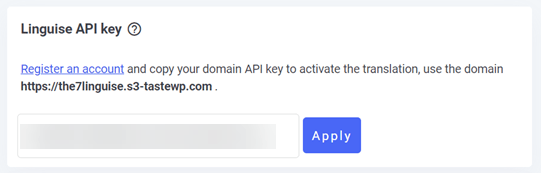
Después de copiar la clave API, es el momento de pegarla en el WordPress panel de control para que pueda conectarse. Pega la clave API en la siguiente columna y luego haz clic en Aplicar.
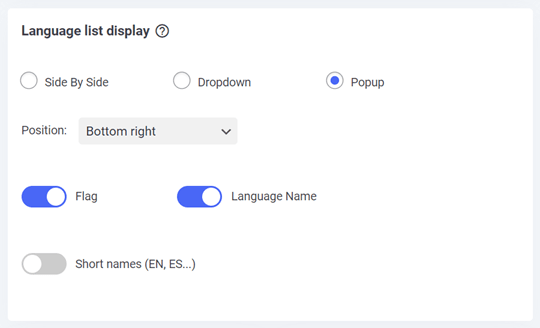
A continuación, se muestra la configuración de la visualización de la lista de idiomas, puede configurarla lado a lado, desplegable o emergente. Además de eso, también puede establecer dónde se coloca la posición del selector de idioma.
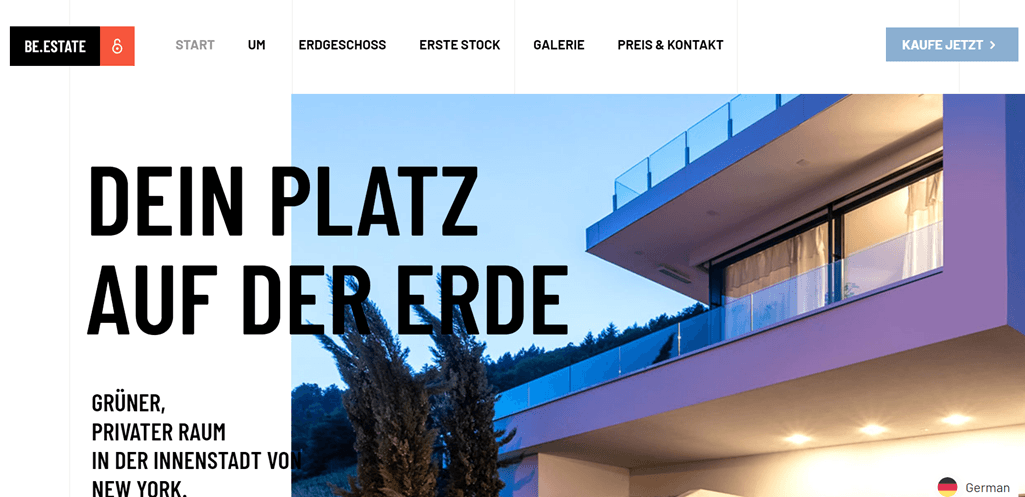
Si es así, este es más o menos el resultado del sitio web de BeTheme usando Linguise.
Editar traducción BeTheme con el editor de front-end Linguise
Además de traducir automáticamente, Linguise también puede traducir manualmente a través del editor de front-end. Allí puede traducir directamente a las partes que cree que todavía están mal.
Para hacer esto, ingresa al Linguise panel de control > Editor en vivo > Abrir editor en vivo > elegir idioma > Traducir.
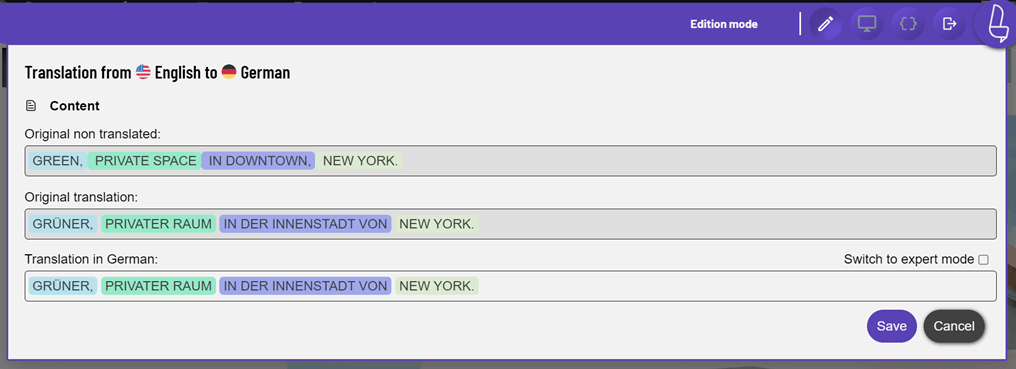
Después de eso, aparecerá una pantalla como la siguiente, todo lo que tiene que hacer es hacer clic en la parte que desea editar la traducción de, si ha seleccionado Guardar.
Excluir traducciones BeTheme
Además de la función de editor en vivo, Linguise también puede excluir contenido de ser traducido. La función de traducción incluida puede hacer que la palabra o frase traducida permanezca original. Para encontrar estas características, puede abrir el menú Linguise panel de control, haga clic en el menú Reglas .
Linguise divide las excepciones de traducción en varias categorías, incluyendo las siguientes.

Cada regla de tipo tiene una función diferente, incluyendo las siguientes.
- Ignorar texto es una forma de especificar cierto texto que no debe someterse a traducción, como un nombre de marca.
- La sustitución de texto implica reemplazar un texto con otro.
- La exclusión de contenido se refiere al proceso de eliminar contenido específico de una página.
- Excluir contenido por URL permite excluir contenido en función de su URL.
- Ignorar en línea permite la exclusión de contenido que abarca varias líneas.
Para empezar a crear reglas, entra en el panel de Linguise , selecciona Reglas, luego selecciona Añadir una nueva regla.
Filtrar traducción BeTheme
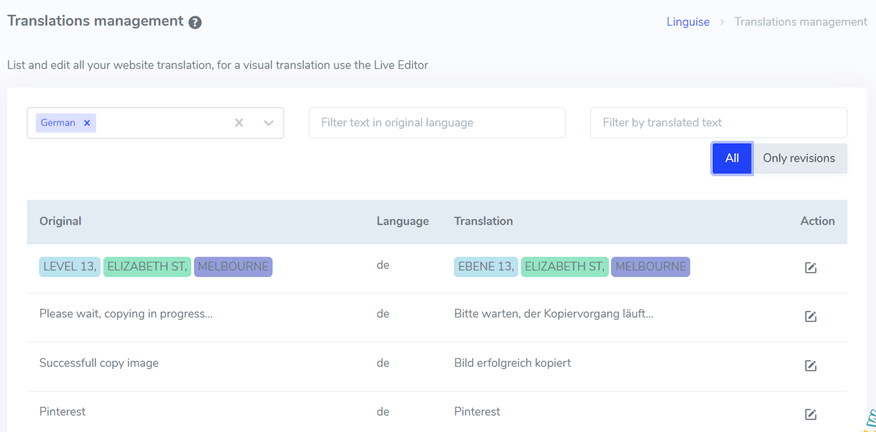
La siguiente característica es el filtro de traducción que le permite ver todo el contenido traducido filtrándolo según varias categorías. Hay 4 tipos de filtros en Linguise, incluyendo:
- Filtrar por idioma: ver resultados de traducción según el idioma seleccionado.
- Filtrar texto en el idioma original: ver el texto o contenido original que no se ha traducido.
- Filtrar por texto traducido: filtrar por texto traducido.
- Filtrar por fecha: filtrar por fecha.
A continuación se muestra una de las características de filtro basadas en el idioma. Para instalarlo, solo necesita abrir el panel de control y luego seleccionar Traducciones.
Añadir traductor para traducir el sitio web de BeTheme
La traducción con resultados de IA ciertamente puede proporcionar resultados rápidos y precisos. Sin embargo, a menudo los resultados aún no son apropiados, especialmente cuando se trata de la cultura de un país, por lo tanto, no hay nada de malo si utilizamos expertos que son profesionales en ese idioma.
Entonces, en Linguise puede agregar un traductor para su sitio web BeTheme. Usted es libre de agregar tantos traductores como desee.
Es fácil, accede al Linguise panel de control > Miembros > Invitar a nuevos miembros. Luego se te pedirá que completes un formulario como el que se muestra a continuación.
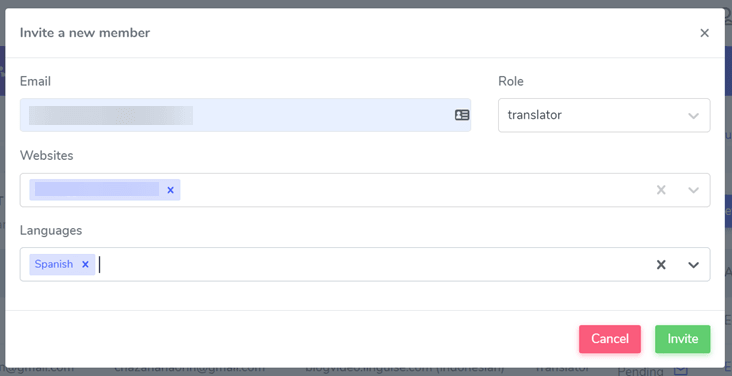
No olvide el contenido del correo electrónico del traductor a invitar, el rol, sitio web y el idioma al que el traductor traducirá. Si ha seleccionado Invitar, el traductor recibirá una invitación y luego aceptará la invitación para comenzar a traducir.
SEO Multilingüe Linguise
Al usar Linguise, significa que no tiene que preocuparse por SEO. En sitios multilingües, SEO es un factor importante. Un sitio multilingüe tiene que trabajar el doble, lo que significa que tienen que traducir todos los elementos del sitio web a los diversos idiomas que se seleccionan.
Afortunadamente, Linguise lo ha hecho automáticamente desde la instalación y el plugin activo.
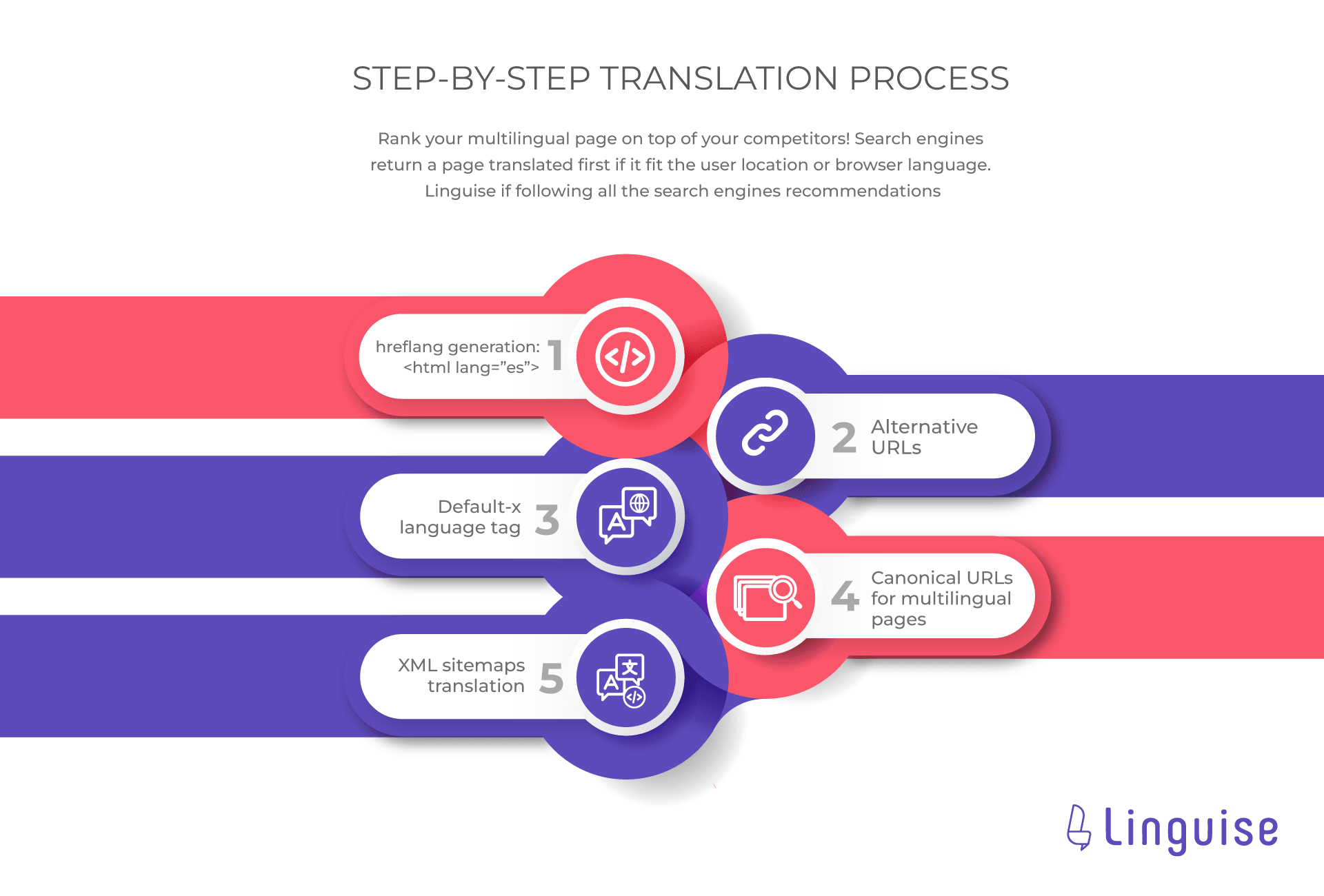
Linguise realmente apoya al 100% SEO multilingüe implementando algunos de los puntos anteriores, incluyendo los siguientes.
- Generación de Hreflang: para generar etiquetas hreflang apropiadas para una página web. La etiqueta hreflang proporciona información a los motores de búsqueda sobre las versiones de idioma o región disponibles de una página web.
- URL alternativa: una URL que se utiliza como alternativa para redirigir a los visitantes a una versión diferente de una página web.
- Etiqueta de idioma predeterminada-x: utilizada para designar un idioma específico en contextos de procesamiento y codificación
- URL cónica: la representación principal de una página web cuando hay varias URL que apuntan a contenido similar o idéntico.
- Traducción del sitemap XML: Sitemap XML en varios idiomas o variaciones regionales para ayudar a los motores de búsqueda a comprender la estructura y el contenido de sitios web multilingües.
Además de los puntos anteriores, Linguise también traducirá automáticamente la metainformación y, a continuación, traducirá las imágenes y los enlaces.
Comience a suscribirse Linguise ahora
La versión de prueba gratuita solo se puede utilizar durante 1 mes, el resto debe suscribirse al paquete Linguise mensual o anual. Linguise ofrece planes anuales como se muestra a continuación.
Cada paquete tiene especificaciones similares, solo se distingue en el número de traducciones que dice. Vamos, elige el Linguise precios más adecuado para ti.
INICIAR
- INCLUIDO EN LA PRUEBA GRATUITA DEL PRIMER MES
- 200 000 palabras traducidas
- Vistas de página traducidas ilimitadas translated page views
- Idiomas ilimitados
- 10% DE DESCUENTO en comparación con los precios mensuales
- 1 sitio web por plan con un mes gratis
PROFESIONAL
- INCLUIDO EN LA PRUEBA GRATUITA DEL PRIMER MES
- 600 000 palabras traducidas
- Vistas de página traducidas ilimitadas translated page views
- Idiomas ilimitados
- 10% DE DESCUENTO en comparación con los precios mensuales
- 1 sitio web por plan con un mes gratis
GRANDE
- REGÍSTRESE Y SUSCRÍBASE
- Palabras traducidas ILIMITADAS
- Vistas de página traducidas ilimitadas translated page views
- Idiomas ilimitados
- 10% DE DESCUENTO en comparación con los precios mensuales
- 1 sitio web por plan con un mes gratis
Traducir sitio web BeTheme multilingüe con Linguise
Cómo, hasta ahora ya sabe cómo crear un tema BeTheme multilingüe con y traducción de contenido, especialmente usando Linguise. Un sitio web multilingüe puede traer muchos beneficios, por lo tanto es importante hacer que el sitio sea multilingüe, y BeTheme es un tema que puede ser una solución.
Al traducir el sitio, también se necesita asistencia de terceros, es importante utilizar servicios que soporten SEO, ofrezcan características atractivas y proporcionen muchos idiomas, para que puedas elegir cuál.
Si te interesa usar BeTheme y Linguise, ¡regístrate ahora para obtener una cuenta de Linguise gratuita!