¿Quieres crear una tienda online con sitio web, pero aún no sabes qué tema usar? No te preocupes, Flatsome puede ser la solución. Flatsome es un tema popular WordPress para crear tiendas online que ofrece una variedad de funciones atractivas y funcionales.
No solo necesitas crear un sitio web, sino también traducirlo a varios idiomas. ¿Por qué? Lo explicaremos a continuación. Veamos cómo hacer que el tema Flatsome sea multilingüe y con traducción de contenido.
¿Qué es el tema Flatsome WordPress?
Flatsome es un tema popular WordPress para crear tiendas online, desarrollado desde 2013. Este tema ofrece un diseño responsivo que se adapta a su apariencia en diversos dispositivos. Esto es lo que ha permitido que Flatsome haya sido descargado con éxito por 220 mil usuarios.
Aunque este tema es de pago, solo tienes que pagarlo una vez para usarlo para siempre.
Flatsome está totalmente integrado con WooCommerce, lo que facilita la creación y gestión de tu tienda online. Este tema incluye un constructor de páginas visual e intuitivo, numerosas opciones de diseño y opciones de personalización flexibles. Flatsome también está optimizado para SEO y ofrece una excelente atención al cliente. Con Flatsome, puedes crear fácilmente una tienda online atractiva y funcional.
Pero no solo tiendas online, también puedes utilizar Flatsome para sitios web de empresas, autónomos y otros.
Características principales de Flatsome
Después de saber qué es Flatsome, ¿qué ha hecho que muchos propietarios de sitios web lo usen? En esta ocasión, analizaremos las principales características de Flatsome que realmente te ayudan a crear un sitio web.
Flatsome ofrece muchas características principales, así que en esta ocasión las mencionaremos punto por punto. Aquí tienes algunas.
- Constructor de UX
- Diseñador de encabezados
- Opciones de tema en vivo
- Estudio Flatsome
- Rendimiento rápido
- Características del pie de página
- Biblioteca de elementos
- Elementos de bloques
- desplazamiento de paralaje
- Navegación de una sola página
- Secciones adhesivas
- Comunidad Flatsome
- Documentación en vídeo
Estas son algunas de las principales características que ofrece Flatsome, obtendrás características muy completas desde personalización, rendimiento, biblioteca y comunidad, hasta documentación del uso de Flatsome.
Además de las características anteriores, Flatsome también menciona las características principales que tiene, que son las siguientes.
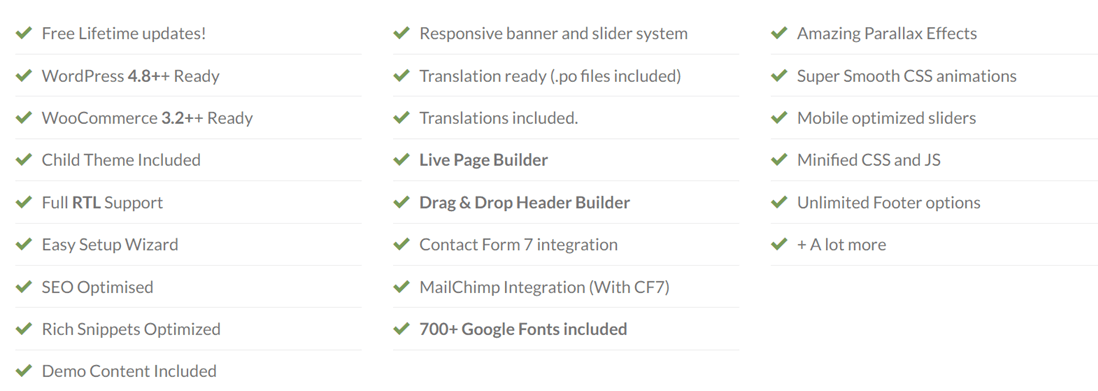
Biblioteca de elementos Flatsome
La biblioteca de elementos es una de las características de Flatsome. Ofrece más de 30 elementos que puedes usar, como se explica a continuación. Flatsome ofrece elementos completos como secciones, texto, galerías, cuadrículas, tablas de precios, formularios, cuentas regresivas y muchos más.
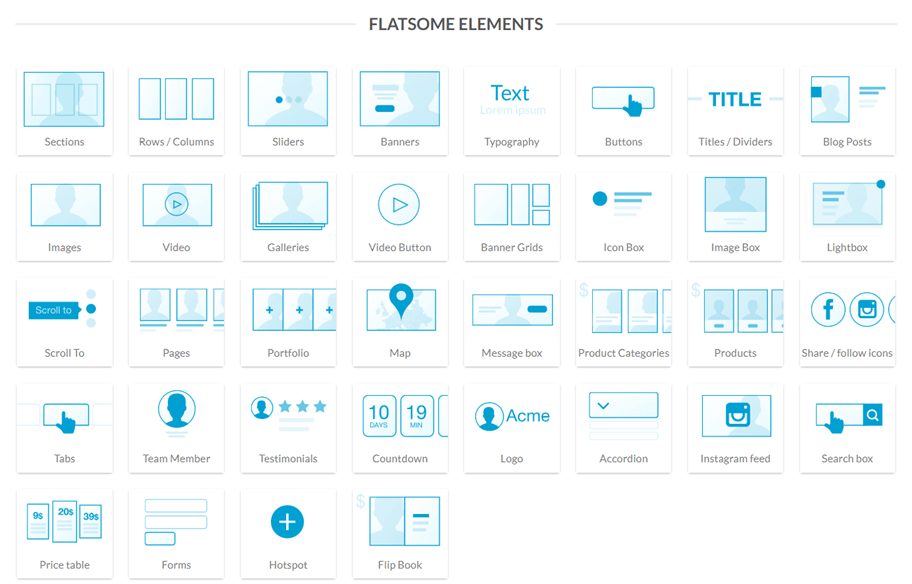
Ahora ya conoces las características principales y básicas de cada elemento. El siguiente paso es empezar a instalar Flatsome en tu sitio web WordPress .
Construye el sitio web con un tema Flatsome
Para crear un sitio web con el tema Flatsome, debes seguir varios pasos: descargarlo, subirlo, instalarlo y personalizarlo. A continuación, te explicamos cada paso.
Compra y descarga el tema Flatsome
Como se explicó anteriormente, Flatsome es un tema de pago. Por lo tanto, para obtenerlo, primero debes comprarlo.
Puedes comprar temas de Flatsome en varios sitios de compraventa de temas WordPress , como Themeforet. Abre Themeforest.com y busca Flatsome.
El tema se vende por $59. Puedes hacer clic en Agregar al carrito. Asegúrate de haber creado una cuenta. Luego, selecciona Descargar > Todos los archivos y documentos y Certificado de licencia.
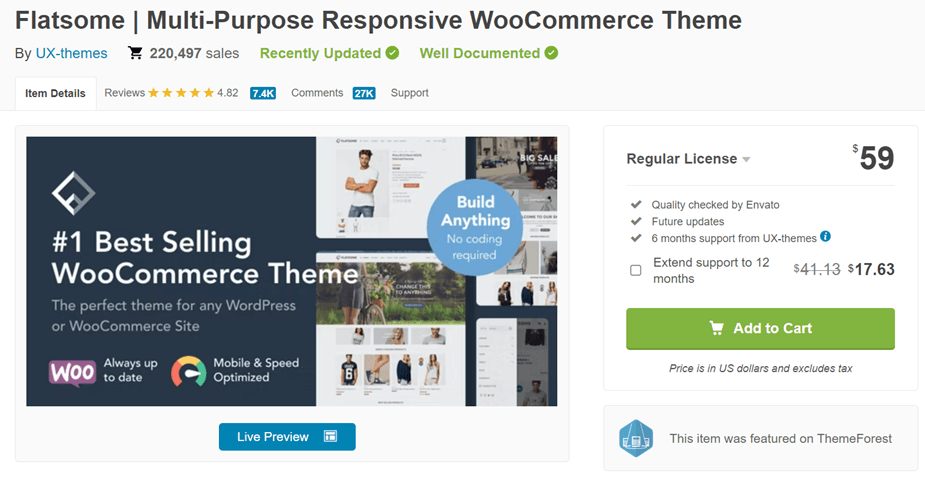
Sigue el proceso hasta que el archivo del tema Flatsome en formato zip se haya descargado correctamente en tu dispositivo. Además del archivo zip, recibirás un código de compra que deberás introducir más tarde. Si ya lo has introducido, el siguiente paso es importar el tema a WordPress.
Sube el tema Flatsome a tu WordPress
Aquí debes subir el archivo zip del tema Flatsome que descargaste anteriormente. Para ello, ve al panel de WordPress > Apariencia > Temas > Añadir nuevo > Subir tema > Seleccionar archivo.
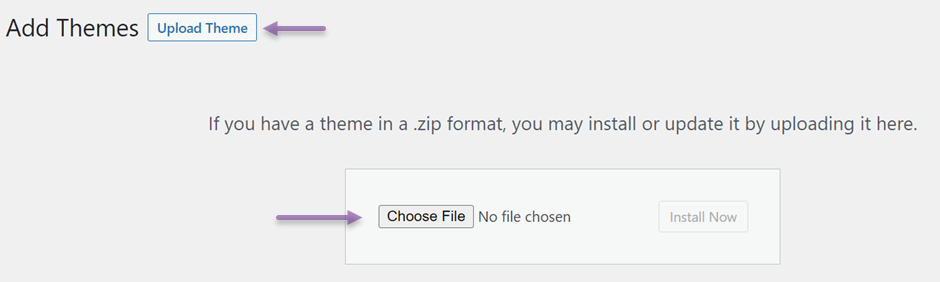
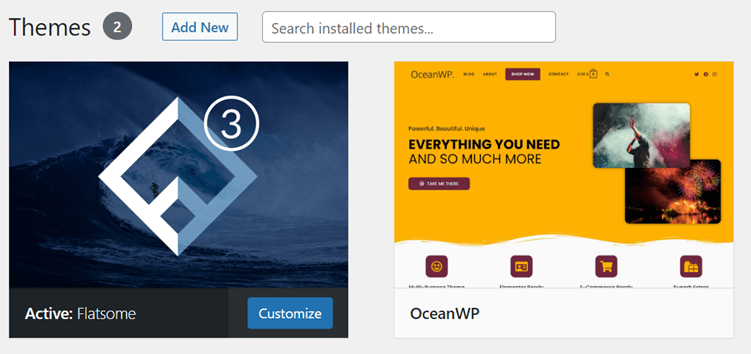
Si el proceso de carga ha finalizado, es momento de activar el tema Flatsome. Accede al menú Apariencia > Temas. Aparecerá una pantalla como la siguiente y haz clic en Flatsome.
Si hay una Activar , haga clic en esa opción.
Instalar el tema Flatsome
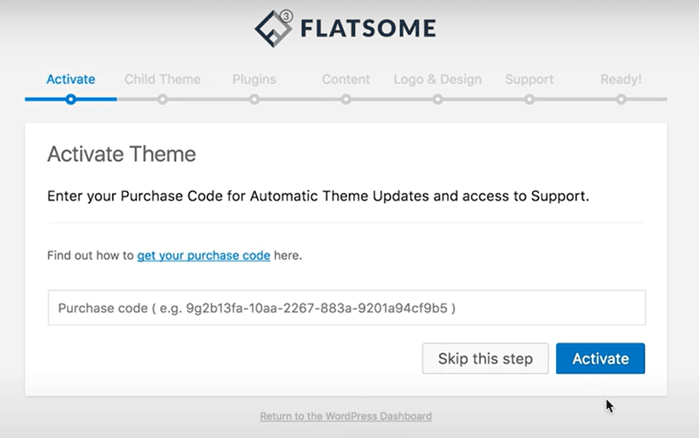
El siguiente paso es activar e instalar el tema. Tras seleccionar "Activar", aparecerá una página como la siguiente. Para empezar, "¡Vamos!"
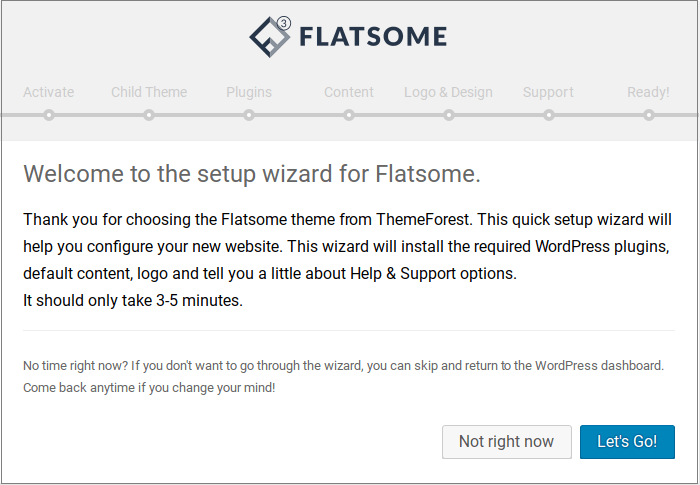
En la columna del código de compra, ingrese la clave de licencia que obtuvo anteriormente al descargar, luego seleccione Activar .
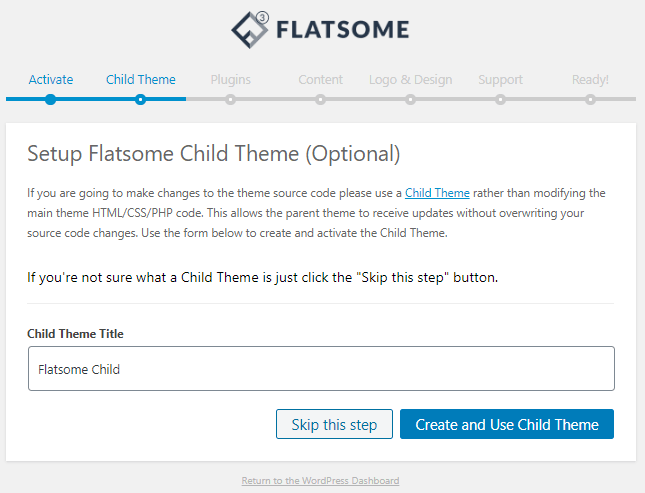
Además, por defecto hay una columna de Tema secundario, cuyo nombre puedes cambiar o dejar predeterminado. Si estás satisfecho con el tema, haz clic en " Crear y usar tema secundario"; de lo contrario, omite este paso.
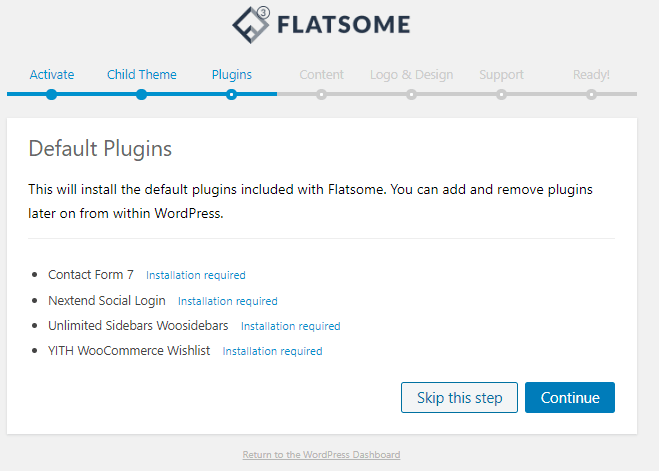
En el siguiente paso, se le solicita que instale varios complementos incluidos en Flatsome, incluidos Contact Form 7, Nextend Social Login, Unlimited Sidebar WooSidebars y YITH WooCommerce wishlist.
Si no le importa, haga clic en Continuar para comenzar la instalación.
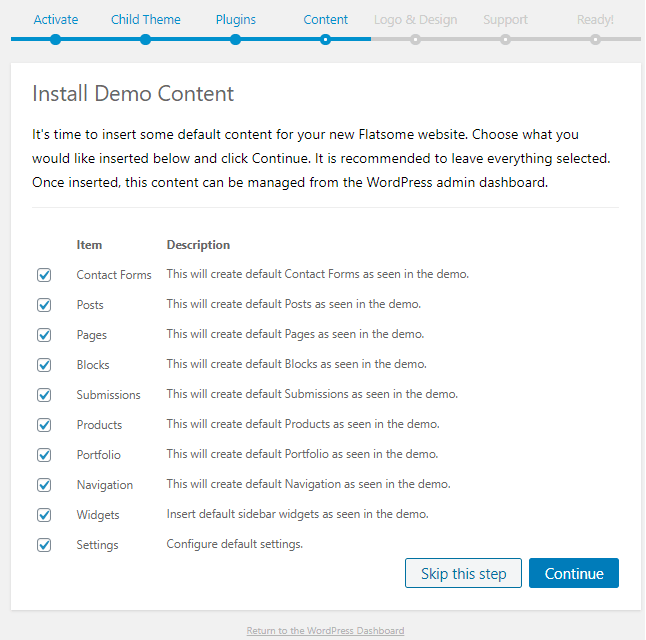
Después de instalar los complementos, se muestra el contenido de demostración de instalación. Esto le permite crear contenido, personalizar páginas y mucho más. Haga clic en Continuar.
Tras descargar el contenido de demostración, podrá elegir un diseño de sitio web y subir un logotipo. Es importante saber si subir un logotipo es opcional. Si ha hecho clic en " Continuar" ,...
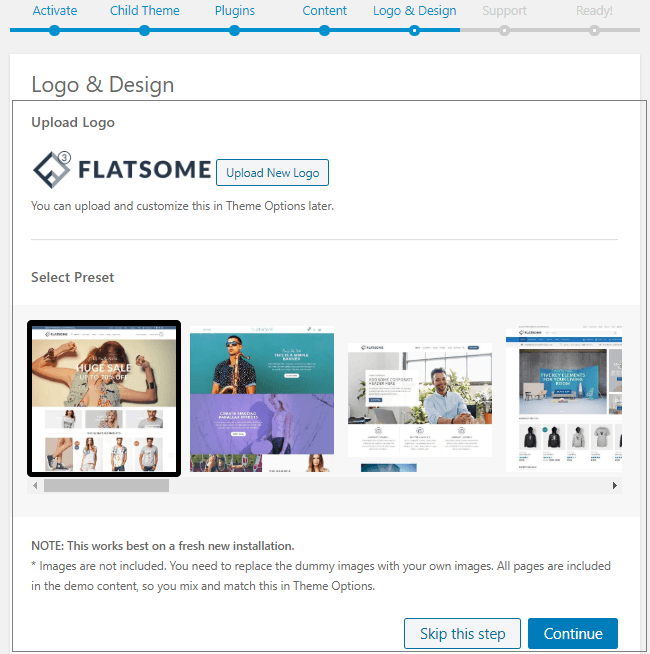
En la siguiente pantalla, haga clic en Aceptar y continuar para que su sitio web esté listo para usarse.
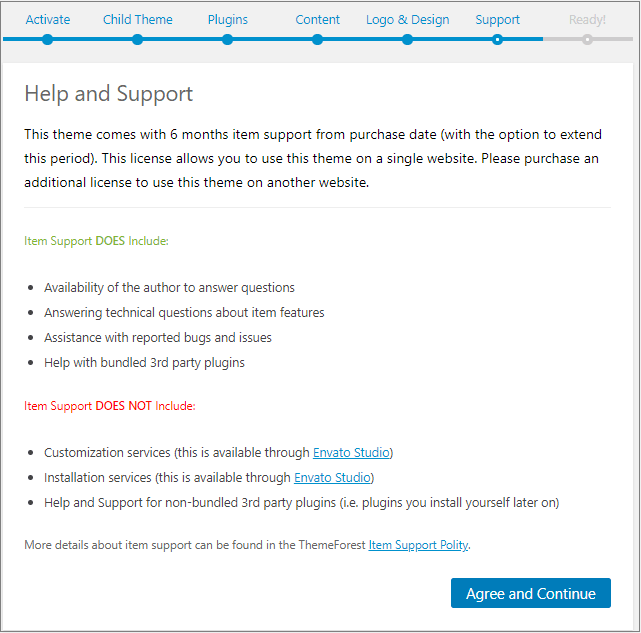
Una vez finalizada la instalación, regresa al panel de control de WordPress y abre el enlace de tu sitio web. Este es, en líneas generales, el resultado de instalar el tema Flatsome.
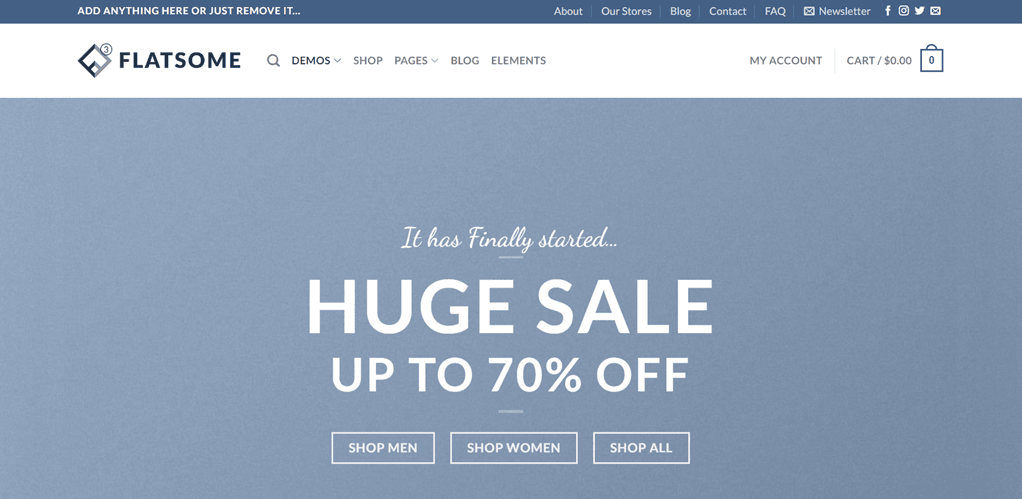
Personaliza el sitio web de Flatsome
En este punto, ha instalado con éxito un sitio web, pero la instalación del diseño web anterior en realidad se ajusta a la plantilla existente y tal vez no se adapte a sus preferencias.
Pero no te preocupes, porque Flatsome te permite personalizar fácilmente tu sitio web. Para ello, ve al panel de control de WordPress > Apariencia > Personalizar.
Después, aparecerá la siguiente pantalla. A la izquierda, hay varios submenús que puedes personalizar. Por ejemplo, aquí intentaremos seleccionar Encabezado .
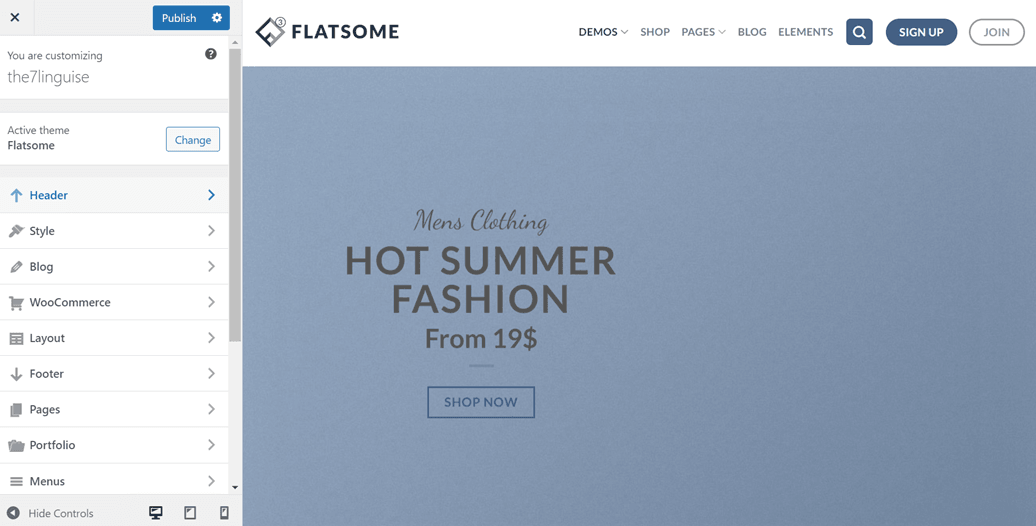
Tras hacer clic en el encabezado, aparecen varias opciones. Intentaremos seleccionar Ajustes preestablecidos . Aparecerá una pantalla como la que se muestra a continuación. Resulta que se puede editar el diseño y la disposición de la sección de navegación del encabezado.
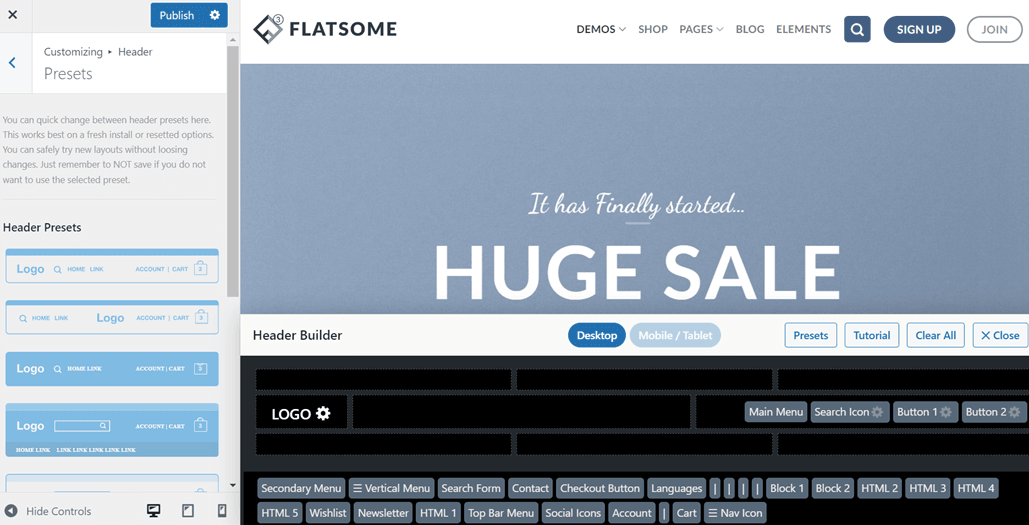
La personalización del encabezado anterior es solo una de las muchas opciones que puedes personalizar para el tema Flatsome. Porque aún hay muchas opciones disponibles.
¿Por qué debería traducir el sitio web de Flatsome a varios idiomas?
Tras crear con éxito un sitio web de Flatsome, llega el momento de traducirlo a varios idiomas. Entonces, ¿por qué es necesario traducirlo a diferentes idiomas? Aquí tienes algunos problemas.
- Alcance global: llegue a nuevos mercados y conéctese con clientes de todo el mundo ofreciendo contenido en sus idiomas preferidos.
- Experiencia de usuario mejorada: proporcione una experiencia de navegación fluida para los visitantes ofreciendo información y descripciones de productos en su idioma nativo.
- Aumento de las conversiones: elimine las barreras lingüísticas, genere confianza y aliente a los clientes a realizar compras con un sitio web que se adapte a sus preferencias de idioma.
- Ventaja competitiva: Destacarse de los competidores demostrando un compromiso con la satisfacción de las diversas necesidades de los clientes y la creación de una experiencia inclusiva.
- Beneficios del SEO: mejora la visibilidad en los motores de búsqueda en diferentes regiones optimizando el sitio web para palabras clave y contenido localizados.
- Compromiso y confianza del cliente: muestre aprecio por la diversidad cultural, genere confianza y fomente relaciones a largo plazo con los clientes proporcionando contenido en varios idiomas.
Para traducir el sitio web a varios idiomas, necesitas la ayuda de un tercero: un plugin multilingüe. Existen muchos plugins multilingües en WordPress que puedes usar, uno de ellos es Linguise.
Linguise es un servicio de traducción de sitios web que ofrece más de 80 idiomas para elegir. Gracias a sus diversas funciones, Linguise puede traducir sitios web de Flatsome en tan solo unos minutos.
Con la tecnología de traducción de IA, Linguise puede producir traducciones con un 97 % de similitud con las traducciones humanas. ¿Cómo se usa Linguise para traducir sitios web de Flatsome?
Traduce el sitio web de Flatsome con Linguise
Para traducir un sitio web de Flatsome con Linguise , primero debes registrarte gratis con tu correo electrónico y contraseña. Después, podrás usar la versión de prueba gratuita de Linguise durante un mes.
El primer paso es registrar una Linguise Luego, acceda al Linguise y seleccione "Añadir dominio". Aquí deberá completar varios datos, como la URL, la plataforma, el idioma y, si ha seleccionado "Guardar" .
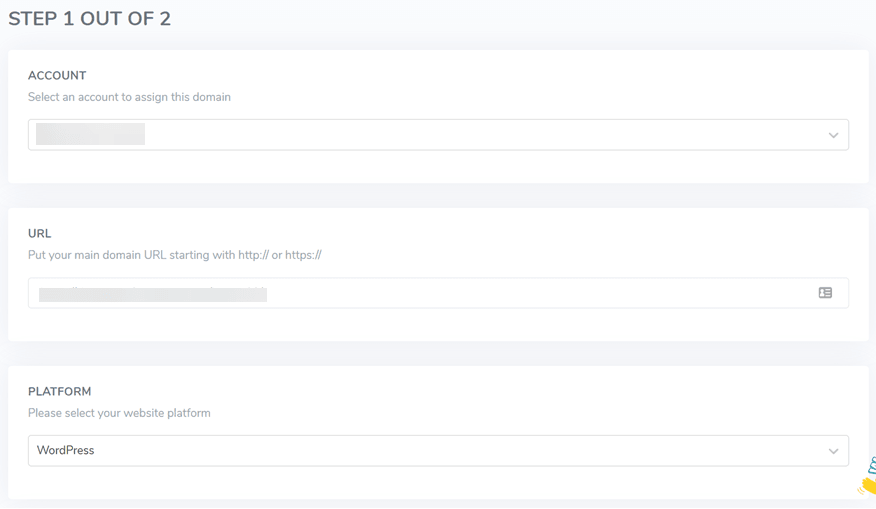
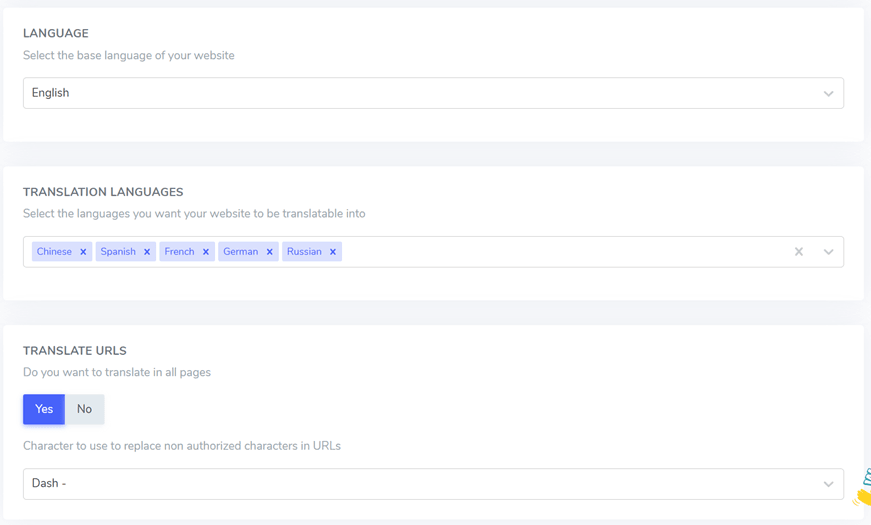
El siguiente paso es conectar Linguise con el sitio web, seleccione Configuración y luego en la columna CLAVE API haga clic en Copiar al portapapeles.
Si es así, ve al WordPress para instalar el Linguise . El truco está en hacer clic en Plugins > Añadir nuevo plugin > Idioma > Instalar ahora > Activar. Espera a que se complete la instalación.
Cuando termine, ingrese al Linguise y en la Linguise , ingrese el código API que copió anteriormente, luego haga clic en Aplicar .
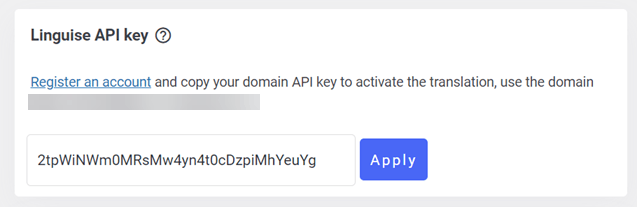
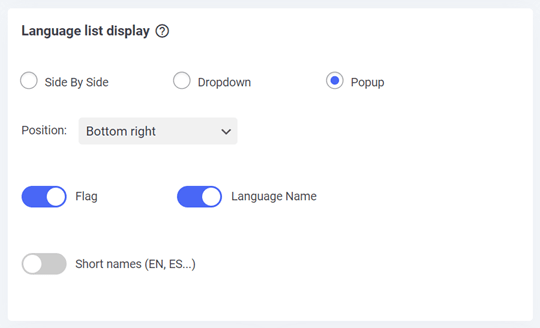
Desplázate hacia abajo y encontrarás una lista de ajustes de idioma que se mostrarán en el sitio web. Puedes configurar la posición, la forma de la lista y el logotipo del idioma que se mostrará, ya sea el nombre completo o solo el nombre corto. Por último, no olvides hacer clic en " Guardar configuración".
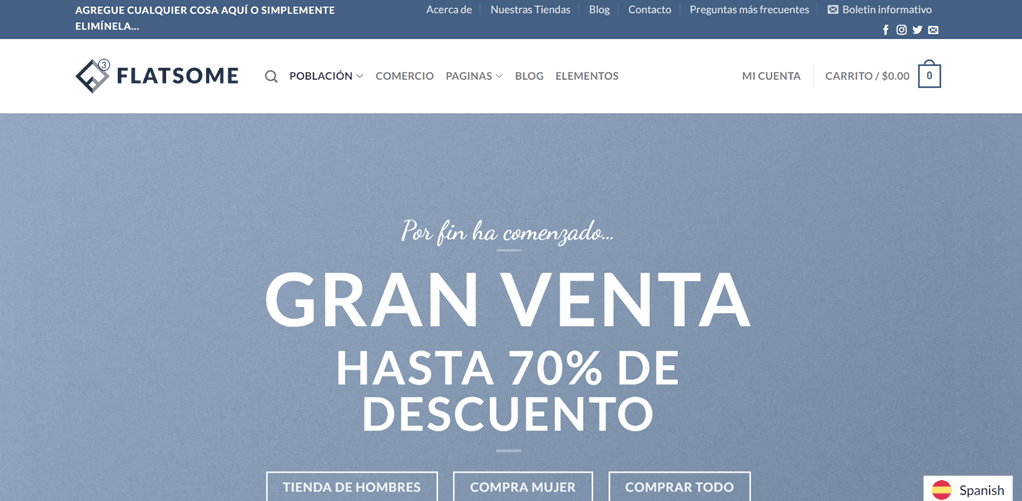
Si es así, puede abrir su sitio web independientemente de si la traducción ha aparecido o no. Como se muestra a continuación, el sitio web se ha traducido correctamente al español. La lista de idiomas se muestra en la parte inferior derecha.
Añadir reglas de exclusión al sitio web de Flatsome
Como se dijo anteriormente, Linguise ofrece muchas funciones útiles, una de las cuales es la regla de exclusión de traducción global que funciona para excluir oraciones o palabras de la traducción.
Esta función le permite conservar la originalidad de la palabra. Algunas palabras se excluyen con frecuencia, como términos técnicos, marcas u otras.
Para utilizar esta función, en el WordPress , seleccione Reglas > Agregar nueva regla y luego seleccione varios tipos de reglas existentes como se muestra a continuación.
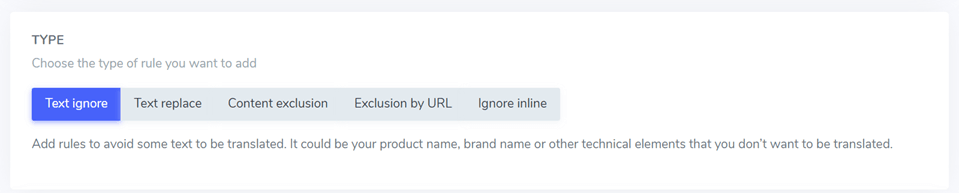
- Texto ignorado: se utiliza para especificar texto que no debe traducirse, como un nombre de marca.
- Reemplazo de texto: Se utiliza para sustituir un texto por otro.
- Exclusión de contenido: implica excluir contenido específico de una página.
- Excluir por URL: Se refiere al acto de excluir contenido en función de su URL.
- Ignorar en línea : se utiliza para excluir contenido que abarca varias líneas.
Editar traducción Flatsome con función de edición en vivo
Después de configurar la traducción, también puede editar los resultados de la traducción directamente con la función de editor en vivo de Linguise.
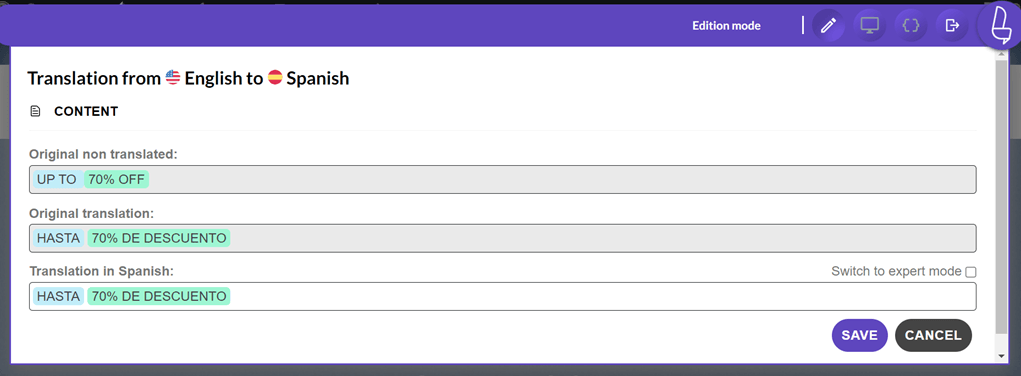
Para ello, acceda al Linguise y vaya al Editor en Vivo > Abra el Editor en Vivo y seleccione el idioma que desea traducir. Una vez hecho esto, se mostrará una interfaz de usuario similar a la que se muestra a continuación. Simplemente haga clic en la sección específica cuya traducción desea modificar y recuerde guardar los cambios después.
Añade un traductor para traducir tu sitio web manualmente
Para tener un sitio web multilingüe, es fundamental garantizar la precisión de las traducciones que ofrece Linguise. Para ello, puede contar con la ayuda de traductores expertos.
Linguise te permite añadir traductores externos a tu equipo. Tienes la flexibilidad de añadir varios traductores para cada idioma que incluyas en tu sitio web.
Para invitar a traductores, simplemente acceda al panel Linguise y navegue a la sección Miembros. Desde allí, puede seleccionar "Invitar a nuevos miembros" y proporcionar la información necesaria, como el correo electrónico del traductor, su rol (traductor), su sitio web y el idioma específico en el que trabajará.
Después de enviar la invitación, el traductor la recibirá y seguirá las instrucciones proporcionadas en el artículo sobre cómo configurar el acceso para traductores, que ofrece una explicación completa.

Al colaborar con traductores profesionales a través de Linguise, puede garantizar traducciones precisas y de alta calidad para su sitio web multilingüe.
Conéctese a Google Analytics y Search Console para supervisar el rendimiento
La siguiente función es conectar el sitio web con Google Analytics y Search Console. Esta función permite conciliar el rendimiento del sitio, basándose en el número de visitas, los visitantes de la demostración y la ubicación de los visitantes, y en el contenido que los usuarios visitan con más frecuencia.
Con estos datos, usted como propietario de un sitio o tienda en línea puede utilizarlos para mejorar su estrategia para que muchas personas visiten su sitio en el futuro.
Para utilizar Google Analytics, puede visitar Google Analytics v4 y estadísticas multilingües y, para utilizar Google Search Console, siga el tutorial aquí Cómo configurar Google Search Console para sitios web multilingües .
Precios Linguise para el sitio web Flatsome
Linguise ofrece planes de precios para los sitios web de Flatsome basados en un modelo de suscripción. Linguise no está disponible para uso ilimitado, por lo que los usuarios deben elegir un plan de suscripción mensual o anual.
Ya sea que opte por una suscripción mensual o anual, tendrá acceso a las potentes características y funcionalidades de Linguisepara administrar su sitio de traducción Flatsome.
Al suscribirse a Linguise, podrá administrar de manera eficiente las traducciones de su sitio web Flatsome y disfrutar de los beneficios de las actualizaciones continuas y el soporte del equipo Linguise .
COMENZAR
- INCLUIDO EN LA PRUEBA GRATUITA DEL 1er MES
- 200 000 palabras traducidas
- Vistas ilimitadas
- Idiomas ilimitados
- 10% de descuento en comparación con los precios mensuales
- 1 sitio web por plan con un mes gratis
PRO
- INCLUIDO EN LA PRUEBA GRATUITA DEL 1er MES
- 600 000 palabras traducidas
- Vistas ilimitadas
- Idiomas ilimitados
- 10% de descuento en comparación con los precios mensuales
- 1 sitio web por plan con un mes gratis
GRANDE
- REGÍSTRESE Y SUSCRÍBETE
- Palabras traducidas ILIMITADAS
- Vistas ilimitadas
- Idiomas ilimitados
- 10% de descuento en comparación con los precios mensuales
- 1 sitio web por plan con un mes gratis
Conclusión
En este artículo, ya sabes cómo crear un tema multilingüe de Flatsome con traducción de contenido. Flatsome es un tema popular WordPress para crear tiendas online, con características atractivas y funcionales.
Siguiendo esta guía, podrá crear un sitio web multilingüe utilizando el tema Flatsome y traducir contenido con la ayuda de Linguise, garantizando una experiencia de usuario óptima y llegando a una audiencia global.