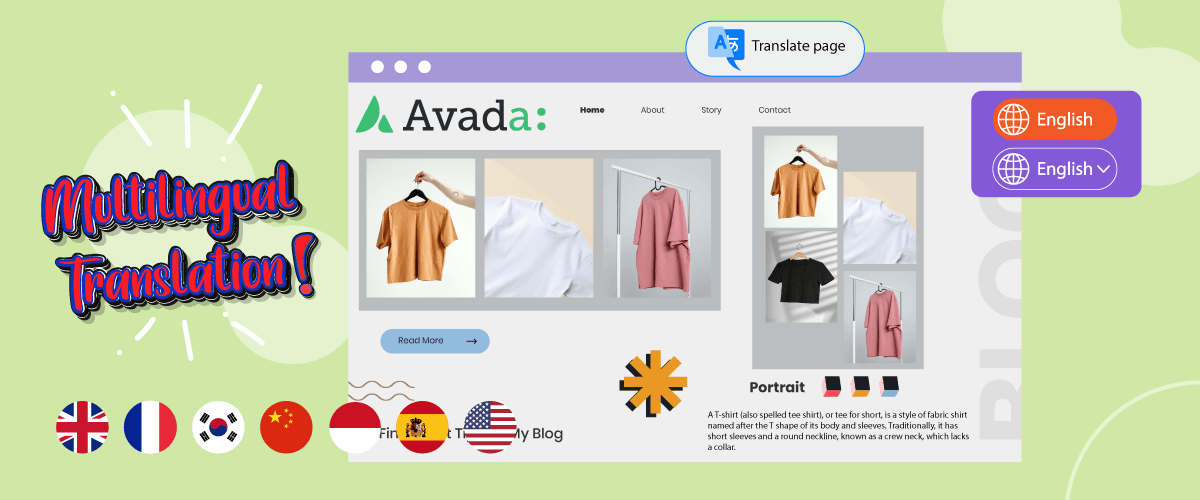
¿Quieres crear un sitio web multilingüe pero aún no sabes qué tema usar? Avada es uno de los temas WordPress que puedes usar para crear sitios web multilingües.
El tema Avada es popular por su fácil personalización y su compatibilidad con diversos tipos de sitios web. Si desea crear un sitio web con Avada, asegúrese de que los elementos y el contenido estén traducidos al idioma de destino.
Por lo tanto, en este artículo, discutiremos cómo hacer que el tema Avada sea multilingüe con traducción de contenido.
¿Cuál es el tema de Avada?
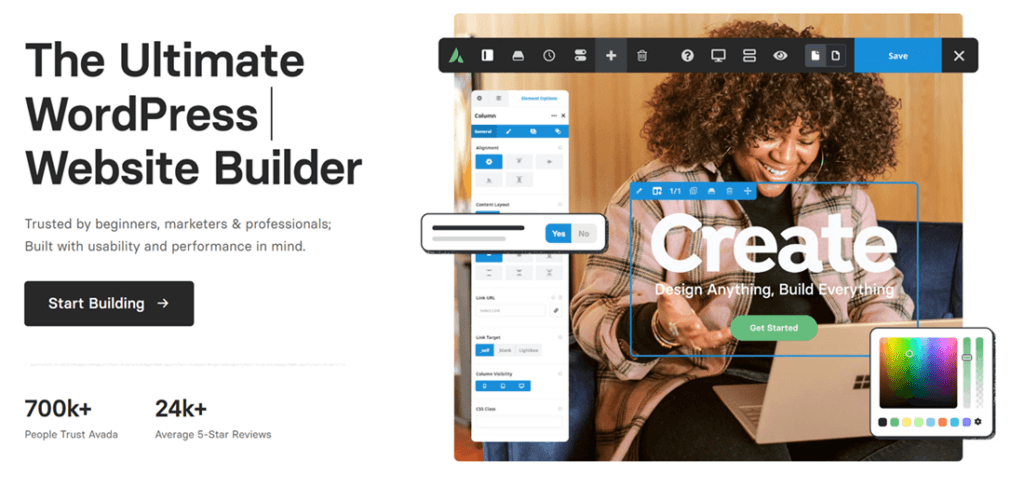
Avada es un tema WordPress creado por ThemeFusion y es muy popular y versátil. Es conocido por su flexibilidad, amplias opciones de personalización y diversas funciones que lo hacen ideal para crear diversos tipos de sitios web, desde blogs y sitios web empresariales hasta tiendas online y portafolios.
Avada ofrece Fusion Builder, un potente creador visual de páginas que permite a los usuarios crear y personalizar fácilmente el diseño de su sitio web con solo arrastrar y soltar. Además, Avada ofrece una amplia biblioteca de elementos prediseñados, como sliders, galerías, botones y formularios, para que los usuarios puedan crear páginas web atractivas e interactivas sin necesidad de conocimientos de programación.
A junio de 2023, el tema Avada ha sido comprado por más de 900 mil vendedores con una calificación de alrededor de 4,7 de 25 mil reseñas de usuarios.
¿Por qué debería elegir Avada para un sitio web multilingüe?
Hay varias razones que hacen de Avada la opción ideal para crear sitios web multilingües. Estas son algunas de las razones por las que Avada es perfecto para sitios web multilingües:
- Compatibilidad con plugins de traducción: Avada está integrado con muchos plugins de traducción populares. Esto facilita el proceso de traducción del contenido de su sitio web a varios idiomas utilizando herramientas probadas y confiables.
- Funciones avanzadas de idioma y traducción: Avada ofrece diversas funciones y ajustes relacionados con el idioma y los subtítulos. Puede configurar los idiomas que desea utilizar, gestionar el contenido traducido y personalizar elementos como menús y pies de página en cada idioma por separado.
- Compatibilidad con la traducción de contenido personalizado: Avada permite traducir contenido personalizado creado con Fusion Builder, como elementos de página, diseños, controles deslizantes y portafolios. Esto permite mantener la coherencia y la idoneidad del contenido entre diferentes versiones lingüísticas.
- Facilidad de uso: Avada ofrece una interfaz de usuario intuitiva y fácil de usar tanto para usuarios experimentados como para principiantes. No necesitas tener amplios conocimientos de programación para gestionar sitios web multilingües con Avada.
- Rendimiento y velocidad: este tema está diseñado con código optimizado y utiliza otras técnicas de optimización para garantizar tiempos de carga rápidos, lo cual es esencial para una buena experiencia de usuario y mejores clasificaciones SEO.
Instalar y activar el tema Avada en WordPress
Después de conocer qué es el tema Avada y algunas razones por las que debería usarlo, intentaremos instalar y activar el tema Avada en WordPress.
Hay varias formas de hacerlo como las siguientes:.
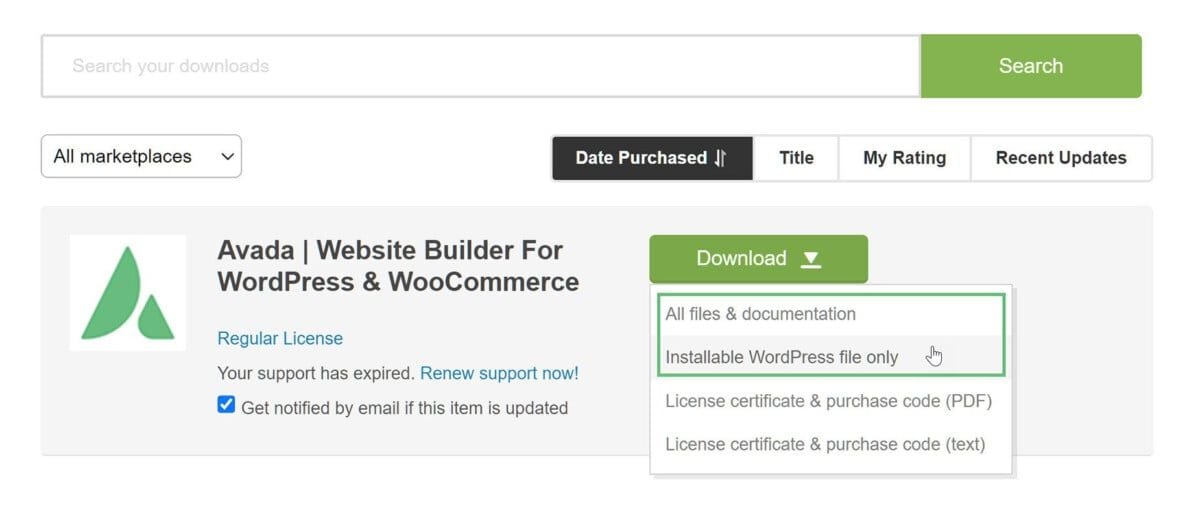
El primer paso es iniciar sesión en la cuenta de ThemeForest, porque obtendremos el tema Avada a través de ThemeForest, luego buscaremos el tema Avada y luego seleccionaremos Descargas.
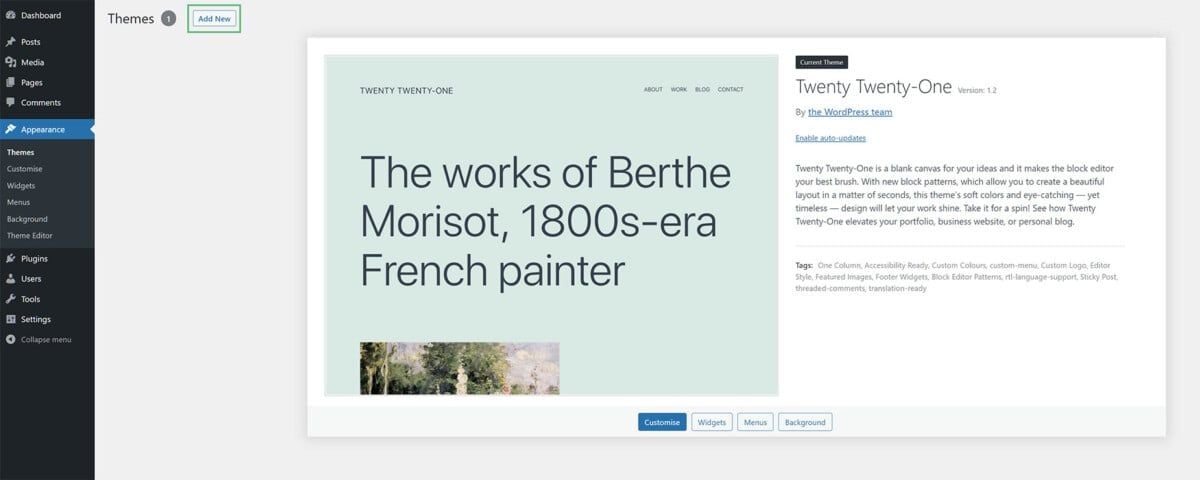
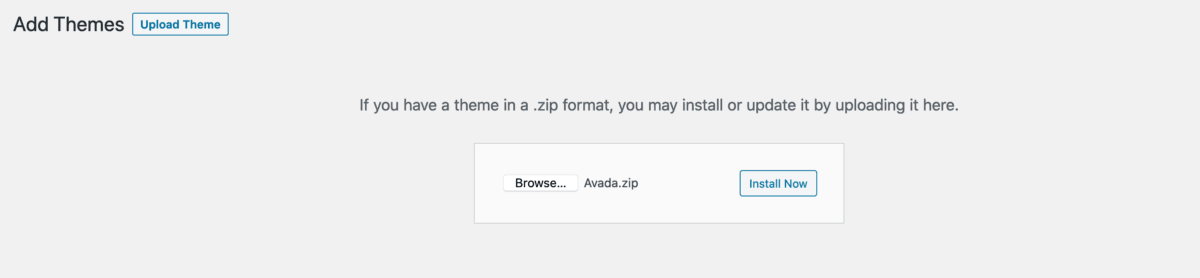
Si ya has descargado el tema, lo instalaremos directamente en WordPress. Ve al WordPress > Apariencia > Temas y haz clic en Añadir nuevo.
Después, seleccione Cargar tema > Elegir archivo , seleccione el archivo Avada que descargó anteriormente y haga clic en Instalar ahora.
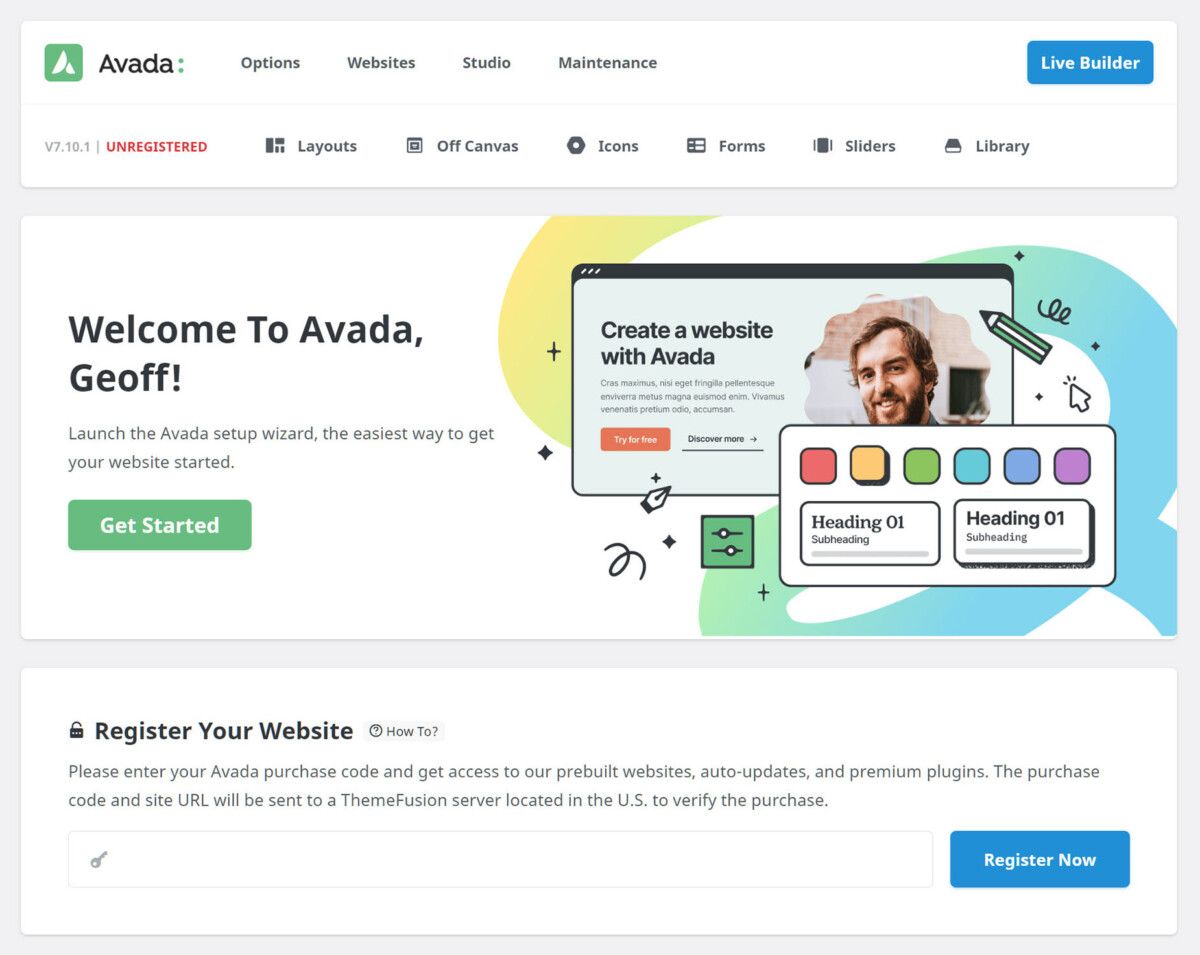
Si Avada está activo, accederás a su panel de control. En la siguiente página, deberás registrar el código de compra que obtuviste previamente y hacer clic en " Registrar ahora".
Crea un sitio web multilingüe con el tema Avada
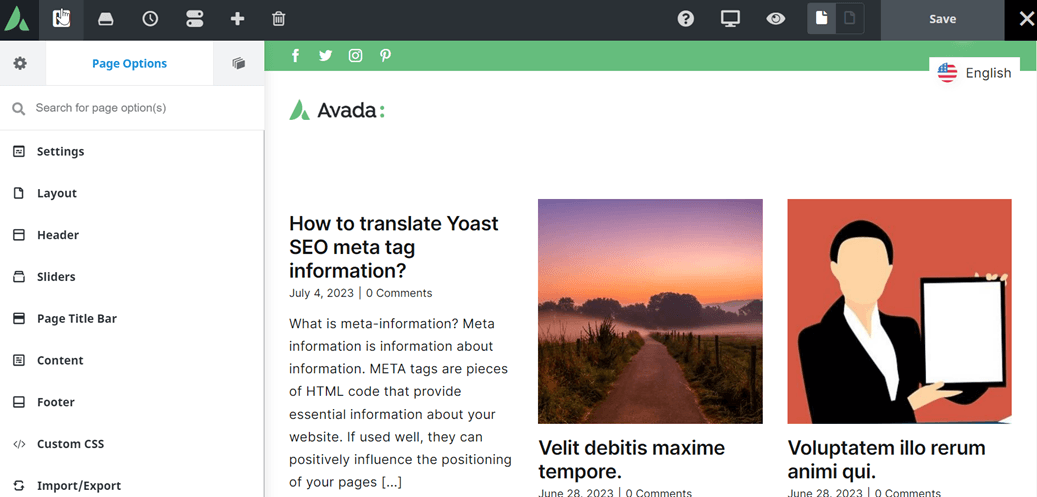
Ya has activado correctamente el tema Avada. El siguiente paso es crear un sitio web multilingüe. El truco consiste en abrir WordPress y seleccionar Avada > Live Builder.
Luego de esto aparecerá una pantalla como la que se muestra a continuación, solo que en la siguiente imagen se han creado varios elementos del sitio web.
Como puedes ver, a la izquierda hay una barra lateral para configuraciones como configuraciones, diseños, encabezados, ajuste de colores de diseño, etc. Para configurarlo solo necesitas hacer clic en cada uno de estos submenús.
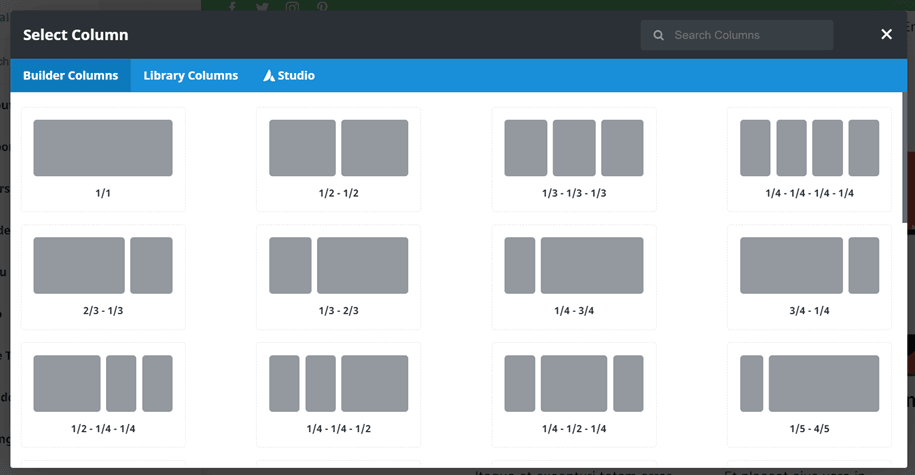
Además, si presiona en el lado derecho de la página, puede ajustar el diseño de la columna como se muestra a continuación.
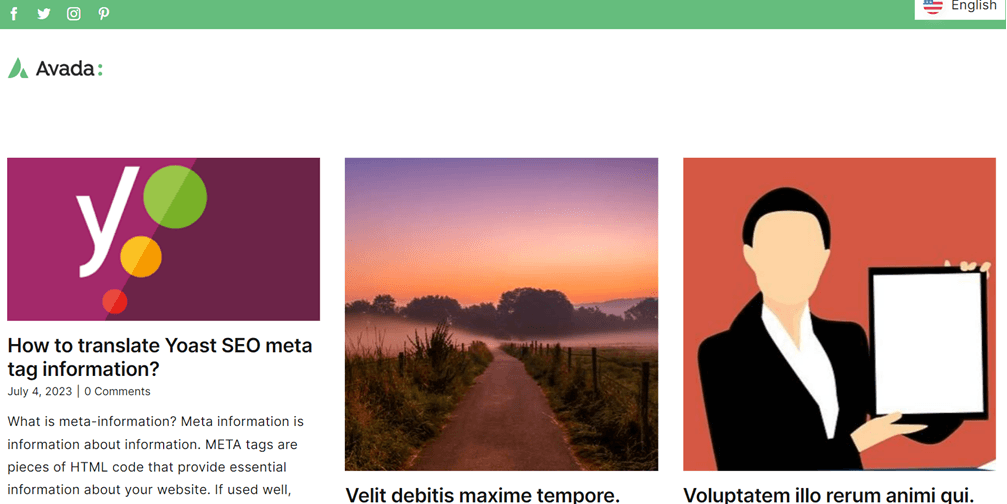
Después de configurar el sitio web de la forma que desee, ahora así es como se ve el sitio web de Avada que se ha creado.
Traduce automáticamente el sitio web multilingüe de Avada con Linguise
Se ha creado un sitio web multilingüe, y ahora es el momento de hacerlo multilingüe. Existen varios plugins y servicios de traducción de sitios web que puedes usar gratis.
Lingusie es un servicio de traducción que le permite traducir sitios web automáticamente con un tiempo rápido y una precisión de hasta el 95% similar a la traducción humana.
Linguise es un servicio de tecnología de red neuronal que ofrece varias funciones como se muestra en la imagen a continuación.
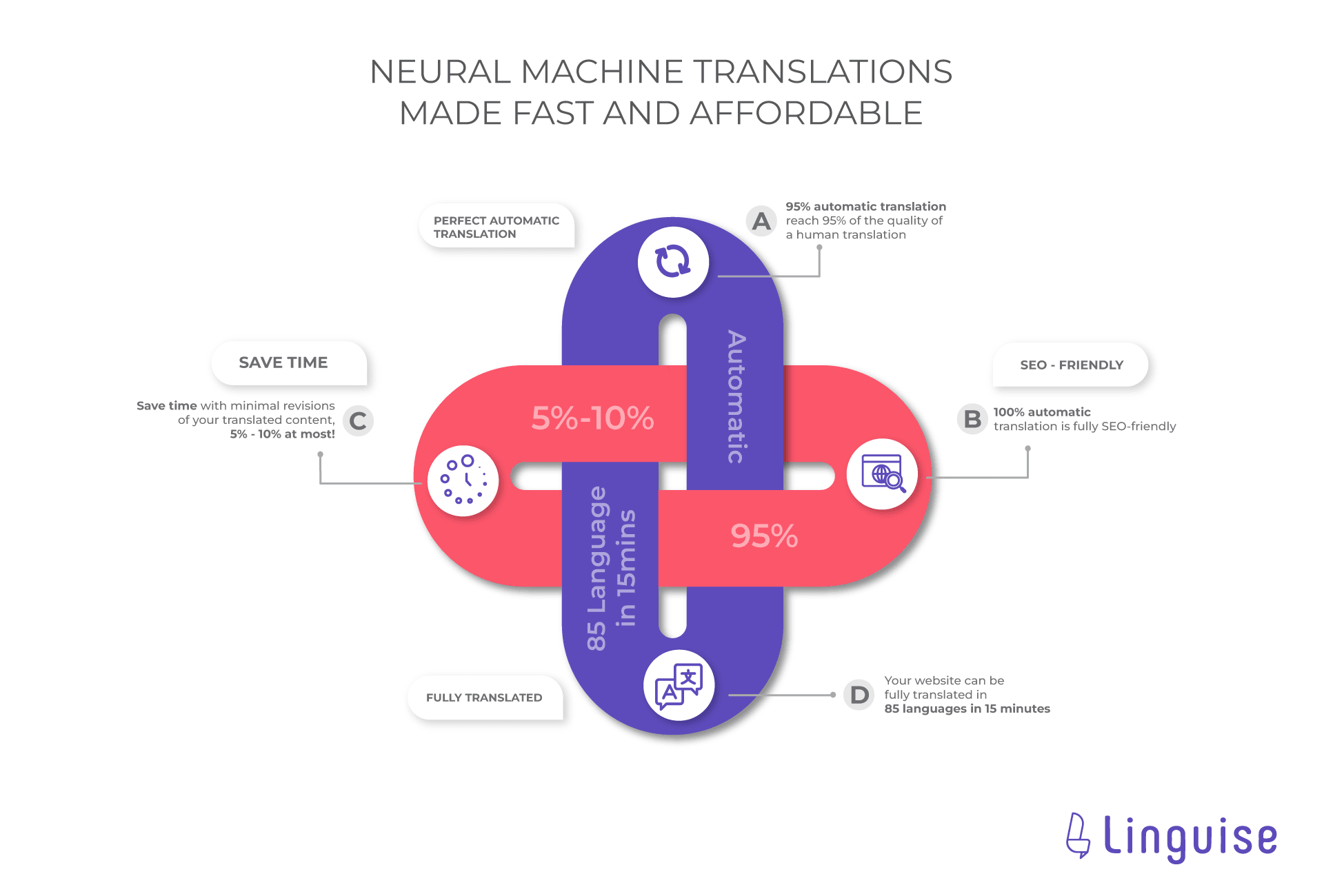
Hay varias ofertas atractivas Linguise que pueden facilitar el proceso de traducción de su sitio web.
- Traducciones automáticas perfectas: Linguise logra traducciones con un 95 % de similitud con la traducción humana, por lo que los resultados serán más naturales y fluidos. De esta manera, los visitantes comprenderán más fácilmente el resultado de la traducción.
- Ahorra tiempo: Linguise te permite ahorrar entre un 5 y un 10 % más de tiempo.
- Optimizado para SEO: Linguise ofrece soporte SEO al 100%, por lo que también traduce las meta descripciones, los textos alternativos de las imágenes y otros componentes SEO. De esta forma, tu sitio web aparecerá en los resultados de búsqueda para visitantes de diversos países.
- Traducción completa: puedes traducir un sitio web completo en menos de 15 minutos a 85 idiomas de tu elección.
Bueno, ahora es el momento de empezar a traducir el sitio web de Avada con Linguise. Aquí tienes algunos pasos que debes seguir.
1. Registre Linguise y obtenga la clave API
El primer paso es registrarse en Linguise clave API. Regístrese para obtener una cuenta gratuita en el Linguise y, a continuación, tendrá acceso al panel de control LinguiseVaya a Configuración > Obtener la clave API > copiar al portapapeles.

Después de copiar la API, debes configurar el idioma predeterminado; en este caso, usaremos inglés. Después, define los idiomas que quieres añadir al sitio web multilingüe de Avada. Por ejemplo, a continuación, se han añadido varios idiomas.
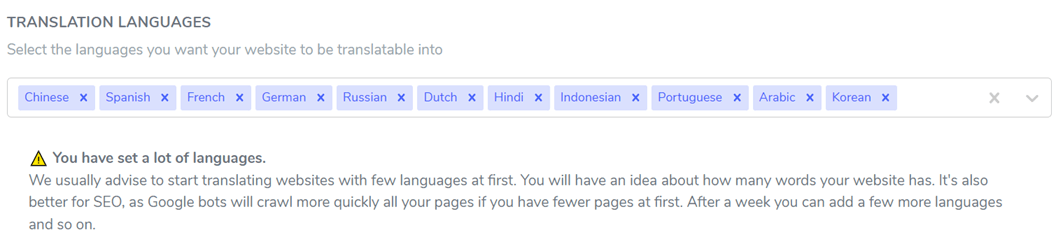
Si seleccionaste "Guardar" para aplicar los cambios al sitio web, el siguiente paso será el WordPress .
2. Activar y configurar el complemento Linguise
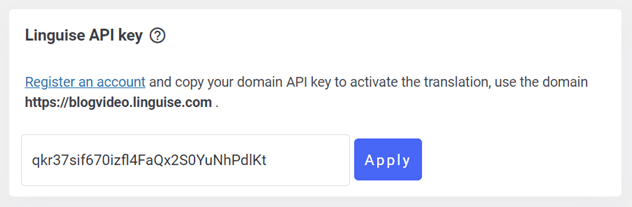
Aquí debes instalar y configurar el Linguise plugin. El truco consiste en buscar Linguise y seleccionar Instalar > Activar. Si el plugin está activo, abre el menú de Ajustes, pega la clave API que copiaste anteriormente y haz clic en Aplicar.
Si te desplazas hacia abajo, encontrarás la configuración de visualización del idioma, similar a la siguiente. Tienes dos opciones: configurarla en el panel WordPress o en el panel Linguise , una nueva función que Linguise lanzó recientemente.
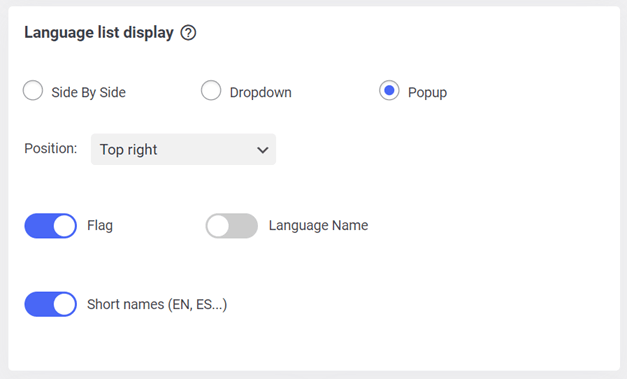
3. Configurar la visualización de la lista de idiomas en el panel Linguise
Además de configurarlo en el WordPress , también puedes hacerlo a través del Linguise , accediendo a Panel > Ajustes > Visualización de indicadores de idioma. Al igual que en WordPress, puedes configurar la posición, el logotipo, el nombre, el idioma y otros ajustes.
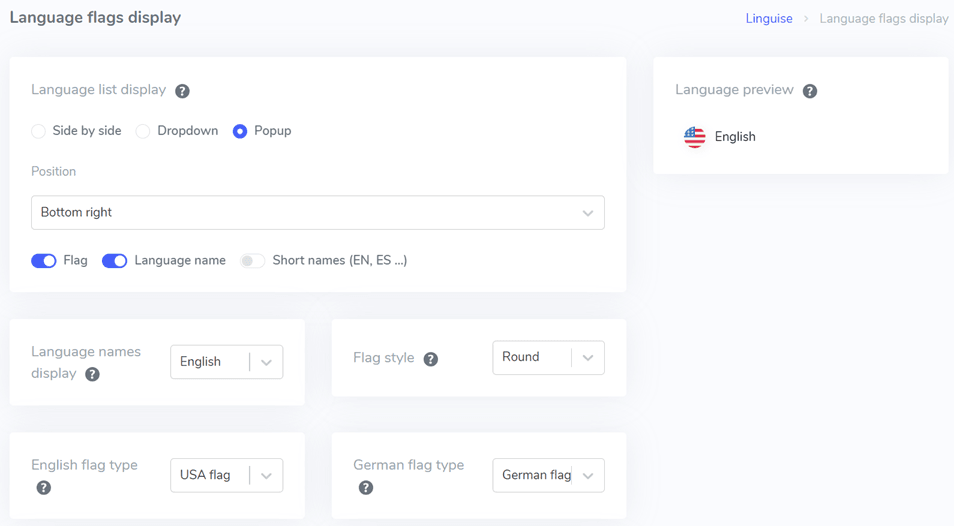
Después de eso, intentaremos ver los resultados de la traducción del sitio web de Avada usando Linguise en uno de los contenidos del sitio.
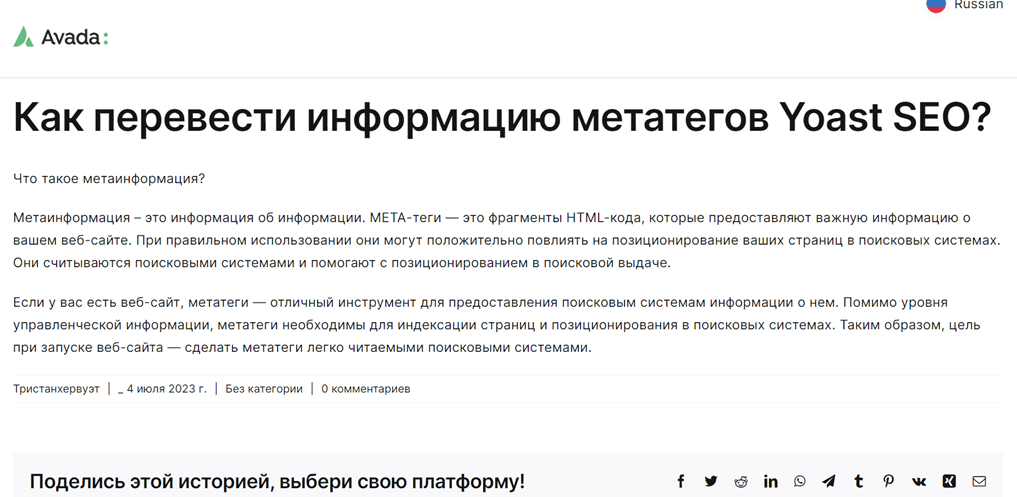
Editar la traducción automática con el editor en vivo Linguise
Además de traducir automáticamente, con Linguisetambién puedes editar los resultados de la traducción mediante la función de editor en vivo. Ve al panel de control de idiomas > Abrir editor en vivo > Editor en vivo > selecciona el idioma > Traducir.
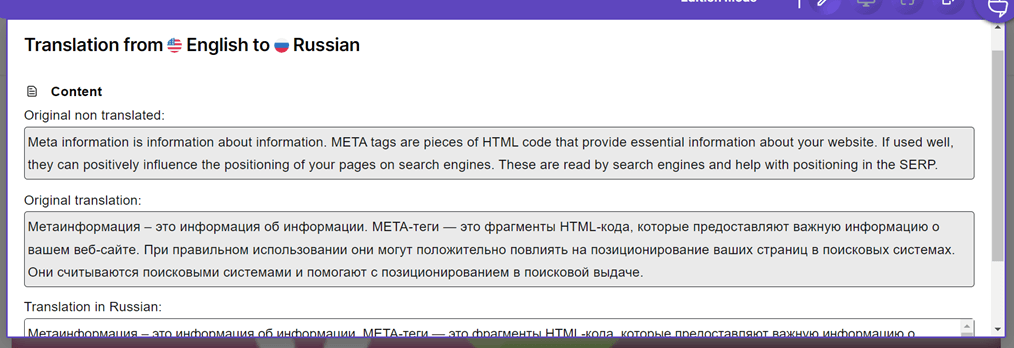
El ejemplo anterior es una traducción directa del inglés al ruso. En la sección de traducción al ruso, puede editar inmediatamente la traducción que considere correcta si hizo clic en " Guardar".
Conclusión
Bueno, has descubierto cómo crear un tema multilingüe de Avada con traducción de contenido. Avada es un tema WordPress que puedes usar para crear un sitio web. Después de crearlo, puedes traducir todos los elementos, incluido el contenido.
Si te interesa usar Linguise, te ofrecemos una prueba gratuita de un mes con hasta 600 mil palabras y sin límite de idiomas. ¡Regístrate ahora!