Implementar la traducción automática en el creador de sitios web HostGator puede mejorar considerablemente el alcance global de tu sitio web y la experiencia general del usuario. A medida que las empresas se esfuerzan por ampliar su presencia en línea a mercados internacionales, ofrecer contenido en varios idiomas se vuelve necesario. HostGator es uno de los creadores web que simplifica y agiliza este proceso.
Si desea que su sitio web HostGator sea multilingüe, esta guía describe los pasos para configurar y optimizar la traducción automática en su sitio web a través del creador de sitios web HostGator para que pueda conectarse de manera efectiva con una audiencia mundial.
¿Por qué debería implementar la traducción automática en el creador de sitios web de HostGator ?

¿Por qué debería implementar la traducción automática en su creador de sitios web HostGator ? Porque puede proporcionar varios beneficios que son buenos para su negocio, incluyendo los siguientes.
- Amplíe su alcance global: ofrecer contenido en varios idiomas ayuda a superar las barreras lingüísticas, atraer clientes internacionales y abrir nuevos mercados. Esto aumenta el potencial de ingresos al acceder a mercados diversos y expandir su base de clientes a nivel mundial.
- Aumenta la interacción del usuario: el contenido en el idioma preferido del visitante incrementa la interacción con el sitio, reduce la tasa de rebote y genera mayores conversiones. Una mayor interacción se traduce en una mayor satisfacción del cliente, lo que a su vez genera mayor fidelización y compras recurrentes.
- Mejora el posicionamiento SEO: multilingüe de tu sitio web aumenta su visibilidad en los motores de búsqueda, lo que brinda a los usuarios de todo el mundo más oportunidades de encontrar tu sitio e interactuar con él. Esto, a su vez, impulsa el crecimiento del tráfico orgánico, aumenta tu presencia online y reduce la dependencia de la publicidad de pago.
Al integrar la traducción automática, su sitio web HostGator puede conectarse eficazmente con diversas audiencias y amplificar su impacto global.
Ejemplos de sitios web multilingües con el creador de sitios web HostGator
Según datos de Wappalyzer, numerosos sitios web utilizan el HostGator . En este artículo, exploraremos algunos ejemplos que te servirán de inspiración si planeas crear un sitio web multilingüe.
Minimalista

El primer ejemplo de un sitio web multilingüe proviene de Minimalist . Ofrecen una variedad de productos tanto para hombres como para mujeres. Como su nombre lo indica, también aplican un diseño minimalista al tema del sitio, con un color blanco puro predominante.
Curiosamente, también proporcionan un interruptor de moneda en la parte inferior del sitio web para Europa, India, Kuwait, India, EE. UU., etc. Esto hace que sea muy fácil para los visitantes de fuera de los Emiratos Árabes Unidos.
Al Rasikhoon Inmobiliaria
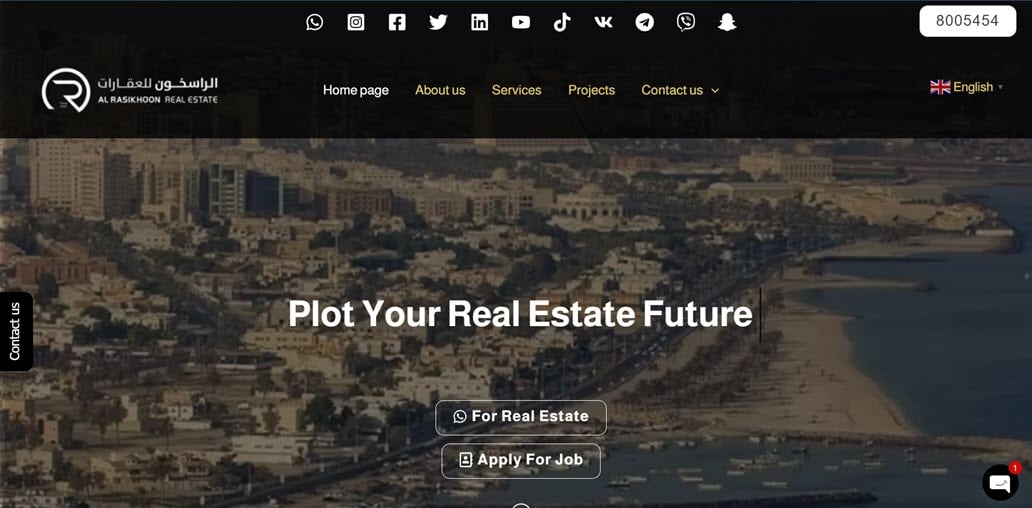
El segundo ejemplo es el sitio web inmobiliario de los Emiratos Árabes Unidos, Al Rasikhoon. Este sitio ofrece un menú completo. En la parte superior, se encuentran sus diversas redes sociales; debajo, se encuentra la navegación a "Acerca de", "Servicios" y otros.
Después de eso, también hay una función de transferencia de idioma en el lado derecho. Sin mitigar, inmediatamente proporcionaron casi 100 idiomas que van desde idiomas asiáticos europeos hasta idiomas de los Emiratos Árabes Unidos. Con esto, los visitantes no se molestarán cuando quieran mirar alrededor.
Cómo implementar la traducción automática en el creador de sitios web de HostGator
Tras analizar ejemplos de sitios web multilingües creados con el HostGator , veremos cómo habilitar la traducción automática mediante un servicio externo. Muchos servicios ofrecen traducciones de sitios web eficientes y sencillas con una configuración mínima. Una opción destacada es Linguise, una solución de traducción automática .
Linguise se integra fácilmente con múltiples plataformas CMS y creadores de sitios web, incluido HostGator. Aquí tienes una guía para configurar Linguise para la traducción automática en tu HostGator .
#1 Regístrese para obtener una cuenta Linguise
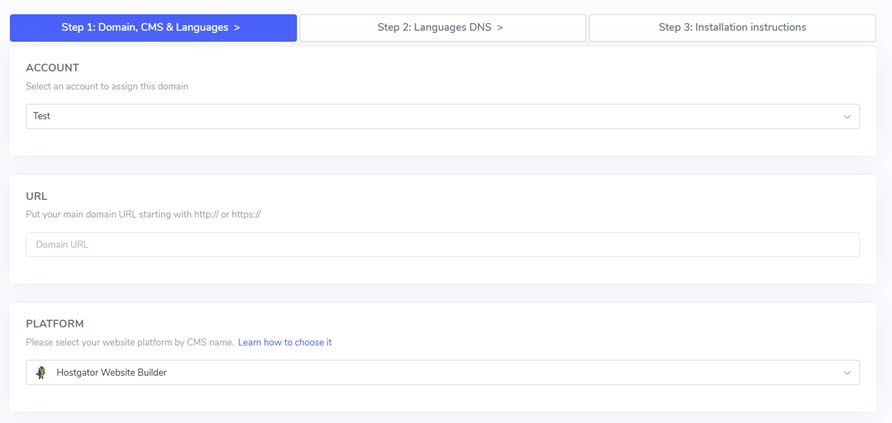
Comienza creando una cuenta con Linguise, que ofrece una prueba gratuita de 30 días. Después de registrarte, accede al panel de control de Linguise y registra tu dominio para habilitar la traducción. Para registrar, ingresa la URL de tu dominio (incluyendo https://) y selecciona HostGator Creador de sitios web como la plataforma.
También es importante comprender la diferencia entre las dos soluciones principales de HostGator: alojamiento PHP y HostGator Website Builder. El alojamiento PHP está diseñado para usuarios que necesitan la flexibilidad de ejecutar scripts PHP personalizados y administrar manualmente archivos, bases de datos y la configuración del sitio web. Por otro lado, HostGator Website Builder es una solución CMS basada en la nube que facilita la creación de sitios web.
Linguise es totalmente compatible con ambas soluciones. Para el alojamiento PHP, puede integrar Linguise mediante el script PHP proporcionado durante la configuración para habilitar la traducción automática. Por otro lado, para el Creador de Sitios Web HostGator , Linguise se conecta sin problemas gracias a su sistema de gestión de contenidos (CMS) en la nube.
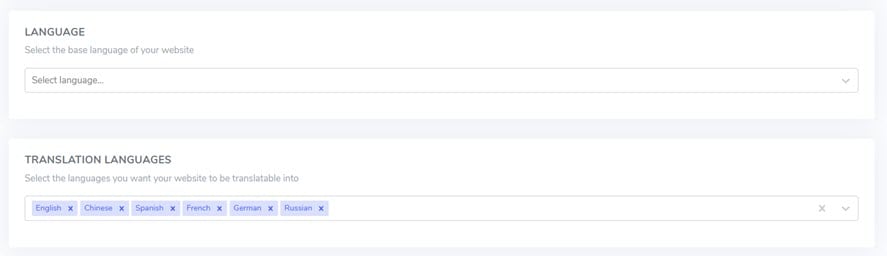
Luego, elige el idioma de origen y los idiomas que quieres que admita tu sitio.
#2 Agregar automáticamente registros DNS con entri
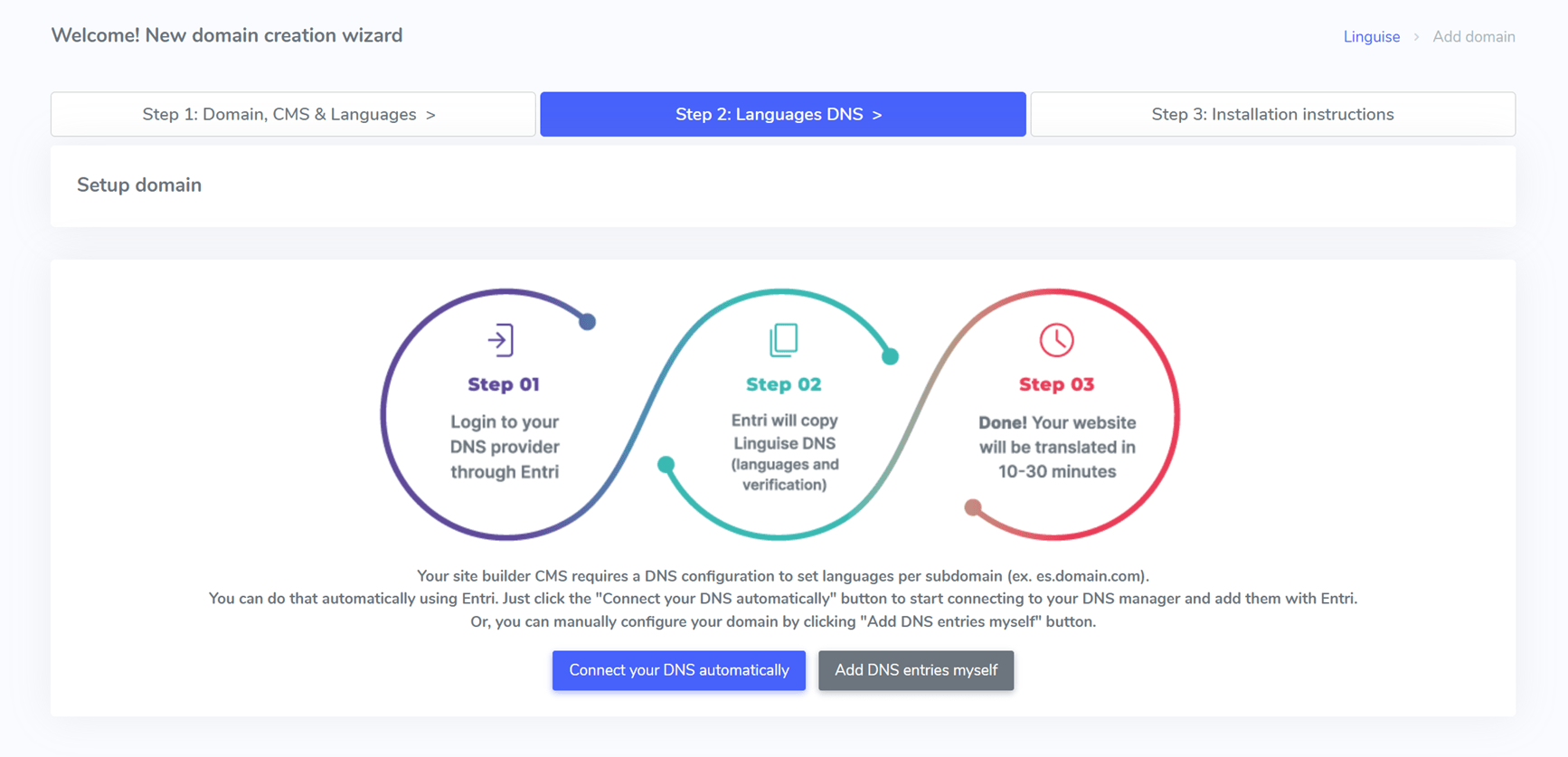
Dos métodos de instalación estarán disponibles una vez que su dominio esté registrado en el panel de control Linguise .
Para automatizar la configuración de los registros DNS, haga clic en «Conectar su DNS automáticamente». Esta función, llamada Entri, simplifica el proceso de configuración analizando la URL de su sitio web y actualizando los ajustes DNS necesarios. También puede añadir los registros DNS manualmente.
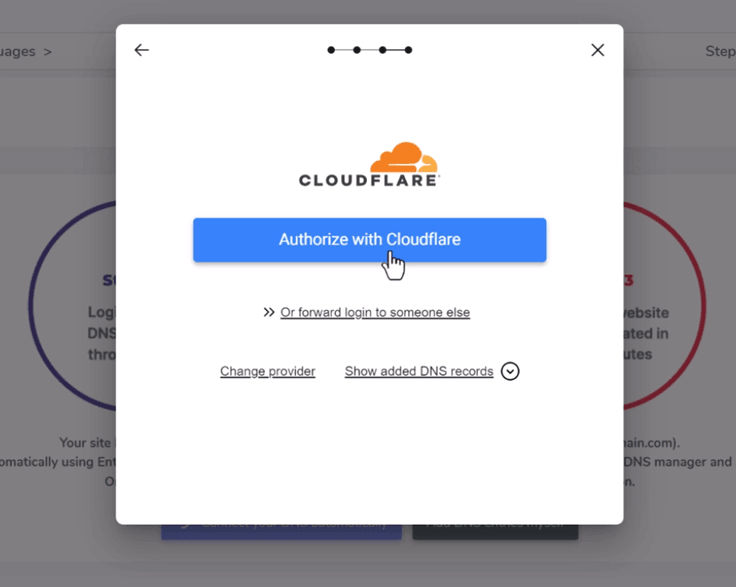
Entri se conectará a su proveedor de dominio, como Cloudflare si elige la automatización.
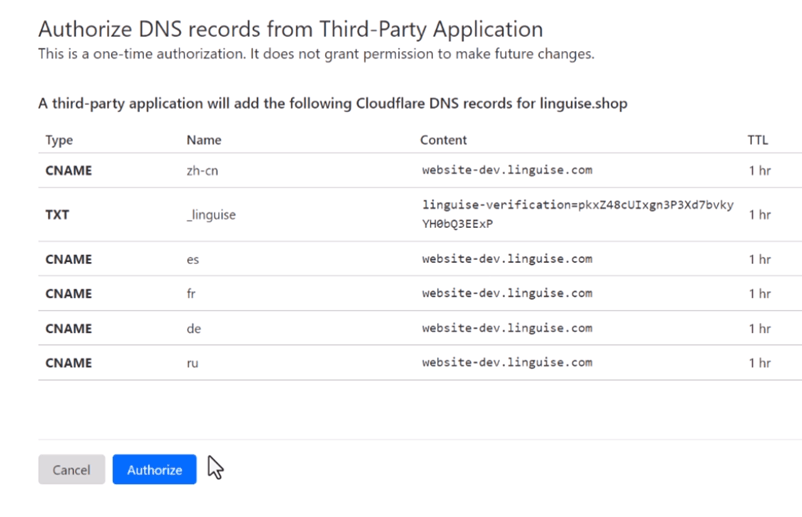
Tras iniciar sesión a través de la página redirigida, Entri agregará automáticamente un registro TXT para validación y un registro DNS por idioma. El sistema confirmará la configuración, generalmente en 20-30 minutos.
#3 Agregar registros DNS manualmente
Puede copiar los registros DNS directamente desde el panel de control Linguise si prefiere la configuración manual. Estos registros incluyen un registro TXT para validación y registros CNAME para cada idioma (por ejemplo, fr.dominio.com, es.dominio.com).
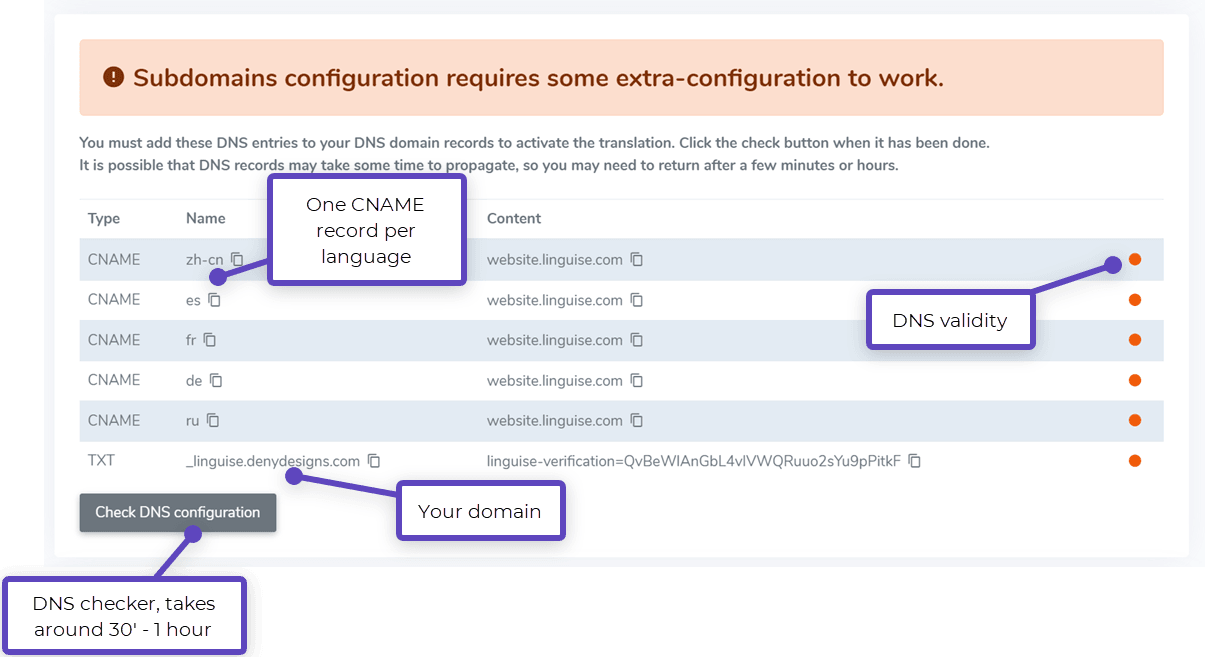
Inicie sesión en su administrador de dominio, vaya a la sección de configuración de DNS y pegue los registros. Después de completar este paso, asegúrese de que su configuración coincida con el formato sugerido para un funcionamiento correcto.
#4 Validar DNS
Una vez que se agreguen los registros DNS, valídelos haciendo clic en Verificar configuración DNS en el panel de control de Linguise . El proceso de validación suele tardar entre 30 minutos y una hora. Después de una propagación exitosa, aparecerán puntos verdes junto a las entradas DNS.
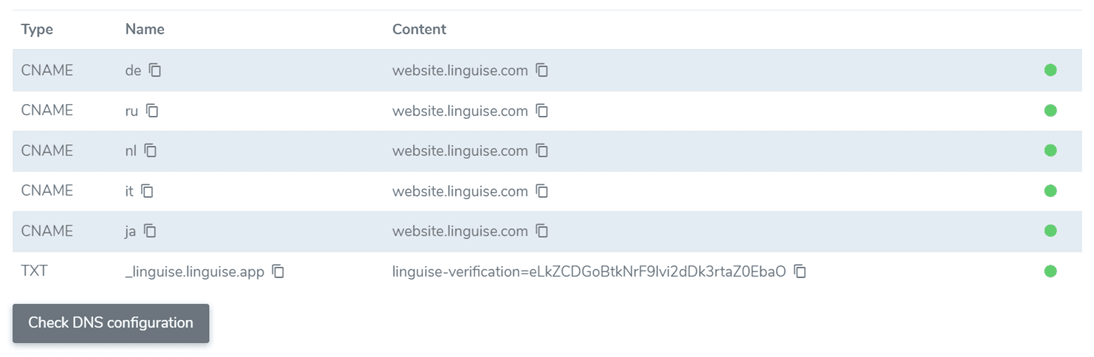
Estás listo para integrar el selector de idioma en tu sitio web de HostGator .
#5 Habilite la traducción automática en su sitio web de HostGator
El selector de idioma permite a los visitantes seleccionar su idioma preferido. Para activarlo, copie el script proporcionado al final del proceso de registro del dominio y péguelo en el encabezado de las páginas de su sitio de HostGator .
Para hacer esto, abra el editor de su sitio web y navegue hasta el menú de la izquierda. Seleccione Configuración, luego elija Inyección HTML de las opciones. Pegue el script de Linguise que copió anteriormente, haga clic en Aplicar y publique su sitio.
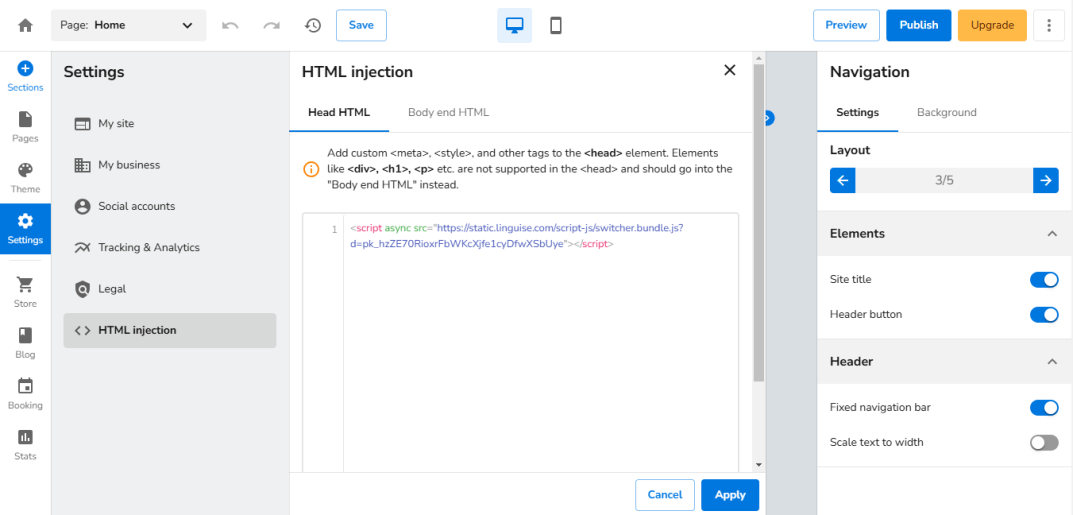
Una vez completado, el selector de idioma de Linguise aparecerá en la parte frontal de su sitio web de HostGator , lo que permitirá a los usuarios seleccionar su idioma preferido.
#6 Personalizar el diseño del selector de idioma
Linguise te permite personalizar el selector de idioma a través de su panel de control. En Ajustes > Visualización de banderas de idioma, puedes modificar el diseño, la posición, el contenido, la forma y los colores de las banderas. Cualquier modificación se reflejará instantáneamente en tu sitio web.

#7 Ver los resultados con la traducción automática habilitada
Una vez que la configuración y la personalización estén completas, su sitio web HostGator contará con un selector de idioma totalmente funcional. Los visitantes pueden seleccionar fácilmente entre varios idiomas, mejorando la accesibilidad y la participación en audiencias diversas.
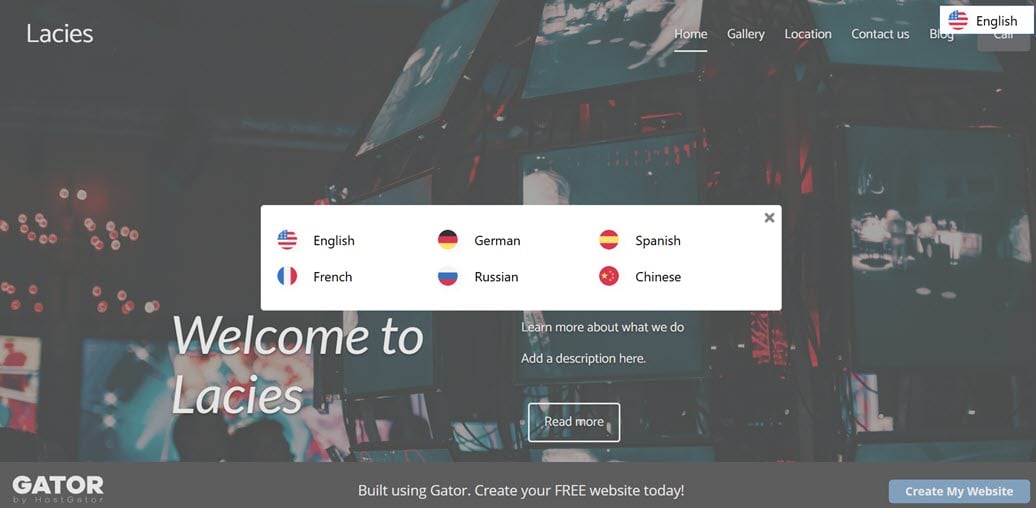
Traducción automática en HostGator con Linguise
Linguise ofrece una integración perfecta para la traducción automática en su sitio web HostGator . Es compatible con más de 85 idiomas y más de 40 plataformas CMS. Este servicio facilita la transformación de su sitio web en una plataforma multilingüe, mejorando la experiencia para un público global diverso.
- Editor de front-end en vivo: Esta función permite correcciones de traducción instantáneas directamente en el front-end. Puede refinar las traducciones para lograr precisión y colaborar con traductores profesionales para garantizar la relevancia cultural y contextual.
- Reglas de exclusión de traducción: Administre traducciones complejas con reglas de exclusión que le permiten excluir términos específicos, elementos en línea o páginas enteras de ser traducidas. Esto garantiza claridad y coherencia donde sea necesario.
- Traducción de contenido dinámico: al habilitar la traducción dinámica , podrá manejar fácilmente elementos dinámicos como páginas de pago o ventanas emergentes, lo que garantiza un soporte multilingüe perfecto para todos los componentes interactivos.
- Optimización SEO multilingüe: Mejora la visibilidad de tu HostGator en los motores de búsqueda con funciones SEO multilingües, como la generación automática de mapas del sitio, etiquetas hreflang, configuración de URL canónicas y traducción de URL y meta descripciones. Estas herramientas mejoran la accesibilidad para usuarios en diferentes idiomas y, al mismo tiempo, optimizan el posicionamiento en los motores de búsqueda.
Conclusión
Implementar la traducción automática en HostGator es un paso importante para ampliar la accesibilidad global de tu sitio web. Al ofrecer contenido multilingüe, puedes superar las barreras lingüísticas, atraer audiencias internacionales e impulsar la interacción de los usuarios. Gracias a HostGator y Linguise , funciones como la traducción dinámica de contenido y la optimización SEO multilingüe garantizan que tu sitio web pueda llegar a una audiencia diversa y, al mismo tiempo, aumentar su visibilidad online.
Crea una Linguise cuenta y disfruta de una traducción automática fluida. Mejora la accesibilidad, optimiza tu sitio web para audiencias globales y ofrece una experiencia multilingüe superior sin esfuerzo.