2. Crear formularios de contacto para el sitio web
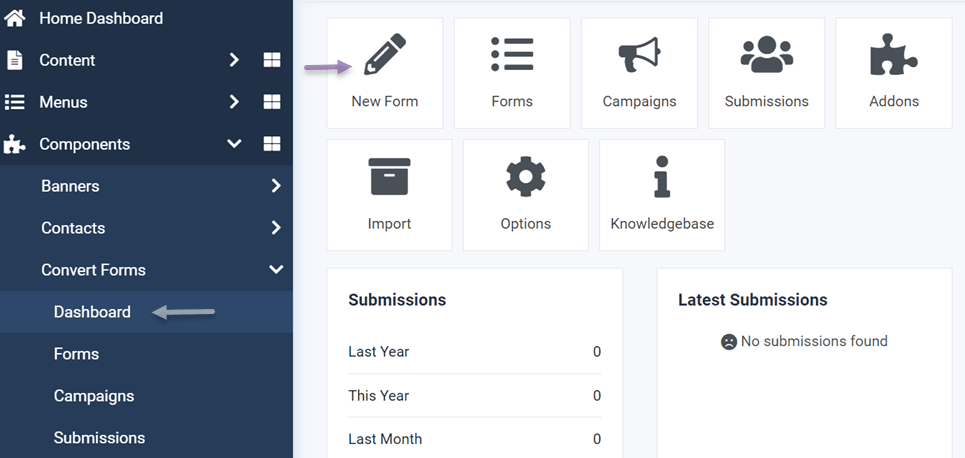
El siguiente paso, en el menú de navegación izquierdo selecciona Components > Convert Forms > Dashboard. Después de eso, selecciona New Form para crear un nuevo formulario.
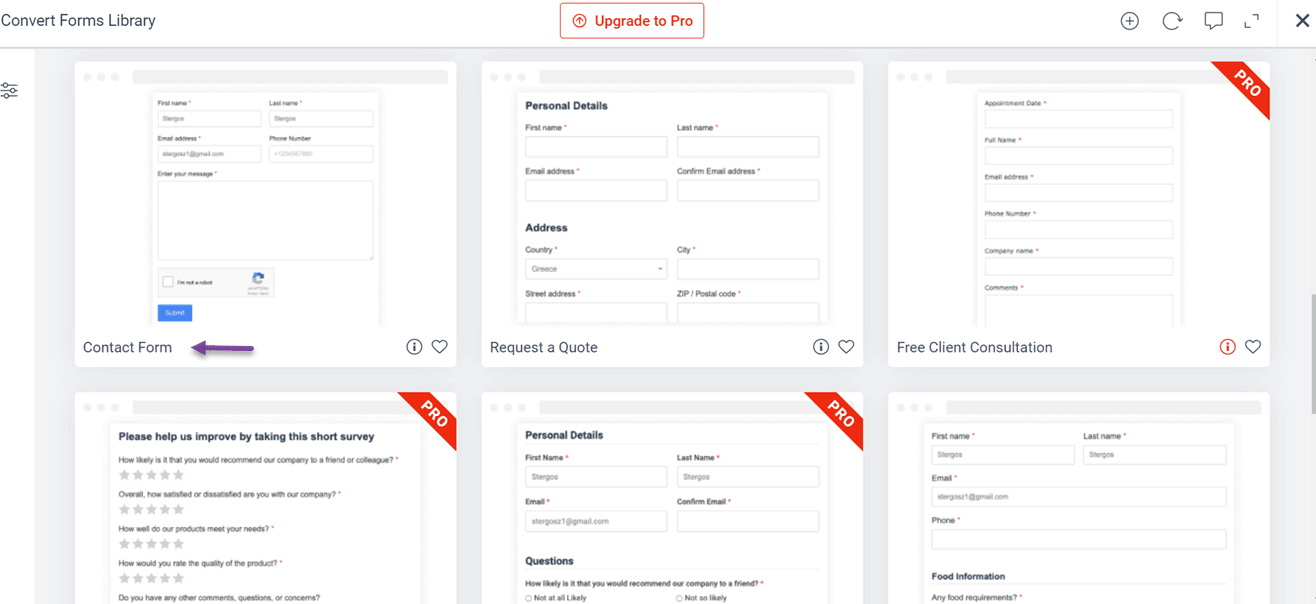
Si es así, aparece una pantalla como la siguiente, aquí puedes elegir varias plantillas existentes. Aquí intentaremos crear un formulario de contacto. Luego haz clic en Vista previa > Insertar plantilla.
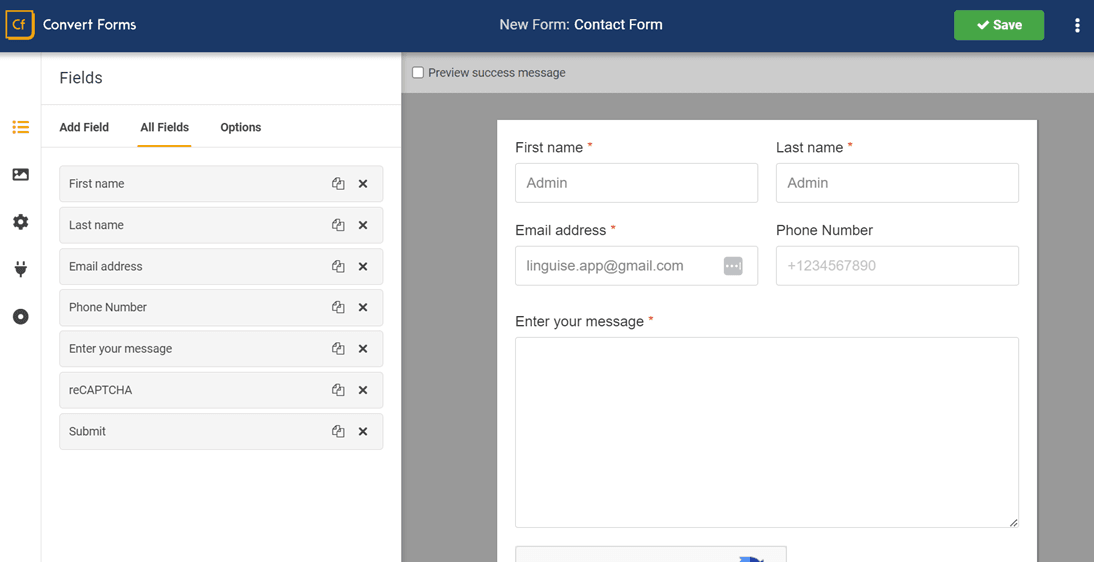
Después de eso, aparece la página de configuración del formulario. Aquí puedes configurar qué secciones se mostrarán en el formulario, por ejemplo, aquí hay campos para nombre, correo electrónico, número de móvil y mensaje.
Si es adecuado, puede seleccionar Guardar en la esquina superior derecha.
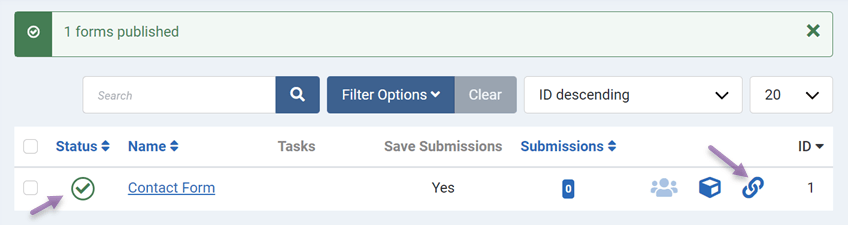
Cuando se guarde, vuelve a la página anterior y haz clic en la marca de verificación para publicar el formulario. No olvides hacer clic también en el icono de enlace de la derecha para copiar el shortcode.
3. Inserta formularios en tu sitio web
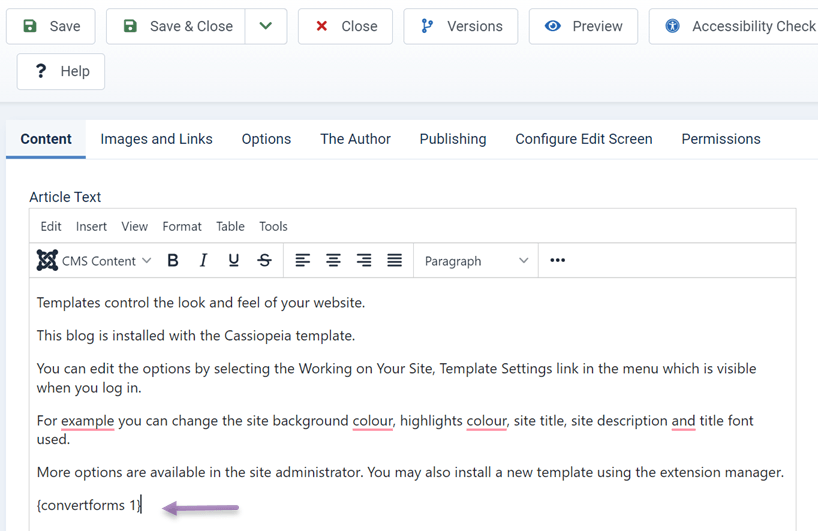
El tercer paso es insertar un formulario en el sitio web o en el contenido. Cómo abrir el menú Contenido > Artículos > seleccionar el artículo. Luego, en la siguiente página de edición de contenido, introduce los formularios de código corto que copiaste anteriormente. Si has hecho clic en Guardar para guardar los cambios.
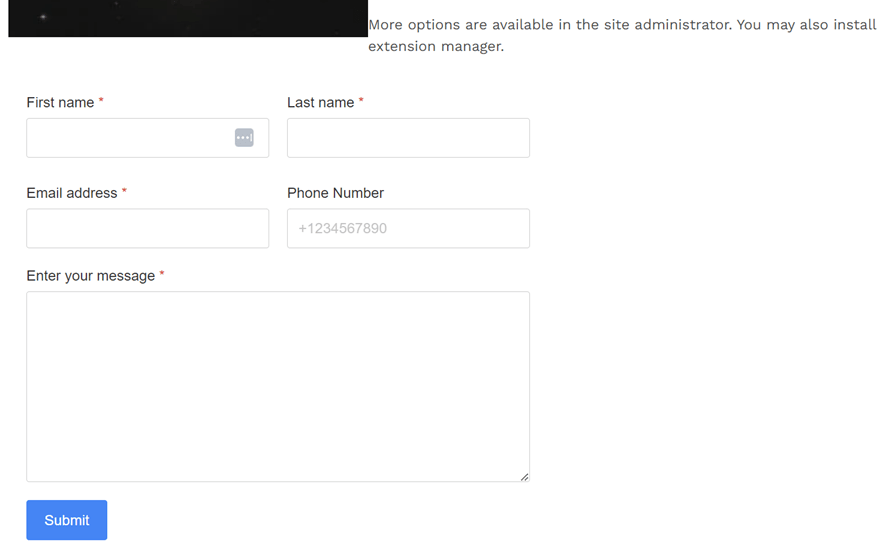
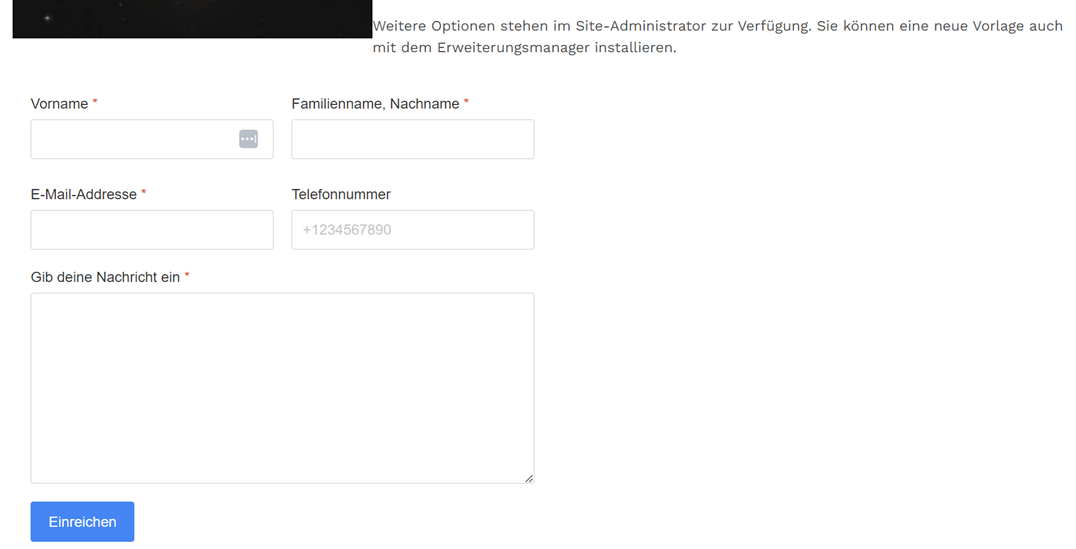
Luego abre la página de contenido y comprueba si el formulario ha aparecido o no. Así es como se ve un formulario de contacto que se ha incorporado correctamente en el contenido.
4. Traduce formularios de contacto usando Linguise
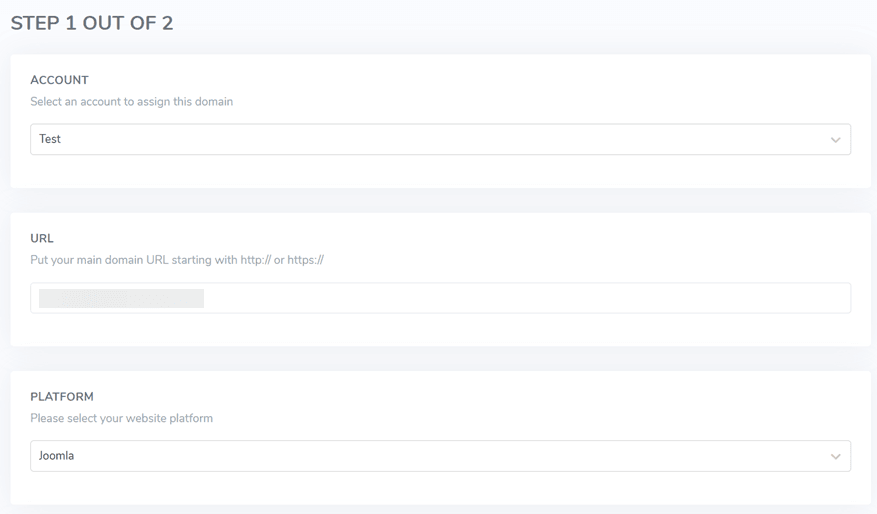
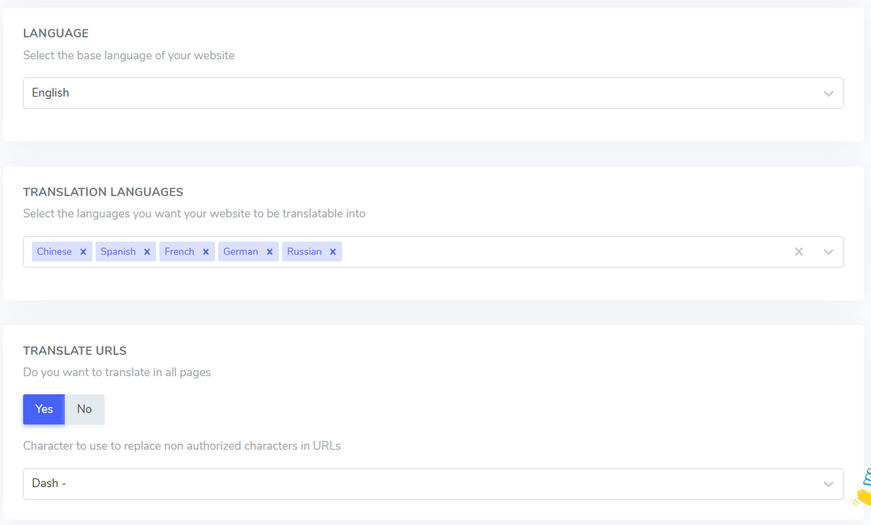
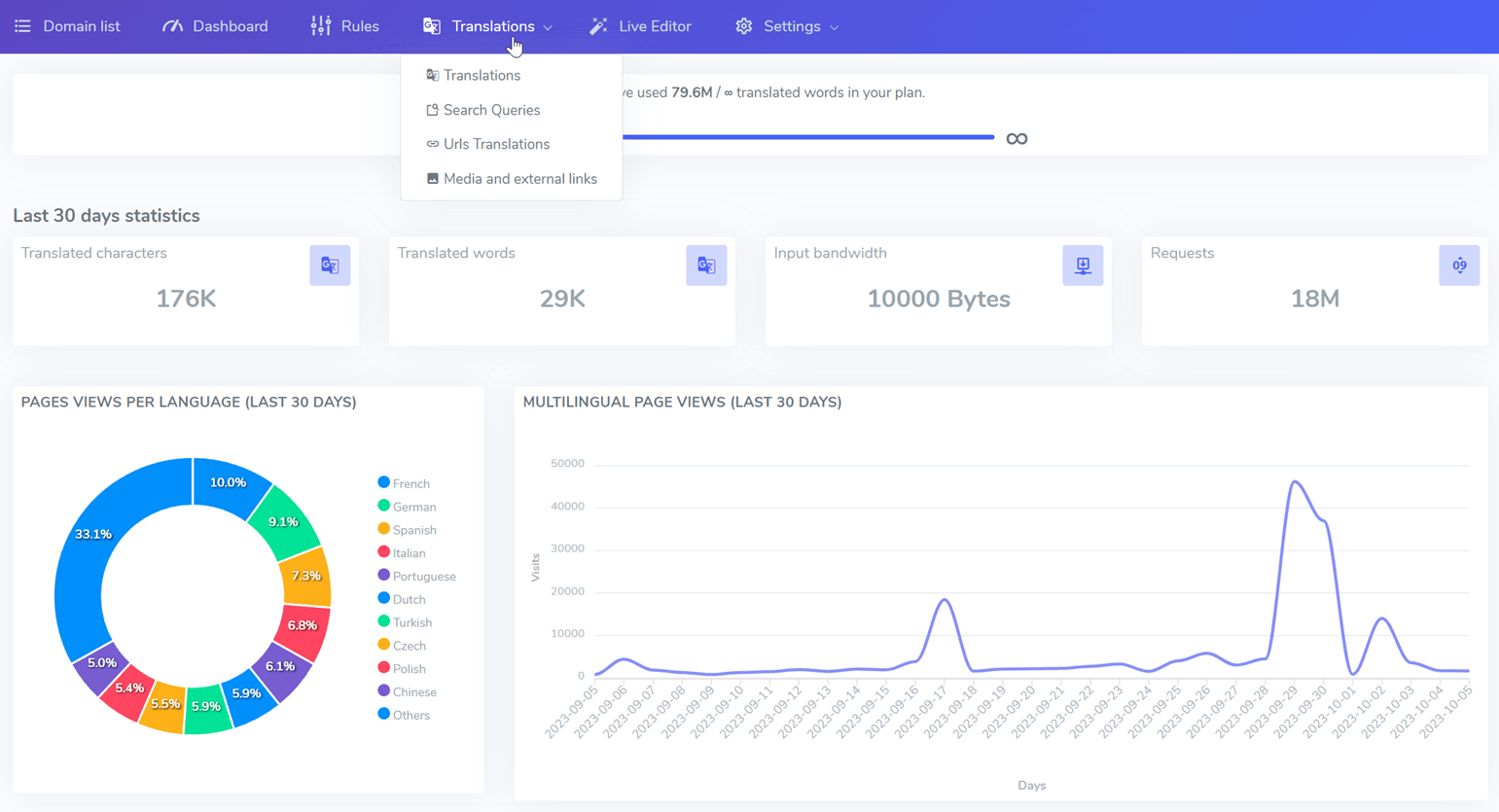
Una vez que el formulario se ha creado correctamente, es el momento de traducirlo automáticamente usando Linguise. El primer paso es registrarse para obtener una cuenta de Linguise , luego entrar en el panel de control de Linguise y seleccionar Añadir dominio. Aquí hay una serie de cosas que debes rellenar, como la URL, la plataforma, el idioma y si has seleccionado Guardar.
A continuación, ve a A continuación, ve a Ajustes > Clave de API > copiar al portapapeles.
Si es así, ahora ve al panel de WordPress para instalar el plugin Linguise . El truco está en hacer clic en Plugins > Añadir un nuevo plugin > Idioma > Instalar ahora > Activar. Espera hasta que finalice el proceso de instalación.
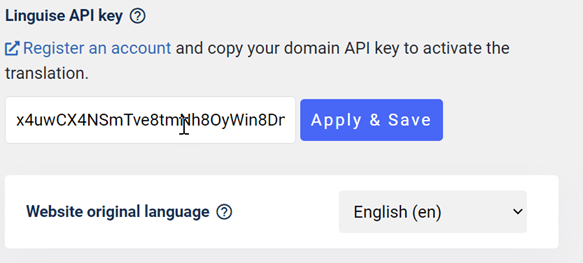
Cuando termines, entra en el menú Linguise y, en la columna Linguise de la clave API, introduce el código de API que copiaste antes y haz clic en Aplicar.
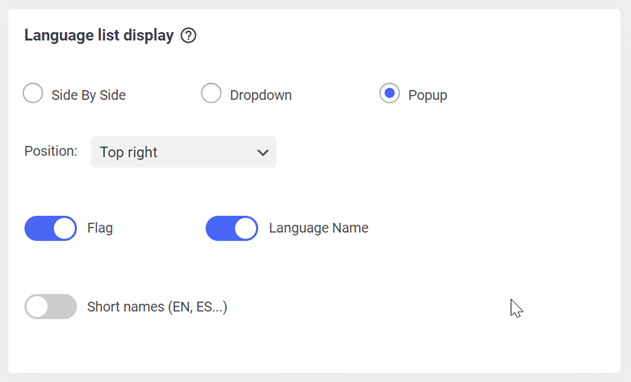
Desplázate hacia abajo de nuevo y encontrarás una lista de ajustes de idioma que se mostrarán en el sitio web. Puedes configurar la posición, la forma de la lista y el logotipo de idioma que se muestra, si usar el nombre completo o solo el nombre corto. Por último, no olvides hacer clic en Guardar ajustes.
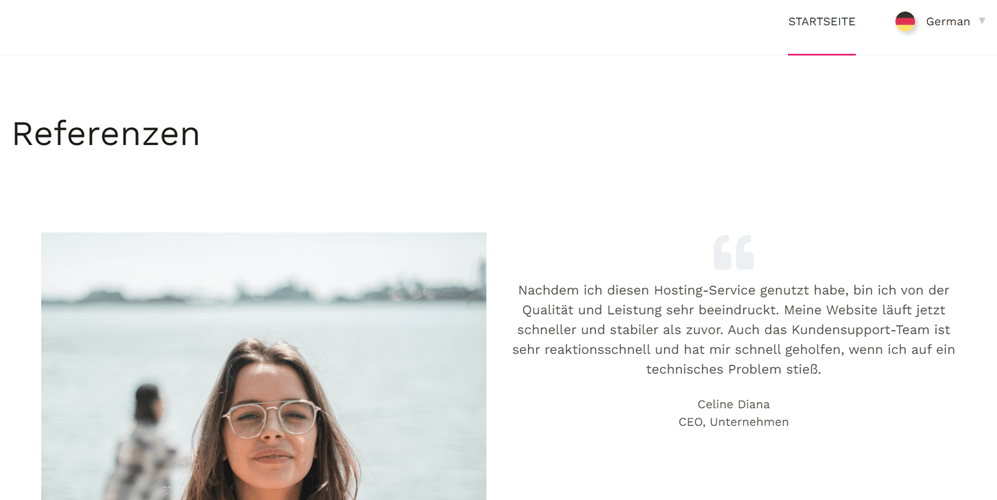
Si lo desea, puede abrir su sitio web para comprobar si la traducción ha aparecido o no. Ahora, como se muestra a continuación, el sitio web se ha traducido correctamente al alemán.
¿Listo para explorar nuevos mercados? Prueba nuestro servicio de traducción automática gratis con nuestra prueba sin riesgo de 1 mes. ¡No se necesita tarjeta de crédito!
Cómo traducir automáticamente el contenido de SP Page Builder con Linguise
Además de la extensión Convert Forms, aquí también intentaremos traducir otro Joomla, concretamente el SP Page Builder. SP Page Builder es una extensión o componente que se utiliza para crear páginas (page builder) en la plataforma de gestión de contenidos Joomla . Con SP Page Builder, los usuarios de Joomla pueden crear fácilmente diseños de páginas web atractivos y adaptables sin necesidad de tener conocimientos avanzados de programación o diseño web.
1. Descarga e instala SP Page Builder
El primer paso es descargar e instalar la extensión en el sitio web de Joomla . Para descargar Convert Forms, puedes obtenerla a través del siguiente enlace https://extensions.joomla.org/extension/sp-page-builder/
Además, una vez completada la descarga. Abra el sitio web de Joomla y vaya al menú Sistema > Gestionar > Extensiones. Después, seleccione Instalar extensiones en la esquina superior derecha.
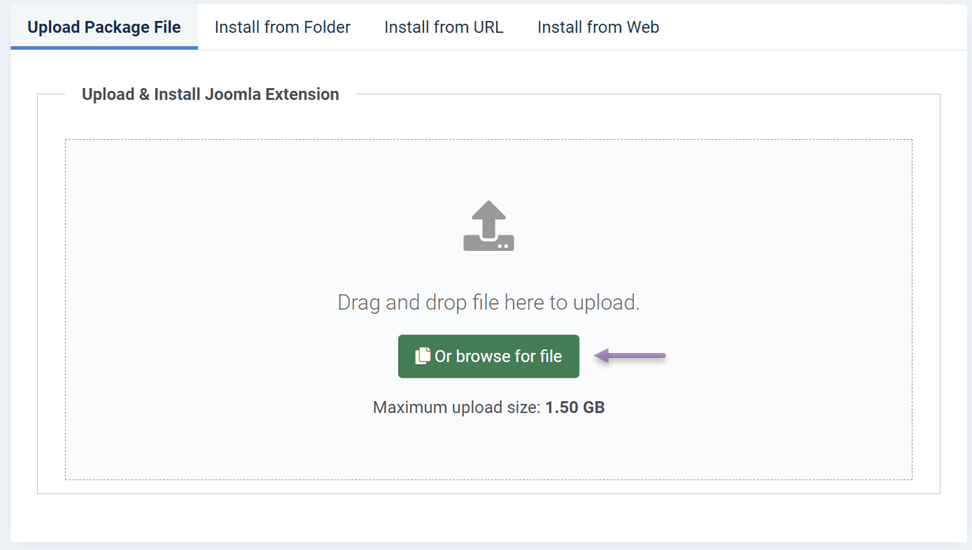
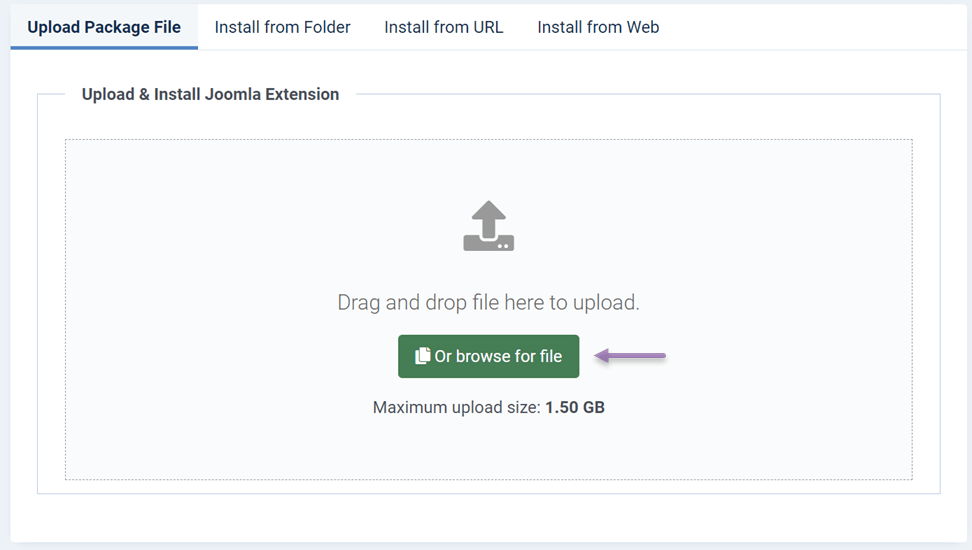
Luego, aparecerá la pantalla como se muestra a continuación, haz clic en Buscar archivo y sube los archivos de extensión en formato .zip que se hayan descargado.
2. Crear páginas con SP Page Builder
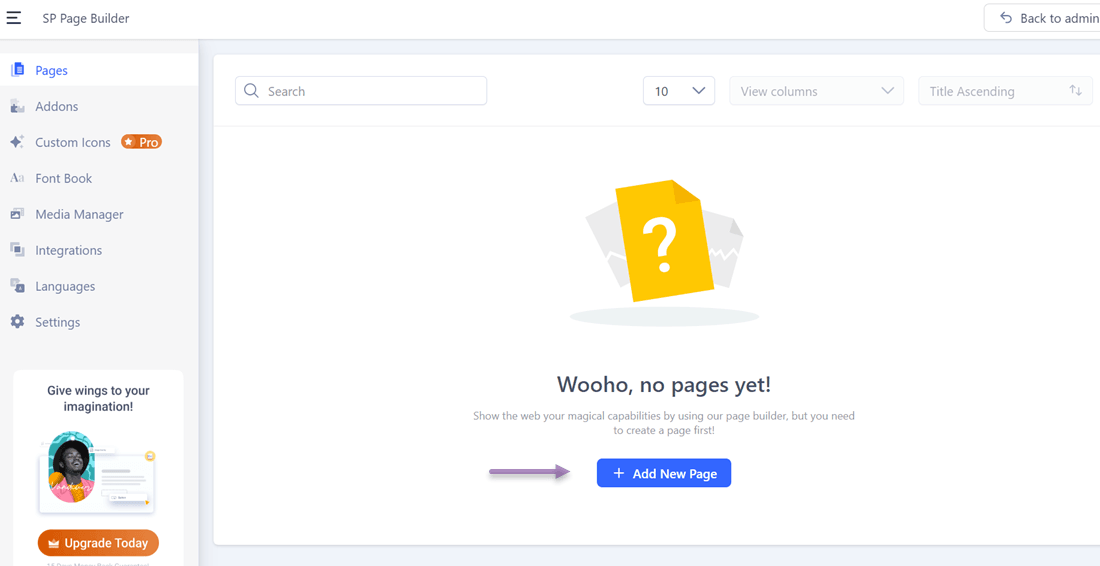
Abre el panel de control de Joomla y, a continuación, en el menú de navegación de la izquierda, selecciona Componentes > SP Page Builder > Páginas. Después aparecerá una pantalla como la siguiente; haz clic en Añadir nueva página para crear una nueva página en el sitio.
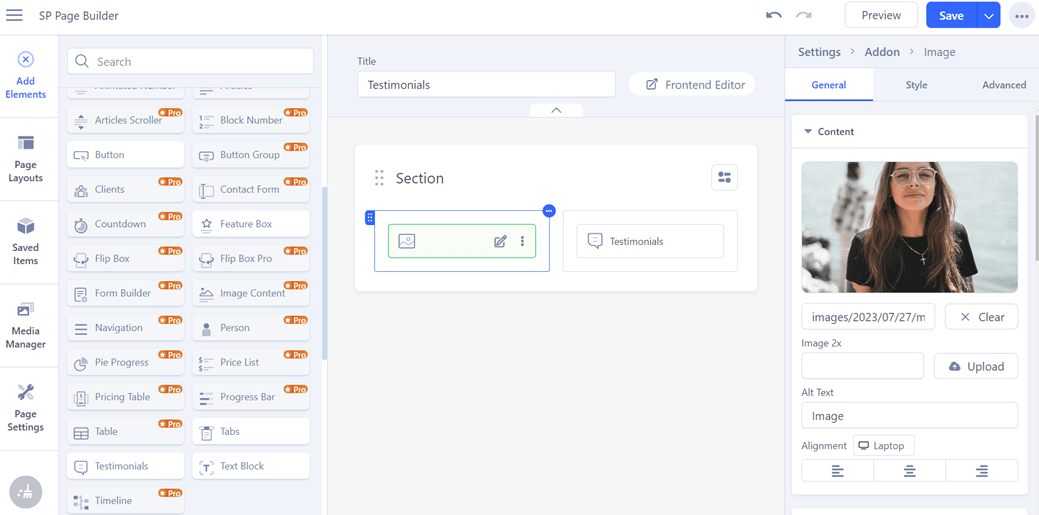
Después de eso, aparece una pantalla como la siguiente, aquí puedes empezar a crear páginas añadiendo secciones. En este tutorial, intentaremos crear una página de testimonios que contenga imágenes y testimonios de usuarios.
A la derecha se encuentran los ajustes de la sección correspondiente. Puedes incluir imágenes y texto. Cuando hayas creado la página, no olvides seleccionar Guardar para guardar los cambios.
Luego selecciona Vista previa para ver el resultado de la página, así es como se ve.