WooCommerce es una plataforma de negocios de comercio electrónico que permite a los usuarios trabajar desde casa sin pagar alquiler de oficina. Puedes vender tus productos en todo el mundo con WooCommerce sin gastar mucho dinero. Muchos recién llegados temen la perspectiva de usar WooCommerce. Y mucho menos traducirlo a varios idiomas.
No temas presentar tu producto a personas de diferentes orígenes. Sigue leyendo para encontrar la solución a tu consulta.
Este artículo arrojará luz sobre cómo puede traducir la página de pago y la página del carrito de WooCommerce. También puede traducir las otras páginas de WooCommerce. El proceso de traducción de las páginas de pago y carrito de WooCommerce difiere del de resolver el resto del contenido de WooCommerce. ¡Vamos al tema de inmediato!
Hay algunas formas diferentes de traducir su sitio de WooCommerce a varios idiomas. Sin embargo, la traducción de su tienda de WooCommerce puede ser difícil ya que la traducción palabra por palabra puede alterar el significado y la estructura de la oración. Esto tiene que evitarse. En esta sección, repasaremos algunos de estos métodos.
Traducción manual
Un traductor profesional interpretará tus palabras tal como son y tendrá en cuenta las connotaciones culturales. La finura del lenguaje solo puede ser proporcionada por alguien que entiende el idioma. El procedimiento de traducción manual consume mucho tiempo y es costoso.
Traducción automatizada
Muchas herramientas y plugins ayudan en el proceso de traducción. Ahora es posible traducir páginas a varios idiomas con un solo clic. Esta es una característica útil para las personas cuya lengua materna no es el inglés; un ejemplo es Linguise o Google Translate.
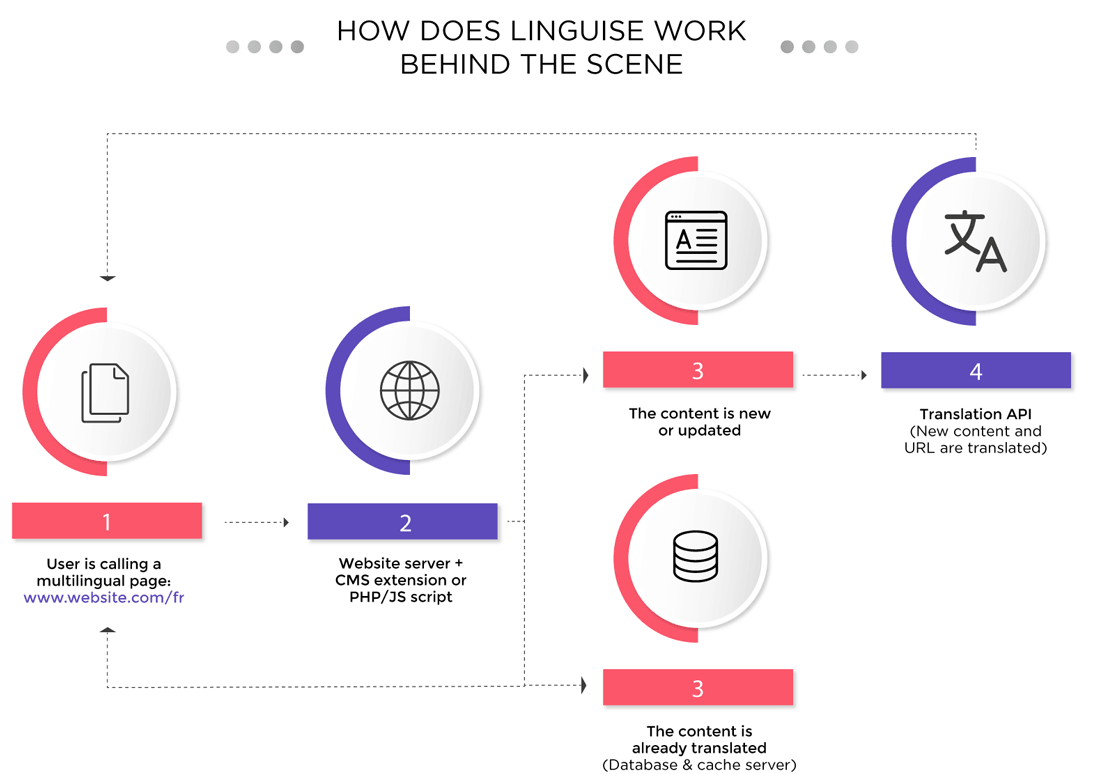

Las buenas reseñas y demandas de la traducción de Linguise provienen de los servicios de alta calidad. La propia plataforma actualiza el sistema, se alinea y realiza las modificaciones necesarias siguiendo el contexto cultural y los requisitos de SEO. Puede estar seguro de que Linguise puede proporcionar más del 95% de traducciones precisas a cualquier idioma, ya sea su página de pago/carrito u otra. Además, el Editor en vivo de front-end ayuda a corregir errores menores o inconsistencias. El panel de control de Linguise facilita el seguimiento de sus traducciones.
Aquí están los pasos básicos para convertir el contenido de su página de pago y carrito a muchos idiomas utilizando el panel de control de Linguise . Continúe siguiendo los pasos para obtener los resultados más precisos.
Paso 1
Regístrese para usar la “prueba gratuita de 1 mes” desde aquí: https://dashboard.linguise.com/account/register
Paso 2
Después de hacer clic en este botón, verá el botón “registrarse y traducir ahora”.
Paso 3
Seguir el paso 3 lo llevará a una página donde debe registrar el nuevo dominio.
Haga clic en Agregar dominio: en la página de inicio, bajo el encabezado Dominios.

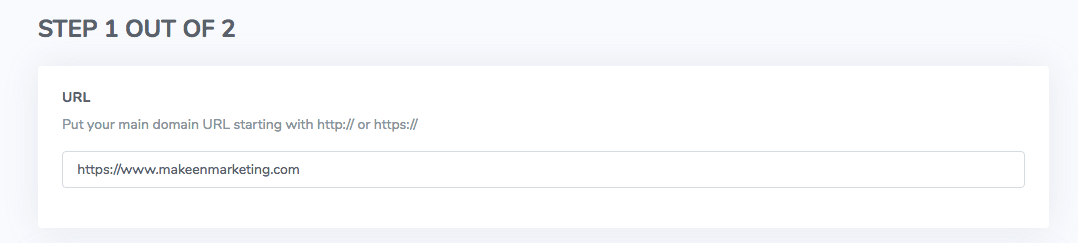
Después de eso, ingrese la URL de su dominio en el primer espacio en blanco. Puede ingresar la URL de su carrito de WooCommerce o página de pago aquí.
Elija una cuenta a la que asignar el dominio.

Desplácese hacia abajo para agregar el idioma base de su página de pago/carrito (es decir, inglés). Luego, agregue otro idioma (es decir, alemán) bajo la barra de idiomas de traducción.


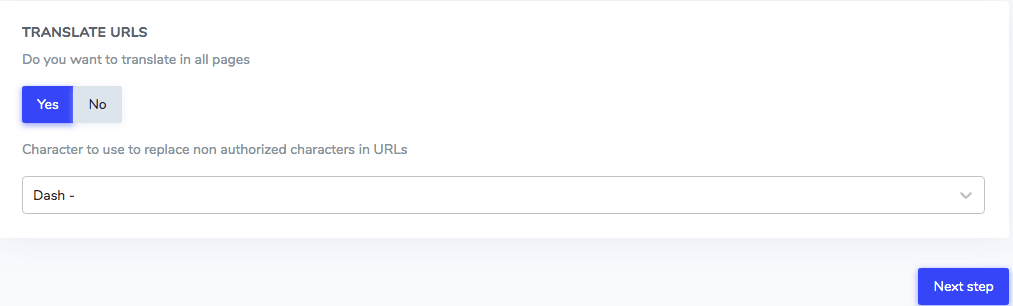
Después de eso, aparecerá un encabezado con la opción de traducir todas las páginas o no. Seleccione “No” si solo desea traducir la página de pago o carrito, seleccione “No”.
También puede elegir si usar un carácter de subrayado o un guion para reemplazar caracteres no autorizados en las URL. Luego presionará el botón de siguiente paso.
Paso 4
Esta página muestra la clave API para la traducción de tu sitio web. Usando el botón “Copiar al portapapeles”, copia esta clave API. Linguise es compatible con una variedad de sistemas de gestión de contenido. Verás tres opciones en la parte superior: WordPress, Joomla, y Script PHP.

Ahora es el momento de ver cómo puede usar Linguise con varios CMS. Empecemos con Joomla.
Paso 5
Elija Joomla de las alternativas de CMS disponibles. Luego siga el enlace a la Joomla traducción. Esto lo llevará a una página donde puede instalar la Joomla extensión.
Paso 6
Copie la clave API y péguela en la configuración de la extensión.
Paso 7
Establezca los idiomas de contenido que desea mostrar en la configuración del módulo y luego coloque su módulo donde lo necesite.

La edición desde el panel de control se ha explicado en detalle, junto con las capturas de pantalla para ayudarlo a entenderlo mejor. También puede editar las páginas de pago y carrito desde el front-end; ¡Gracias al Linguise Editor en vivo de frontend!
Paso 1
Abra su panel de control y navegue hasta la URL del dominio que desea cambiar en el front-end.
Paso 2
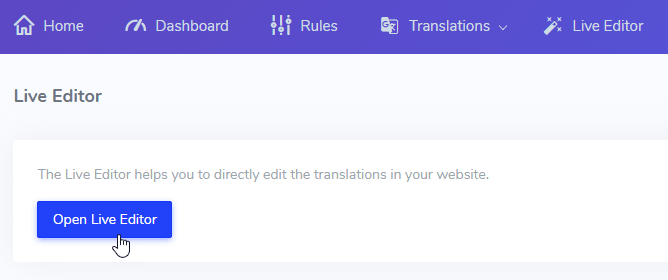
En la parte superior de la página, verá diferentes opciones. Ignorando el resto de las opciones, elija “Editor en vivo.”
Paso 3
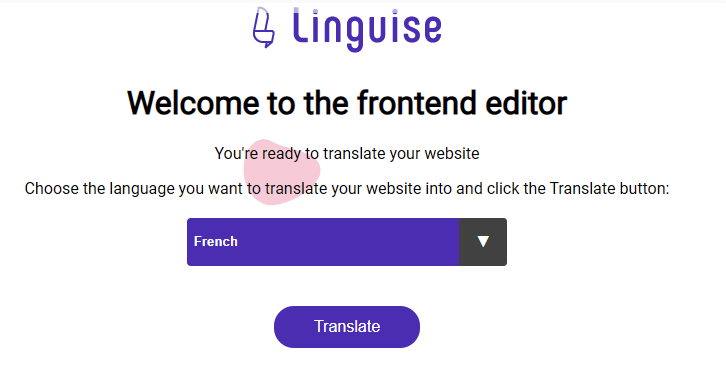
Después de hacer clic en el botón, se le pedirá que seleccione el idioma que desea modificar. Si desea convertir nuestra página de pago al francés, deberá elegir el idioma y hacer clic en el botón “Traducir”.
Eso lo llevará al front-end del sitio web.
Paso 4
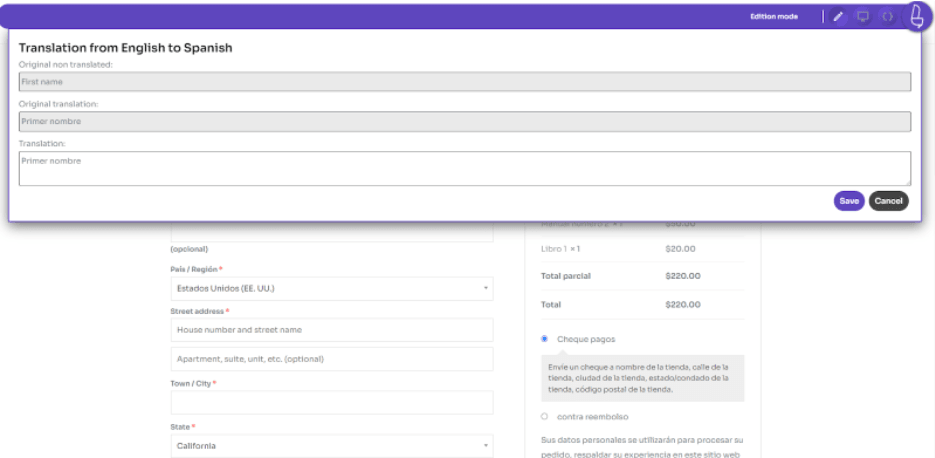
Puedes usar la navegación habitual del sitio web para encontrar la página que deseas traducir. Al hacer clic, aparecerá una ventana emergente con el texto que se va a editar. Aquí hay tres componentes presentes.
- El texto del idioma original del sitio web (es decir, inglés)
- La traducción (es decir, francés)
- Puede cambiar la traducción actual
Para editar sus traducciones en una página de Carrito y Pago de WooCommerce, seguirá los siguientes pasos:
Paso 1
Navegue a su página de Carrito y Pago de WooCommerce para utilizar el Modo de Edición.
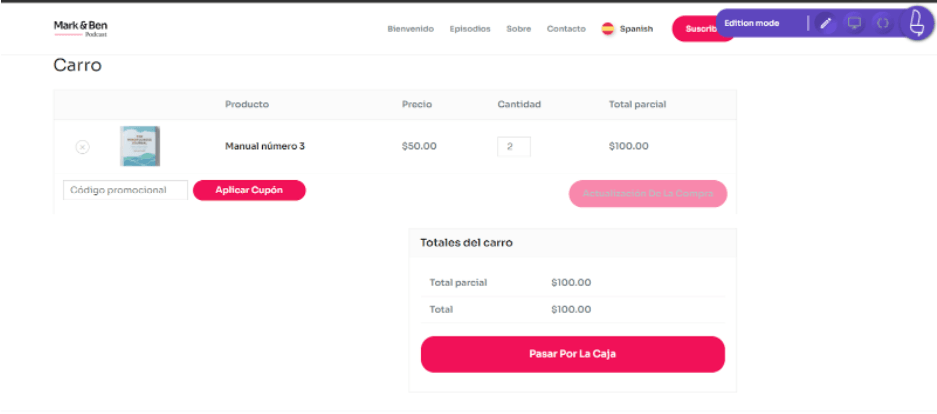
Paso 2
Haz clic en el lápiz para iniciar la edición y haz clic en cualquier elemento del carrito o de la página de pago, incluso en los dinámicos gestionados por los archivos de idioma de WooCommerce, como “aplicar cupón”
Paso 3
Realice las ediciones necesarias para finalizar la compra. De la misma manera, esto es increíble, ya que puede editar incluso el texto que se incluye en los plugins de pago de terceros, como plugin de WooCommerce Stripe con solo hacer clic en él.