¡Gestionar URLs ahora es más fácil con la última función de Linguise! Para los usuarios WordPress y Joomla , la función Copiar URL ahora está disponible directamente en la configuración Linguise , lo que permite copiar URLs de sitios web con un solo clic. Con esta actualización, ya no es necesario copiar URLs manualmente, lo que permite compartir y gestionar páginas traducidas de forma más rápida y eficiente.
¿Cómo funciona la nueva función Copiar URL? Este artículo explica cómo funciona y cómo usarla
¿Qué es la función Copiar URL en Linguise?

La función Copiar URL de Linguise permite copiar la URL de un sitio web con un solo clic, sin necesidad de copiarla manualmente, lo que reduce los errores de escritura. Esta función ahora está disponible en la página de Configuración del plugin Linguise para WordPress y Joomla, lo que facilita la gestión de las URL traducidas. Con esta función, ya no es necesario abrir la página y copiar el enlace manualmente; basta con usar el icono de copia.
En cada URL que se muestra en la página de configuración, ahora hay un pequeño icono con el texto "Copiar al portapapeles". Al hacer clic en el icono o en el enlace, la URL se copia al instante al portapapeles, lista para usar o compartir.
Cómo utilizar la función Copiar URL en Linguise

Ahora que conocemos la función Copiar URL de Linguise , probaremos la nueva función. Es muy fácil: asegúrate de haber creado una cuenta Linguise e instalado el plugin Linguise WordPress o instalar en Joomla .
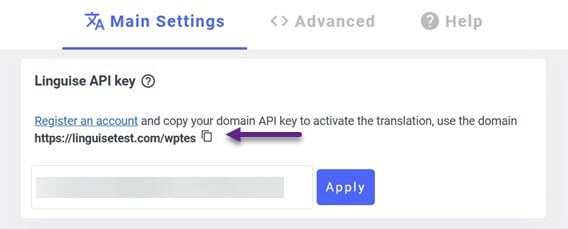
A continuación, abra el WordPress y el Linguise en la barra lateral izquierda. Aparecerá una pantalla como la siguiente: en la Configuración principal , debajo de la Linguise , encontrará la URL del sitio y el icono de copia. Esta es la nueva función para copiar URL.
Puedes hacer clic en el icono y aparecerá "Copiar al portapapeles"
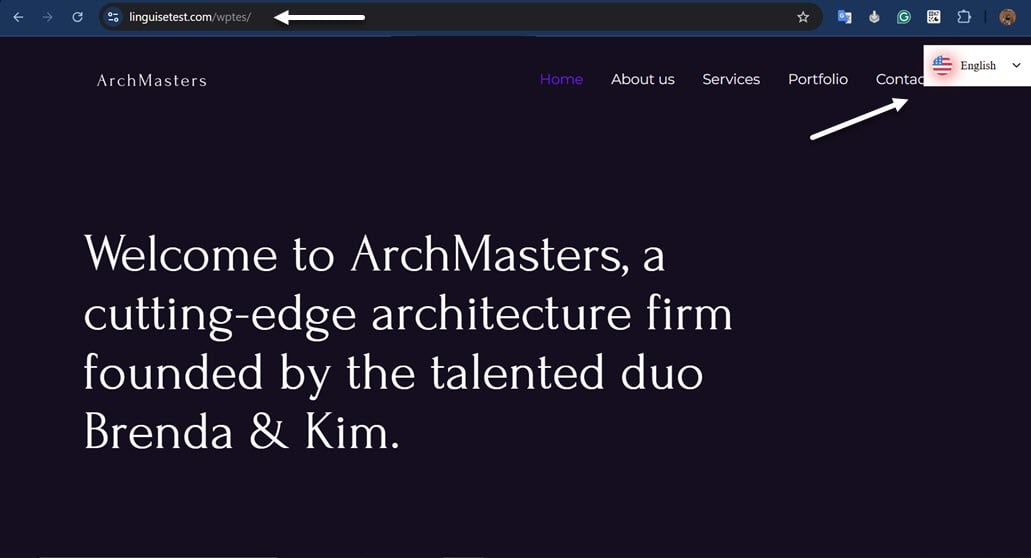
Has copiado y abierto la URL en una nueva pestaña. Asegúrate de configurar también la visualización del selector de idioma en el menú de configuración para que el icono aparezca como se muestra en la esquina superior derecha.
Además de estar disponible en WordPress, como en el ejemplo anterior, la función de copiar URL también está disponible en el panel Joomla , que tiene una apariencia similar a WordPress.
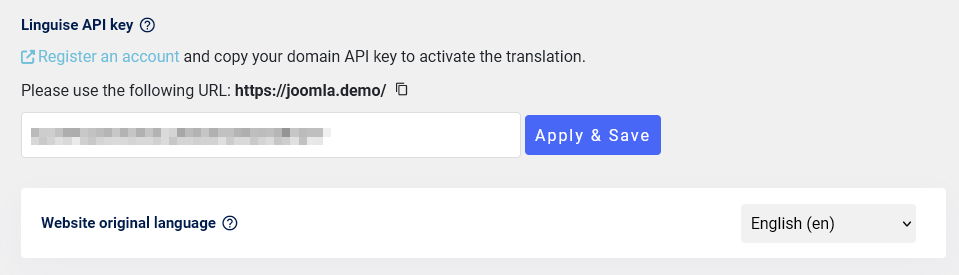
Esa es la función Copiar URL que facilita la apertura de la URL del sitio.
Conclusión
Con la función Copiar URL de Linguise, la gestión de URLs se ha vuelto más práctica y eficiente. Ya no es necesario copiar enlaces manualmente; simplemente haga clic en el icono de copia y la URL se guardará al instante en el portapapeles. Esta función ahorra tiempo y reduce el riesgo de errores al copiar enlaces.
¡No te pierdas esta ventaja! Asegúrate de actualizar tu Linguise a la última versión en WordPress o Joomla para disfrutar de la función Copiar URL y otras mejoras. ¡Actualiza Linguise ahora y disfruta de la comodidad de gestionar tu sitio multilingüe!