Tabla de Contenidos
Edite traducciones automáticas en su sitio web en vivo
Demostración en vídeo del Live Editor
Acceso al editor en vivo
La edición de una traducción automática en un sitio web en vivo suele ser tarea de un traductor. se encuentra en la interfaz de usuario o en la herramienta "Editor en vivo" Linguise .
Nota: Si desea reemplazar texto mediante una regla global, consulte esta documentación >>
Para añadir dicha traducción, conéctese a su Linguise panel de control > haga clic en Editor en línea
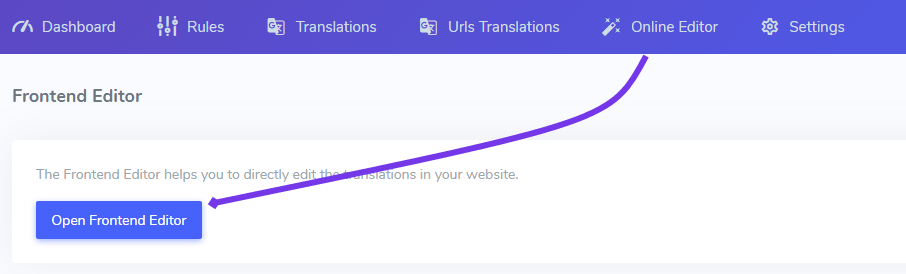
Desde allí, podrás elegir el idioma que quieres editar. Por ejemplo, elegiré francés y pulsaré el botón "Traducir". Esto me llevará a la interfaz del sitio web.
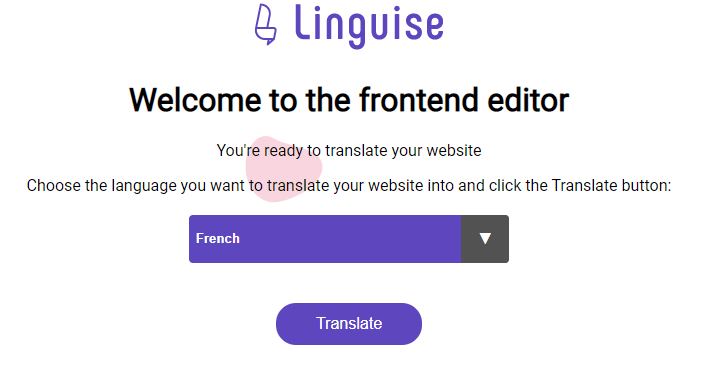
Serás redirigido a la interfaz del sitio web en el idioma seleccionado, que en este caso es francés. En la esquina superior derecha encontrarás un selector para cambiar el modo del navegador:
- Navegación: puedes navegar en el sitio web como de costumbre para encontrar la página a traducir, cuando haces clic en el contenido, el navegador no editará las traducciones
- Modo edición: puedes hacer clic y editar elementos, se materializa cuando pasas el mouse sobre un texto
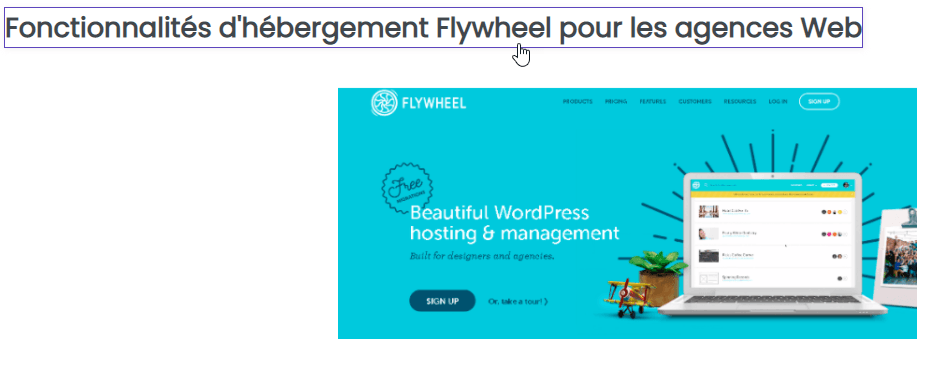
Al hacer clic, se abrirá una ventana emergente con el texto para editar:
Están presentes 3 elementos:
- El texto del sitio web original, aquí en inglés
- La traducción automática, aquí en francés
- La traducción actual se puede editar
En este ejemplo, hemos editado esta traducción específica al francés. Tenga en cuenta que si se edita el texto en el idioma original, la traducción ya no se aplicará y se reemplazará por una automática.
Traduce con Linguise AI en Live Editor
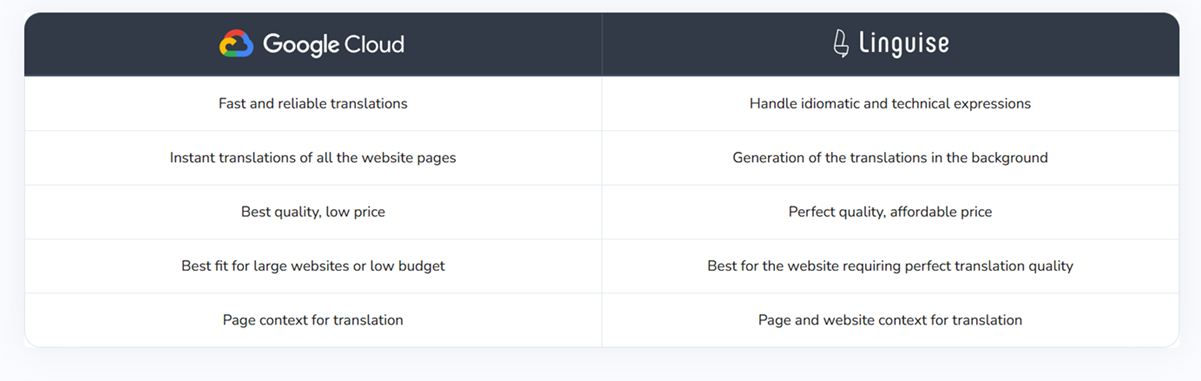
La función de Traducción con IA de Linguisemejora las traducciones de su sitio web mediante inteligencia artificial avanzada para producir resultados más naturales y contextuales. Va más allá de la traducción con IA de Google Cloud, ya que aprende continuamente del contexto y mejora la precisión de la redacción en todas las páginas. La traducción con IA Linguise se vende como un paquete prepago independiente.
Puedes aplicar la Traducción IA de forma selectiva o en todo tu sitio web y revisar los resultados directamente desde el Editor en Vivo, asegurándote de que cada frase traducida cumpla con tus estándares de calidad. Estas son las principales diferencias:
Para utilizar la traducción de IA de Linguisedentro del Editor en vivo, primero deberá habilitar la función en la configuración de IA Linguise .
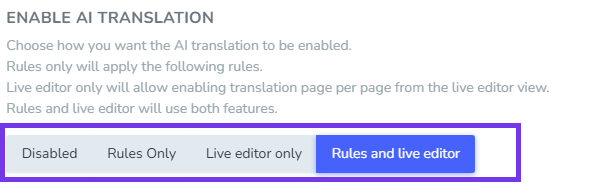
Puede elegir entre “Solo Editor en vivo” o “Reglas y Editor en vivo” según dónde desee aplicar la traducción de IA.
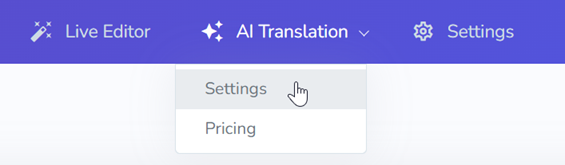
Puede encontrar esta opción en el panel Linguise > Traducciones de IA > Configuración.
Una vez habilitado, abra el Editor en vivo: verá el botón Traducción de IA ubicado en el extremo izquierdo de la interfaz.
Haz clic en "Forzar retraducción con IA" para activar una retraducción instantánea de la página que estás viendo. La página se retraducirá inmediatamente con IA, lo que mejorará la calidad y el contexto de la traducción.
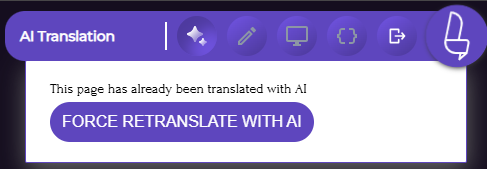
Cuando una página ya ha sido retraducida con IA, verás el mensaje «Esta página ya ha sido traducida con IA»
Este mensaje te ayuda a identificar fácilmente qué páginas han sido procesadas por IA, evitando confusiones sobre su estado de traducción.
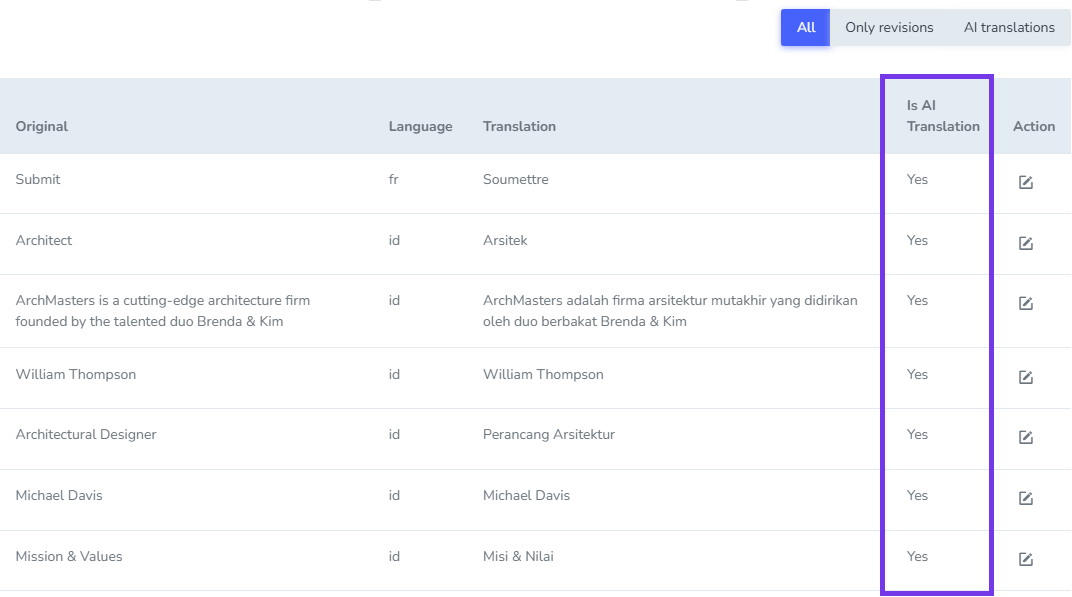
Puedes revisar los resultados en tu página de Traducciones. Para distinguir las traducciones generadas por IA, el estado de Traducción IA mostrará "Sí" para las entradas traducidas mediante IA.
Editar la traducción con elementos en línea
El código en línea en la traducción automática suele considerarse una oración individual; por lo tanto, el procesamiento neuronal pierde el contexto de la traducción, lo que la hace menos precisa. Linguise cuenta con una herramienta específica que integra todo para una traducción precisa del contenido HTML en línea.
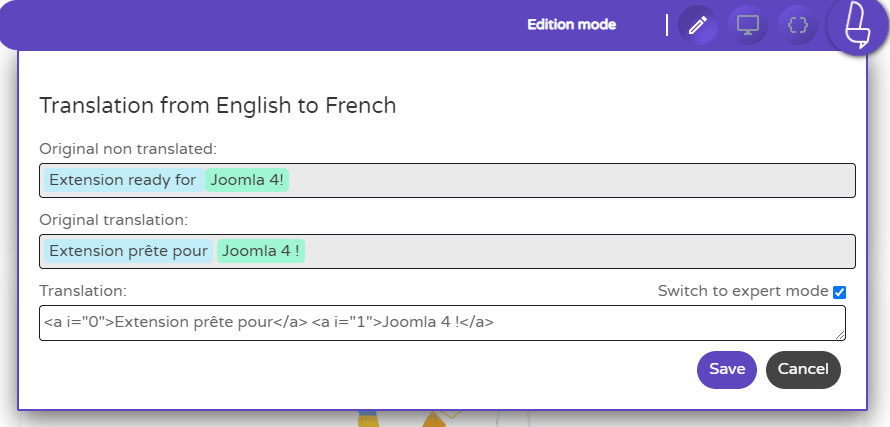
El contenido en línea, como texto en negrita o elementos de hipervínculos, se materializarán mediante colores.

En este ejemplo: hemos editado una traducción al francés en línea. Tras editar el texto en línea, la página se recargará para guardar el contenido.
También hay un modo de edición experto, al que solo se puede acceder cuando el editor detecta contenido con HTML en línea. Al activarlo, se accede a una versión simplificada del contenido HTML y a una etiqueta que indica el orden de los bloques para la traducción.
Al editar en modo experto, asegúrese de que:
- Estás agregando el texto en el bloque apropiado (i=”0″, i=”1″…)
- No elimine ningún HTML del contenido de lo contrario el aspecto visual podría cambiar
Traducir URL de enlaces y URL de vídeos
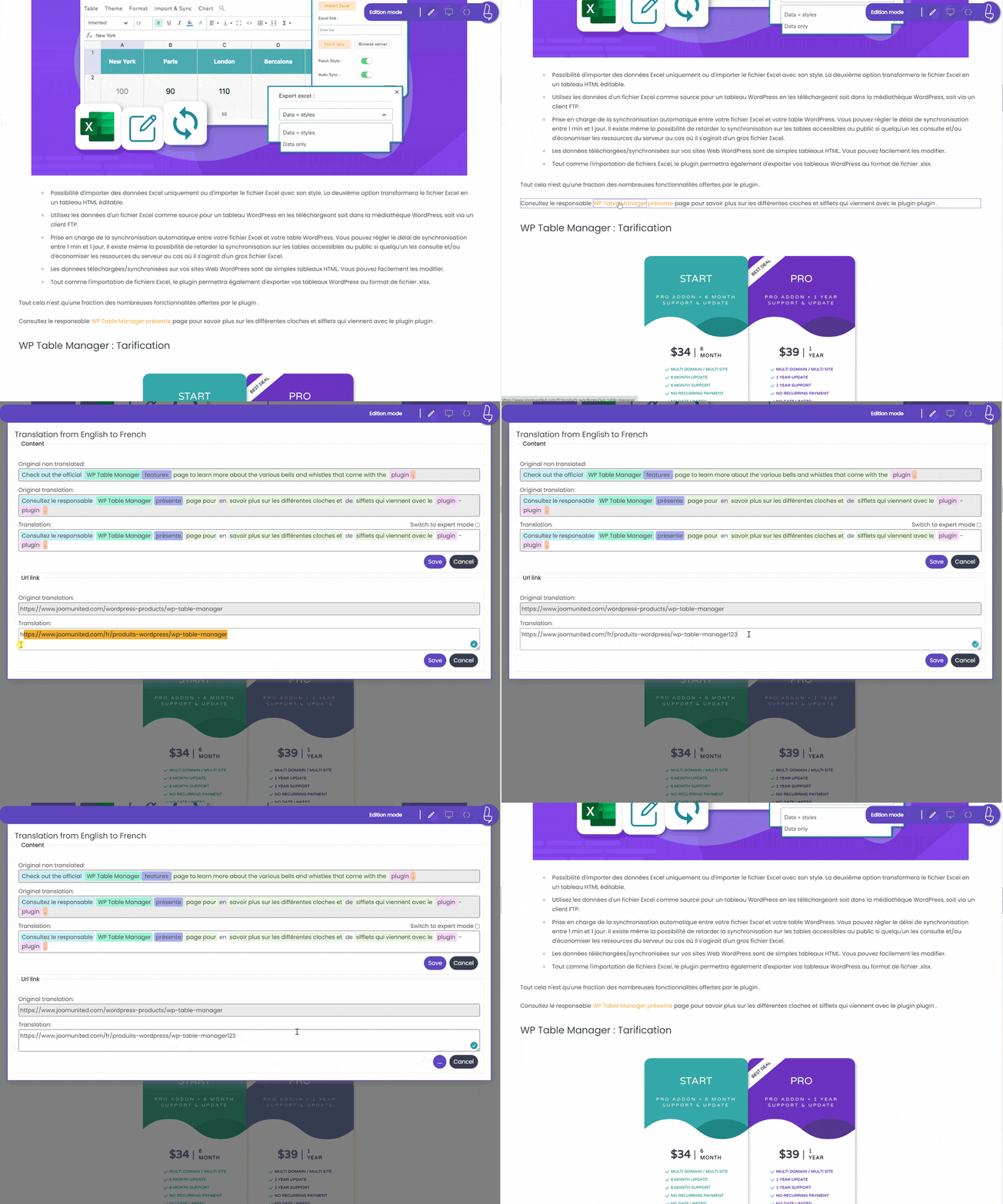
El editor en vivo puede identificar los enlaces de tu contenido y editarlos al traducir. También puedes editar enlaces de vídeo incrustados, como los de YouTube.
Para traducir enlaces, simplemente haz clic en la <a>etiqueta del enlace y obtendrás acceso al texto + el enlace que deseas editar, ¡eso es todo!</a>
Nota importante: solo se pueden editar las URL externas, ya que todas las URL internas están traducidas y controladas por Linguise.
Traducir enlace a imágenes
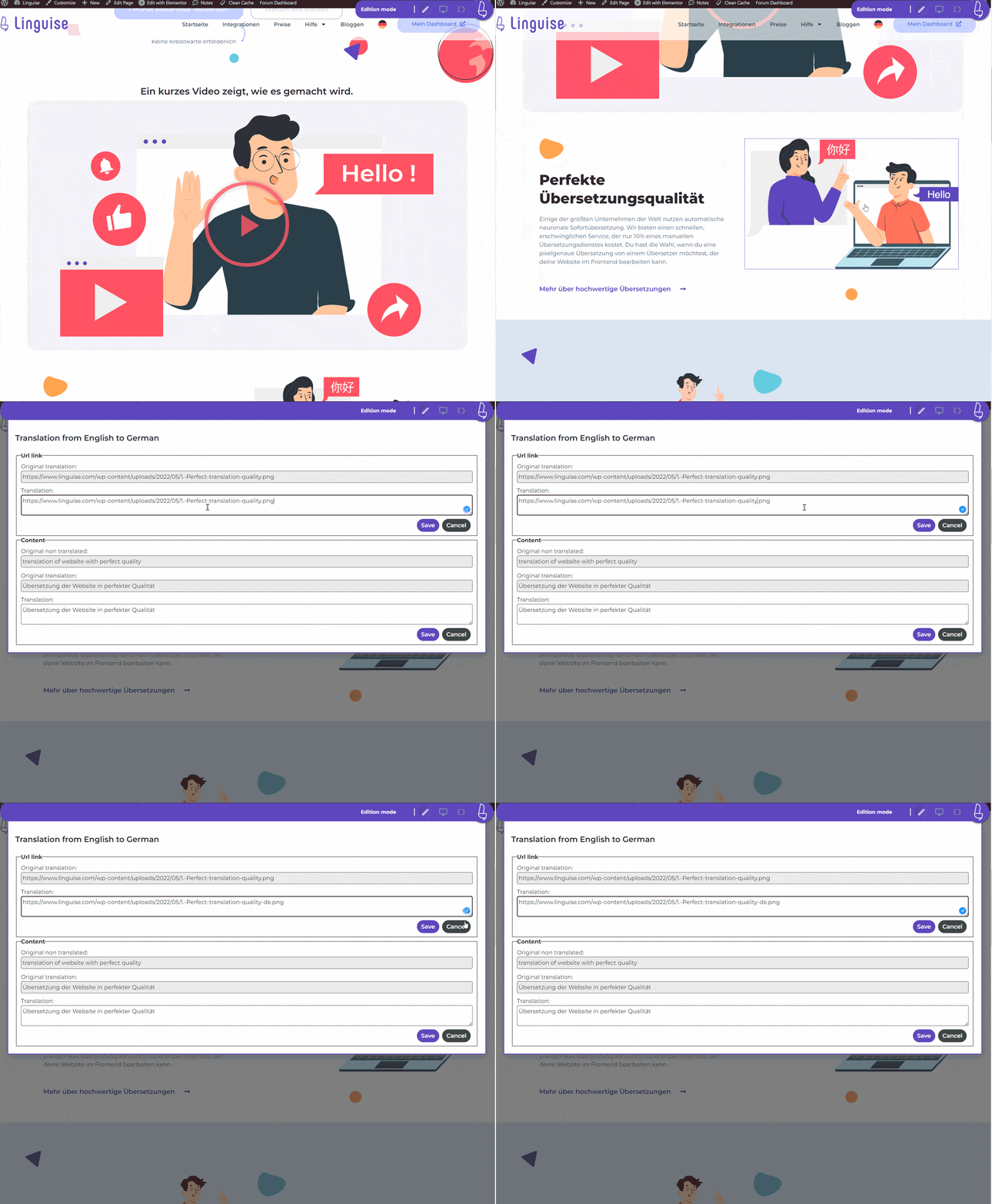
Puedes editar enlaces a imágenes de la misma manera. Busca una imagen que quieras que sea diferente en tu contenido traducido y haz clic en ella.
El editor en vivo abrirá una ventana con el enlace de la imagen, simplemente edite o pegue el enlace a una nueva imagen.
SRCSET y traducción de imágenes: Tenga cuidado con el srcset de imágenes y su reemplazo para la traducción. Srcset es un atributo HTML que permite mostrar imágenes a diferentes escalas según el tamaño y la resolución del dispositivo de acceso. Esto le permite optimizar aún más la visualización de imágenes para mejorar el rendimiento general de su sitio web o aplicación.
Si traduce y reemplaza una imagen con atributos srcset, asegúrese de que la URL traducida tenga la miniatura generada; de lo contrario, puede generar errores 404 al intentar cargar imágenes en dispositivos móviles.
Editar metainformación
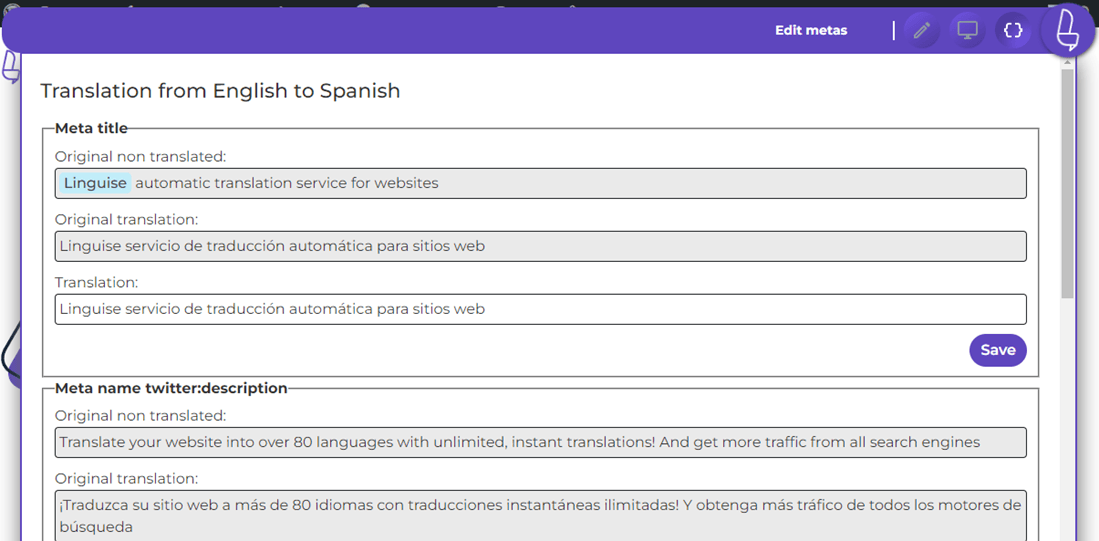
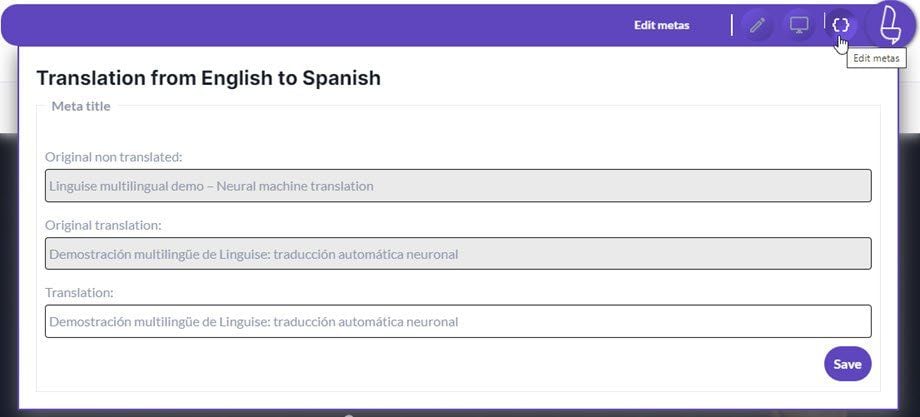
El editor de traducción frontend también es capaz de editar toda la información meta, como el título de la página, la meta descripción de la página o la información SEO de la red social (título predeterminado de Facebook, etc.).
Haga clic en el botón de código para cargar todos los meta y comenzar a traducirlos.