Lors de la création d'un site web multilingue, il est important de porter une attention particulière aux éléments de changement de langue. Les utilisateurs consultent fréquemment cette section lorsqu'ils souhaitent changer de langue.
Il en va de même pour vous, propriétaire d'un site multilingue Squarespace . Il est donc essentiel de créer un sélecteur de langue convivial, facilement accessible et intuitif pour Squarespace .
Cet article explique comment concevoir un sélecteur de langue pour Squarespace, avec des conseils de conception et les raisons pour lesquelles vous devriez le faire.
Pourquoi le bouton de langue est-il important pour le site web multilingue Squarespace?
Avant d'aborder la conception de votre Squarespace , il est également important de comprendre pourquoi ce bouton est essentiel pour un Squarespace multilingue .
- Pour toucher un public international : un site web multilingue est essentiel pour les entreprises qui souhaitent étendre leur influence au-delà des frontières nationales. Les boutons de langue permettent de présenter le contenu dans les langues préférées de votre public cible, rendant ainsi votre site accessible et attractif pour un marché mondial.
- Améliorer l'expérience utilisateur et l'engagement : les barrières linguistiques peuvent nuire considérablement à l'expérience utilisateur, engendrant confusion et augmentation du taux de rebond. Des boutons de langue bien conçus et correctement intégrés simplifient le passage d'une version linguistique à l'autre, garantissant une expérience fluide et conviviale. En proposant du contenu dans les langues préférées des visiteurs, vous pouvez accroître l'engagement et augmenter le temps passé sur le site.
- Améliorer l'accessibilité et l'inclusion : cette fonctionnalité simple mais puissante peut rendre votre site web plus accueillant et inclusif, favorisant ainsi le sentiment d'appartenance chez les visiteurs qui ne maîtrisent pas forcément la langue principale. Elle contribue également à la conformité aux normes et réglementations d'accessibilité, qui insistent souvent sur la nécessité de proposer du contenu en plusieurs langues.
- Améliorer le référencement et la visibilité en ligne : traduire votre site web en plusieurs langues peut améliorer votre positionnement dans les moteurs de recherche et votre visibilité dans différentes régions ou marchés. Les boutons de langue aident les moteurs de recherche à comprendre les variations linguistiques de votre site, garantissant ainsi que le contenu proposé aux utilisateurs soit adapté à leurs préférences linguistiques.
- Renforcer l'identité de marque et instaurer la confiance : des boutons de traduction bien conçus, en harmonie avec l'identité visuelle et le ton de votre marque, peuvent renforcer votre image. En répondant aux besoins linguistiques de votre public, vous démontrez votre engagement à offrir une expérience personnalisée et adaptée aux spécificités culturelles, ce qui favorise la confiance et la fidélité. Le soin apporté à ces détails peut vous démarquer de la concurrence.
- Simplifier la gestion et la localisation du contenu : grâce à Squarespace , les boutons de langue simplifient la gestion et l’organisation du contenu dans différentes versions linguistiques. La navigation entre les variantes linguistiques est ainsi facilitée, ce qui rationalise les processus de gestion et de localisation du contenu. Vous gagnez du temps et des ressources, car vous pouvez gérer et mettre à jour efficacement votre contenu multilingue depuis une plateforme centralisée.
En intégrant des boutons de langue judicieusement conçus sur votre site web Squarespace , vous répondez non seulement aux besoins d'un public multilingue, mais vous démontrez également votre engagement à offrir une expérience utilisateur exceptionnelle, à favoriser l'inclusion et à positionner votre marque comme un acteur mondial de votre secteur.
Où dois-je placer le bouton de langue Squarespace ?
Avant d'aborder plus en détail la conception d'un bouton de langue Squarespace , il est important de comprendre son emplacement afin qu'il soit facilement accessible aux utilisateurs.
Vous trouverez ci-dessous plusieurs positions recommandées et des exemples de sites web pertinents utilisant la position du bouton de langue.
En-tête
Placer le bouton de langue dans l'en-tête est l'option la plus recommandée. L'en-tête est le premier élément que les visiteurs voient lorsqu'ils consultent un site web.
Le placement du bouton de langue à cet endroit améliore considérablement sa visibilité et son accessibilité depuis n'importe quelle page du site. Cet emplacement est également conforme aux bonnes pratiques de conception web, où les utilisateurs s'attendent à trouver les fonctions importantes du site, comme la sélection de la langue, dans l'en-tête.
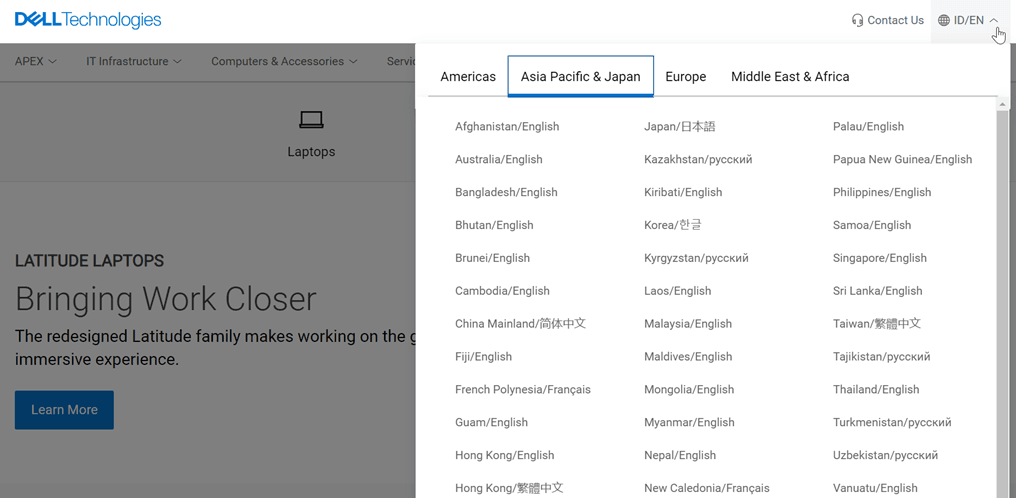
Un exemple de bouton de langue dans l'en-tête provient du site web officiel de Dell.
Pied de page
Bien que moins visible que l'en-tête, le pied de page peut, dans certains cas, constituer un emplacement alternatif approprié pour le bouton de langue. Par exemple, si l'en-tête est déjà encombré d'éléments importants, le pied de page peut servir à y placer le bouton de langue, évitant ainsi de surcharger la navigation principale.
De plus, pour les sites web dont le contenu est principalement linéaire, où les visiteurs ont tendance à faire défiler la page jusqu'en bas, placer le bouton de langue dans le pied de page garantit que cette option reste visible et accessible après la lecture de l'intégralité du contenu. Le pied de page peut également convenir si le bouton de langue est une option secondaire ou complémentaire, le bouton principal se trouvant dans l'en-tête ou le menu de navigation.
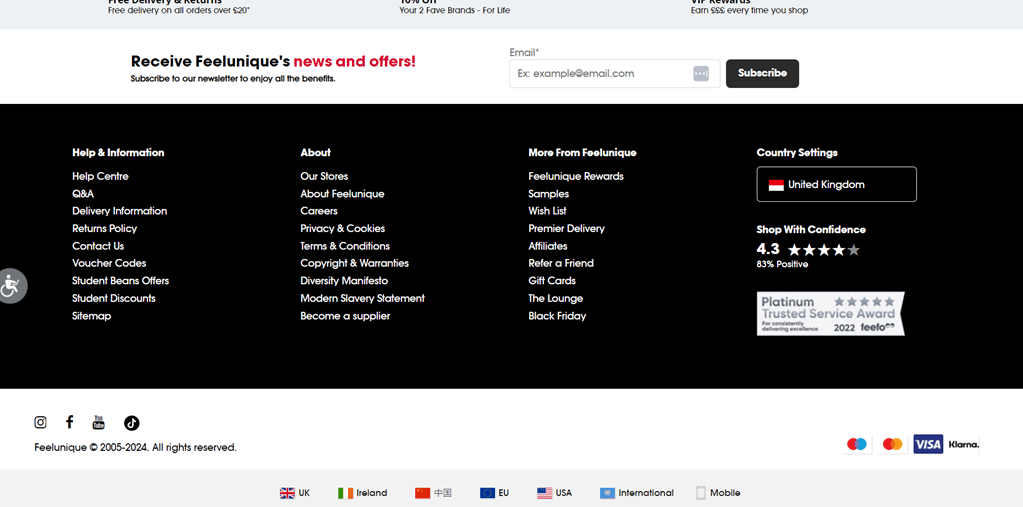
Le site Feel Unique place son bouton de langue dans le pied de page, accompagné d'une icône de drapeau et du nom du pays.
barre latérale
Les sites web dotés d'une barre latérale peuvent utiliser cet espace pour placer le bouton de langue. Grâce à sa présence dans la barre latérale, ce bouton reste toujours visible lors de la navigation, car celle-ci est généralement affichée en permanence sur la page. Cela garantit un accès facile et rapide aux utilisateurs.
Placer le bouton de langue dans la barre latérale peut également s'avérer judicieux si l'en-tête ou le menu de navigation contient déjà d'autres éléments importants ; y ajouter le bouton ne ferait que l'encombrer. Pour les sites web dont la zone centrale regorge de contenu ou de fonctionnalités, la barre latérale constitue un emplacement idéal pour le bouton de langue : il reste visible et facilement accessible sans masquer le contenu principal.
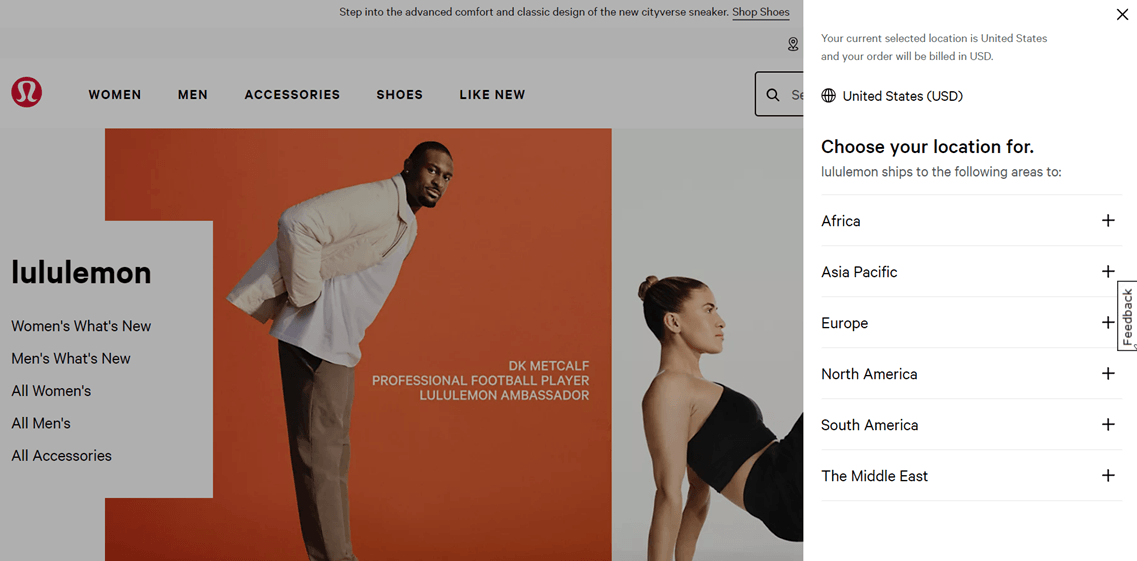
Vous trouverez ci-dessous un exemple du site Lulu Lemon avec les boutons de langue dans le menu latéral à droite.
bouton flottant ou élément fixe
La dernière option est un bouton de langue flottant ou fixe, particulièrement adapté aux appareils mobiles ou aux sites web au design minimaliste. Sur les petits écrans comme ceux des appareils mobiles, les boutons flottants ou fixes sont plus visibles et plus accessibles que ceux placés dans l'en-tête ou le pied de page, qui peuvent être masqués ou nécessiter un défilement supplémentaire.
Cependant, cette approche doit être mise en œuvre avec précaution afin de ne pas perturber l'affichage du contenu ni de créer une expérience utilisateur désagréable. L'emplacement, la taille et le style du bouton doivent être soigneusement étudiés pour garantir une intégration harmonieuse au design global du site web.
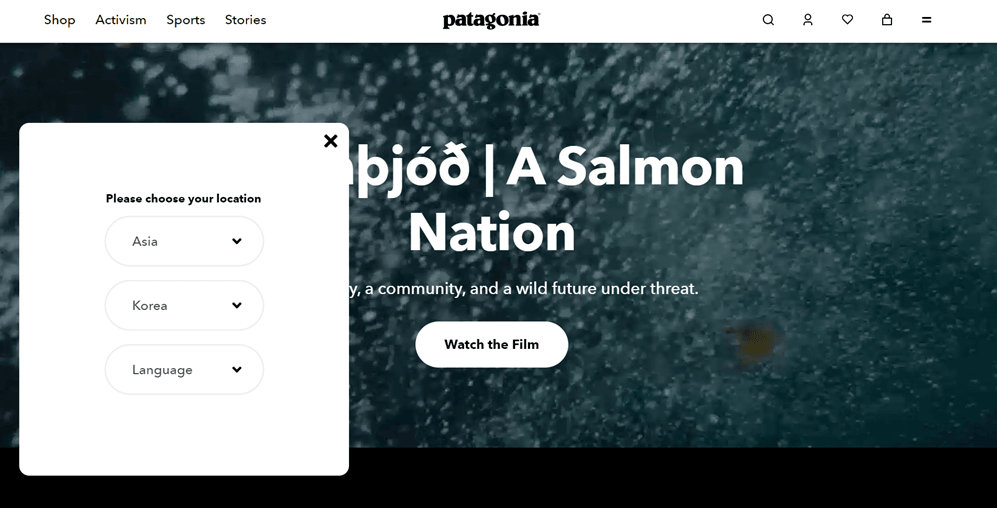
Comme indiqué ci-dessous, le site de Patagonia propose des boutons de langue fixes. Le bouton se trouve en bas à droite ; une fenêtre s’affiche alors pour vous permettre de sélectionner le pays et la langue.
Comment concevoir votre bouton de langue Squarespace ?
Vous comprenez désormais l'importance du bouton de langue pour un site Squarespace multilingue, ainsi que les recommandations concernant son emplacement. Il est donc essentiel de trouver un service de traduction offrant des options de personnalisation simples pour ce bouton.
Bien que les services de traduction proposent généralement des sélecteurs de langue, tous n'offrent pas d'options facilement personnalisables et flexibles. Le service de traduction Linguise Squarespace convivial et facile à adapter .
N'ayez crainte, Linguise n'impose pas de telles limitations. Ce service de traduction automatique permet à l'utilisateur de personnaliser le bouton de langue. Voici d'autres avantages dont vous bénéficierez en utilisant Linguise pour créer un bouton de langue Squarespace :
- Linguise est intégré à plus de 40 plateformes CMS et de création de sites web, dont Squarespace .
- Les traductions dans différentes langues sont effectuées automatiquement en quelques secondes après leur ajout au bouton de langue de votre site web.
- Plus de 80 langues peuvent être ajoutées via le bouton de langue.
- Linguise crée automatiquement des URL uniques en fonction de la langue cible de la traduction, notamment grâce aux balises hreflang ; par exemple, linguise pour les pages traduites en français.
- Il génère automatiquement des URL canoniques pour éviter le contenu dupliqué sur les moteurs de recherche lorsque vos pages comportent des variantes linguistiques. C'est un facteur important du référencement multilingue.
- Vous pouvez personnaliser le bouton de langue en fonction des besoins de votre site web, des icônes et des couleurs à l'affichage du nom de la langue.
- Vous pouvez consulter les statistiques de la page par langue pour chaque langue ajoutée au bouton de langue.
Sans plus tarder, voici les étapes à suivre pour concevoir votre bouton de langue Squarespace avec Linguise en quelques étapes.
Étape 1 : Enregistrez votre compte Linguise
Pour créer un bouton de changement de langue pour votre site Squarespace avec Linguise, la première étape consiste à créer un compte sur la Linguise . L'inscription est gratuite et vous bénéficiez d'un mois d'essai gratuit pour accéder aux différentes fonctionnalités du service.
Étape 2 : Ajoutez votre site de domaine Squarespace
L'étape suivante consiste à ajouter le domaine du site web au Linguise . Il est nécessaire de saisir certaines données, notamment les informations de compte, l'URL, la plateforme choisie ( Squarespace ), la langue source, la langue cible et les paramètres de l'URL de traduction.
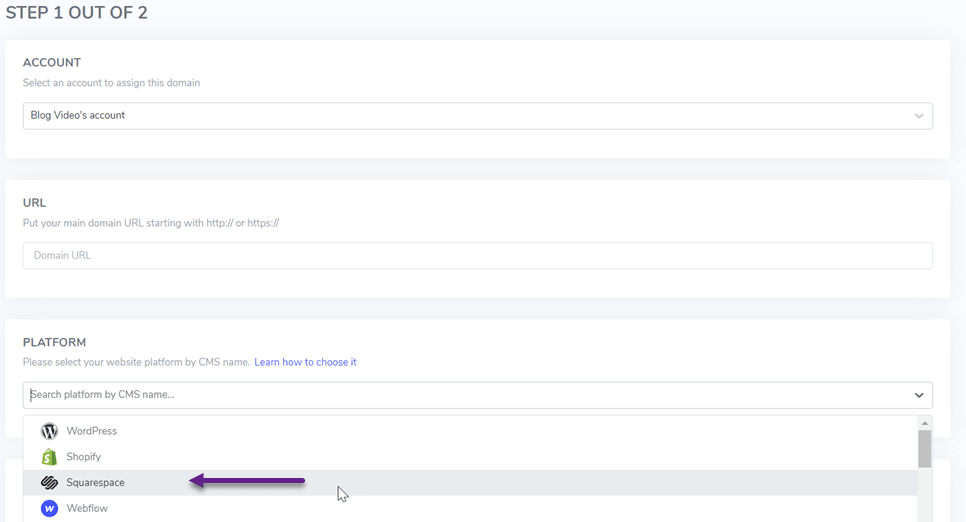
Vous pouvez consulter la section « Installation de la traduction automatique Linguise dans Squarespace pour connaître les étapes complètes d'ajout d'un domaine.
Étape 3 : Intégrer le bouton de langue sur Squarespace
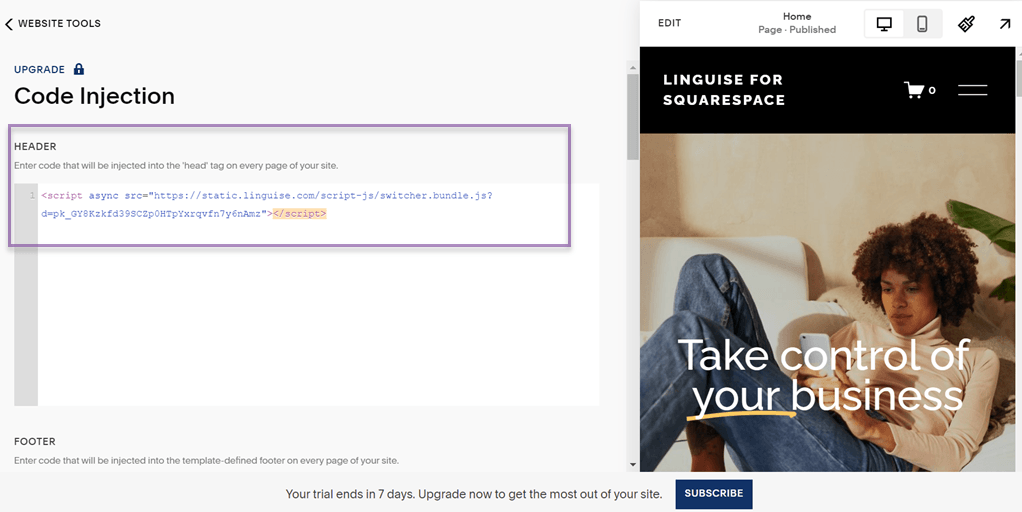
L'étape suivante consiste à intégrer Linguise à votre site web Squarespace en ajoutant le code de script fourni au tableau de bord, comme ceci.

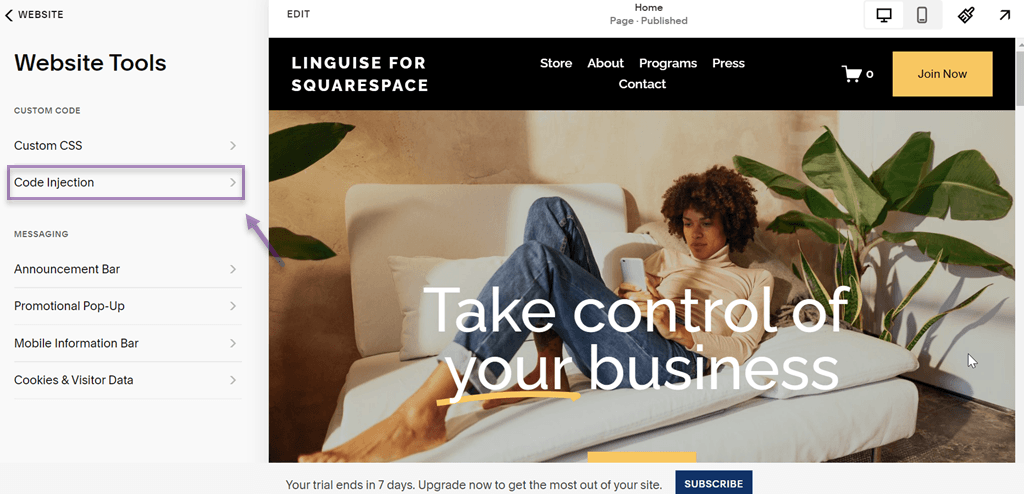
Ensuite, accédez au Squarespace , choisissez le site web que vous souhaitez rendre multilingue, naviguez vers le bas et sélectionnez Outils du site web.
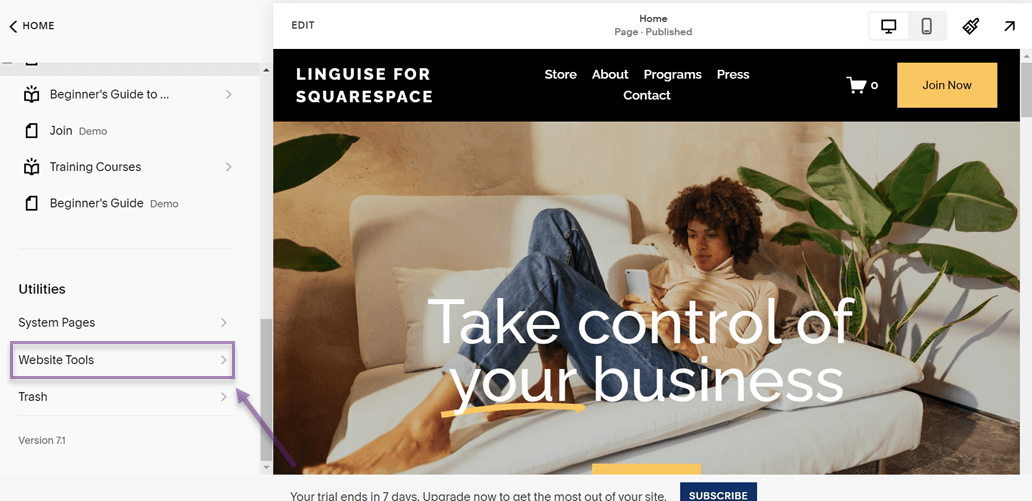
Ensuite, dans le menu Outils du site Web, choisissez l'option Injection de code.
Ensuite, vous trouverez les EN-TÊTE et PIED DE PAGE . Si vous souhaitez placer le bouton de langue dans l'en-tête, saisissez le code dans la EN- . De même, si vous préférez le placer dans le pied de page, saisissez le code dans la PIED DE PAGE .
Étape 4 : Configurer l’affichage des drapeaux de langue Squarespace
Après l'intégration Linguise et Squarespace, Linguise créera automatiquement le bouton de langue sur le site Squarespace . Cependant, son apparence restera celle par défaut.
Vous pouvez donc personnaliser le design du bouton de langue en quelques étapes.
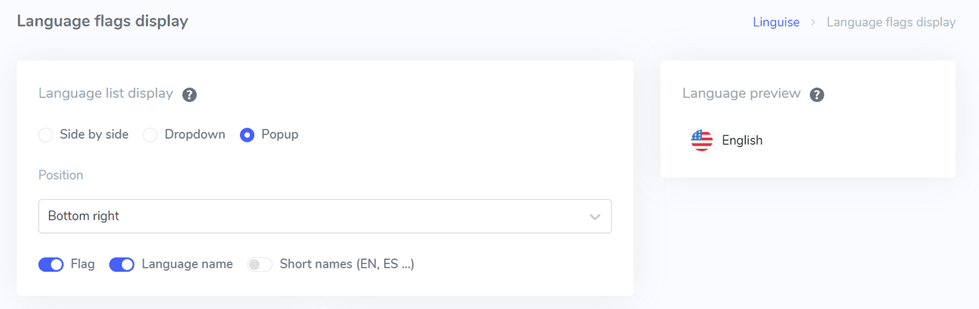
Assurez-vous d'être connecté au Linguise , puis sélectionnez Paramètres > Affichage des indicateurs de langue. Plusieurs sections s'afficheront alors, dont la première est la suivante.
Cette section comporte plusieurs paramètres :
- Affichage de la liste
- Position
- Aperçu de la langue
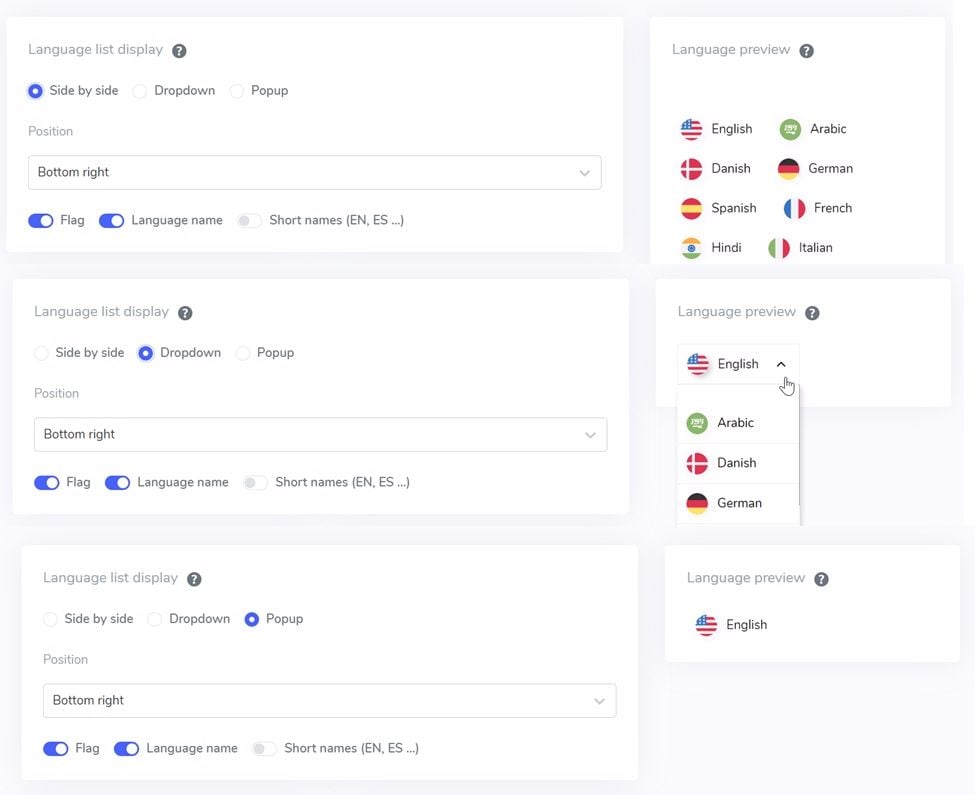
Les options d'affichage de la liste proposent trois modes : côte à côte, menu déroulant et fenêtre contextuelle. Vous trouverez ci-dessous un aperçu de ces trois options.
Ensuite, concernant l'emplacement du bouton de langue lui-même, Linguise propose plusieurs positions parmi lesquelles vous pouvez choisir.
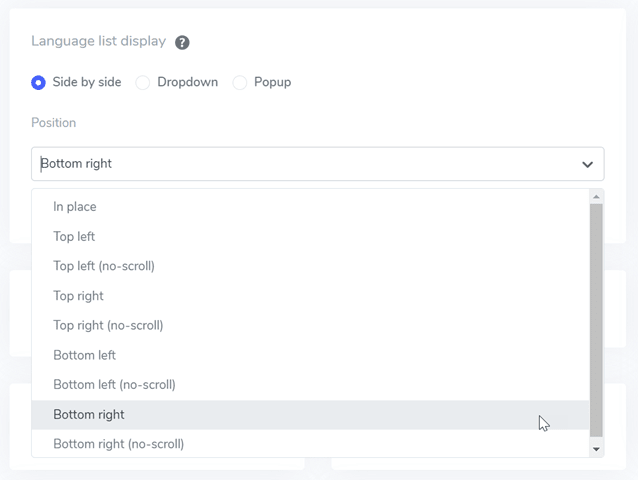
L'étape suivante consiste à ajuster le positionnement, c'est-à-dire choisir l'emplacement du sélecteur de langue. Plusieurs options s'offrent à vous. Veillez à choisir un emplacement facilement accessible aux visiteurs.
Enfin, sélectionnez la combinaison drapeau + nom de la langue, drapeau + nom court, ou drapeau seul.
Étape 5 : Définir le design des drapeaux sur le bouton de langue
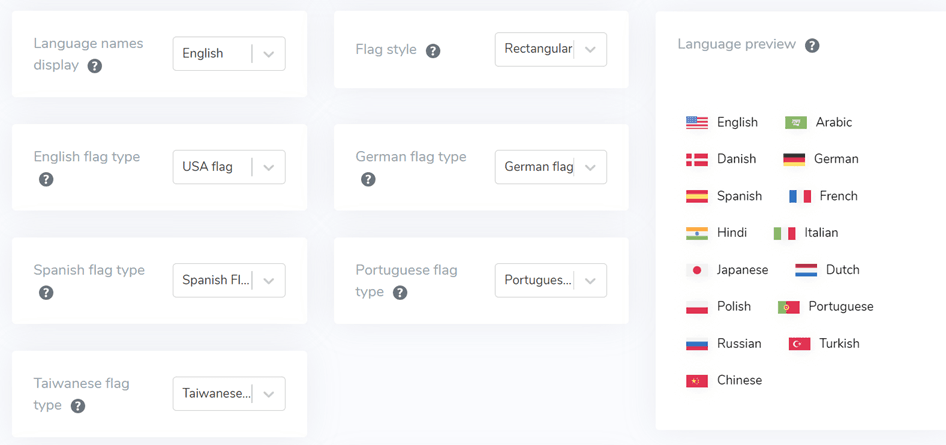
Sous l'interface principale se trouvent les paramètres de conception du drapeau. Plusieurs options de configuration sont visibles sur l'image ci-dessous.
- Affichage des noms de langue : vous pouvez choisir d’afficher le nom en fonction du pays ou de la langue, par exemple « Allemagne » ou « allemand ».
- Types de drapeaux anglais : cette option est utilisée pour les langues qui ont plus d’un type, comme « anglais des États-Unis » ou « anglais de Grande-Bretagne » (similaire à l’espagnol, au taïwanais, à l’allemand et au portugais).
- Style du drapeau : Utilisé pour déterminer la forme de l’icône du drapeau, circulaire ou carrée (rectangulaire).
Étape 6 : Personnaliser la couleur et la taille du drapeau
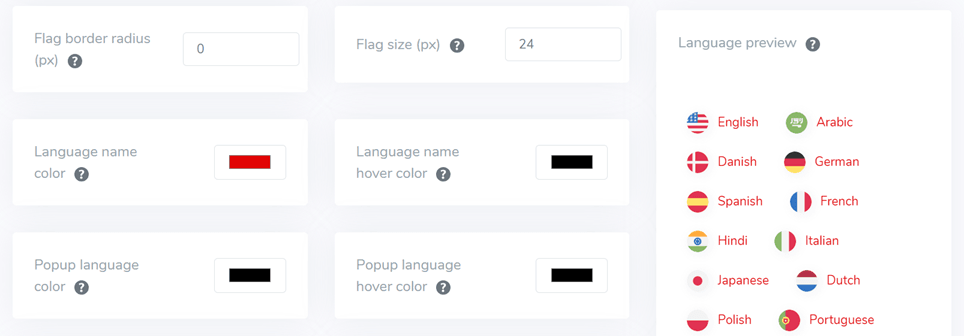
Après avoir configuré le design du drapeau, l'étape suivante consiste à ajuster les couleurs, les tailles et divers autres éléments. L'affichage suivant présente plusieurs paramètres personnalisables, tels que :
- Flag border-radius : ajuste le rayon de bordure en pixels lors de l’utilisation de rectangles.
- Couleur du nom de la langue : Sélectionnez la couleur de texte par défaut pour les noms de langue.
- Couleur de la langue dans la fenêtre contextuelle : Couleur du titre de la langue dans la fenêtre contextuelle ou la zone déroulante.
- Taille des drapeaux : Ajustez la taille des drapeaux.
- Couleur du nom de la langue au survol de la souris : Couleur du texte affichée lorsque la souris survole les noms des langues.
- Couleur de la langue au survol de la fenêtre contextuelle : Texte affiché lorsque la souris survole le titre de la langue dans la fenêtre contextuelle ou le menu déroulant.
Étape 7 : Ajuster le bouton d’ombre du cadre du drapeau
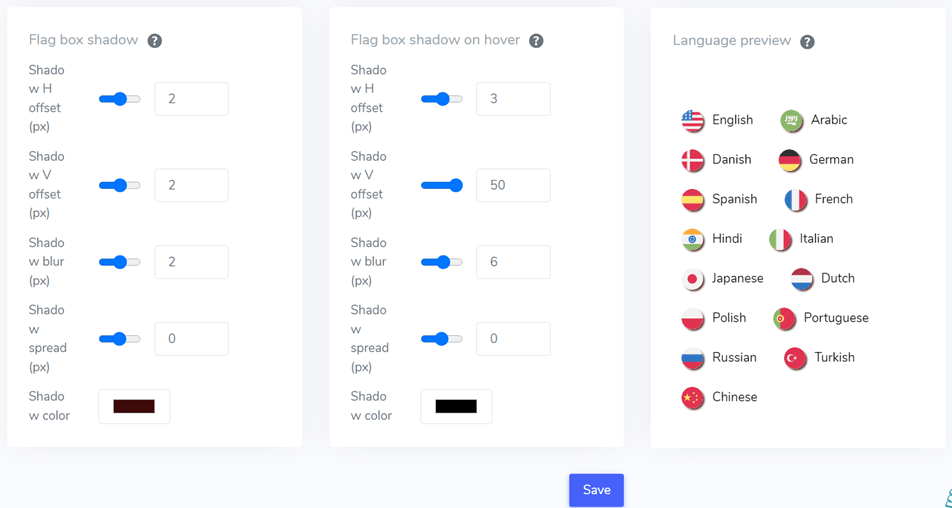
Dans la dernière étape, vous pouvez configurer les ombres des drapeaux. Le premier paramètre permet de définir l'ombre de chaque drapeau sur votre site web, et le second concerne l'ombre des drapeaux de langue au survol de la souris.
Si vous êtes satisfait, n'oubliez pas de sélectionner Enregistrer pour conserver vos personnalisations du sélecteur de langue.
Vous pouvez utiliser ces fonctionnalités de conception de bouton de changement de langue Squarespace dans Linguise. Vous pouvez ajuster les paramètres ci-dessus en fonction des besoins de votre site web.
Vous trouverez ci-dessous un exemple de ce à quoi ressemble un site web Squarespace avec des boutons au design personnalisé.
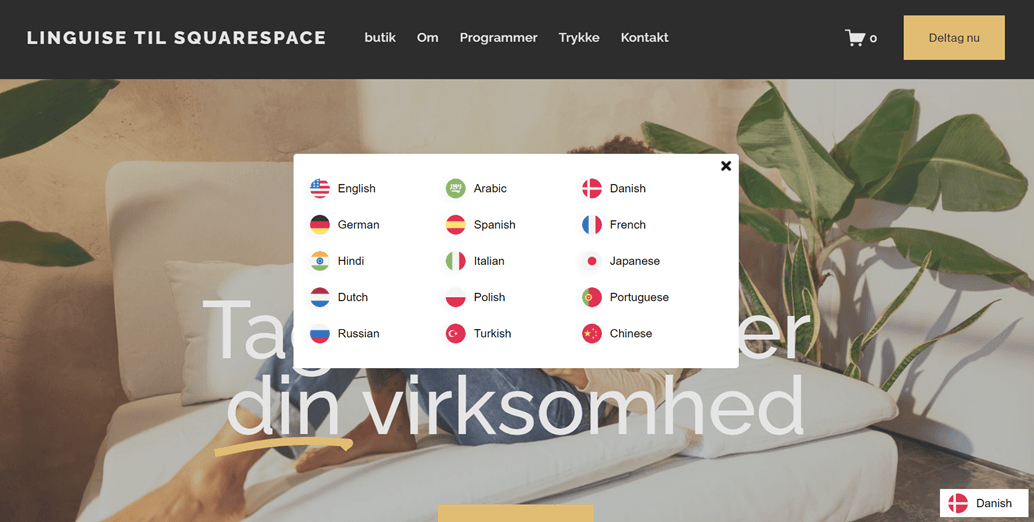
C'est simple, non ? Certains se demandent peut-être où se trouve le bouton de langue Squarespace approprié pour y accéder facilement. Nous allons l'aborder plus en détail.
Conseils pour la conception d'un bouton de changement de langue Squarespace
Maintenant que vous savez comment créer le bouton de langue Squarespace , l'étape suivante consiste à le perfectionner en appliquant les conseils suivants :
- Emplacement stratégique : choisissez un emplacement pour le bouton de changement de langue sur votre Squarespace . Placez-le dans une zone facilement repérable par les visiteurs, comme l’en-tête, le menu de navigation, le pied de page ou la barre latérale. Tenez compte du parcours de navigation des visiteurs et assurez-vous que le bouton reste visible et facilement accessible sur toutes les pages de votre site.
- Choix du style : Optez pour un style de sélecteur de langue adapté à l’identité visuelle et au design de votre site. Vous pouvez utiliser du texte, un drapeau ou des icônes pour représenter les options linguistiques. Personnalisez le style du bouton pour qu’il corresponde à votre charte graphique et assure une cohérence visuelle optimale. Enfin, choisissez un style facilement identifiable et universel afin que les visiteurs puissent rapidement repérer et utiliser le bouton.
- Nommage clair : assurez-vous que les noms des langues affichés sur le bouton de changement de langue soient clairs et facilement compréhensibles par les visiteurs. Évitez les abréviations et les codes susceptibles de les induire en erreur. Utilisez des noms de langues couramment compris par la majorité des utilisateurs de votre site. Pensez également à ajouter des textes alternatifs ou des infobulles fournissant des informations complémentaires sur chaque langue afin d’améliorer la compréhension des utilisateurs.
- Transition fluide – Mettez en œuvre des transitions linguistiques fluides sans recharger la page entière. Vous pouvez utiliser des technologies comme AJAX ou JavaScript pour créer des transitions transparentes entre les langues, sans perturber l'expérience utilisateur. Fournissez également des indications visuelles aux utilisateurs pendant le processus de transition, telles que des animations ou des messages de notification clairs.
- Adaptabilité mobile : Concevez le bouton de changement de langue de manière à ce qu’il soit adaptatif et que sa taille et son apparence s’affichent correctement sur différents appareils mobiles. Privilégiez une approche compacte ou l’utilisation d’icônes adaptatives pour garantir un accès et une utilisation faciles, même sur les petits écrans. Assurez-vous que le bouton reste visible et fonctionne correctement sur tous les appareils et toutes les tailles d’écran.
- Cohérence entre les pages : Veillez à la cohérence du style, de l’emplacement et du fonctionnement du bouton de changement de langue sur l’ensemble de votre site. Cela contribuera à une navigation plus fluide et harmonieuse entre les pages. Assurez-vous que le bouton de changement de langue présente une apparence et un comportement identiques sur toutes les pages afin d’éviter toute confusion.
- Tests et améliorations – Effectuez des tests approfondis du bouton de changement de langue sur différents appareils, navigateurs et scénarios d'utilisation. Ces tests doivent notamment vérifier la fluidité de la transition linguistique, la réactivité du bouton et la clarté des noms de langue. Utilisez les retours des utilisateurs pour ajuster et améliorer la conception et les fonctionnalités du bouton afin de répondre à leurs besoins et préférences.
Créez dès maintenant votre bouton de langue Squarespace avec Linguise !
Maintenant que vous comprenez pourquoi le bouton de langue est important pour le site web multilingue Squarespace , comment concevoir le bouton de langue Squarespace et les conseils pour le créer.
En concevant correctement le bouton de changement de langue, vous pouvez améliorer considérablement l'expérience utilisateur de votre site Squarespace . Cela aura divers impacts, comme expliqué précédemment.
Alors, pourquoi attendre plus longtemps ? Inscrivez-vous à Linguise , enregistrez votre Squarespace et personnalisez la configuration du bouton de changement de langue pour offrir une meilleure expérience utilisateur.