Intégrer l'espagnol comme option linguistique sur votre site Wix est un choix stratégique, surtout si vous ciblez un public hispanophone. Avec plus de 499 millions de locuteurs natifs de l'espagnol dans le monde, c'est une étape essentielle pour les entreprises cherchant à étendre leur présence sur le marché en Espagne, en Amérique latine ou auprès des hispanophones dans d'autres régions du monde.
Pour ceux d'entre vous qui souhaitent ajouter l'espagnol à votre site web Wix , cet article traitera de la façon de l'ajouter et de le traduire en espagnol ainsi que des avantages que vous en tirerez !
Pourquoi devriez-vous ajouter la langue espagnole à votre site web Wix ?

L'espagnol est l'une des langues les plus utilisées dans le monde pour la traduction, vous pouvez donc imaginer qu'avec plus de 559+ locuteurs espagnols dans le monde, votre site web est accessible à un public énorme !
En proposant une version espagnole de votre site web, vous montrez du respect et une compréhension de la diversité culturelle, ce qui renforce la confiance et solidifie votre relation avec les utilisateurs hispanophones. Les clients sont plus susceptibles de s'engager et d'acheter auprès d'entreprises qui communiquent dans leur langue maternelle. Il ne s'agit pas seulement de traduire des mots ; il s'agit également de créer une expérience accueillante qui trouve un écho auprès de votre public.
Les avantages ne s'arrêtent pas seulement à l'engagement client. Un site web multilingue améliore également votre visibilité dans les moteurs de recherche. L'ajout de l'espagnol peut aider votre site web à se classer plus haut dans les moteurs de recherche pour les requêtes en langue espagnole, à générer du trafic organique et à élargir la présence en ligne de votre marque. Ceci est particulièrement important si votre entreprise repose sur une visibilité internationale ou dessert un marché avec un pourcentage élevé de locuteurs espagnols.
Enfin, offrir une version espagnole de votre site web peut augmenter votre compétitivité. De nombreuses entreprises doivent encore prêter plus attention à l'importance de s'adresser à un public multilingue. En fournissant du contenu en espagnol, vous vous positionnez comme inclusif et avant-gardiste, donnant à votre marque un avantage unique sur un marché encombré.
Quelles sont les options pour traduire l'espagnol sur votre site web Wix ?

Maintenant que vous connaissez les avantages de l'ajout de la langue espagnole, vous pouvez l'ajouter à votre site web Wix de deux manières. La première option consiste à utiliser la traduction multilingue native de Wix, et la seconde consiste à utiliser des outils de traduction automatique tiers.
Traduction automatique native Wix
Wix fournit un outil de traduction automatique pour aider à rendre votre site web multilingue. Cette fonctionnalité est une intégration entre Google Translate et Wix, prenant en charge plus de 130 langues, y compris l'espagnol. Ses principales fonctionnalités incluent la traduction automatique pour l'ensemble du site web, un contrôle flexible sur les éléments traduits et des forfaits de crédits personnalisables pour 3 000, 10 000 ou 50 000 mots.
Bien qu'il fournisse des outils pour examiner et mettre à jour les traductions, le contenu dynamique comme le texte extensible et les icônes nécessite encore une gestion manuelle, ce qui peut ralentir le processus. De plus, les langues moins prises en charge peuvent nécessiter des traductions manuelles, ce qui rend encore plus difficile de servir pleinement les publics de niche.
Outils de traduction automatique
Pour ajouter l'espagnol à votre site Wix plus rapidement et plus facilement, Linguise est également disponible en tant qu'application native sur l' Wix App Market. L'application Linguise AI Translation vous permet de traduire automatiquement votre site Wix en plus de 85 langues, dont l'espagnol, tout en prenant en charge le contenu dynamique et les fonctionnalités de SEO multilingue. Vous pouvez également consulter et affiner les traductions à l'aide de l'éditeur en direct.
Au lieu de configurer manuellement les enregistrements DNS et le code personnalisé, Wix les utilisateurs peuvent installer Linguise directement depuis le Wix App Market et suivre le processus d'installation guidée. Si vous souhaitez en savoir plus sur l'application et ses fonctionnalités, consultez Linguise AI Translation avec Wix App avant de poursuivre avec les méthodes de configuration ci-dessous.
Comment mettre en œuvre la traduction espagnole sur le site web Wix en utilisant l'outil de traduction natif

Après avoir compris les différences entre la traduction automatique et la traduction par IA cloud pour Wix, essayons chaque méthode une par une. Voici les étapes pour ceux d'entre vous qui souhaitent utiliser la fonctionnalité intégrée de Wix et ajouter la langue espagnole.
#1 Préparation de votre site web Wix
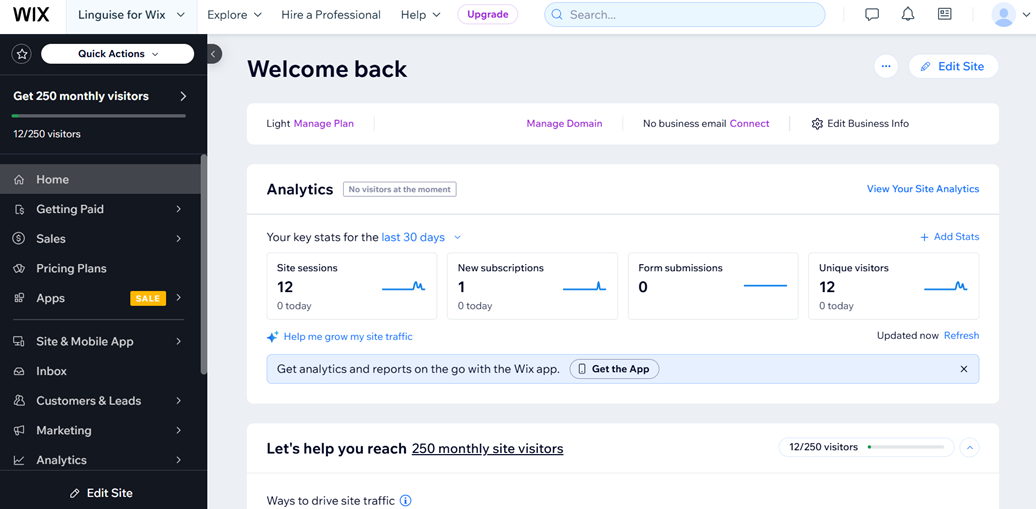
La première étape consiste à vous assurer que votre site web Wix est prêt et configuré pour la traduction. Si ce n'est pas le cas, vous pouvez le créer en premier. Une fois qu'il est prêt, vous aurez accès au tableau de bord du site web, où vous devrez configurer l'ajout de la langue espagnole.
#2 Ajouter la langue espagnole
Ensuite, dans la barre latérale gauche, sélectionnez Paramètres > Langue & Région.
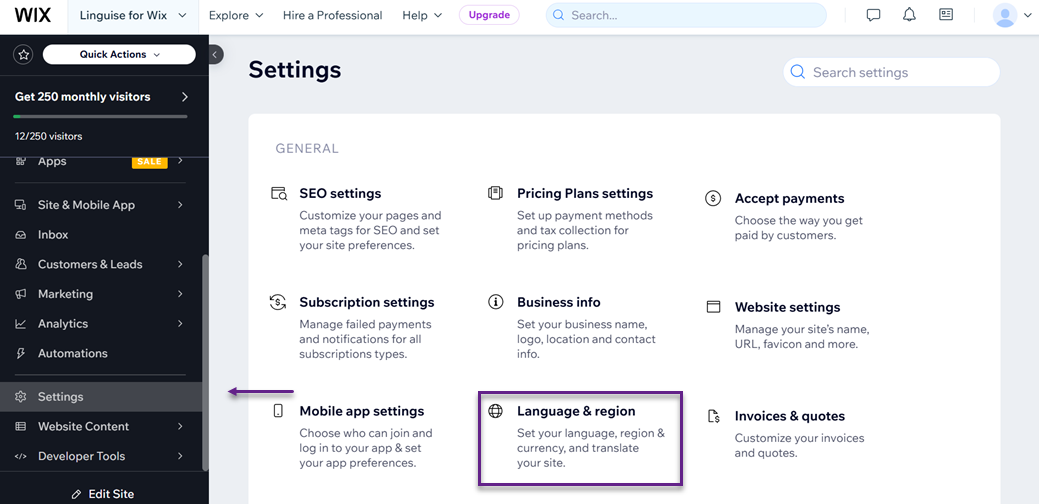
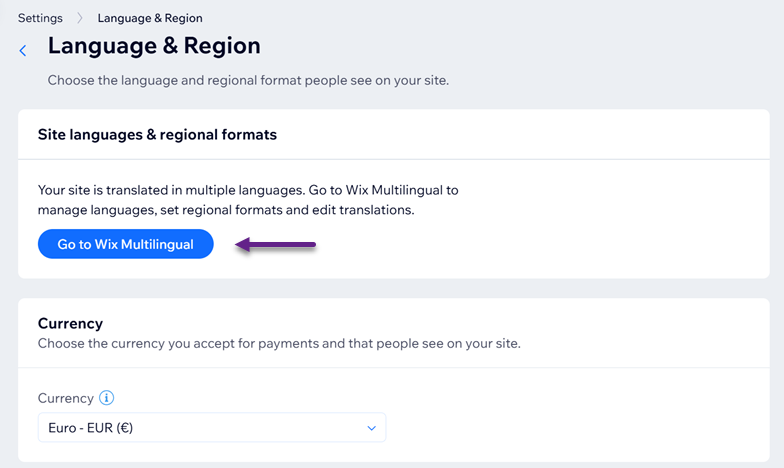
Puis cliquez sur le Aller à Wix Multilingue bouton.
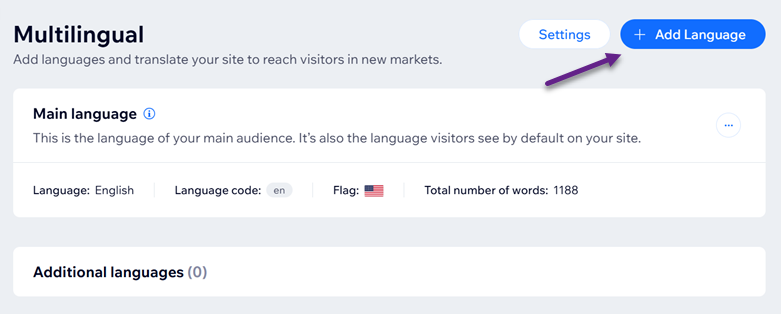
Ensuite, la page suivante apparaîtra. Cliquez sur le +Ajouter une langue bouton dans le coin supérieur droit pour commencer à ajouter la langue espagnole.
À partir de là, vous pouvez commencer à ajouter l'espagnol. Sélectionnez le Drapeau et, comme mentionné précédemment, choisissez soit la traduction manuelle, soit la traduction automatique. La traduction automatique est gratuite jusqu'à 3 000 mots. Une fois que vous avez fait cela, cliquez sur Ajouter une langue.
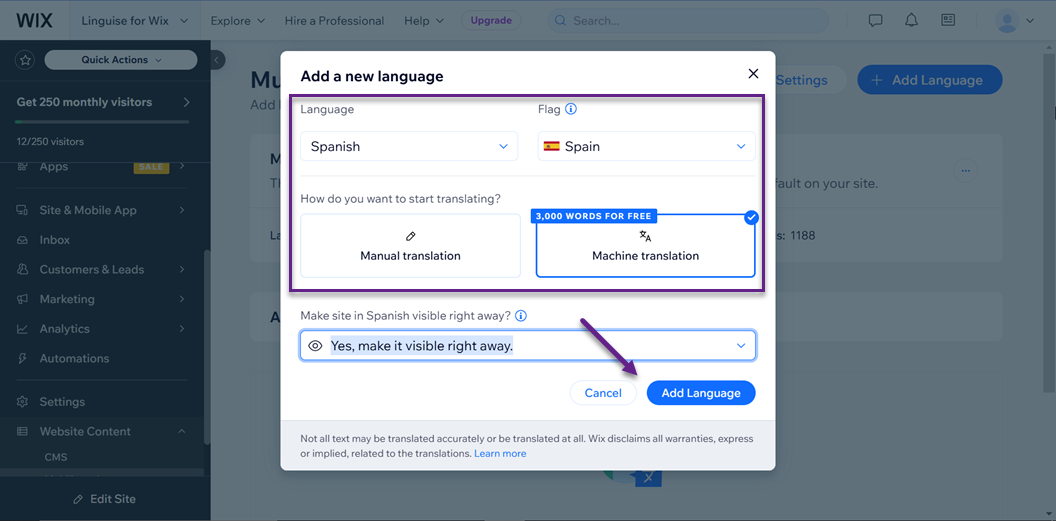
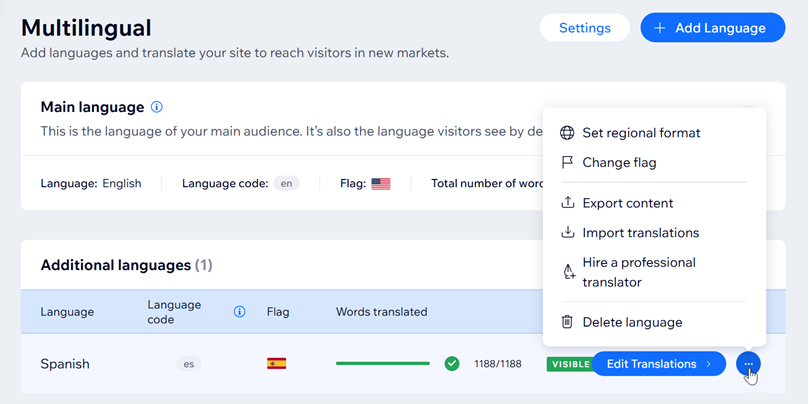
Supposons que le processus d'ajout de l'espagnol soit réussi. Dans ce cas, vous reviendrez automatiquement à la page précédente, et la langue espagnole apparaîtra avec plusieurs autres options de configuration, telles que Modifier la traduction, modifier les options de drapeau, exporter, importer, et plus encore.
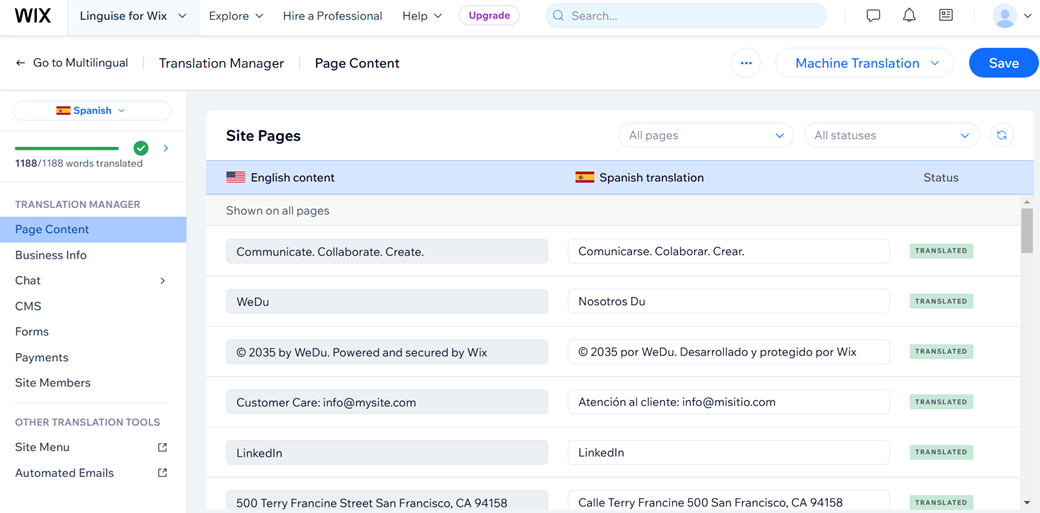
#3 Modifier la traduction espagnole
À ce stade, vous avez ajouté avec succès l'espagnol. Si vous souhaitez modifier les traductions automatiques, voici à quoi cela ressemblera.
Comment mettre en œuvre la traduction espagnole sur le site Wix en utilisant l'outil de traduction automatique
La traduction intégrée d'Wixpeut traduire automatiquement, mais elle présente encore certaines limites dans l'optimisation des traductions, telles que :
- Il n'y a pas d'option pour exclure des phrases spécifiques
- Il n'y a pas d'option pour personnaliser le sélecteur de langue
- Il ne prend pas en charge la traduction de contenu dynamique
- Il ne prend en charge que l'éditeur sur le tableau de bord, et non directement sur l'interface du site web
Cependant, ne vous inquiétez pas. Vous pouvez surmonter ces limitations dans la traduction intégrée de Wixen utilisant des outils de traduction automatique comme Linguise. Voici comment mettre en œuvre la traduction espagnole pour votre site web Wix .
#1 Enregistrez et ajoutez un site web de domaine Wix
Pour commencer à utiliser Linguise pour traduire votre site Wix , inscrivez-vous pour un compte Linguise gratuit. Cela vous donne accès à toutes les fonctionnalités pendant un essai d'un mois. L'inscription est simple—il suffit de fournir une adresse e-mail et un mot de passe. Avant de continuer, assurez-vous de disposer des droits d'administration Wix , de l'autorisation de modifier les paramètres DNS et d'un domaine enregistré avec “www,” comme requis par Wix.
Après vous être inscrit, connectez-vous au tableau de bord Linguise et accédez à la section « Ajouter un domaine ». Entrez l'URL de votre site web Wix et sélectionnez «Wix» comme plate-forme.
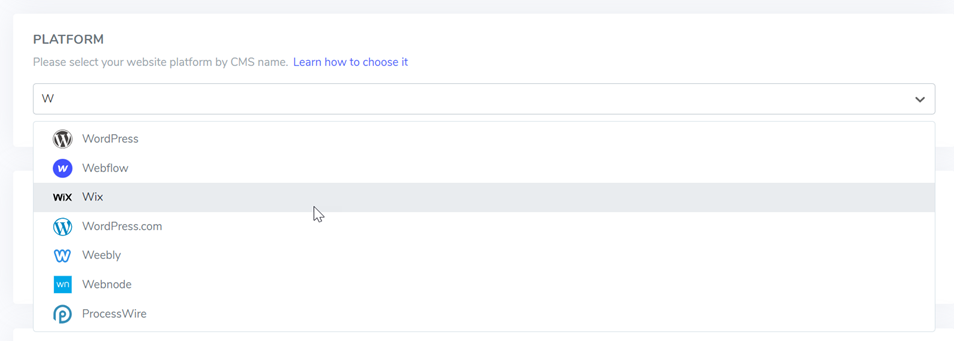
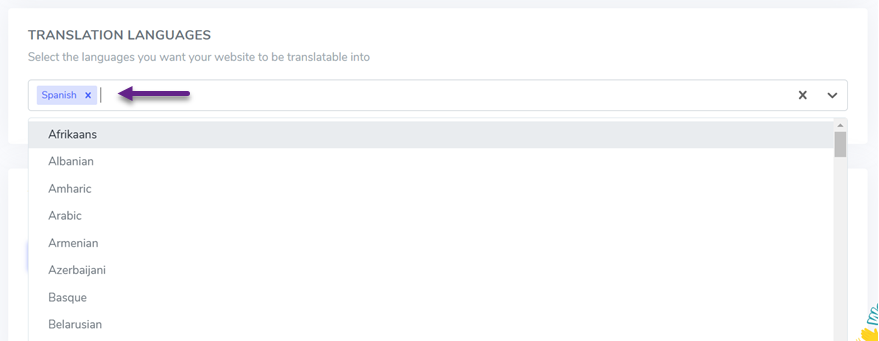
Spécifiez la langue par défaut de votre site (par exemple, l'anglais) et la langue supplémentaire que vous souhaitez inclure (l'espagnol). Une fois ces étapes terminées, cliquez sur Enregistrer pour finaliser la configuration.
Après avoir ajouté votre site, vous verrez les paramètres DNS requis pour activer les pages multilingues (par exemple, de.domain.com, es.domain.com). Accédez à votre gestionnaire de domaine, accédez à la section de configuration DNS et ajoutez :
- Un enregistrement TXT pour la vérification de domaine
- Enregistrements CNAME pour chaque langue
Une fois les enregistrements enregistrés, vérifiez la configuration via le tableau de bord Linguise en sélectionnant Vérifier la configuration DNS.
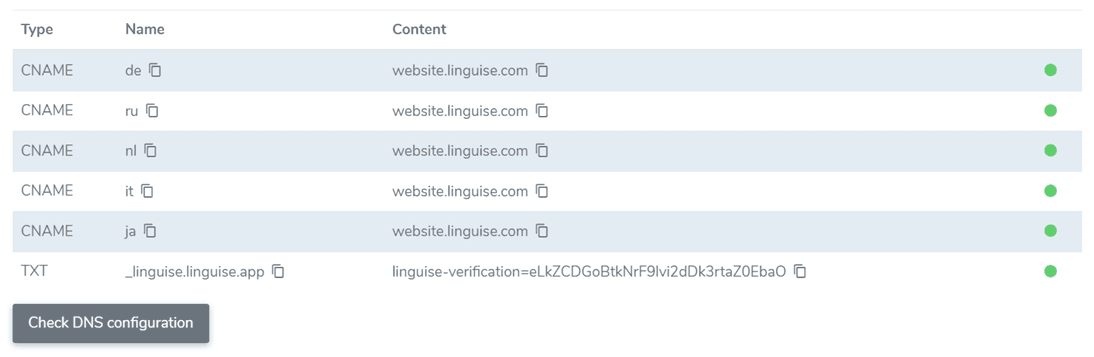
Ce processus prend généralement 30 minutes à 1 heure, et un indicateur vert confirme une configuration réussie.
#2 Intégrer Wix & Linguise
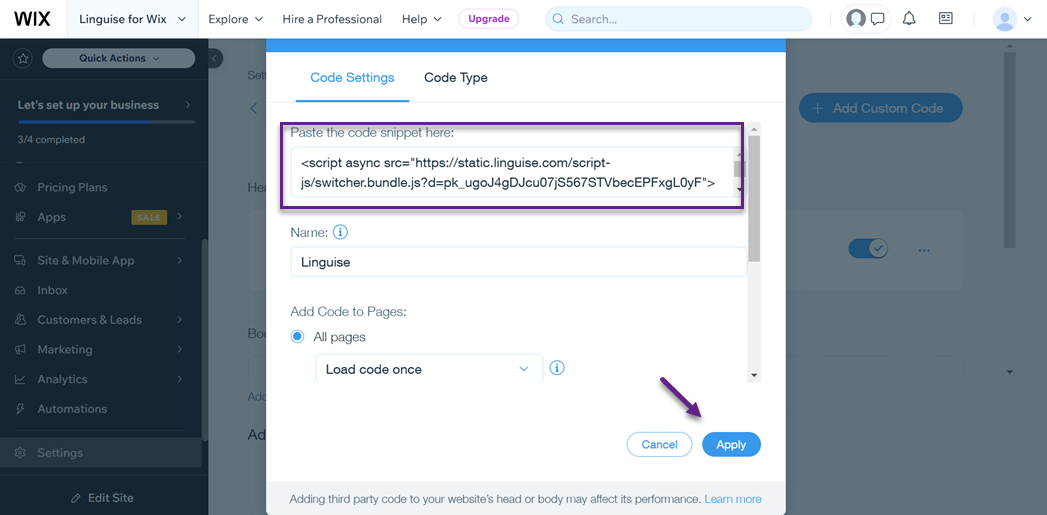
Après avoir ajouté les enregistrements DNS, l'étape suivante consiste à intégrer Wix avec Linguise. Commencez par copier le script fourni lors de la configuration de votre domaine Linguise . Accédez au tableau de bord, allez dans Paramètres et copiez le code dans votre presse-papiers. Dans le tableau de bord Wix , allez dans Paramètres > +Ajouter du code personnalisé.
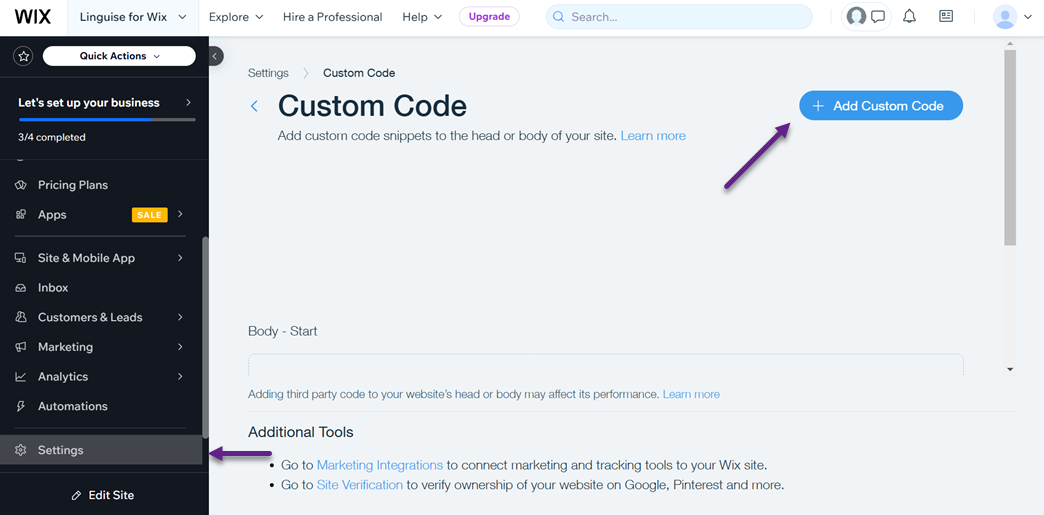
Collez le script dans l'onglet Paramètres de code, nommez-le, configurez-le pour qu'il se charge sur toutes les pages, et placez-le dans la section Head. Sous Type de code, sélectionnez Essentiel et cliquez sur Appliquer
Une fois terminé, vous verrez un écran de confirmation indiquant une intégration réussie. À ce stade, vous avez correctement intégré Wix et Linguise et ajouté l'espagnol. Voici à quoi ressemble le sélecteur de langue et le web par défaut.
#3 Personnaliser le sélecteur de langue pour l'espagnol
Contrairement à la fonctionnalité intégrée de Wix, Linguise vous permet de personnaliser le sélecteur de langue. Vous pouvez personnaliser davantage son design en vous rendant sur le tableau de bord Linguise sous Paramètres > Affichage du drapeau de langue.
Ici, vous pouvez ajuster la mise en page (côte à côte, liste déroulante ou popup), la position, le contenu, le style de drapeau, etc. Un aperçu en direct sur la droite vous permet de voir à quoi ressembleront vos personnalisations avant de les appliquer à votre site.

#4 Éditeur en ligne pour la traduction espagnole
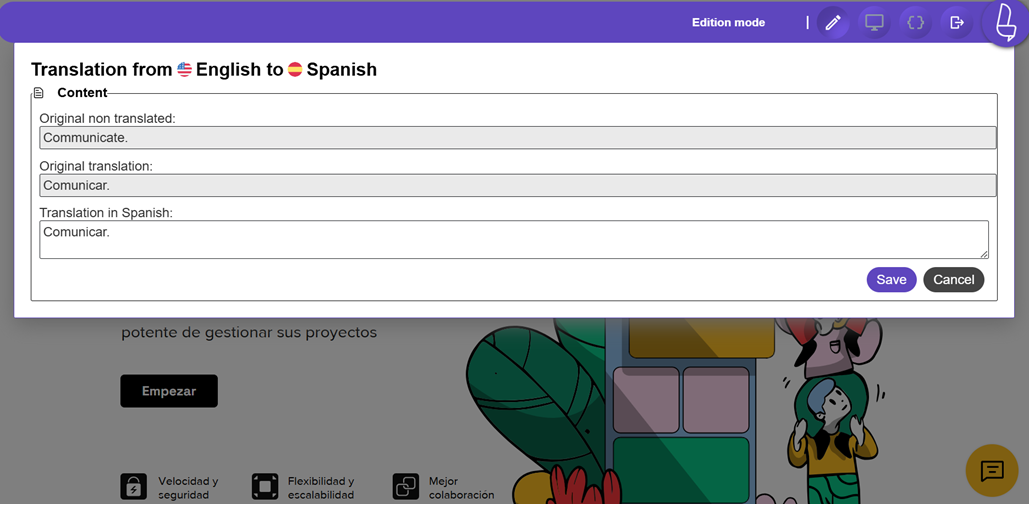
Vous pouvez également affiner les résultats à l'aide de l'éditeur en direct front-end de Linguise. Accédez-y via le Linguise tableau de bord > Éditeur en direct > Sélectionner la langue, comme l'espagnol.
Cet outil vous permet de cliquer sur les éléments de page dans Wix pour ajuster le texte, les liens ou les images en espagnol. Vous pouvez également modifier les informations de méta, comme les titres et les descriptions, en sélectionnant l'option des accolades {}.
Voici à quoi cela ressemble lorsque vous modifiez les résultats de la traduction automatique en espagnol.
#5 Traduire l'espagnol sur votre site web Wix
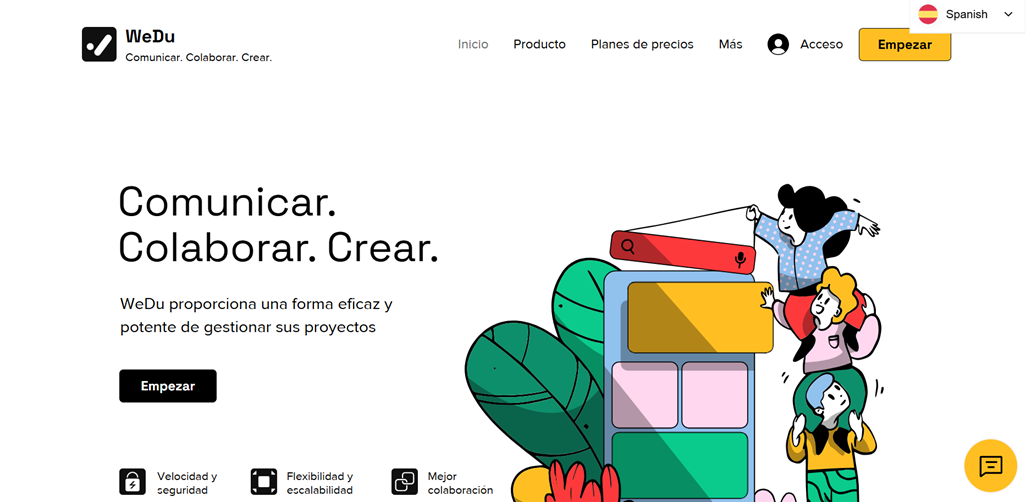
Maintenant, vous pouvez essayer de traduire le contenu de la page espagnole automatiquement. Voici à quoi ressemble la traduction.
Conclusion
La mise en œuvre de la traduction espagnole sur votre site web Wix est une étape cruciale pour étendre votre portée aux publics hispanophones dans le monde entier. En ajoutant l'espagnol comme option de langue, vous améliorez l'engagement client et améliorez le référencement de votre site web, le rendant accessible à plus de 559 millions d'hispanophones.
Pour mettre en œuvre efficacement la traduction en espagnol, envisagez d'utiliser les fonctionnalités avancées de Linguise. Ces outils assurent un processus de traduction fluide et précis tout en offrant une plus grande flexibilité par rapport aux options de traduction natives de Wix. Utilisez Linguise pour une solution de traduction plus complète !