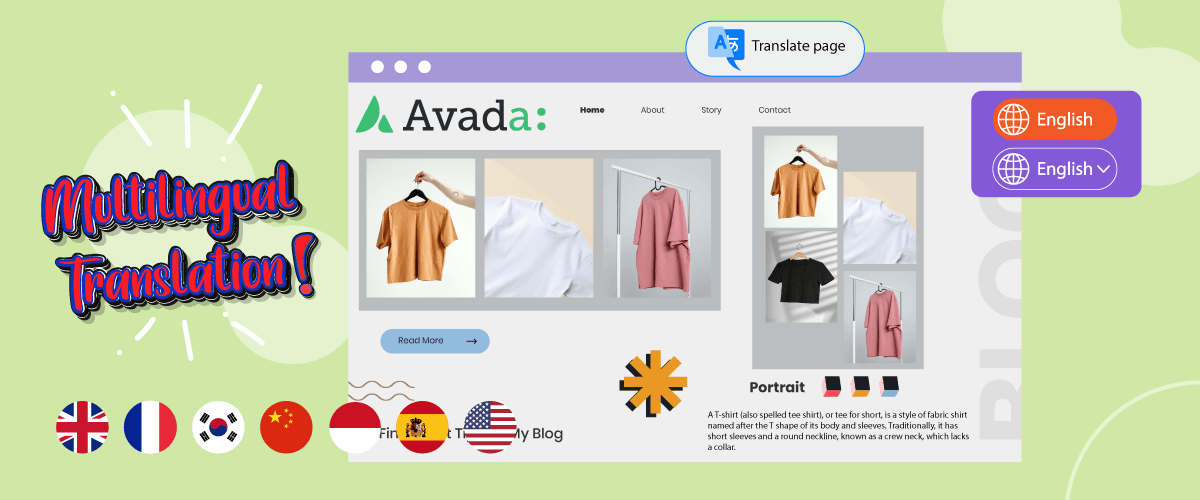
Vous souhaitez créer un site web multilingue mais vous hésitez encore sur le thème à choisir ? Avada est un thème WordPress qui permet de créer des sites web multilingues.
Le thème Avada est populaire grâce à sa facilité de personnalisation et à sa compatibilité avec différents types de sites web. Si vous souhaitez créer un site web avec Avada, veillez à ce que les éléments et le contenu soient également traduits dans la langue cible.
Par conséquent, cet article explique comment rendre le thème Avada multilingue grâce à la traduction de contenu.
Quel est le thème d'Avada ?
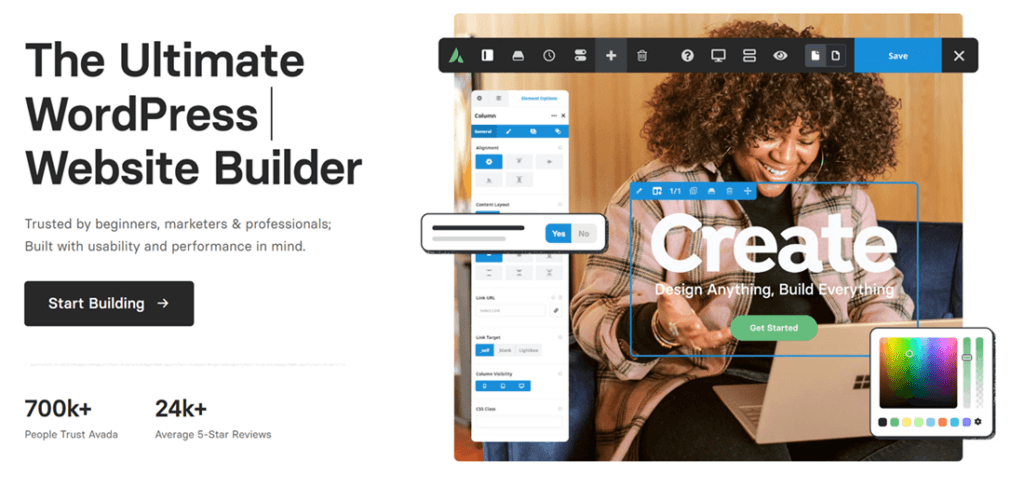
Avada est un thème WordPress créé par ThemeFusion, très populaire et polyvalent. Il est reconnu pour sa flexibilité, ses nombreuses options de personnalisation et ses diverses fonctionnalités qui le rendent idéal pour la création de sites web variés : blogs, sites d’entreprise, boutiques en ligne, portfolios, etc.
Avada propose Fusion Builder, un puissant outil de création de pages visuel, permettant aux utilisateurs de créer et de personnaliser facilement la mise en page de leur site web par simple glisser-déposer. De plus, Avada met à disposition une vaste bibliothèque d'éléments prédéfinis, tels que des diaporamas, des galeries, des boutons et des formulaires, permettant ainsi aux utilisateurs de créer des pages web attrayantes et interactives sans aucune connaissance en programmation.
En juin 2023, le thème Avada avait été acheté par plus de 900 000 vendeurs et bénéficiait d'une note d'environ 4,7 sur la base de 25 000 avis d'utilisateurs.
Pourquoi choisir Avada pour un site web multilingue ?
Avada présente plusieurs avantages pour la création de sites web multilingues. En voici quelques-uns :
- Compatibilité avec les extensions de traduction : Avada est compatible avec de nombreuses extensions de traduction populaires. Cela simplifie la traduction du contenu de votre site web en plusieurs langues grâce à des outils éprouvés et fiables.
- Fonctionnalités linguistiques et de traduction avancées : Avada propose de nombreuses fonctionnalités et options de gestion des langues et des sous-titres. Vous pouvez définir les langues à utiliser, gérer le contenu traduit et personnaliser des éléments tels que les menus et les pieds de page dans chaque langue.
- Prise en charge de la traduction pour le contenu personnalisé : Avada vous permet de traduire le contenu personnalisé créé avec Fusion Builder, comme les éléments de page, les mises en page, les diaporamas et les portfolios. Vous pouvez ainsi garantir la cohérence et la pertinence du contenu entre les différentes versions linguistiques.
- Facilité d'utilisation : Avada offre une interface utilisateur intuitive et conviviale, adaptée aussi bien aux utilisateurs expérimentés qu'aux débutants. Nul besoin de connaissances approfondies en programmation pour gérer des sites web multilingues avec Avada.
- Performance et rapidité : ce thème est conçu avec un code optimisé et utilise d’autres techniques d’optimisation pour garantir des temps de chargement rapides, ce qui est essentiel pour une bonne expérience utilisateur et un meilleur référencement naturel.
Installez et activez le thème Avada dans WordPress
Après avoir découvert ce qu'est le thème Avada et quelques raisons pour lesquelles vous devriez l'utiliser, nous allons essayer de l'installer et de l'activer dans WordPress.
Il existe plusieurs façons de procéder, comme suit.
La première étape consiste à se connecter au compte ThemeForest, car nous allons obtenir le thème Avada via ThemeForest, puis rechercher le thème Avada puis sélectionner Téléchargements .
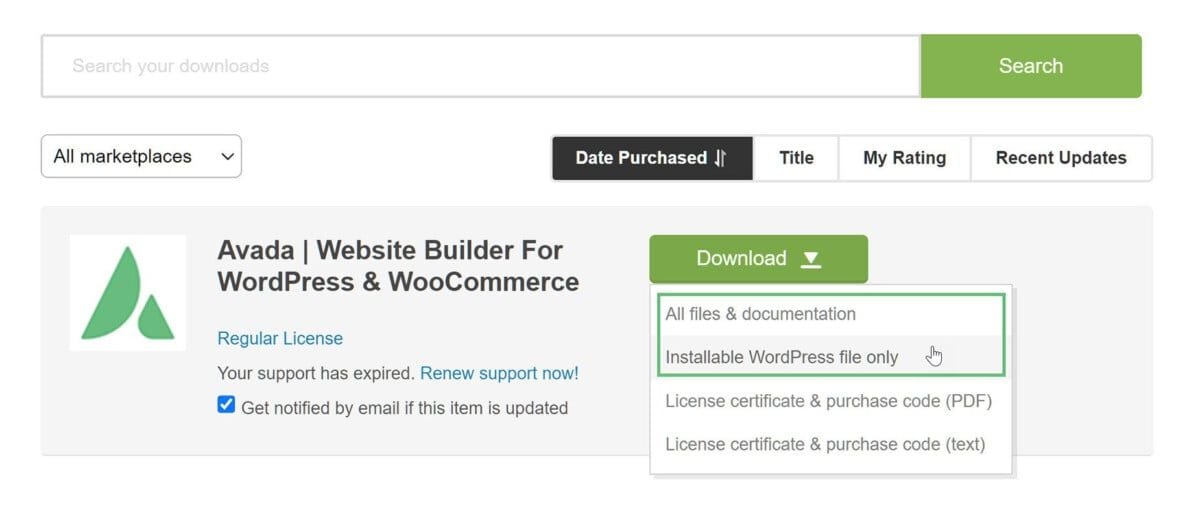
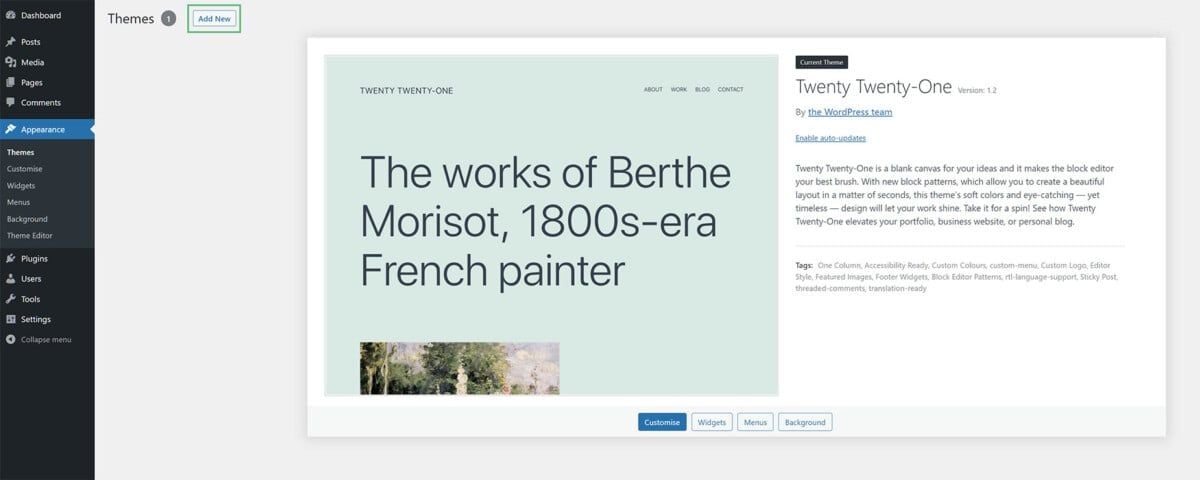
Si le thème a été téléchargé, nous l'installerons directement sur WordPress . Accédez au WordPress > Apparence > Thèmes, puis cliquez sur Ajouter.
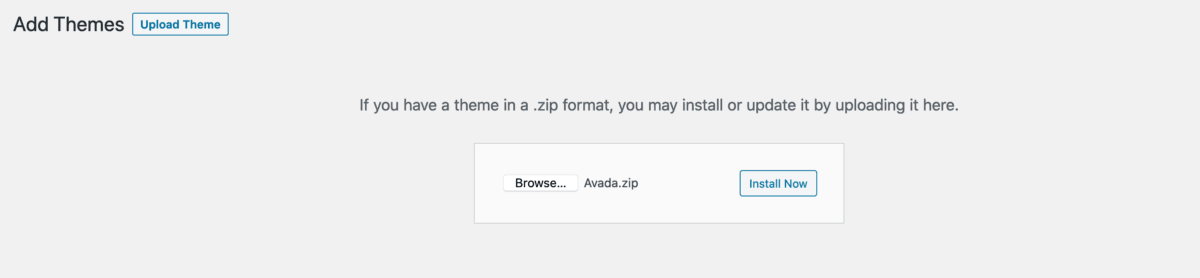
Ensuite, sélectionnez Téléverser un thème > Choisir un fichier , puis sélectionnez le fichier Avada téléchargé précédemment, puis cliquez sur Installer maintenant.
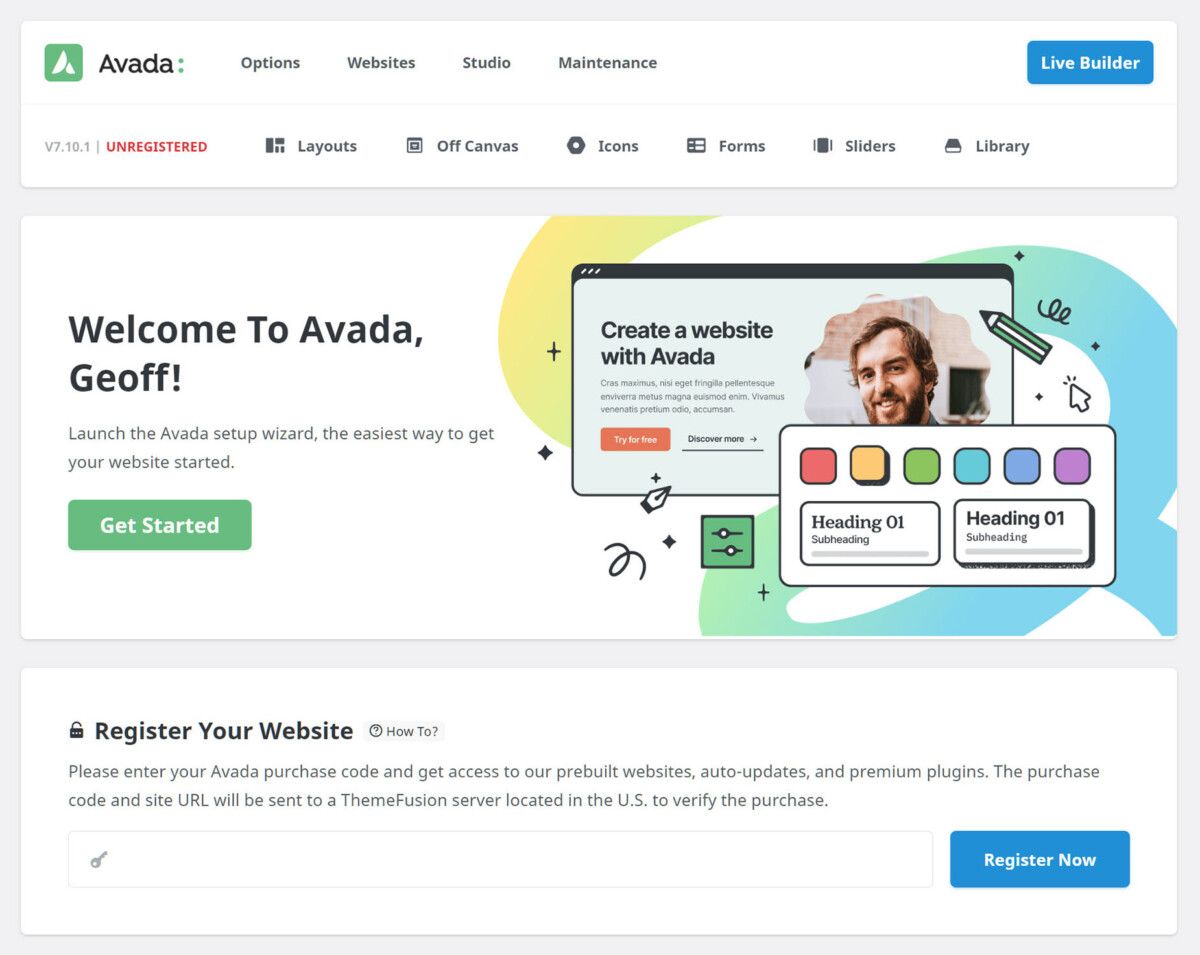
Si Avada est activé, vous serez redirigé vers le tableau de bord Avada. Sur la page suivante, vous devrez saisir le code d'achat obtenu précédemment et cliquer sur « S'inscrire maintenant ».
Créez un site web multilingue avec le thème Avada
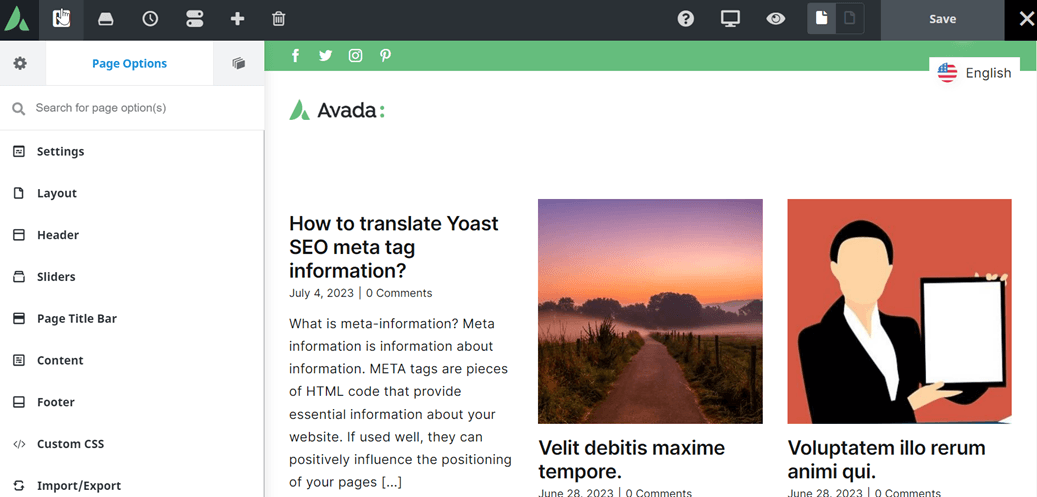
Vous avez activé avec succès le thème Avada. L'étape suivante consiste à créer un site web multilingue. Pour cela, ouvrez WordPress puis sélectionnez Avada > Live Builder.
Ensuite, un affichage similaire à celui ci-dessous apparaîtra, à la différence que plusieurs éléments du site web ont été créés dans l'image suivante.
Comme vous pouvez le constater, une barre latérale à gauche permet d'accéder aux paramètres tels que les réglages, la mise en page, les en-têtes, le réglage des couleurs, etc. Pour la paramétrer, il vous suffit de cliquer sur chacun de ces sous-menus.
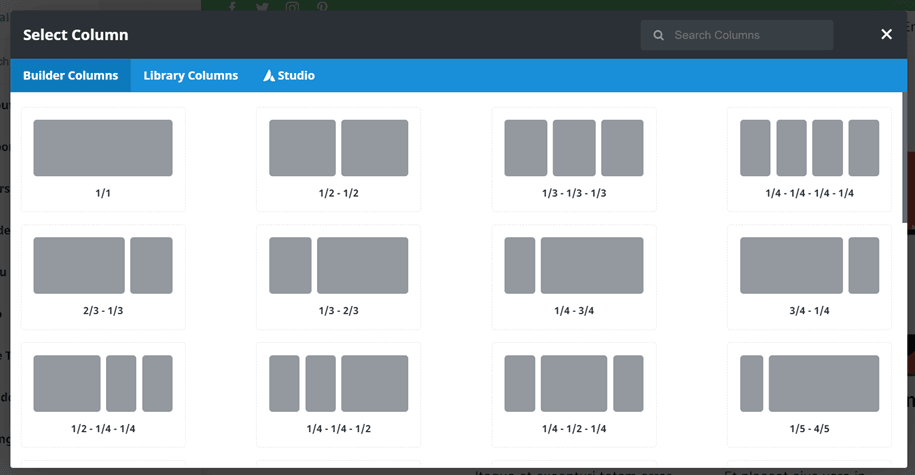
De plus, si vous appuyez sur le côté droit de la page, vous pouvez ajuster la disposition des colonnes comme indiqué ci-dessous.
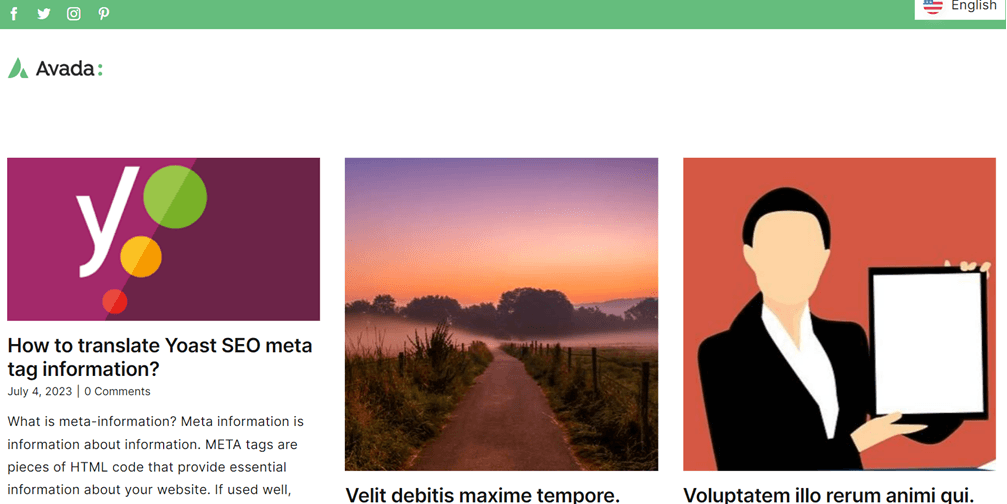
Après avoir configuré le site web comme vous le souhaitez, voici à quoi ressemble le site web Avada qui a été créé.
Traduisez automatiquement le site web multilingue d'Avada avec Linguise
Un site web multilingue a été créé, et il est maintenant temps de le rendre multilingue. Il existe divers plugins et services de traduction de sites web gratuits que vous pouvez utiliser.
Lingusie est un service de traduction qui vous permet de traduire automatiquement des sites web rapidement et avec une précision allant jusqu'à 95 %, comparable à celle d'une traduction humaine.
Linguise est un service de technologie de réseau neuronal qui offre diverses fonctionnalités, comme illustré dans l'image ci-dessous.
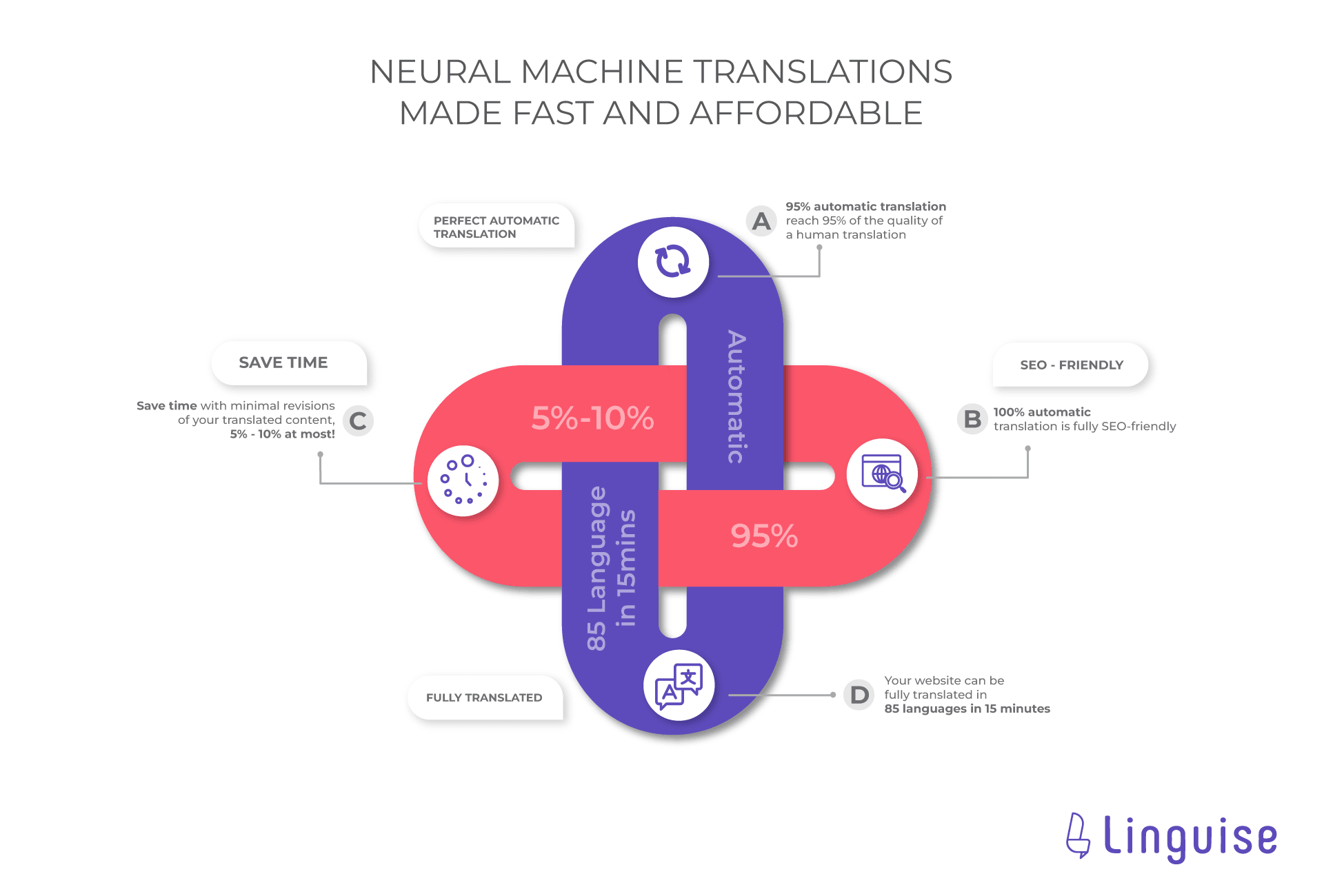
Linguise propose plusieurs offres intéressantes qui peuvent faciliter votre processus de traduction de site web.
- Traductions automatiques parfaites : Linguise produit des traductions dont les résultats sont similaires à 95 % à ceux d’une traduction humaine, pour un rendu plus naturel. Ainsi, les visiteurs comprendront plus facilement le texte traduit.
- Gagnez du temps : Linguise vous permet de gagner environ 5 à 10 % de temps.
- Optimisé pour le référencement naturel : Linguise prend en charge 100 % du référencement naturel et traduit donc également les méta-descriptions, les balises ALT des images et divers autres éléments SEO. Votre site peut ainsi apparaître dans les résultats de recherche pour les visiteurs du monde entier.
- Traduction intégrale : vous pouvez traduire un site web entier en moins de 15 minutes dans 85 langues de votre choix.
Bien, il est temps maintenant de commencer la traduction du site web d'Avada avec Linguise. Voici les étapes à suivre.
1. Inscrivez-vous Linguise et obtenez votre clé API

Ensuite, après avoir copié l'API, vous devez définir la langue par défaut ; ici, nous utiliserons l'anglais. Puis, indiquez les langues que vous souhaitez ajouter au site web multilingue Avada. Par exemple, voici quelques langues ajoutées.
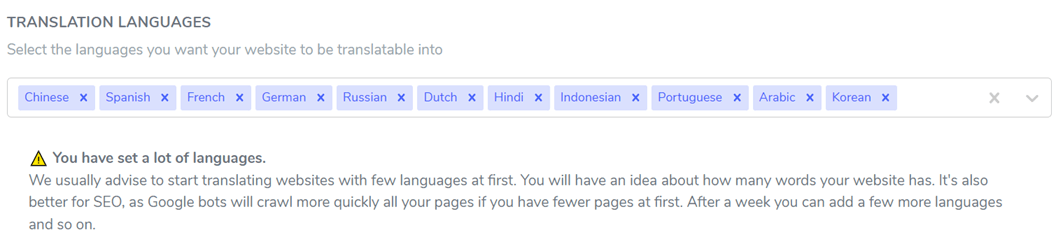
Si vous avez sélectionné « Enregistrer » pour appliquer les modifications au site web, l’étape suivante consiste à accéder au WordPress .
2. Activez et configurez le plugin Linguise
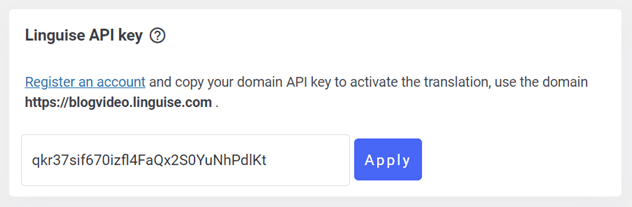
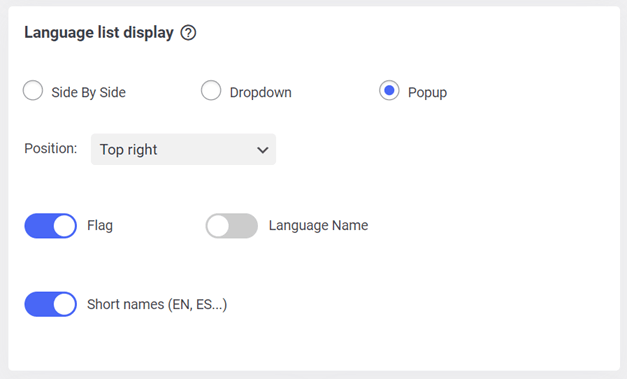
Si vous faites défiler vers le bas, vous trouverez les paramètres d'affichage de la langue, qui ressemblent plus ou moins à ceci. Vous avez deux options : configurer ces paramètres depuis le tableau de bord WordPress ou depuis le tableau de bord Linguise . Cette dernière fonctionnalité est une nouveauté récemment mise en place par Linguise .
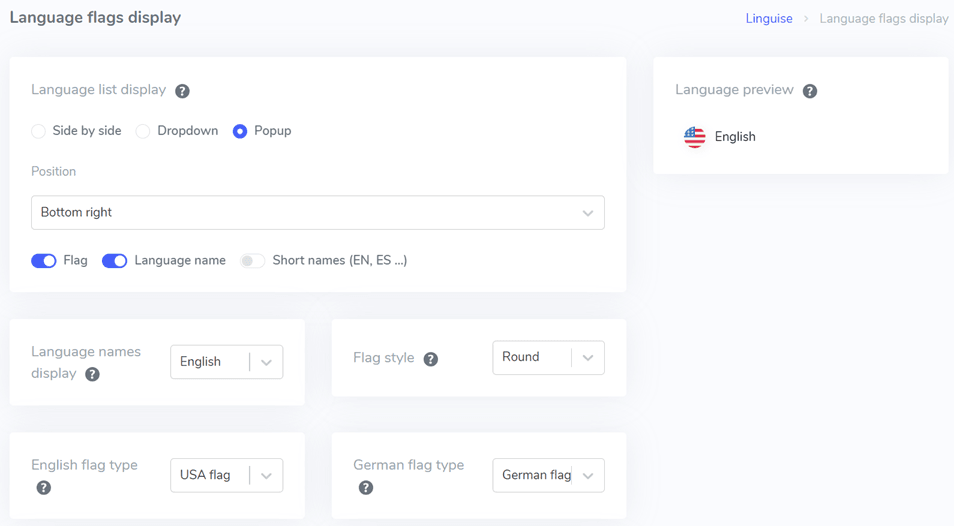
3. Configurer l'affichage de la liste des langues sur le tableau de bord Linguise
Outre la configuration via le WordPress , vous pouvez également le faire via le Linguise , en ouvrant Tableau de bord > Réglages > Affichage des drapeaux de langue . Comme dans WordPress , vous pouvez définir la position, le logo, le nom, la langue et plusieurs autres paramètres.
Ensuite, nous essaierons de visualiser les résultats de la traduction du site web Avada en utilisant Linguise sur l'un des contenus du site.
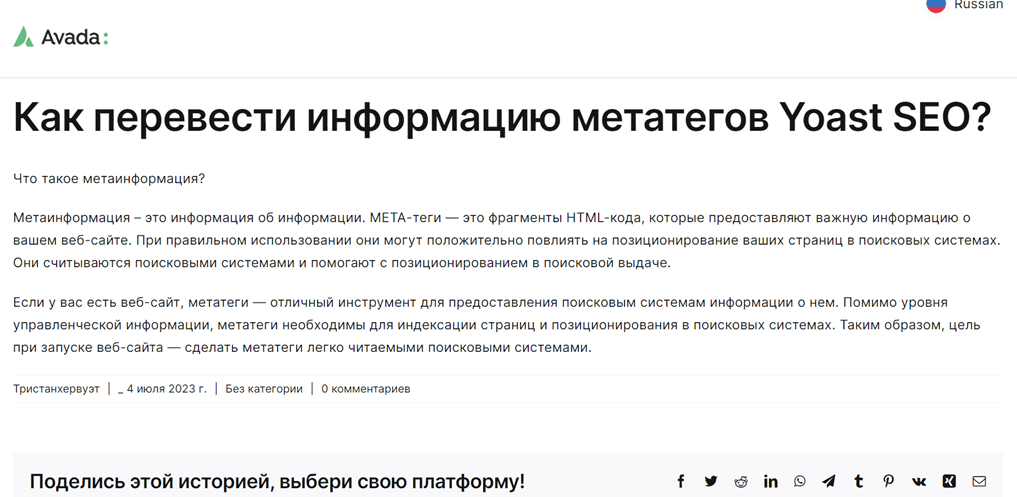
Modifiez la traduction automatique à l'aide de l'éditeur en direct Linguise
Outre la traduction automatique, Linguise vous permet également de modifier les résultats de traduction grâce à l'éditeur en direct. Accédez au tableau de bord Langue > Ouvrir l'éditeur en direct > Éditeur en direct > sélectionnez la langue > Traduire.
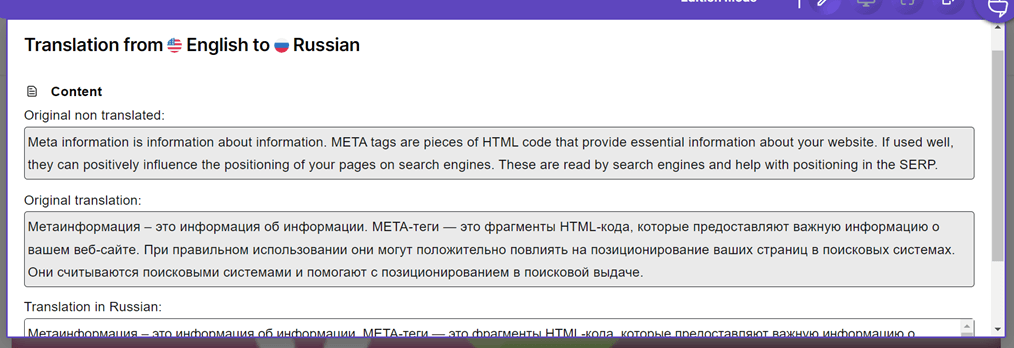
L'exemple ci-dessus est une traduction directe de l'anglais vers le russe. Dans la section de traduction russe, vous pouvez la modifier immédiatement pour obtenir la traduction qui vous semble correcte, après avoir cliqué sur « Enregistrer » .
Conclusion
Bravo ! Vous avez réussi à créer un thème Avada multilingue avec traduction de contenu. Avada est un thème WordPress permettant de créer un site web. Une fois votre site créé, vous pouvez traduire tous ses éléments, y compris son contenu.
Pour celles et ceux qui souhaitent utiliser Linguise, nous offrons un essai gratuit d'un mois avec un accès à 600 000 mots et sans limite de langue. Inscrivez-vous dès maintenant !